> ## Documentation Index
> Fetch the complete documentation index at: https://docs.apiyi.com/llms.txt
> Use this file to discover all available pages before exploring further.
# 如何使用 Passkey 登录?
> API易 已支持 Passkey(通行密钥)登录:在个人中心一键绑定,之后用指纹、面容或设备锁屏密码即可登录,无需记密码,也不怕钓鱼和撞库。
## 简短回答
API易 新增了 **Passkey(通行密钥)** 登录方式。绑定后,在常用电脑上登录只需**指纹 / 面容 / 设备锁屏密码**验证一下,不用再输入账号密码。
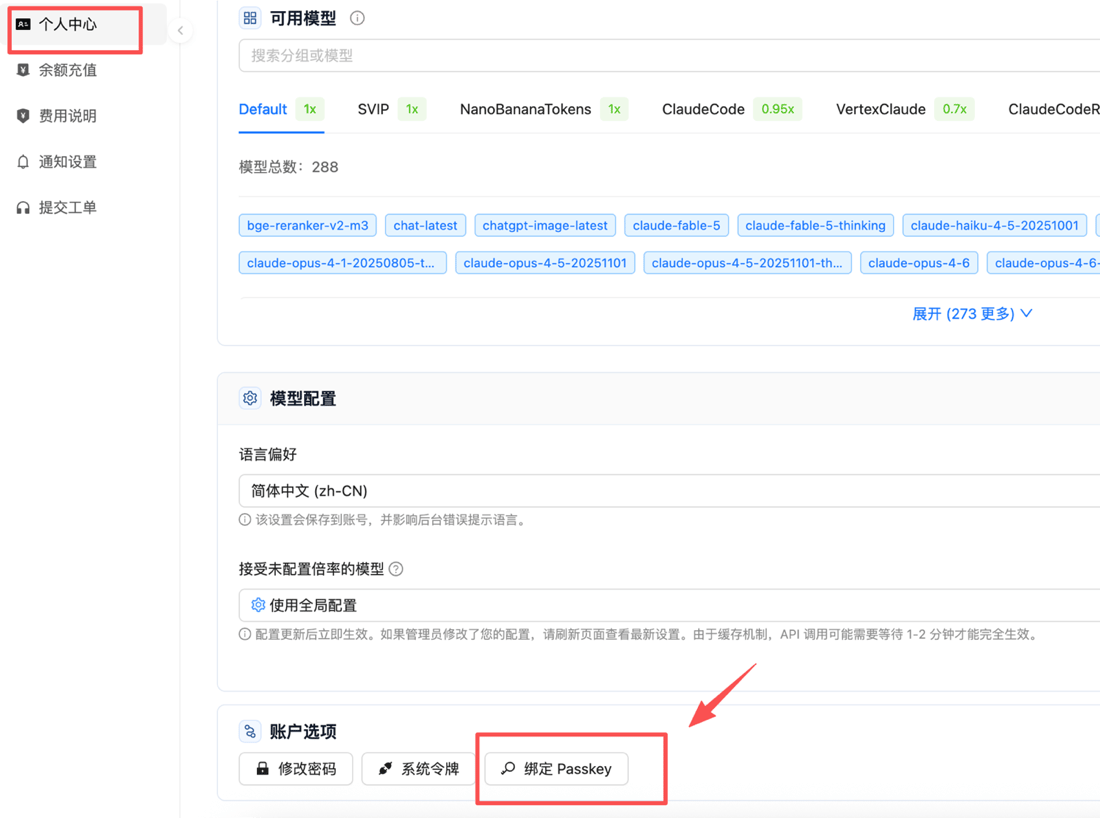
绑定入口:登录后进入 **个人中心 → 页面底部「账户选项」→ 绑定 Passkey**,地址是 `https://api.apiyi.com/account/profile`。
**为什么值得绑**:不用再记密码(忘记密码是最常见的登录求助),且 Passkey 天生防钓鱼、防撞库——私钥只留在你的设备或密码管理器里,服务器上没有可被盗取的密码。
## 什么是 Passkey
Passkey 是基于 WebAuthn / FIDO2 标准的无密码登录方式。绑定时设备会生成一对密钥:
* **私钥**保存在你的设备安全芯片或密码管理器里,**永不上传**;
* **公钥**保存在 API易 服务器上,只能用于校验,无法反推出私钥。
登录时由设备用私钥完成一次签名,你只需通过**指纹、面容或锁屏密码**授权本次签名即可。
有指纹设备就能一键登录,不必再走邮箱重置流程
Passkey 与域名绑定,仿冒站点即使长得一模一样也无法触发验证
服务器上没有可被拖走的密码,其他站点泄露也波及不到这里
## 如何绑定
**前提**:绑定操作必须在**已登录状态**下进行。也就是说,Passkey 是给已有账号增加一种登录方式,不能用来直接注册新账号。
登录后打开 `https://api.apiyi.com/account/profile`,或从左侧导航点击\*\*「个人中心」\*\*。
在页面最下方的\*\*「账户选项」\*\*卡片里,点击 **「绑定 Passkey」** 按钮。
 浏览器会弹出系统对话框,询问「选择保存 apiyi.com 通行密钥的位置」。根据你的设备和习惯选择一种:
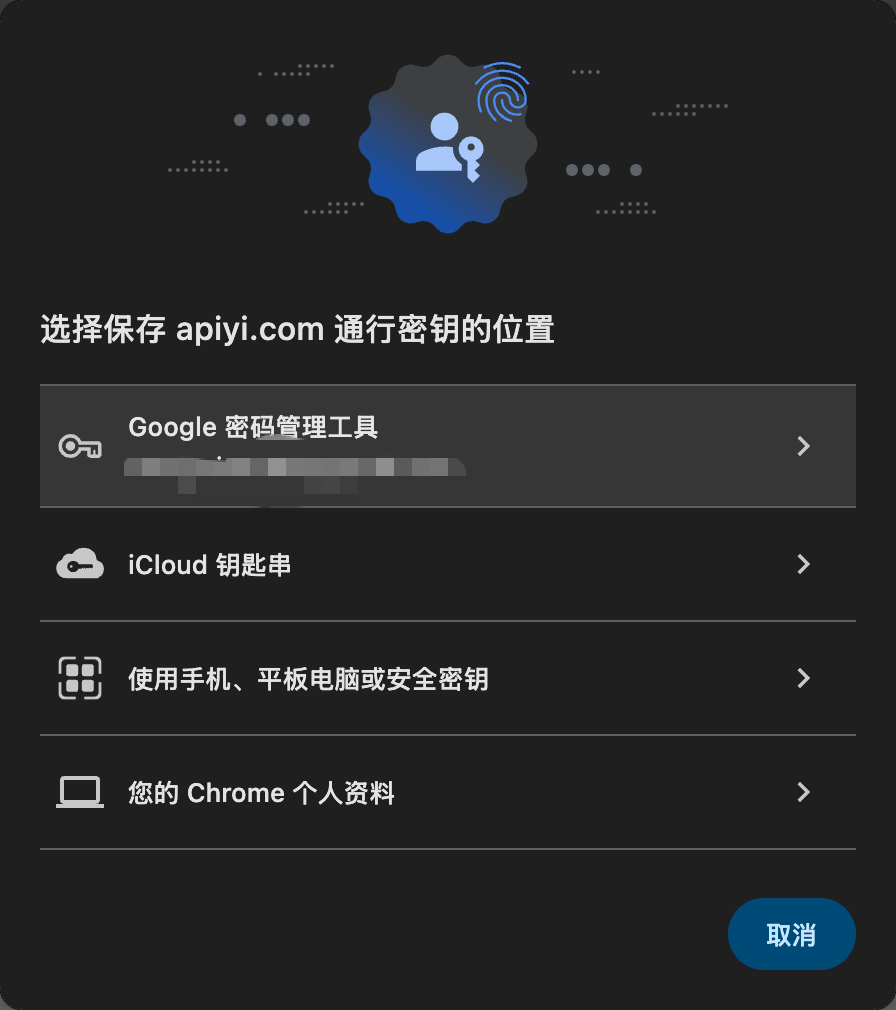 | 保存位置 | 适合谁 | 特点 |
| ------------- | ---------------------- | ------------------ |
| iCloud 钥匙串 | Mac / iPhone / iPad 用户 | 在自己的 Apple 设备间自动同步 |
| Google 密码管理工具 | Chrome / Android 用户 | 跨设备同步,换电脑也能用 |
| 手机、平板或安全密钥 | 想在别人的电脑上临时登录 | 电脑端扫码,用手机完成验证 |
| 本机浏览器配置文件 | 固定使用的常用电脑 | 只存在这台机器上,不同步 |
按提示用**指纹、面容或锁屏密码**确认,即绑定完成。之后在登录页选择 Passkey 登录,验证一下就能进入。
## 如何查看与解绑
绑定后再回到**个人中心 → 账户选项**,按钮会变成 **「解绑 Passkey」**,并在旁边显示**最后使用时间**——可以用它确认自己的 Passkey 是否被使用过、什么时候用的。
| 保存位置 | 适合谁 | 特点 |
| ------------- | ---------------------- | ------------------ |
| iCloud 钥匙串 | Mac / iPhone / iPad 用户 | 在自己的 Apple 设备间自动同步 |
| Google 密码管理工具 | Chrome / Android 用户 | 跨设备同步,换电脑也能用 |
| 手机、平板或安全密钥 | 想在别人的电脑上临时登录 | 电脑端扫码,用手机完成验证 |
| 本机浏览器配置文件 | 固定使用的常用电脑 | 只存在这台机器上,不同步 |
按提示用**指纹、面容或锁屏密码**确认,即绑定完成。之后在登录页选择 Passkey 登录,验证一下就能进入。
## 如何查看与解绑
绑定后再回到**个人中心 → 账户选项**,按钮会变成 **「解绑 Passkey」**,并在旁边显示**最后使用时间**——可以用它确认自己的 Passkey 是否被使用过、什么时候用的。
 需要解绑时点击 **「解绑 Passkey」** 即可。解绑后账号回到原有的登录方式,不影响余额、令牌和调用记录。
**建议换设备前先解绑或补绑**:如果 Passkey 只保存在某台机器的浏览器配置文件里(不同步),换电脑或重装系统后这把钥匙就没了。用 iCloud 钥匙串或 Google 密码管理工具保存则不受影响。
## 注意事项
**务必保留一种备用登录方式**。Passkey 是新增的登录方式,不是替代品——请确保你的密码仍然可用、注册邮箱仍能收信,或已绑定 GitHub 登录。设备丢失且没有备用方式时,找回流程会麻烦得多。
* **不要在公用电脑上绑定**:Passkey 存在设备上,公用或他人电脑绑定后等于把登录能力留在了那台机器。临时登录请用「手机、平板电脑或安全密钥」方式,扫码后在自己手机上验证。
* **认准域名再验证**:正常绑定和登录时,弹窗里显示的域名应为 `apiyi.com`。域名不对就不要继续——这也正是 Passkey 防钓鱼的机制所在。
* **同步范围看保存位置**:iCloud 钥匙串在 Apple 设备间同步,Google 密码管理工具跨设备同步,浏览器本地配置文件则不同步。选哪种取决于你是否需要在多台设备上登录。
* **Passkey 与 API Key 是两回事**:Passkey 只用于登录网站后台,不影响 API 调用;API 调用的密钥安全另见 [如何安全地管理 API Key](/faq/key-security-management)。
* **浏览器要求**:需要较新版本的 Chrome、Edge、Safari 或 Firefox,且设备支持指纹 / 面容 / 锁屏密码验证。老旧浏览器可能不显示绑定入口。
## 常见问题
可以。Passkey 是**增加**一种登录方式,原有的密码登录、GitHub 登录都照常可用。建议至少保留一种备用方式。
取决于绑定时选的保存位置:存在 **iCloud 钥匙串**或 **Google 密码管理工具**里的会跨设备同步,新电脑登录同一账户后即可使用;只存在**本机浏览器配置文件**里的则不会同步,需要在新设备上重新绑定。
用备用方式登录(密码或 GitHub),进入个人中心解绑旧的 Passkey,再在新设备上重新绑定。这也是我们强调要保留备用登录方式的原因。
如果保存在 iCloud 钥匙串或 Google 密码管理工具中,同一把 Passkey 会自动同步到你的其他设备,通常无需重复绑定。若需要在互不同步的体系间使用(例如既有 Mac 又有 Android),可在解绑后于另一体系重新绑定,或用「手机、平板电脑或安全密钥」的扫码方式临时登录。
不会。指纹和面容数据**只在你的设备本地校验**,从不上传给网站。API易 服务器上保存的只是一段无法反推私钥的公钥。
常见原因:浏览器版本过旧、设备未设置锁屏密码或生物识别、浏览器禁用了相关权限、或使用了不支持 WebAuthn 的内嵌浏览器(如部分 App 内置浏览器)。请换用最新版 Chrome / Edge / Safari 并在系统里开启锁屏验证后重试。
## 相关文档
* [忘记密码了怎么办?](/faq/forgot-password)
* [GitHub 登录提示「该账户已绑定」怎么办?](/faq/github-bindng-bindng-error)
* [如何安全地管理 API Key?](/faq/key-security-management)
* [API易 支持哪些邮箱注册?](/faq/email-registration)
* [API易 如何保障数据安全?](/faq/data-security)
需要解绑时点击 **「解绑 Passkey」** 即可。解绑后账号回到原有的登录方式,不影响余额、令牌和调用记录。
**建议换设备前先解绑或补绑**:如果 Passkey 只保存在某台机器的浏览器配置文件里(不同步),换电脑或重装系统后这把钥匙就没了。用 iCloud 钥匙串或 Google 密码管理工具保存则不受影响。
## 注意事项
**务必保留一种备用登录方式**。Passkey 是新增的登录方式,不是替代品——请确保你的密码仍然可用、注册邮箱仍能收信,或已绑定 GitHub 登录。设备丢失且没有备用方式时,找回流程会麻烦得多。
* **不要在公用电脑上绑定**:Passkey 存在设备上,公用或他人电脑绑定后等于把登录能力留在了那台机器。临时登录请用「手机、平板电脑或安全密钥」方式,扫码后在自己手机上验证。
* **认准域名再验证**:正常绑定和登录时,弹窗里显示的域名应为 `apiyi.com`。域名不对就不要继续——这也正是 Passkey 防钓鱼的机制所在。
* **同步范围看保存位置**:iCloud 钥匙串在 Apple 设备间同步,Google 密码管理工具跨设备同步,浏览器本地配置文件则不同步。选哪种取决于你是否需要在多台设备上登录。
* **Passkey 与 API Key 是两回事**:Passkey 只用于登录网站后台,不影响 API 调用;API 调用的密钥安全另见 [如何安全地管理 API Key](/faq/key-security-management)。
* **浏览器要求**:需要较新版本的 Chrome、Edge、Safari 或 Firefox,且设备支持指纹 / 面容 / 锁屏密码验证。老旧浏览器可能不显示绑定入口。
## 常见问题
可以。Passkey 是**增加**一种登录方式,原有的密码登录、GitHub 登录都照常可用。建议至少保留一种备用方式。
取决于绑定时选的保存位置:存在 **iCloud 钥匙串**或 **Google 密码管理工具**里的会跨设备同步,新电脑登录同一账户后即可使用;只存在**本机浏览器配置文件**里的则不会同步,需要在新设备上重新绑定。
用备用方式登录(密码或 GitHub),进入个人中心解绑旧的 Passkey,再在新设备上重新绑定。这也是我们强调要保留备用登录方式的原因。
如果保存在 iCloud 钥匙串或 Google 密码管理工具中,同一把 Passkey 会自动同步到你的其他设备,通常无需重复绑定。若需要在互不同步的体系间使用(例如既有 Mac 又有 Android),可在解绑后于另一体系重新绑定,或用「手机、平板电脑或安全密钥」的扫码方式临时登录。
不会。指纹和面容数据**只在你的设备本地校验**,从不上传给网站。API易 服务器上保存的只是一段无法反推私钥的公钥。
常见原因:浏览器版本过旧、设备未设置锁屏密码或生物识别、浏览器禁用了相关权限、或使用了不支持 WebAuthn 的内嵌浏览器(如部分 App 内置浏览器)。请换用最新版 Chrome / Edge / Safari 并在系统里开启锁屏验证后重试。
## 相关文档
* [忘记密码了怎么办?](/faq/forgot-password)
* [GitHub 登录提示「该账户已绑定」怎么办?](/faq/github-bindng-bindng-error)
* [如何安全地管理 API Key?](/faq/key-security-management)
* [API易 支持哪些邮箱注册?](/faq/email-registration)
* [API易 如何保障数据安全?](/faq/data-security)