> ## Documentation Index
> Fetch the complete documentation index at: https://docs.apiyi.com/llms.txt
> Use this file to discover all available pages before exploring further.
# Seedance 2.0 アセットライブラリ(キャラクター一貫動画)
> icover.ai のアセットライブラリのオープン API(APIYI の製品)を使用して画像を取り込み、asset:// ID を取得したうえで、APIYI ゲートウェイ経由でキャラクター一貫性のある動画を生成します。ノーコードの Web 操作と REST API のバッチ統合に対応しています。
**icover.ai** は、APIYI のサブプロダクトで、AI動画生成のテスト用オンラインツールです。このアセットライブラリとその API は、開発者や顧客が「キャラクター一貫性のある動画」機能を実装できるよう支援します。
## アセットライブラリが必要な理由
キャラクターの一貫性を保った動画を生成する場合、Seedance 2.0 は人の顔を含む参照画像を直接受け付けません(ディープフェイク防止フィルタリング)。まず画像を信頼済みアセットとして取り込み、`asset://xxx` asset ID を取得してから、その ID を動画生成リクエストで参照する必要があります。
このサービスが取り込みを代行します。画像をアップロード → アセット ID を取得 → 動画を生成するだけです。使い方は 2 通りあり、データは両者で完全に共有されます:
| 方法 | 向いている用途 | 要件 |
| ---------- | -------------------- | ------------------- |
| **Web UI** | 誰でも、コード不要 | サインアップしてログインするだけ |
| **API** | プログラムによるバッチ統合が必要な開発者 | 「Asset Library KEY」 |
**共有データ**: 同じアカウントであれば、Web と API のどちらからアップロードしたアセットも同じライブラリに保存されます。API で作成したアセットは Web のアセット一覧 / アーカイブと動画生成ツールの参照画像ピッカーに表示され、Web で作成したアセットは API から一覧表示できます。
**アセットライブラリは KEY ではなく icover.ai アカウントに紐づきます**: 同じアカウントで作成したすべての Asset Library KEY は同等で、同じライブラリにアクセスします。KEY は単なる呼び出し用認証情報であり、分離はありません。アセットはアカウントごとに分離されており、自分のものだけを表示・操作できます。分離や複数チームでの共有オプションについては、以下の [よくある質問](#faq) をご覧ください。
**2 種類のキーを混同しないでください**:
* **Asset Library KEY**(icover.ai で作成、`sk-...`): このページのアセットライブラリエンドポイント(upload / ingest / query / delete)専用です。
* **APIYI SeeDance2 token**(api.apiyi.com で作成、`sk-...`、`SeeDance2` グループを有効化): 動画生成エンドポイント専用です。
## 方法1: Web UI(初心者におすすめ)
[icover.ai アセットライブラリページ](https://icover.ai/en/seedance-official/asset-library)を開き、サインアップ / ログインします。
「Virtual Avatar Ingest」タブで、画像を選択し(複数選択に対応)→「Upload & Ingest」をクリックします。
* アセットグループは任意です。システムが自動的にデフォルトグループを使用します。キャラクターごとにアセットを整理したい場合は、先にグループを作成してください。
* 画像要件: jpeg / png / webp / bmp / tiff / gif / heic; アスペクト比 0.4–2.5; 辺の長さ 300–6000px; 各30MB未満。
10秒強ほど待ち、ステータスが「Active」に変わったら、`asset://xxx`アセット ID をコピーします。
[icover.ai video generator](https://icover.ai/en/seedance-official)に移動し、「Multimodal」モードに切り替え、参照画像タイプを「Asset」に設定してアセットを選択し、プロンプト内ではキャラクターを「Image 1」として参照します。
**実在人物アセット(Web版)**: 「Real-Person Verification」タブで3ステップです。1) 「Generate verification link」をクリックし、演者にQRコードをスキャン / スマホでリンクを開いてもらい、Volcengineアカウントにログインして、生体認証を完了してもらいます。2) 「Query verification result」をクリックして、演者専用の実在人物アセットグループを取得します。3) そのグループを選択してアセット(画像 / 動画 / 音声)をアップロードすると、顔の一貫性チェックに合格し、`asset://` IDs を取得できます。同じ演者が別のスタイリングでも同じグループを再利用でき、再認証は不要です。
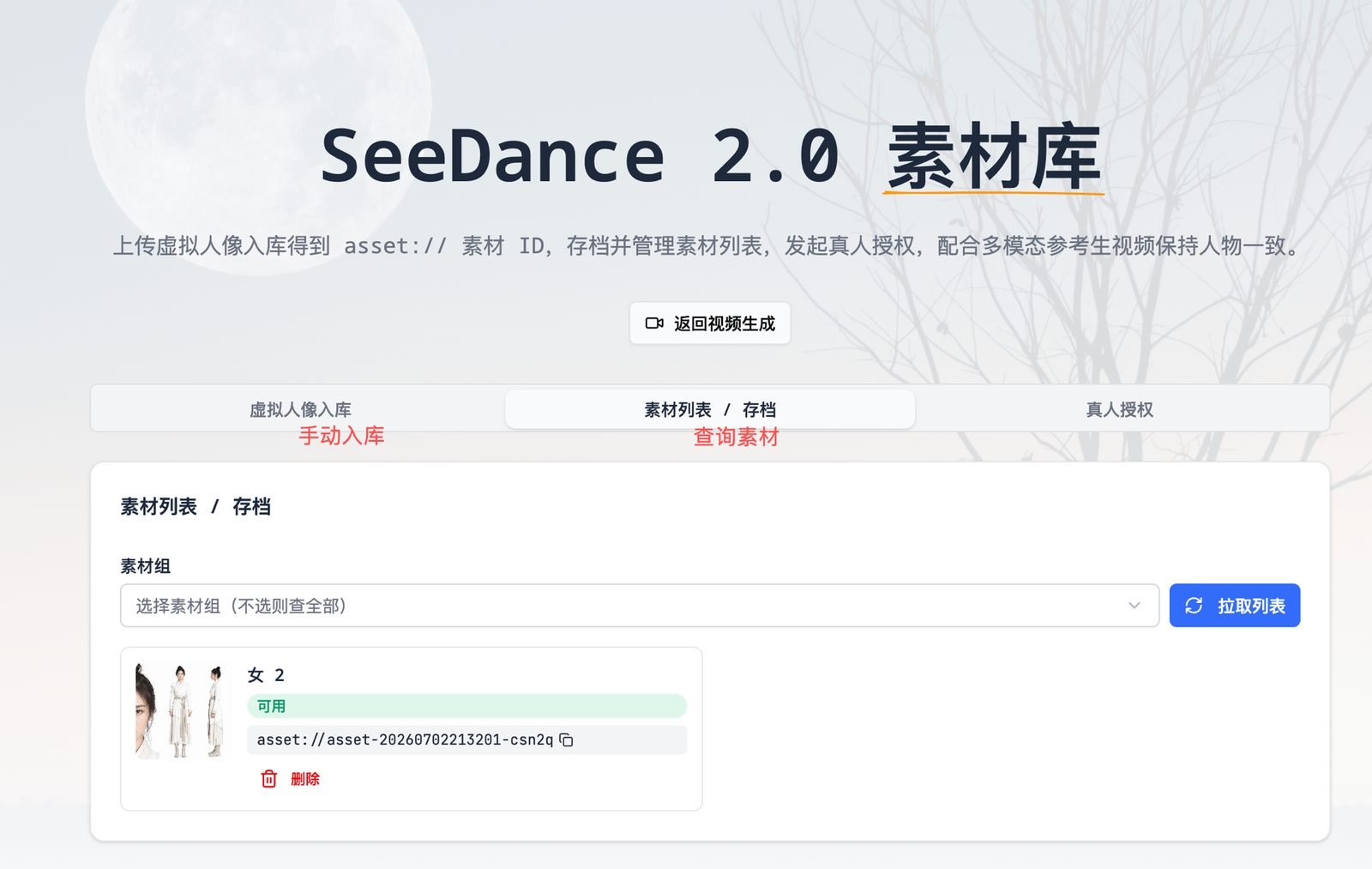 **キャラクターの一貫性のコツ**: 最良の結果を得るには、同じキャラクターの全身正面ショットと、無表情の正面顔アップを1つのアセットグループに入れてください。
## 方法 2: API(開発者向け)
### ステップ 0: Asset Library KEY を作成する
icover.ai にログイン後、Settings → Asset Library KEY(`icover.ai/en/settings/apikeys`)に進み、`sk-...` 形式の KEY を作成してください。
**キャラクターの一貫性のコツ**: 最良の結果を得るには、同じキャラクターの全身正面ショットと、無表情の正面顔アップを1つのアセットグループに入れてください。
## 方法 2: API(開発者向け)
### ステップ 0: Asset Library KEY を作成する
icover.ai にログイン後、Settings → Asset Library KEY(`icover.ai/en/settings/apikeys`)に進み、`sk-...` 形式の KEY を作成してください。
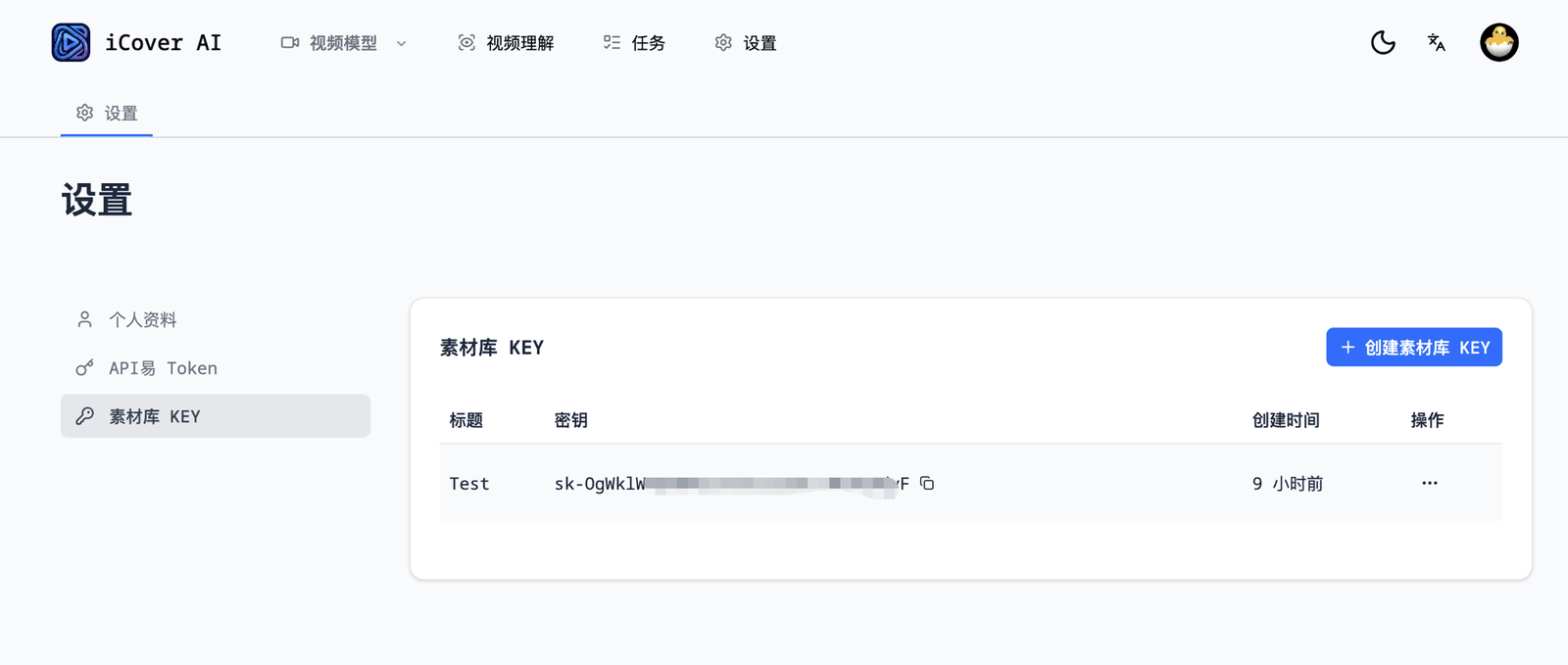 すべての asset-library リクエストに含めてください:
```
Authorization: Bearer sk-your-asset-library-KEY
```
### ステップ 1: ファイルをアップロードして公開 URL を取得する
アセットファイル(画像。実在人物アセットでは動画 / 音声もサポートします)は、まず公開 URL からアクセスできる必要があります。どちらかの方法を選んでください:
**A. すでに公開 URL がある場合**(ご自身の CDN / ファイルホスト)→ ステップ 2 に進みます。
**B. 当社のストレージにアップロードする場合**(2 回の呼び出し: 署名付きアップロード URL を要求 → ファイルを PUT する):
```bash theme={null}
# 1. Request a presigned upload URL
curl -X POST https://icover.ai/api/storage/presign \
-H "Authorization: Bearer sk-your-asset-library-KEY" \
-H "Content-Type: application/json" \
-d '{"ext":"jpg","contentType":"image/jpeg"}'
# → { "code":0, "data": { "uploadUrl":"...", "publicUrl":"https://cdn.icover.ai/..." } }
# 2. PUT the file to uploadUrl (Content-Type must match the presign request)
curl -X PUT "the-uploadUrl-you-just-received" \
-H "Content-Type: image/jpeg" \
--data-binary @portrait.jpg
# Once it succeeds, publicUrl is your file's public address
# Same for video/audio: swap ext/contentType to mp4/video/mp4, mp3/audio/mpeg, etc.
```
### ステップ 2: アセットを取り込む
```bash theme={null}
curl -X POST https://icover.ai/api/asset-library/assets \
-H "Authorization: Bearer sk-your-asset-library-KEY" \
-H "Content-Type: application/json" \
-d '{
"imageUrl": "https://cdn.icover.ai/uploads/seedance/xxx.jpg",
"label": "actor-A-front"
}'
# → Raw Volcengine response: { ..., "Result": { "Id": "asset-20260702xxxx-xxxxx" } }
```
* `groupId` は任意です。デフォルトのグループが自動的に使用 / 作成されます。キャラクターごとに整理するには、まず `POST /api/asset-library/groups {"name":"actor-A"}` で group ID を取得し、ここに `"groupId":"group-xxx"` を含めてください。
* `label` は任意です。Web UI でアセットを識別しやすくなります。
### ステップ 3: Active になるまでポーリングする
Ingest は非同期です(画像 1 枚あたり約 13 秒、SLA なし)。返された Id でポーリングします:
```bash theme={null}
curl https://icover.ai/api/asset-library/assets/asset-20260702xxxx-xxxxx \
-H "Authorization: Bearer sk-your-asset-library-KEY"
# → Result.Status == "Active" means ready; "Failed" means re-upload
```
3 秒ごとのポーリングを推奨します。`Active` が 90 秒間ない場合は、タイムアウトとして調査してください。
### ステップ 4: アセット ID を使って動画を生成する(APIYI 経由)
アセット ID は `asset://` として記載し、APIYI に **ご自身の APIYI SeeDance2 token**(asset library KEY ではありません)で呼び出してください:
```bash theme={null}
curl -X POST https://api.apiyi.com/seedance/api/v3/contents/generations/tasks \
-H "Authorization: Bearer sk-your-APIYI-token" \
-H "Content-Type: application/json" \
-d '{
"model": "doubao-seedance-2-0-260128",
"content": [
{"type":"text","text":"The character in Image 1 smiles at the camera, slow push-in, natural light"},
{"type":"image_url","image_url":{"url":"asset://asset-20260702xxxx-xxxxx"},"role":"reference_image"}
],
"ratio":"16:9","duration":5,"resolution":"720p"
}'
# Returns a task id; poll GET .../tasks/{id} until status=succeeded, then read content.video_url
```
プロンプトではアセットを「Image 1」として参照してください — **生のアセット ID をプロンプトに書かないでください**。
モデルの選択、料金、解像度の表は [Seedance 2.0 Overview](/ja/api-capabilities/seedance2/overview) を、生成パラメータの詳細は [Video Generation API](/ja/api-capabilities/seedance2/video-generation) を参照してください。実行可能なエンドツーエンドの完全なスクリプト(アップロード → 取り込み → 生成 → ダウンロード)については、[Asset Reference Guide](/ja/api-capabilities/seedance2/asset-reference) を参照してください。
### エンドポイント一覧
| エンドポイント | メソッド | 説明 |
| ---------------------------------------------- | --------------------- | -------------------------------------------------------------------------------------------------------------------------------------------------------------------------------------------------------------------- |
| `/api/storage/presign` | POST | 署名付きファイルアップロード URL を要求します `{ext?, contentType?}` |
| `/api/asset-library/groups` | POST / GET | グループを作成 `{name, description?}` / グループを一覧表示(実在人物グループを含む) |
| `/api/asset-library/assets` | POST / GET | `{groupId?, imageUrl, label?, assetType?}` を取り込み(assetType は任意: `Image` / `Video` / `Audio`、デフォルトは Image)/ アセットを一覧表示(`?groupId=`、`?pageNumber=`、`?pageSize=` はすべて任意。デフォルトは page 1、1 ページあたり 100 件、pageSize は 100 で上限) |
| `/api/asset-library/assets/{id}` | GET / DELETE / PATCH | ステータス確認 / 削除 / ラベルを更新 `{label}` |
| `/api/asset-library/real-person/sessions` | POST / GET | 実在人物の認証を開始 `{name?}` → H5 認証リンクと query credential を返します / 認証セッションを一覧表示 |
| `/api/asset-library/real-person/sessions/{id}` | POST / PATCH / DELETE | 認証結果を照会(成功時は実在人物アセットの GroupId を返します) / `{name}` に名前を変更 / レコードを削除 |
| `/api/asset-library/records` | GET | あなたのアセット + 実在人物認証アーカイブ(Web UI のデータソース) |
**レスポンスの規約**: asset-library エンドポイントは、成功時も失敗時も **raw Volcengine JSON** をそのまま返します(一覧はご自身のアセットのみに絞り込まれます)。当方のエラーは `[client] ` を前置したプレーンテキストです(400/401/403/404/502)。`records`、`real-person/sessions` の GET/PATCH/DELETE、そしてアセット `PATCH` は `{code, message, data}` JSON(code 0 = success)を返します。
## 実在人物アセット(完全自動 API)
実在人物のポートレートでは、撮影される本人(アクター)が一度だけ **生体認証** を完了し、ポートレート権利の所有をソースで固定する必要があります。全体のフローは現在すべて API 駆動で、web UI の「実在人物認証」タブは、インターフェースを備えた同じフローです。
### ステップ 1: 認証セッションを開始して H5 リンクを取得する
```bash theme={null}
curl -X POST https://icover.ai/api/asset-library/real-person/sessions \
-H "Authorization: Bearer sk-your-asset-library-KEY" \
-H "Content-Type: application/json" \
-d '{"name":"actor-A"}'
# → Raw Volcengine response: { "Result": { "BytedToken":"2026...", "H5Link":"https://ark.volcengine.com/..." } }
```
* `H5Link` をアクターに送って **スマートフォンで開いてもらいます**(または QR コードにしてスキャンしてもらいます)。アクターは個人の Volcengine アカウントにログインし、生体認証を完了します。照明やカメラアングルによって失敗することがあるため、その場合は再試行してください。
* `BytedToken` は照会用資格情報です。セッションと一緒に保存されます。`GET /api/asset-library/real-person/sessions` で、いつでもセッション一覧(id / status / h5Link を含む)を確認できます。
### ステップ 2: アクターが完了したら結果を照会する
```bash theme={null}
curl -X POST https://icover.ai/api/asset-library/real-person/sessions/{session-id} \
-H "Authorization: Bearer sk-your-asset-library-KEY"
# Verified → { "Result": { "GroupId": "group-xxxx" } } ← the actor's dedicated real-person asset group
# Not yet → 404 NotFound. (raw Volcengine text; this is normal — query again after verification)
```
`GroupId` を取得すると、セッションの status は `authorized` に変わり、実在人物アセットグループは自動的にアカウントへアーカイブされます(web UI のアセットグループにも表示されます)。**注**: 保留中の認証は、期限切れの資格情報と同じ `NotFound` を返します。両者を見分けることはできません。長時間使用されなかったリンクは期限切れになることがあります。その場合は、新しいセッションを開始してください。
### ステップ 3: 実在人物グループにアセットを送信する
仮想アバターと同じ ingest エンドポイントです。実在人物グループの `groupId` を渡すだけです。画像、動画、音声に対応しています。
```bash theme={null}
curl -X POST https://icover.ai/api/asset-library/assets \
-H "Authorization: Bearer sk-your-asset-library-KEY" \
-H "Content-Type: application/json" \
-d '{
"groupId": "group-xxxx",
"imageUrl": "https://cdn.icover.ai/uploads/seedance/xxx.jpg",
"label": "actor-A-front-full-body",
"assetType": "Image"
}'
```
その後は通常どおり `Active` までポーリングし、`asset://` で動画を生成します(ステップ 4 は変更ありません)。
**実在人物アセットのルールとフォーマット**:
* 1 つの実在人物グループに含められるのは **1 人のみ** です。同じアクターでスタイルが違っても同じグループを再利用でき、再認証は不要です。
* すべてのアップロードは **顔一致チェック** を通ります(動画は 1 秒ごとにサンプリングされ、サンプリングされたすべてのフレームが通過する必要があります)。横顔、複数人、ぼやけた素材は失敗します。鮮明な正面素材を使用してください。
* 画像は 30MB 未満、動画は mp4 / mov、2〜15 秒、50MB 以下、アスペクト比 0.4〜2.5、音声は mp3 / wav、2〜15 秒、15MB 以下です。
## Notes
**asset:// ID は秘密情報として扱ってください**: アセットはこのサービスレイヤーで分離されており(一覧表示と削除から保護されています)が、Volcengine は ID による認可ができません。ID が漏えいすると、同じチャネル上の他の呼び出し元が生成リクエストでそれを参照できてしまいます。完全な所有権と分離モデルについては、以下の [よくある質問](#faq) をご覧ください。
* **画像 URL の有効期間**: query / list エンドポイントが返すプレビュー URL は、約12時間有効な一時アドレスです。長期保存のためにキャッシュしないでください。アセット ID 自体は永続です。
* **レート制限**(Volcengine アカウントレベル): ステータス照会は 100 QPS、取り込みとその他の操作は約 10 QPS です。失敗時は同時実行数を制御し、再試行してください。
* **Web UI の状態同期**: API 経由で取り込み後、状態が一度も照会されていない場合、Web アーカイブには「processing」と表示されることがあります。実際の状態を同期するには、アセット一覧ページを開いて「Refresh List」をクリックしてください。
Volcengine の公式リファレンス(ブラウザにコピーしてください): プライベートアセットライブラリガイド `volcengine.com/docs/82379/2333565`、実人物アセットのオンボーディング `volcengine.com/docs/82379/2315856`.
## FAQ
直接の参照画像には、写実的な人間の顔を含めることはできません(ディープフェイク対策フィルターで拒否されます)。いったんポートレートが信頼済みアセットとして取り込まれると、その`asset://` ID は任意の数の生成タスクで再利用でき、エピソードやショットをまたいでキャラクターの顔と服装の一貫性を保てます。アニメドラマ、ショートドラマ、IP キャラクターのような連載型コンテンツに最適です。実在の人物もカメラに登場できます。その場合は、上で説明した実在人物の認証フローを完了してください。
一言でいうと、**icover.ai はアセットを分離し、APIYI は統一呼び出しを担当します。生成側はアセット ID だけを確認し、ID を持っているだけで参照できます。**
これは **アカウント** に紐づきます。基盤アーキテクチャとしては、icover.ai の全ユーザーが 1 つの統一された APIYI Volcengine アカウントを共有しており、アセットライブラリはそのアカウントに属します。icover.ai はサービスレベルで **アカウント単位の分離** を追加しており、各アカウントは自分のアセットしか一覧表示 / 照会 / 削除できず、他人のアセット ID は見えません。
KEY には分離機能はありません。同じアカウント配下の複数の Asset Library KEY は同等で、同じライブラリにアクセスします。アセット分離が必要な場合(たとえば、顧客ごとや事業ラインごとにデータを分ける場合)は、**各対象ごとに別々の icover.ai アカウントを登録** し、それぞれで KEY を作成してください。同じアカウントで新しい KEY を作っても、何も分離されません。
セキュリティ境界にご注意ください。この分離は一覧表示 / 照会 / 削除までで、Volcengine は ID での認可ができません。`asset://` ID が漏れた場合、同じチャネル上の他の呼び出し元が生成リクエストで参照できてしまいます。アセット ID は秘密情報として扱ってください。
いいえ。Web UI でも API でも、アセットライブラリは本質的に Volcengine の公式アセットライブラリエンドポイントへすべてを **転送** しています。画像 / 動画 / 音声コンテンツはそのまま Volcengine に送られて処理され、返ってくるのは `asset://` ID だけです。生のアセットコンテンツをこちらで保存・ログ記録することはなく、保持しているのはその ID と、その ID に対応するアカウント所有権(上で説明したアカウント単位の分離に使用)だけです。
実写顔アセットには追加の厳格な要件があります。撮影される本人が、**ライブ顔認証** を自分自身の Volcengine アカウントにサインインしてその場で完了しなければなりません。これにより、ポートレート権の所有が発生源で確実に固定され、本人以外が代理でこの認証を完了することはできません。完全な流れは上記の「実写顔アセット」をご覧ください。
**1 つのライブラリを共有する(推奨、最も簡単)**: 1 つのアカウント + 1 つの KEY で十分です。アセット ID は自社システムで一元管理し、各部門に `asset://` ID を配布してください。動画生成リクエストで参照するには ID を持っているだけで十分です(動画生成では各部門独自の APIYI SeeDance2 token を使い、Asset Library KEY とは無関係です)。同じアカウント配下に複数の KEY を作成して、部門ごとに配布することもできます(認証情報のローテーション / 失効に便利です)。これらの KEY も同じライブラリにアクセスします。
**部門ごとに分離する**: 部門ごとに別々の icover.ai アカウントを登録し、それぞれに独自の KEY を持たせます。分離が適用されるのは一覧表示 / 照会 / 削除までであり、漏れたアセット ID はそれでも参照できるため、部門内であっても ID の安易な共有は避けてください。
はい。APIYI の SeeDance2 チャネルは公式のフル機能 `doubao-seedance-2-0-260128` を実行しており、モデルパラメータ、解像度、長さは公式版と同一で、機能削減はありません。モデルの詳細と料金は [Seedance 2.0 概要](/ja/api-capabilities/seedance2/overview) をご覧ください。
いいえ、実在人物には該当しません。現実世界に対応する本人がいない AI 生成の写実的ポートレート(たとえば、Nano Banana のようなモデルで生成されたキャラクター)は **バーチャルアバター** です。認可ステップなしで、そのままバーチャルアバターの取り込みフローに進みます。**実在する人物** の写真だけが実写顔として扱われます。その場合、アップロードは認可を意味しません。バーチャルアバターの取り込みチャネルでは拒否され、撮影される本人が生体認証を完了する必要があります(上記の実写顔セクションを参照してください)。
キャラクター素材の3種類:
| 素材タイプ | 例 | 使い方 |
| -------------------------- | ------------------------------ | ------------------------------------------------------------ |
| アニメ / スタイライズドキャラクター | アニメ、カートゥーン、3D カートゥーンキャラクター | 写実的な顔がないため、通常はブロックされません。公開 URL / Base64 の参照画像を直接使い、取り込みは不要です |
| バーチャルアバター(AI 生成の写実的ポートレート) | モデル生成で、そのような人物は実在しないもの(下の例を参照) | このページのバーチャルアバター取り込みを使い、`asset://` ID を参照します |
| 実写顔 | 有名人、モデル、または利用者本人の写真 | 完全自動の実在人物認証 API フローを使います。本人が生体認証を完了すると利用できます |
すべての asset-library リクエストに含めてください:
```
Authorization: Bearer sk-your-asset-library-KEY
```
### ステップ 1: ファイルをアップロードして公開 URL を取得する
アセットファイル(画像。実在人物アセットでは動画 / 音声もサポートします)は、まず公開 URL からアクセスできる必要があります。どちらかの方法を選んでください:
**A. すでに公開 URL がある場合**(ご自身の CDN / ファイルホスト)→ ステップ 2 に進みます。
**B. 当社のストレージにアップロードする場合**(2 回の呼び出し: 署名付きアップロード URL を要求 → ファイルを PUT する):
```bash theme={null}
# 1. Request a presigned upload URL
curl -X POST https://icover.ai/api/storage/presign \
-H "Authorization: Bearer sk-your-asset-library-KEY" \
-H "Content-Type: application/json" \
-d '{"ext":"jpg","contentType":"image/jpeg"}'
# → { "code":0, "data": { "uploadUrl":"...", "publicUrl":"https://cdn.icover.ai/..." } }
# 2. PUT the file to uploadUrl (Content-Type must match the presign request)
curl -X PUT "the-uploadUrl-you-just-received" \
-H "Content-Type: image/jpeg" \
--data-binary @portrait.jpg
# Once it succeeds, publicUrl is your file's public address
# Same for video/audio: swap ext/contentType to mp4/video/mp4, mp3/audio/mpeg, etc.
```
### ステップ 2: アセットを取り込む
```bash theme={null}
curl -X POST https://icover.ai/api/asset-library/assets \
-H "Authorization: Bearer sk-your-asset-library-KEY" \
-H "Content-Type: application/json" \
-d '{
"imageUrl": "https://cdn.icover.ai/uploads/seedance/xxx.jpg",
"label": "actor-A-front"
}'
# → Raw Volcengine response: { ..., "Result": { "Id": "asset-20260702xxxx-xxxxx" } }
```
* `groupId` は任意です。デフォルトのグループが自動的に使用 / 作成されます。キャラクターごとに整理するには、まず `POST /api/asset-library/groups {"name":"actor-A"}` で group ID を取得し、ここに `"groupId":"group-xxx"` を含めてください。
* `label` は任意です。Web UI でアセットを識別しやすくなります。
### ステップ 3: Active になるまでポーリングする
Ingest は非同期です(画像 1 枚あたり約 13 秒、SLA なし)。返された Id でポーリングします:
```bash theme={null}
curl https://icover.ai/api/asset-library/assets/asset-20260702xxxx-xxxxx \
-H "Authorization: Bearer sk-your-asset-library-KEY"
# → Result.Status == "Active" means ready; "Failed" means re-upload
```
3 秒ごとのポーリングを推奨します。`Active` が 90 秒間ない場合は、タイムアウトとして調査してください。
### ステップ 4: アセット ID を使って動画を生成する(APIYI 経由)
アセット ID は `asset://` として記載し、APIYI に **ご自身の APIYI SeeDance2 token**(asset library KEY ではありません)で呼び出してください:
```bash theme={null}
curl -X POST https://api.apiyi.com/seedance/api/v3/contents/generations/tasks \
-H "Authorization: Bearer sk-your-APIYI-token" \
-H "Content-Type: application/json" \
-d '{
"model": "doubao-seedance-2-0-260128",
"content": [
{"type":"text","text":"The character in Image 1 smiles at the camera, slow push-in, natural light"},
{"type":"image_url","image_url":{"url":"asset://asset-20260702xxxx-xxxxx"},"role":"reference_image"}
],
"ratio":"16:9","duration":5,"resolution":"720p"
}'
# Returns a task id; poll GET .../tasks/{id} until status=succeeded, then read content.video_url
```
プロンプトではアセットを「Image 1」として参照してください — **生のアセット ID をプロンプトに書かないでください**。
モデルの選択、料金、解像度の表は [Seedance 2.0 Overview](/ja/api-capabilities/seedance2/overview) を、生成パラメータの詳細は [Video Generation API](/ja/api-capabilities/seedance2/video-generation) を参照してください。実行可能なエンドツーエンドの完全なスクリプト(アップロード → 取り込み → 生成 → ダウンロード)については、[Asset Reference Guide](/ja/api-capabilities/seedance2/asset-reference) を参照してください。
### エンドポイント一覧
| エンドポイント | メソッド | 説明 |
| ---------------------------------------------- | --------------------- | -------------------------------------------------------------------------------------------------------------------------------------------------------------------------------------------------------------------- |
| `/api/storage/presign` | POST | 署名付きファイルアップロード URL を要求します `{ext?, contentType?}` |
| `/api/asset-library/groups` | POST / GET | グループを作成 `{name, description?}` / グループを一覧表示(実在人物グループを含む) |
| `/api/asset-library/assets` | POST / GET | `{groupId?, imageUrl, label?, assetType?}` を取り込み(assetType は任意: `Image` / `Video` / `Audio`、デフォルトは Image)/ アセットを一覧表示(`?groupId=`、`?pageNumber=`、`?pageSize=` はすべて任意。デフォルトは page 1、1 ページあたり 100 件、pageSize は 100 で上限) |
| `/api/asset-library/assets/{id}` | GET / DELETE / PATCH | ステータス確認 / 削除 / ラベルを更新 `{label}` |
| `/api/asset-library/real-person/sessions` | POST / GET | 実在人物の認証を開始 `{name?}` → H5 認証リンクと query credential を返します / 認証セッションを一覧表示 |
| `/api/asset-library/real-person/sessions/{id}` | POST / PATCH / DELETE | 認証結果を照会(成功時は実在人物アセットの GroupId を返します) / `{name}` に名前を変更 / レコードを削除 |
| `/api/asset-library/records` | GET | あなたのアセット + 実在人物認証アーカイブ(Web UI のデータソース) |
**レスポンスの規約**: asset-library エンドポイントは、成功時も失敗時も **raw Volcengine JSON** をそのまま返します(一覧はご自身のアセットのみに絞り込まれます)。当方のエラーは `[client] ` を前置したプレーンテキストです(400/401/403/404/502)。`records`、`real-person/sessions` の GET/PATCH/DELETE、そしてアセット `PATCH` は `{code, message, data}` JSON(code 0 = success)を返します。
## 実在人物アセット(完全自動 API)
実在人物のポートレートでは、撮影される本人(アクター)が一度だけ **生体認証** を完了し、ポートレート権利の所有をソースで固定する必要があります。全体のフローは現在すべて API 駆動で、web UI の「実在人物認証」タブは、インターフェースを備えた同じフローです。
### ステップ 1: 認証セッションを開始して H5 リンクを取得する
```bash theme={null}
curl -X POST https://icover.ai/api/asset-library/real-person/sessions \
-H "Authorization: Bearer sk-your-asset-library-KEY" \
-H "Content-Type: application/json" \
-d '{"name":"actor-A"}'
# → Raw Volcengine response: { "Result": { "BytedToken":"2026...", "H5Link":"https://ark.volcengine.com/..." } }
```
* `H5Link` をアクターに送って **スマートフォンで開いてもらいます**(または QR コードにしてスキャンしてもらいます)。アクターは個人の Volcengine アカウントにログインし、生体認証を完了します。照明やカメラアングルによって失敗することがあるため、その場合は再試行してください。
* `BytedToken` は照会用資格情報です。セッションと一緒に保存されます。`GET /api/asset-library/real-person/sessions` で、いつでもセッション一覧(id / status / h5Link を含む)を確認できます。
### ステップ 2: アクターが完了したら結果を照会する
```bash theme={null}
curl -X POST https://icover.ai/api/asset-library/real-person/sessions/{session-id} \
-H "Authorization: Bearer sk-your-asset-library-KEY"
# Verified → { "Result": { "GroupId": "group-xxxx" } } ← the actor's dedicated real-person asset group
# Not yet → 404 NotFound. (raw Volcengine text; this is normal — query again after verification)
```
`GroupId` を取得すると、セッションの status は `authorized` に変わり、実在人物アセットグループは自動的にアカウントへアーカイブされます(web UI のアセットグループにも表示されます)。**注**: 保留中の認証は、期限切れの資格情報と同じ `NotFound` を返します。両者を見分けることはできません。長時間使用されなかったリンクは期限切れになることがあります。その場合は、新しいセッションを開始してください。
### ステップ 3: 実在人物グループにアセットを送信する
仮想アバターと同じ ingest エンドポイントです。実在人物グループの `groupId` を渡すだけです。画像、動画、音声に対応しています。
```bash theme={null}
curl -X POST https://icover.ai/api/asset-library/assets \
-H "Authorization: Bearer sk-your-asset-library-KEY" \
-H "Content-Type: application/json" \
-d '{
"groupId": "group-xxxx",
"imageUrl": "https://cdn.icover.ai/uploads/seedance/xxx.jpg",
"label": "actor-A-front-full-body",
"assetType": "Image"
}'
```
その後は通常どおり `Active` までポーリングし、`asset://` で動画を生成します(ステップ 4 は変更ありません)。
**実在人物アセットのルールとフォーマット**:
* 1 つの実在人物グループに含められるのは **1 人のみ** です。同じアクターでスタイルが違っても同じグループを再利用でき、再認証は不要です。
* すべてのアップロードは **顔一致チェック** を通ります(動画は 1 秒ごとにサンプリングされ、サンプリングされたすべてのフレームが通過する必要があります)。横顔、複数人、ぼやけた素材は失敗します。鮮明な正面素材を使用してください。
* 画像は 30MB 未満、動画は mp4 / mov、2〜15 秒、50MB 以下、アスペクト比 0.4〜2.5、音声は mp3 / wav、2〜15 秒、15MB 以下です。
## Notes
**asset:// ID は秘密情報として扱ってください**: アセットはこのサービスレイヤーで分離されており(一覧表示と削除から保護されています)が、Volcengine は ID による認可ができません。ID が漏えいすると、同じチャネル上の他の呼び出し元が生成リクエストでそれを参照できてしまいます。完全な所有権と分離モデルについては、以下の [よくある質問](#faq) をご覧ください。
* **画像 URL の有効期間**: query / list エンドポイントが返すプレビュー URL は、約12時間有効な一時アドレスです。長期保存のためにキャッシュしないでください。アセット ID 自体は永続です。
* **レート制限**(Volcengine アカウントレベル): ステータス照会は 100 QPS、取り込みとその他の操作は約 10 QPS です。失敗時は同時実行数を制御し、再試行してください。
* **Web UI の状態同期**: API 経由で取り込み後、状態が一度も照会されていない場合、Web アーカイブには「processing」と表示されることがあります。実際の状態を同期するには、アセット一覧ページを開いて「Refresh List」をクリックしてください。
Volcengine の公式リファレンス(ブラウザにコピーしてください): プライベートアセットライブラリガイド `volcengine.com/docs/82379/2333565`、実人物アセットのオンボーディング `volcengine.com/docs/82379/2315856`.
## FAQ
直接の参照画像には、写実的な人間の顔を含めることはできません(ディープフェイク対策フィルターで拒否されます)。いったんポートレートが信頼済みアセットとして取り込まれると、その`asset://` ID は任意の数の生成タスクで再利用でき、エピソードやショットをまたいでキャラクターの顔と服装の一貫性を保てます。アニメドラマ、ショートドラマ、IP キャラクターのような連載型コンテンツに最適です。実在の人物もカメラに登場できます。その場合は、上で説明した実在人物の認証フローを完了してください。
一言でいうと、**icover.ai はアセットを分離し、APIYI は統一呼び出しを担当します。生成側はアセット ID だけを確認し、ID を持っているだけで参照できます。**
これは **アカウント** に紐づきます。基盤アーキテクチャとしては、icover.ai の全ユーザーが 1 つの統一された APIYI Volcengine アカウントを共有しており、アセットライブラリはそのアカウントに属します。icover.ai はサービスレベルで **アカウント単位の分離** を追加しており、各アカウントは自分のアセットしか一覧表示 / 照会 / 削除できず、他人のアセット ID は見えません。
KEY には分離機能はありません。同じアカウント配下の複数の Asset Library KEY は同等で、同じライブラリにアクセスします。アセット分離が必要な場合(たとえば、顧客ごとや事業ラインごとにデータを分ける場合)は、**各対象ごとに別々の icover.ai アカウントを登録** し、それぞれで KEY を作成してください。同じアカウントで新しい KEY を作っても、何も分離されません。
セキュリティ境界にご注意ください。この分離は一覧表示 / 照会 / 削除までで、Volcengine は ID での認可ができません。`asset://` ID が漏れた場合、同じチャネル上の他の呼び出し元が生成リクエストで参照できてしまいます。アセット ID は秘密情報として扱ってください。
いいえ。Web UI でも API でも、アセットライブラリは本質的に Volcengine の公式アセットライブラリエンドポイントへすべてを **転送** しています。画像 / 動画 / 音声コンテンツはそのまま Volcengine に送られて処理され、返ってくるのは `asset://` ID だけです。生のアセットコンテンツをこちらで保存・ログ記録することはなく、保持しているのはその ID と、その ID に対応するアカウント所有権(上で説明したアカウント単位の分離に使用)だけです。
実写顔アセットには追加の厳格な要件があります。撮影される本人が、**ライブ顔認証** を自分自身の Volcengine アカウントにサインインしてその場で完了しなければなりません。これにより、ポートレート権の所有が発生源で確実に固定され、本人以外が代理でこの認証を完了することはできません。完全な流れは上記の「実写顔アセット」をご覧ください。
**1 つのライブラリを共有する(推奨、最も簡単)**: 1 つのアカウント + 1 つの KEY で十分です。アセット ID は自社システムで一元管理し、各部門に `asset://` ID を配布してください。動画生成リクエストで参照するには ID を持っているだけで十分です(動画生成では各部門独自の APIYI SeeDance2 token を使い、Asset Library KEY とは無関係です)。同じアカウント配下に複数の KEY を作成して、部門ごとに配布することもできます(認証情報のローテーション / 失効に便利です)。これらの KEY も同じライブラリにアクセスします。
**部門ごとに分離する**: 部門ごとに別々の icover.ai アカウントを登録し、それぞれに独自の KEY を持たせます。分離が適用されるのは一覧表示 / 照会 / 削除までであり、漏れたアセット ID はそれでも参照できるため、部門内であっても ID の安易な共有は避けてください。
はい。APIYI の SeeDance2 チャネルは公式のフル機能 `doubao-seedance-2-0-260128` を実行しており、モデルパラメータ、解像度、長さは公式版と同一で、機能削減はありません。モデルの詳細と料金は [Seedance 2.0 概要](/ja/api-capabilities/seedance2/overview) をご覧ください。
いいえ、実在人物には該当しません。現実世界に対応する本人がいない AI 生成の写実的ポートレート(たとえば、Nano Banana のようなモデルで生成されたキャラクター)は **バーチャルアバター** です。認可ステップなしで、そのままバーチャルアバターの取り込みフローに進みます。**実在する人物** の写真だけが実写顔として扱われます。その場合、アップロードは認可を意味しません。バーチャルアバターの取り込みチャネルでは拒否され、撮影される本人が生体認証を完了する必要があります(上記の実写顔セクションを参照してください)。
キャラクター素材の3種類:
| 素材タイプ | 例 | 使い方 |
| -------------------------- | ------------------------------ | ------------------------------------------------------------ |
| アニメ / スタイライズドキャラクター | アニメ、カートゥーン、3D カートゥーンキャラクター | 写実的な顔がないため、通常はブロックされません。公開 URL / Base64 の参照画像を直接使い、取り込みは不要です |
| バーチャルアバター(AI 生成の写実的ポートレート) | モデル生成で、そのような人物は実在しないもの(下の例を参照) | このページのバーチャルアバター取り込みを使い、`asset://` ID を参照します |
| 実写顔 | 有名人、モデル、または利用者本人の写真 | 完全自動の実在人物認証 API フローを使います。本人が生体認証を完了すると利用できます |
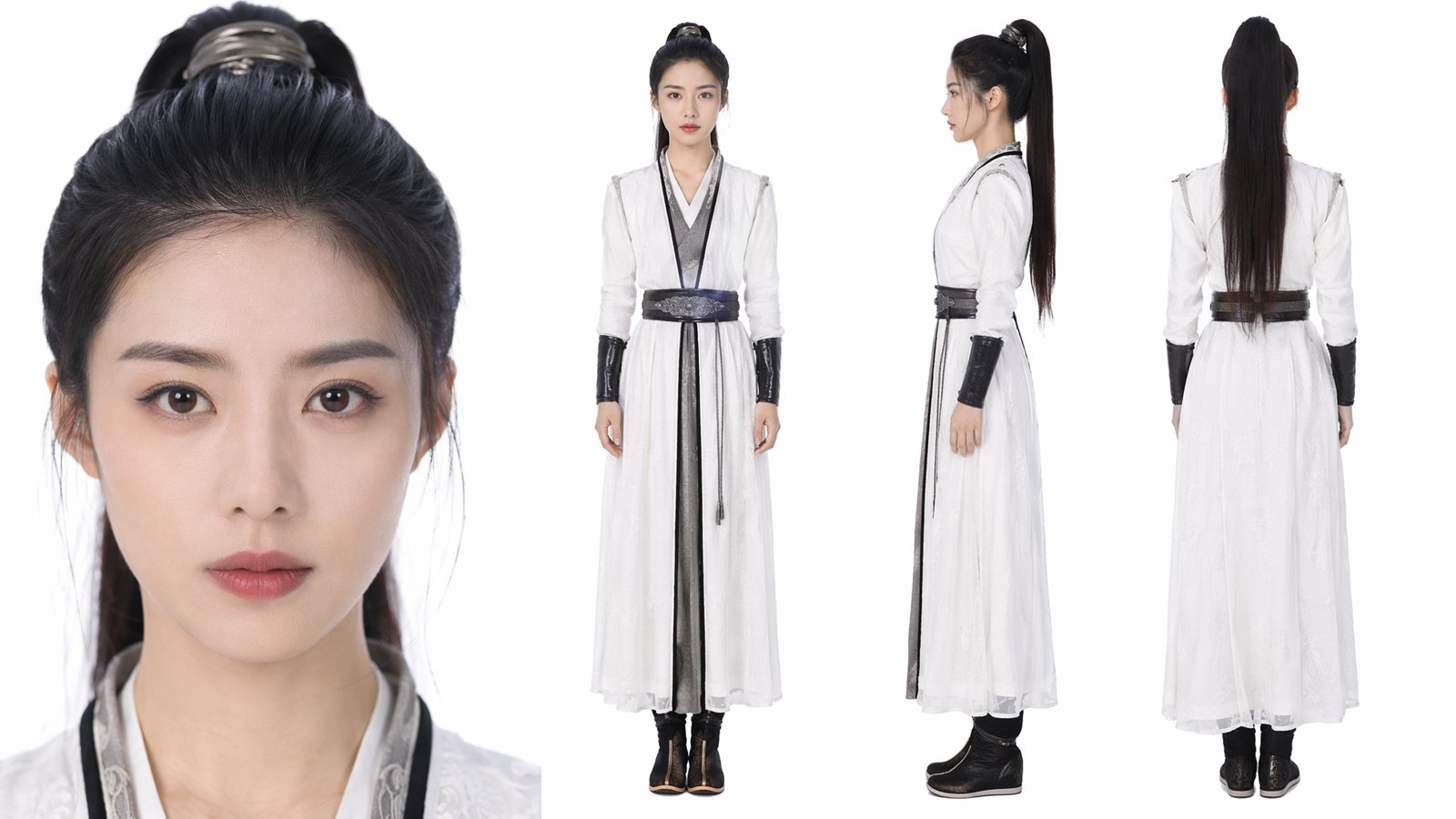 いいえ。バーチャルアバターの取り込みは完全自動です。手動審査も認可ステップもありません。アップロード後、システムが画像を自動で前処理し、約 13 秒でステータスが Active になり、`asset://` ID はすぐに動画生成に使えます。**実写顔** アセットだけが、撮影される本人による生体認証の完了を必要とします(上記の実写顔セクションを参照してください)。
そのままでは再利用できません。Volcengine のアセットライブラリと実在人物認証の両方は **基盤アカウントに紐づいています**。他の提供元で取得した `asset://` ID はその提供元の Volcengine アカウントに属しており、APIYI チャネル経由で参照すると `asset not found` が返ります。アセットはこのサービスで再取り込みする必要があります。
* **バーチャルアバターのアセット**: これらはプログラムで一括移行できます。元画像をこのページの API 経由で再アップロードするスクリプトを書き、その後、システム内の旧 ID を新しい`asset://` ID に更新してください。自社システム内にアセット ID のマッピング層を持つことをおすすめします。業務データには内部 ID だけを保存すればよいため、将来プロバイダを切り替える際はマッピングを更新するだけで済みます。
* **実在人物認証済みアセット**: 実在人物認証もアカウントに紐づいており、**移行できません。再認証が必要です**。撮影される本人が再度生体認証を完了する必要があります(上記の実写顔セクションを参照してください)。
* **一般向けプロダクトへのアドバイス**: 既存アセットが大量にある場合は、バックエンドジョブでバーチャルアセットを静かに移行してください。利用者は気づきません。実在人物認証済みの部分については、システムアップグレードや新バージョン公開のタイミングで再認証を促すと、より自然です。
## お問い合わせ
統合時に何らかの問題が発生した場合(取り込み失敗、本人確認、バッチ連携、本番 token の申請など)は、お気軽にお問い合わせください。連絡先は [api.apiyi.com](https://api.apiyi.com) のホームページにあります。
いいえ。バーチャルアバターの取り込みは完全自動です。手動審査も認可ステップもありません。アップロード後、システムが画像を自動で前処理し、約 13 秒でステータスが Active になり、`asset://` ID はすぐに動画生成に使えます。**実写顔** アセットだけが、撮影される本人による生体認証の完了を必要とします(上記の実写顔セクションを参照してください)。
そのままでは再利用できません。Volcengine のアセットライブラリと実在人物認証の両方は **基盤アカウントに紐づいています**。他の提供元で取得した `asset://` ID はその提供元の Volcengine アカウントに属しており、APIYI チャネル経由で参照すると `asset not found` が返ります。アセットはこのサービスで再取り込みする必要があります。
* **バーチャルアバターのアセット**: これらはプログラムで一括移行できます。元画像をこのページの API 経由で再アップロードするスクリプトを書き、その後、システム内の旧 ID を新しい`asset://` ID に更新してください。自社システム内にアセット ID のマッピング層を持つことをおすすめします。業務データには内部 ID だけを保存すればよいため、将来プロバイダを切り替える際はマッピングを更新するだけで済みます。
* **実在人物認証済みアセット**: 実在人物認証もアカウントに紐づいており、**移行できません。再認証が必要です**。撮影される本人が再度生体認証を完了する必要があります(上記の実写顔セクションを参照してください)。
* **一般向けプロダクトへのアドバイス**: 既存アセットが大量にある場合は、バックエンドジョブでバーチャルアセットを静かに移行してください。利用者は気づきません。実在人物認証済みの部分については、システムアップグレードや新バージョン公開のタイミングで再認証を促すと、より自然です。
## お問い合わせ
統合時に何らかの問題が発生した場合(取り込み失敗、本人確認、バッチ連携、本番 token の申請など)は、お気軽にお問い合わせください。連絡先は [api.apiyi.com](https://api.apiyi.com) のホームページにあります。