> ## Documentation Index
> Fetch the complete documentation index at: https://docs.apiyi.com/llms.txt
> Use this file to discover all available pages before exploring further.
# ログのタイムゾーン設定とデータエクスポートについて知っておくべきことは?
> アカウントのタイムゾーンは既定の UTC+0 のままにして、コンソールのタイムゾーン切り替えの提案は無視してください。切り替えると、Logsページの通話データのチャートがずれ、課金サマリーの日時の帰属も変わってしまいます。行ごとのレコードについては、常に UTC+0 のバックグラウンド非同期エクスポートを使用した Export をご利用ください。
## 簡潔な回答
既定の `London (UTC+0/+1)` が正しい設定です — **変更しないでください**。ログは UTC で保存されるため、UTC+0 がデータソースと一致します
コンソールが別のデバイスのタイムゾーンを検出すると、「ローカル設定の提案」ダイアログが表示されます — 左側の「一時的に無視」を選び、切り替えボタンは押さないでください
ログページの「エクスポート」ボタンは常に UTC+0 で出力されます。課金サマリーはアカウントのタイムゾーンに従うため、タイムゾーンを変更すると日付の割り当てがずれます
**すでに切り替えている場合は、`London (UTC+0/+1)` に戻すだけです。** タイムゾーンはデータの表示方法と集計方法にのみ影響します — **API呼び出しデータは変更も失われもしません**。元に戻せば、グラフと課金日付は通常どおりに戻ります。
## アカウントのタイムゾーンを確認する場所
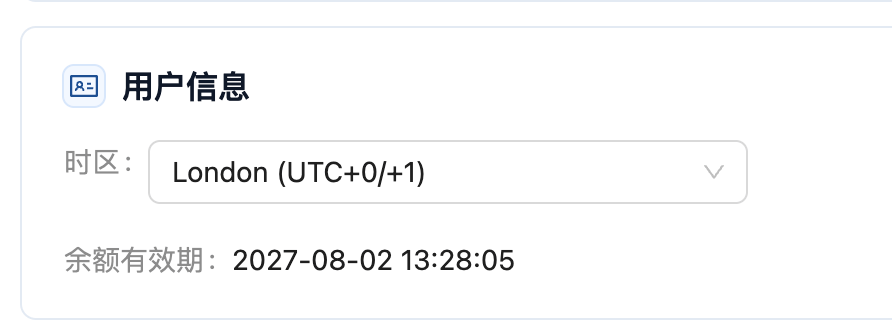
現在のアカウントのタイムゾーンは、コンソールのユーザー情報(User Info)セクションに表示されます。`London (UTC+0/+1)` と表示されるはずで、これは UTC+0 です。
 ## 提案ダイアログが表示されたら「一時的に無視」を選択します
アカウントのタイムゾーン (UTC) が現在のデバイスのタイムゾーン(たとえば `Asia/Shanghai`)と異なる場合、コンソールには切り替えを案内する「ローカル設定の提案」ダイアログが表示されます。
## 提案ダイアログが表示されたら「一時的に無視」を選択します
アカウントのタイムゾーン (UTC) が現在のデバイスのタイムゾーン(たとえば `Asia/Shanghai`)と異なる場合、コンソールには切り替えを案内する「ローカル設定の提案」ダイアログが表示されます。
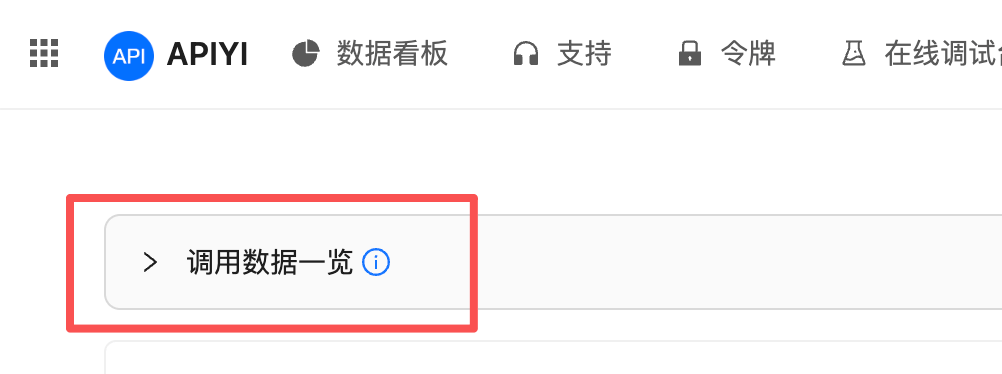
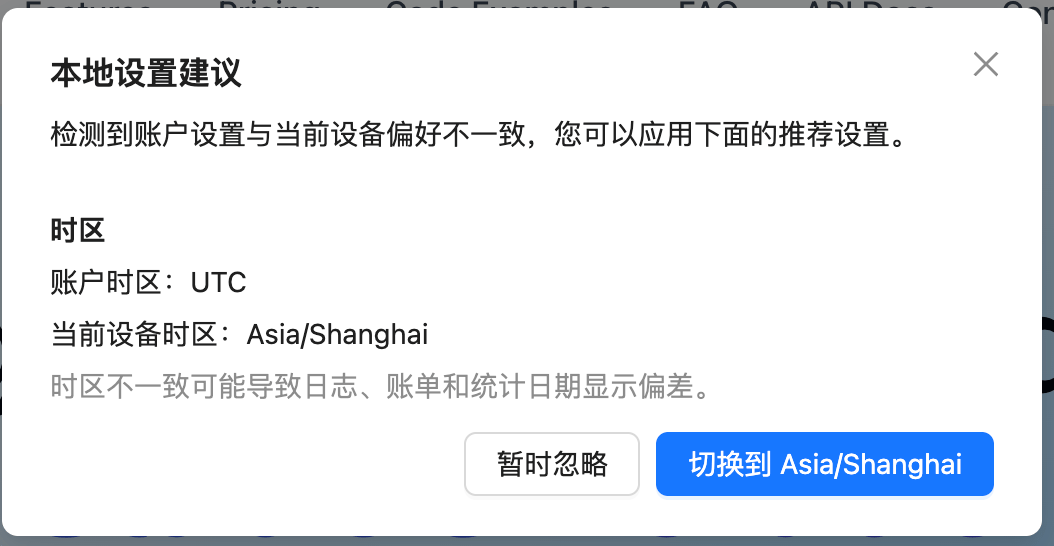 **一時的に無視を選択し、切り替えないでください。** 切り替えた後、コンソールのログページ上部にある **呼び出しデータ概要 (Call Data Overview)** グラフは正しく描画されなくなります。時間バケットがグラフ範囲と一致しなくなるため、データ全体が欠けているように見えたり、ずれて見えたりします。
影響を受けるのはこの部分です。
**一時的に無視を選択し、切り替えないでください。** 切り替えた後、コンソールのログページ上部にある **呼び出しデータ概要 (Call Data Overview)** グラフは正しく描画されなくなります。時間バケットがグラフ範囲と一致しなくなるため、データ全体が欠けているように見えたり、ずれて見えたりします。
影響を受けるのはこの部分です。
 ログ詳細リストのタイムスタンプもアカウントのタイムゾーンに従うため、UTC+0 のままにしておくと、詳細リスト、グラフ、エクスポートファイルを 1 つの基準にそろえられます。適用する固定オフセットは常に 1 つだけです。
## どのエクスポートを使うべきですか?
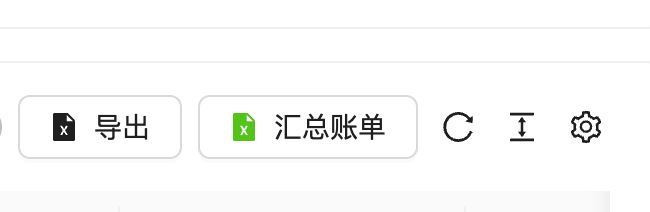
Logsページの右上には、エクスポートと課金サマリーの 2 つのボタンがあります。これらはタイムゾーン基準が異なるため、最も間違えやすい点です。
ログ詳細リストのタイムスタンプもアカウントのタイムゾーンに従うため、UTC+0 のままにしておくと、詳細リスト、グラフ、エクスポートファイルを 1 つの基準にそろえられます。適用する固定オフセットは常に 1 つだけです。
## どのエクスポートを使うべきですか?
Logsページの右上には、エクスポートと課金サマリーの 2 つのボタンがあります。これらはタイムゾーン基準が異なるため、最も間違えやすい点です。
 | | エクスポート | 課金サマリー |
| -------- | ----------------------- | ----------------------- |
| タイムゾーン基準 | **常に UTC+0**、保存済みのログに一致 | **アカウントのタイムゾーン設定に従います** |
| 粒度 | 個別の呼び出しレコード(選択可能なフィールド) | 日付ごとに集計された課金額 |
| 量 | 大量バッチ、非同期で実行可能 | 少量、直接ダウンロード |
| 最適な用途 | 照合、監査、カスタム分析 | 期間の総課金額を素早く確認する用途 |
### 課金サマリー: アカウントのタイムゾーンで集計
課金サマリーは**アカウントのタイムゾーン設定に基づいて**集計されます。アカウントのタイムゾーンが UTC+8 に変更されている場合、ある日の **16:00 (UTC+8)** 以降に行われた呼び出しはサマリー上で **翌日** に計上され、その日の合計が正しく見えなくなります。
これに該当する場合は、**アカウントのタイムゾーンを UTC+0 に戻してから、課金サマリーを再度エクスポートしてください** — 日付の割り当てが正しくなります。
### エクスポート → バックグラウンド非同期エクスポート(推奨)
明細ごとの課金レコードが必要な場合は、エクスポートボタンを使い、ダイアログで **バックグラウンド非同期エクスポート** を選択してください。
| | エクスポート | 課金サマリー |
| -------- | ----------------------- | ----------------------- |
| タイムゾーン基準 | **常に UTC+0**、保存済みのログに一致 | **アカウントのタイムゾーン設定に従います** |
| 粒度 | 個別の呼び出しレコード(選択可能なフィールド) | 日付ごとに集計された課金額 |
| 量 | 大量バッチ、非同期で実行可能 | 少量、直接ダウンロード |
| 最適な用途 | 照合、監査、カスタム分析 | 期間の総課金額を素早く確認する用途 |
### 課金サマリー: アカウントのタイムゾーンで集計
課金サマリーは**アカウントのタイムゾーン設定に基づいて**集計されます。アカウントのタイムゾーンが UTC+8 に変更されている場合、ある日の **16:00 (UTC+8)** 以降に行われた呼び出しはサマリー上で **翌日** に計上され、その日の合計が正しく見えなくなります。
これに該当する場合は、**アカウントのタイムゾーンを UTC+0 に戻してから、課金サマリーを再度エクスポートしてください** — 日付の割り当てが正しくなります。
### エクスポート → バックグラウンド非同期エクスポート(推奨)
明細ごとの課金レコードが必要な場合は、エクスポートボタンを使い、ダイアログで **バックグラウンド非同期エクスポート** を選択してください。
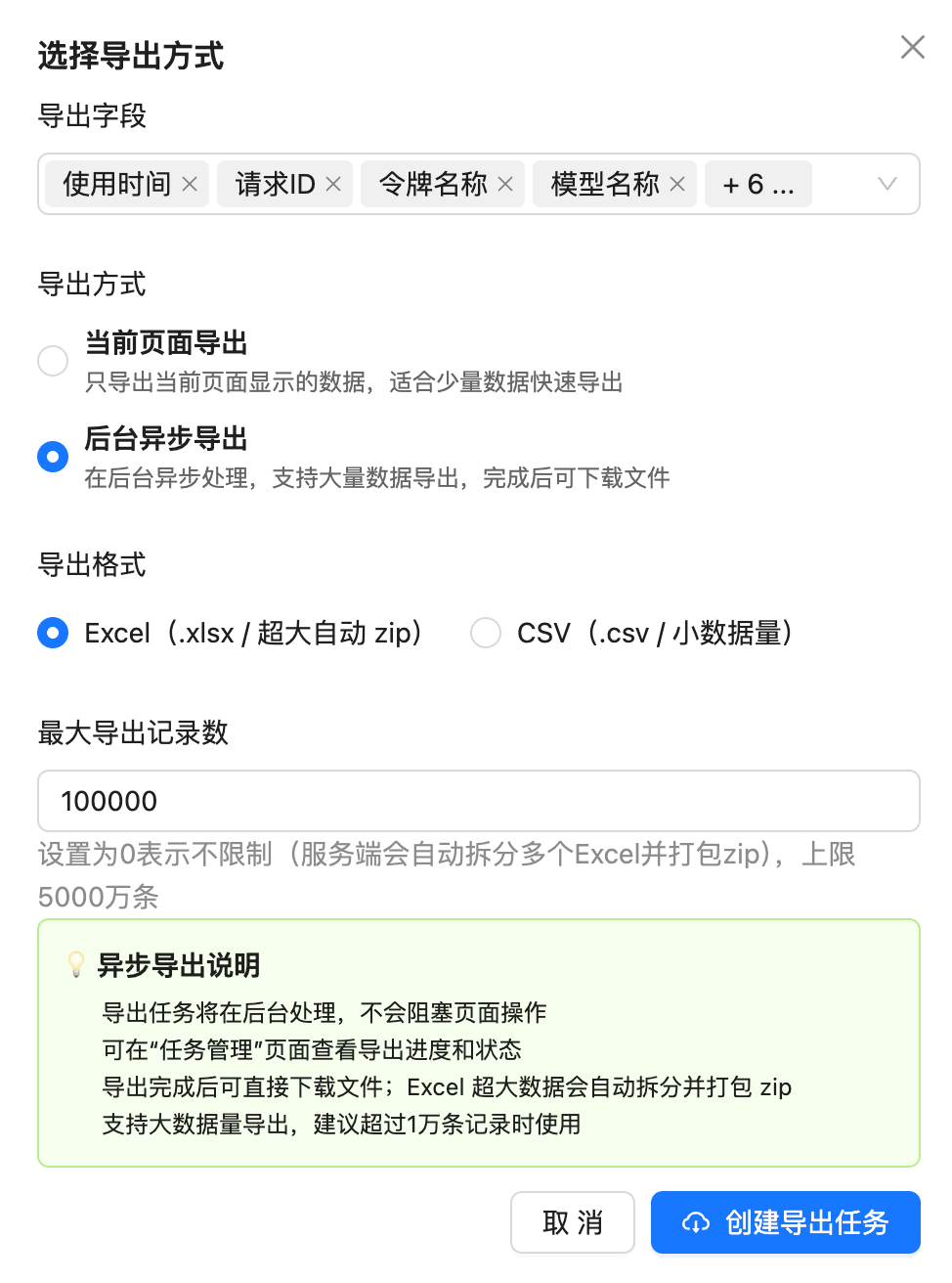 要点:
* **タイムゾーンは常に UTC+0** です。これは保存済みのログそのものを書き出すためで、アカウント設定に関係ありません。必要に応じて自分でローカル時間に変換してください(UTC+8 のユーザーは 8 時間加算します)
* **選択可能なフィールド**: 利用時刻、リクエスト ID、token 名、モデル名など。照合に必要な項目を選んでください
* **エクスポートモード**: 大量データではバックグラウンド非同期エクスポートを選択してください。ジョブはページをブロックせずにバックグラウンドで実行され、10,000 レコードを超える場合に推奨されます
* **形式**: Excel(`.xlsx`、非常に大きいエクスポートは自動的に分割され、zip 圧縮されます)または CSV(`.csv`、少量向け)
* **最大レコード数**: `0` は無制限を意味します(サーバー側で複数の Excel ファイルに分割し、まとめて zip 圧縮します)。上限は 5,000 万レコードです
* **進捗**: ジョブが作成されたら、タスク管理ページで進捗とステータスを確認し、その後ファイルをダウンロードしてください
エクスポートの完全な手順とアーカイブのヒントについては、[呼び出しログはどのくらい保持されますか?](/ja/faq/log-retention-policy) をご覧ください。
## よくある質問
バックエンドのコールログはUTCで記録されるデータベースログだからです。アカウントをUTC+0のままにしておくと、ページ表示、グラフ、エクスポートファイルの基準を揃えられるため、全体で同じ固定オフセットを適用できます。ローカルタイムゾーンに設定すると、変換ルールが場所ごとに異なり、かえって読み違いが起きやすくなります。
いいえ。タイムゾーンは表示と集計にのみ影響し、コール記録やチャージは変更されません。アカウントのタイムゾーンを`London (UTC+0/+1)`に戻すと、グラフと課金サマリーの日付も元に戻ります。
エクスポートファイルの時刻に**8時間を加算してください**。たとえば`2026-08-09 08:00`は、ファイル内では\*\*2026/8/9 16:00 (UTC+8)\*\*に相当します。日付をまたぐ整合時には、この8時間のずれに注意してください。
いいえ。エクスポートされる項目は、コンソールに表示される内容——時刻、リクエストID、token名、モデル、token数、金額、ステータス——と一致し、promptやモデル出力は含まれません。[コールログはどのくらい保存されますか?](/ja/faq/log-retention-policy) をご覧ください。
はい。[ログ照会API](/en/api-capabilities/log-query) をご覧ください。`start_timestamp`、`end_timestamp`、`created_at`はいずれも**Unixの秒単位タイムスタンプ**で、コンソールのタイムゾーン設定に依存しません。そのため、必要に応じてコード側で変換でき、自動照合に適しています。
まず、タスク管理ページでジョブのステータスを確認してください。非常に大量のデータ(数百万件)では、サーバーがファイルを分割してパッケージ化するのに時間がかかります。期間を絞るか、妥当な最大レコード数を設定して、バッチでエクスポートしてください。
## 関連ドキュメント
* [呼び出し履歴はどこで確認できますか?](/ja/faq/call-logs)
* [ログ内の課金金額はどのように読み取ればよいですか?](/ja/faq/log-billing-explained)
* [呼び出しログはどのくらい保存されますか?](/ja/faq/log-retention-policy)
* [ログクエリ API](/en/api-capabilities/log-query)
* [ライブ更新:コンソールのタイムゾーン切り替えの提案を閉じる](/en/live/2026-08/timezone-switch-prompt-ignore)
要点:
* **タイムゾーンは常に UTC+0** です。これは保存済みのログそのものを書き出すためで、アカウント設定に関係ありません。必要に応じて自分でローカル時間に変換してください(UTC+8 のユーザーは 8 時間加算します)
* **選択可能なフィールド**: 利用時刻、リクエスト ID、token 名、モデル名など。照合に必要な項目を選んでください
* **エクスポートモード**: 大量データではバックグラウンド非同期エクスポートを選択してください。ジョブはページをブロックせずにバックグラウンドで実行され、10,000 レコードを超える場合に推奨されます
* **形式**: Excel(`.xlsx`、非常に大きいエクスポートは自動的に分割され、zip 圧縮されます)または CSV(`.csv`、少量向け)
* **最大レコード数**: `0` は無制限を意味します(サーバー側で複数の Excel ファイルに分割し、まとめて zip 圧縮します)。上限は 5,000 万レコードです
* **進捗**: ジョブが作成されたら、タスク管理ページで進捗とステータスを確認し、その後ファイルをダウンロードしてください
エクスポートの完全な手順とアーカイブのヒントについては、[呼び出しログはどのくらい保持されますか?](/ja/faq/log-retention-policy) をご覧ください。
## よくある質問
バックエンドのコールログはUTCで記録されるデータベースログだからです。アカウントをUTC+0のままにしておくと、ページ表示、グラフ、エクスポートファイルの基準を揃えられるため、全体で同じ固定オフセットを適用できます。ローカルタイムゾーンに設定すると、変換ルールが場所ごとに異なり、かえって読み違いが起きやすくなります。
いいえ。タイムゾーンは表示と集計にのみ影響し、コール記録やチャージは変更されません。アカウントのタイムゾーンを`London (UTC+0/+1)`に戻すと、グラフと課金サマリーの日付も元に戻ります。
エクスポートファイルの時刻に**8時間を加算してください**。たとえば`2026-08-09 08:00`は、ファイル内では\*\*2026/8/9 16:00 (UTC+8)\*\*に相当します。日付をまたぐ整合時には、この8時間のずれに注意してください。
いいえ。エクスポートされる項目は、コンソールに表示される内容——時刻、リクエストID、token名、モデル、token数、金額、ステータス——と一致し、promptやモデル出力は含まれません。[コールログはどのくらい保存されますか?](/ja/faq/log-retention-policy) をご覧ください。
はい。[ログ照会API](/en/api-capabilities/log-query) をご覧ください。`start_timestamp`、`end_timestamp`、`created_at`はいずれも**Unixの秒単位タイムスタンプ**で、コンソールのタイムゾーン設定に依存しません。そのため、必要に応じてコード側で変換でき、自動照合に適しています。
まず、タスク管理ページでジョブのステータスを確認してください。非常に大量のデータ(数百万件)では、サーバーがファイルを分割してパッケージ化するのに時間がかかります。期間を絞るか、妥当な最大レコード数を設定して、バッチでエクスポートしてください。
## 関連ドキュメント
* [呼び出し履歴はどこで確認できますか?](/ja/faq/call-logs)
* [ログ内の課金金額はどのように読み取ればよいですか?](/ja/faq/log-billing-explained)
* [呼び出しログはどのくらい保存されますか?](/ja/faq/log-retention-policy)
* [ログクエリ API](/en/api-capabilities/log-query)
* [ライブ更新:コンソールのタイムゾーン切り替えの提案を閉じる](/en/live/2026-08/timezone-switch-prompt-ignore)