> ## Documentation Index
> Fetch the complete documentation index at: https://docs.apiyi.com/llms.txt
> Use this file to discover all available pages before exploring further.
# チャットボックス AI
> クロスプラットフォームの AI クライアントアプリケーション統合ガイド
Chatbox AI は、複数の大規模言語モデルと API をサポートする、強力なクロスプラットフォームの AI クライアントアプリケーションです。APIYI を通じて、ローカルストレージによるプライバシー保護を享受しながら、Chatbox でさまざまな主要 AI モデルにアクセスできます。
## クイックスタート
### ダウンロードとインストール
Chatbox AI は複数のプラットフォームへのインストールに対応しています:
* **デスクトップ**: Windows, macOS, Linux
* **モバイル**: iOS, Android
* **Web**: ブラウザから直接アクセス
お使いのプラットフォームに適したバージョンをダウンロードするには、[Chatbox AI 公式サイト](https://chatboxai.app/en)をご覧ください。
### APIYI を設定する
#### ステップ 1: 設定を開く
1. Chatbox AI アプリケーションを起動します
2. 左下の設定アイコン (⚙️) をクリックします
3. 「モデル設定」画面に入ります
#### ステップ 2: カスタムプロバイダーを追加する
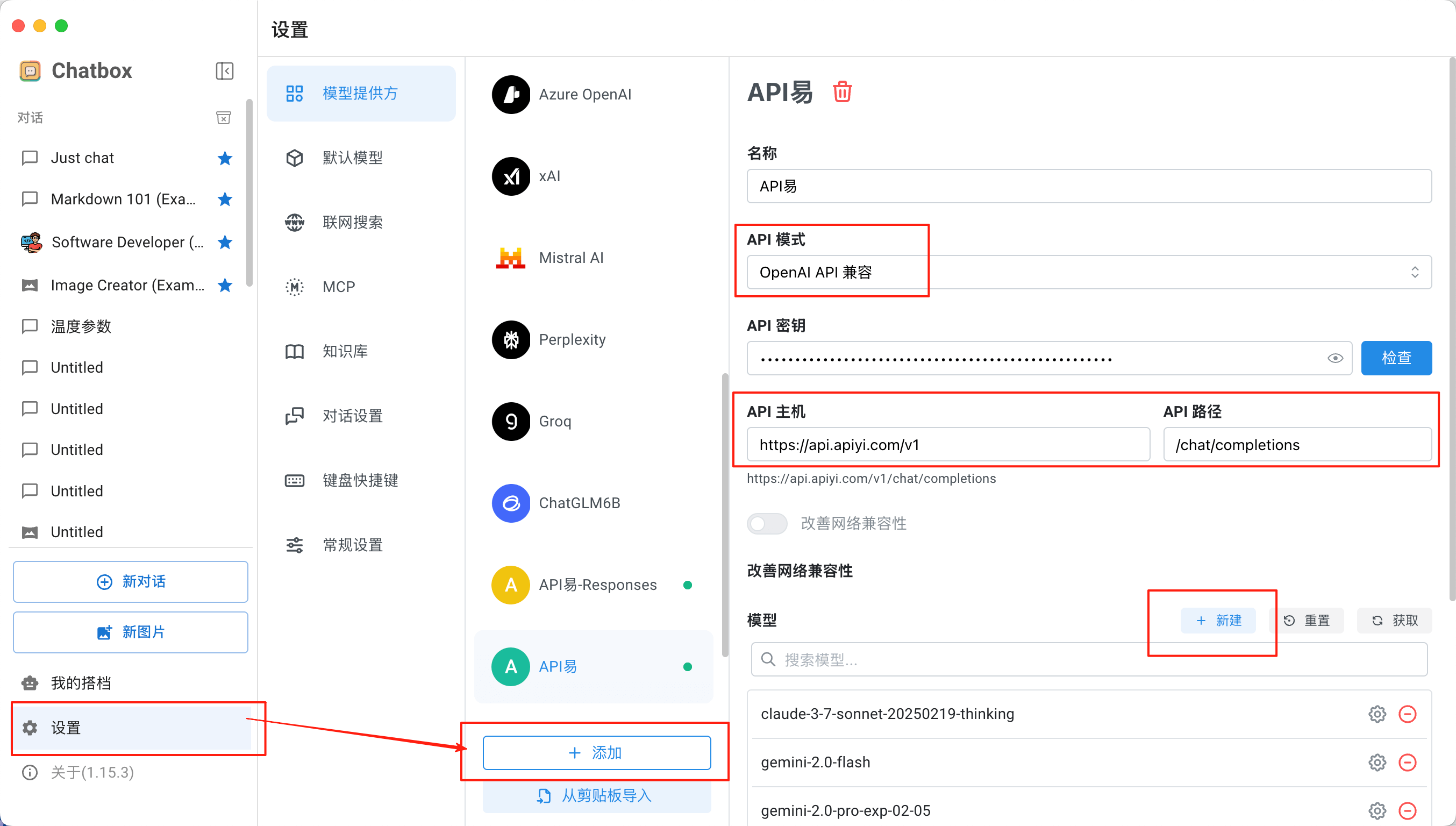 上記の設定画面に従って、以下の設定手順を完了してください:
1. 「モデルプロバイダー」セクションの **+ 追加** ボタンをクリックします
2. プロバイダー情報を入力します:
* **名前**: APIYI (変更可能な名前)
* **API モード**: **OpenAI API 互換** を選択します
* **API Key**: APIYI の API Key を入力します
* **API Host**: `https://api.apiyi.com/v1`
* **API Path**: `/chat/completions` (デフォルト値)
3. **詳細設定** (任意):
* 「ネットワーク互換性を向上」オプションを有効にします (画像のとおり)
* 専用の画像生成エンドポイントを設定できます
**設定の要点**
* API Host フィールドは Base URL に対応し、`/v1` サフィックスを含める必要があります
* API Path フィールドは特定のエンドポイントパスを指定します
* API Key は [APIYI コンソール](https://api.apiyi.com) から取得できます
* 設定後、右下の **+ 新規** ボタンをクリックしてモデルを追加します
#### ステップ 3: モデルを選択する
設定が完了したら、チャット画面で以下のモデルを選択できます:
## 対応モデル
### モデル対応
Chatbox AI は、APIYI を通じて次のような主要な AI モデルに対応しています。
* **GPT シリーズ**: GPT-5 シリーズ、GPT-4o、gpt-4.1、o3 など
* **Claude シリーズ**: Claude 4 Sonnet、Claude 3.5 Haiku など
* **Gemini シリーズ**: Gemini 2.5 Pro、Gemini 2.5 Flash など
* **注目モデル**: 推論、ビジョン理解、コード生成に特化したモデル
**モデル一覧をすべて表示**
詳細なモデル情報、価格、機能比較については、[モデル情報ページ](https://docs.apiyi.com/en/api-capabilities/model-info)をご覧ください
## コア機能
### マルチプラットフォーム同期
Chatbox AI の主な利点:
* **ローカル保存**: データを完全にローカルへ保存し、プライバシーを保護します
* **クロスプラットフォームアクセス**: 異なるデバイス間で切り替えられます
* **オフライン機能**: 一部の機能はオフラインでの利用に対応しています
### 会話管理
**インテリジェントな会話機能**:
* マルチターン会話のコンテキスト保持
* 会話履歴の検索と管理
* 会話のエクスポート(Markdown, PDF)
* Prompt ライブラリとメッセージ参照
### ドキュメント処理
**ドキュメント理解機能**:
* PDF, TXT, DOCX ドキュメントのアップロード
* 画像の理解と分析
* LaTeX と Markdown のレンダリング
* コードのハイライト表示とプレビュー
### 画像生成
**AI 画像作成**:
* DALL-E シリーズモデルの画像生成をサポート
* 専用の画像生成エンドポイントを設定可能
* さまざまな画像サイズとスタイルをサポート
* バッチ画像生成機能
**画像生成の設定**:
1. 設定で専用の画像生成プロバイダを追加します
2. 標準の `/images/generations` エンドポイントを使用します
3. チャットで画像要件を直接記述します
4. システムが自動的に画像生成 API を呼び出します
### 詳細設定
**パラメータ調整**:
```yaml theme={null}
Conversation Parameter Settings:
- Temperature: 0.7 # Creativity control (reasoning models GPT-5 only use 1)
- Max Tokens: 4096 # Maximum output length
- Top P: 0.9 # Sampling parameter (reasoning models gpt-5 only use 1)
- Context Length: 8192 # Context length
```
## 使用上のヒント
### prompt 最適化
Chatbox AI には組み込みの prompt ライブラリがあり、カスタム prompt も作成できます:
```markdown theme={null}
# Programming Assistant
You are an experienced software engineer, please help me:
- Write high-quality code
- Explain complex concepts
- Provide best practice recommendations
# Output Format
Please format code using code blocks and provide detailed comments.
```
### プライバシー保護
Chatbox AI は「プライバシー・バイ・デザイン」の哲学を採用しています:
* データはローカルに保存され、クラウドにはアップロードされません
* セルフホストの API エンドポイントをサポートしています
* 完全にオフラインでも使用できます(ローカルモデル使用時)
## 詳細設定
### カスタム API エンドポイント
基本的なチャット機能に加えて、専用の画像生成エンドポイントも設定できます:
#### Chat Completion エンドポイント設定
```yaml theme={null}
Basic Chat Configuration:
Provider Name: APIYI
API Mode: OpenAI API Compatible
API Key: sk-your-apiyi-key
API Host: https://api.apiyi.com/v1
API Path: /chat/completions
```
#### 画像生成エンドポイント設定
**方法1: 専用の画像 API を使用**
```yaml theme={null}
Image Generation Configuration:
Provider Name: APIYI-Image
API Mode: OpenAI API Compatible
API Key: sk-your-apiyi-key
API Host: https://api.apiyi.com/v1
API Path: /images/generations # Standard image generation endpoint
Applicable Models: gpt-image-1, flux-kontext-pro
```
**方法2: Responses エンドポイントを使用**
```yaml theme={null}
Responses Configuration:
Provider Name: APIYI-Responses
API Mode: OpenAI API Compatible
API Key: sk-your-apiyi-key
API Host: https://api.apiyi.com
API Path: /v1/responses # General response endpoint
```
**エンドポイント選択の推奨**
* 通常の会話: `/chat/completions` エンドポイントを使用
* sora\_image のような逆解析された画像生成モデル: `/chat/completions` エンドポイントを使用
* 画像生成: `/images/generations` 標準エンドポイントを優先
* 特別な要件: `gpt-image-1` または `/v1/responses` エンドポイントを使用可能
* Chatbox では、「API Path」フィールドが特定のエンドポイントパスに対応します
### ネットワークプロキシ設定
アクセスにプロキシが必要な場合:
1. 設定 > ネットワーク設定 に移動します
2. HTTP/HTTPS プロキシを設定します
3. 必要に応じてプロキシ認証を設定します
### キーボードショートカット設定
主なショートカット:
* `Ctrl/Cmd + N`: 新しい会話
* `Ctrl/Cmd + T`: モデルを切り替え
* `Ctrl/Cmd + /`: コマンドパレットを表示
* `Ctrl/Cmd + K`: クイック検索
## モバイル設定
### iOS/Android 設定
モバイル設定はデスクトップと同じです:
1. Chatbox AI モバイルアプリをダウンロードします
2. 設定 > モデル設定 に移動します
3. APIYI のカスタムプロバイダーを追加します
4. 同じ API Base URL とキーを設定します
### モバイル固有の機能
* **音声入力**: 音声をテキストに変換できます
* **カメラ連携**: 画像分析のために写真を直接撮影できます
* **オフラインキャッシュ**: 会話履歴をオフラインで利用できます
* **プッシュ通知**: 重要なメッセージの通知を受け取れます
## トラブルシューティング
### よくある問題
**接続に失敗しました**
* API Base URLを確認してください: `https://api.apiyi.com/v1`
* APIキーの有効性を確認してください
* ネットワーク接続が正常であることを確認してください
**モデルが表示されない**
* モデル一覧が自動更新されるまで待ってください
* 手動で「モデルを更新」ボタンをクリックしてください
* APIキーの権限を確認してください
**応答が遅い**
* より高速なモデルに切り替えてみてください
* ネットワークの遅延を確認してください
* コンテキスト長を短くしてください
### ログのデバッグ
デバッグモードを有効にします:
1. 設定 > 詳細オプション
2. 「デバッグモード」を有効にする
3. 詳細なログ情報を表示する
### データのバックアップ
会話データを定期的にバックアップしてください:
1. 設定 > データ管理
2. 会話履歴をエクスポートする
3. 設定ファイルをバックアップする
## ベストプラクティス
### パフォーマンスの最適化
1. **モデルを賢く選ぶ**
* 簡単なタスクには gpt-4.1 を使う
* 複雑なタスクには o3、gpt-5 シリーズを使う
* 長文には Claude 4、gemini-2.5-pro シリーズを使う
2. **コンテキスト管理**
* 使っていない会話は定期的に整理する
* コンテキスト長を適切に設定する
* 会話のグルーピング機能を使う
3. **リソース管理**
* API 使用量を監視する
* 使用クォータのリマインダーを設定する
* アプリのバージョンを定期的に更新する
### セキュリティの推奨事項
* APIキーを共有しない
* キーを定期的に変更する
* 強力なパスワードでアプリを保護する
* 機密情報は慎重に扱う
### チームでの協業
Chatbox AI は主に個人ユーザー向けですが、次の方法でチームサポートも可能です:
* prompt テンプレートを共有する
* 会話記録をエクスポートして共有する
* API 設定基準を統一する
## 比較上の利点
### 他のクライアントとの比較
| 機能 | Chatbox AI | ChatGPT Web | 他のクライアント |
| --------------- | ---------- | ----------- | -------- |
| **ローカル保存** | ✅ | ❌ | 一部サポート |
| **マルチプラットフォーム** | ✅ | ❌ | 一部サポート |
| **カスタム API** | ✅ | ❌ | ✅ |
| **オフライン機能** | ✅ | ❌ | ❌ |
| **プライバシー保護** | ✅ | ❌ | 不明 |
### Chatbox AI を選ぶ理由
1. **プライバシー最優先**: データは完全にローカルに保存されます
2. **柔軟な設定**: さまざまな API エンドポイントをサポートします
3. **クロスプラットフォーム**: 統一されたユーザー体験
4. **豊富な機能**: プロンプトライブラリ、ドキュメント処理など
5. **継続的な更新**: 積極的な開発とメンテナンス
さらにヘルプが必要ですか?[Chatbox AI ヘルプセンター](https://chatboxai.app/en/help-center)をご確認いただくか、[APIYI 公式サイト](https://api.apiyi.com)をご覧ください。
上記の設定画面に従って、以下の設定手順を完了してください:
1. 「モデルプロバイダー」セクションの **+ 追加** ボタンをクリックします
2. プロバイダー情報を入力します:
* **名前**: APIYI (変更可能な名前)
* **API モード**: **OpenAI API 互換** を選択します
* **API Key**: APIYI の API Key を入力します
* **API Host**: `https://api.apiyi.com/v1`
* **API Path**: `/chat/completions` (デフォルト値)
3. **詳細設定** (任意):
* 「ネットワーク互換性を向上」オプションを有効にします (画像のとおり)
* 専用の画像生成エンドポイントを設定できます
**設定の要点**
* API Host フィールドは Base URL に対応し、`/v1` サフィックスを含める必要があります
* API Path フィールドは特定のエンドポイントパスを指定します
* API Key は [APIYI コンソール](https://api.apiyi.com) から取得できます
* 設定後、右下の **+ 新規** ボタンをクリックしてモデルを追加します
#### ステップ 3: モデルを選択する
設定が完了したら、チャット画面で以下のモデルを選択できます:
## 対応モデル
### モデル対応
Chatbox AI は、APIYI を通じて次のような主要な AI モデルに対応しています。
* **GPT シリーズ**: GPT-5 シリーズ、GPT-4o、gpt-4.1、o3 など
* **Claude シリーズ**: Claude 4 Sonnet、Claude 3.5 Haiku など
* **Gemini シリーズ**: Gemini 2.5 Pro、Gemini 2.5 Flash など
* **注目モデル**: 推論、ビジョン理解、コード生成に特化したモデル
**モデル一覧をすべて表示**
詳細なモデル情報、価格、機能比較については、[モデル情報ページ](https://docs.apiyi.com/en/api-capabilities/model-info)をご覧ください
## コア機能
### マルチプラットフォーム同期
Chatbox AI の主な利点:
* **ローカル保存**: データを完全にローカルへ保存し、プライバシーを保護します
* **クロスプラットフォームアクセス**: 異なるデバイス間で切り替えられます
* **オフライン機能**: 一部の機能はオフラインでの利用に対応しています
### 会話管理
**インテリジェントな会話機能**:
* マルチターン会話のコンテキスト保持
* 会話履歴の検索と管理
* 会話のエクスポート(Markdown, PDF)
* Prompt ライブラリとメッセージ参照
### ドキュメント処理
**ドキュメント理解機能**:
* PDF, TXT, DOCX ドキュメントのアップロード
* 画像の理解と分析
* LaTeX と Markdown のレンダリング
* コードのハイライト表示とプレビュー
### 画像生成
**AI 画像作成**:
* DALL-E シリーズモデルの画像生成をサポート
* 専用の画像生成エンドポイントを設定可能
* さまざまな画像サイズとスタイルをサポート
* バッチ画像生成機能
**画像生成の設定**:
1. 設定で専用の画像生成プロバイダを追加します
2. 標準の `/images/generations` エンドポイントを使用します
3. チャットで画像要件を直接記述します
4. システムが自動的に画像生成 API を呼び出します
### 詳細設定
**パラメータ調整**:
```yaml theme={null}
Conversation Parameter Settings:
- Temperature: 0.7 # Creativity control (reasoning models GPT-5 only use 1)
- Max Tokens: 4096 # Maximum output length
- Top P: 0.9 # Sampling parameter (reasoning models gpt-5 only use 1)
- Context Length: 8192 # Context length
```
## 使用上のヒント
### prompt 最適化
Chatbox AI には組み込みの prompt ライブラリがあり、カスタム prompt も作成できます:
```markdown theme={null}
# Programming Assistant
You are an experienced software engineer, please help me:
- Write high-quality code
- Explain complex concepts
- Provide best practice recommendations
# Output Format
Please format code using code blocks and provide detailed comments.
```
### プライバシー保護
Chatbox AI は「プライバシー・バイ・デザイン」の哲学を採用しています:
* データはローカルに保存され、クラウドにはアップロードされません
* セルフホストの API エンドポイントをサポートしています
* 完全にオフラインでも使用できます(ローカルモデル使用時)
## 詳細設定
### カスタム API エンドポイント
基本的なチャット機能に加えて、専用の画像生成エンドポイントも設定できます:
#### Chat Completion エンドポイント設定
```yaml theme={null}
Basic Chat Configuration:
Provider Name: APIYI
API Mode: OpenAI API Compatible
API Key: sk-your-apiyi-key
API Host: https://api.apiyi.com/v1
API Path: /chat/completions
```
#### 画像生成エンドポイント設定
**方法1: 専用の画像 API を使用**
```yaml theme={null}
Image Generation Configuration:
Provider Name: APIYI-Image
API Mode: OpenAI API Compatible
API Key: sk-your-apiyi-key
API Host: https://api.apiyi.com/v1
API Path: /images/generations # Standard image generation endpoint
Applicable Models: gpt-image-1, flux-kontext-pro
```
**方法2: Responses エンドポイントを使用**
```yaml theme={null}
Responses Configuration:
Provider Name: APIYI-Responses
API Mode: OpenAI API Compatible
API Key: sk-your-apiyi-key
API Host: https://api.apiyi.com
API Path: /v1/responses # General response endpoint
```
**エンドポイント選択の推奨**
* 通常の会話: `/chat/completions` エンドポイントを使用
* sora\_image のような逆解析された画像生成モデル: `/chat/completions` エンドポイントを使用
* 画像生成: `/images/generations` 標準エンドポイントを優先
* 特別な要件: `gpt-image-1` または `/v1/responses` エンドポイントを使用可能
* Chatbox では、「API Path」フィールドが特定のエンドポイントパスに対応します
### ネットワークプロキシ設定
アクセスにプロキシが必要な場合:
1. 設定 > ネットワーク設定 に移動します
2. HTTP/HTTPS プロキシを設定します
3. 必要に応じてプロキシ認証を設定します
### キーボードショートカット設定
主なショートカット:
* `Ctrl/Cmd + N`: 新しい会話
* `Ctrl/Cmd + T`: モデルを切り替え
* `Ctrl/Cmd + /`: コマンドパレットを表示
* `Ctrl/Cmd + K`: クイック検索
## モバイル設定
### iOS/Android 設定
モバイル設定はデスクトップと同じです:
1. Chatbox AI モバイルアプリをダウンロードします
2. 設定 > モデル設定 に移動します
3. APIYI のカスタムプロバイダーを追加します
4. 同じ API Base URL とキーを設定します
### モバイル固有の機能
* **音声入力**: 音声をテキストに変換できます
* **カメラ連携**: 画像分析のために写真を直接撮影できます
* **オフラインキャッシュ**: 会話履歴をオフラインで利用できます
* **プッシュ通知**: 重要なメッセージの通知を受け取れます
## トラブルシューティング
### よくある問題
**接続に失敗しました**
* API Base URLを確認してください: `https://api.apiyi.com/v1`
* APIキーの有効性を確認してください
* ネットワーク接続が正常であることを確認してください
**モデルが表示されない**
* モデル一覧が自動更新されるまで待ってください
* 手動で「モデルを更新」ボタンをクリックしてください
* APIキーの権限を確認してください
**応答が遅い**
* より高速なモデルに切り替えてみてください
* ネットワークの遅延を確認してください
* コンテキスト長を短くしてください
### ログのデバッグ
デバッグモードを有効にします:
1. 設定 > 詳細オプション
2. 「デバッグモード」を有効にする
3. 詳細なログ情報を表示する
### データのバックアップ
会話データを定期的にバックアップしてください:
1. 設定 > データ管理
2. 会話履歴をエクスポートする
3. 設定ファイルをバックアップする
## ベストプラクティス
### パフォーマンスの最適化
1. **モデルを賢く選ぶ**
* 簡単なタスクには gpt-4.1 を使う
* 複雑なタスクには o3、gpt-5 シリーズを使う
* 長文には Claude 4、gemini-2.5-pro シリーズを使う
2. **コンテキスト管理**
* 使っていない会話は定期的に整理する
* コンテキスト長を適切に設定する
* 会話のグルーピング機能を使う
3. **リソース管理**
* API 使用量を監視する
* 使用クォータのリマインダーを設定する
* アプリのバージョンを定期的に更新する
### セキュリティの推奨事項
* APIキーを共有しない
* キーを定期的に変更する
* 強力なパスワードでアプリを保護する
* 機密情報は慎重に扱う
### チームでの協業
Chatbox AI は主に個人ユーザー向けですが、次の方法でチームサポートも可能です:
* prompt テンプレートを共有する
* 会話記録をエクスポートして共有する
* API 設定基準を統一する
## 比較上の利点
### 他のクライアントとの比較
| 機能 | Chatbox AI | ChatGPT Web | 他のクライアント |
| --------------- | ---------- | ----------- | -------- |
| **ローカル保存** | ✅ | ❌ | 一部サポート |
| **マルチプラットフォーム** | ✅ | ❌ | 一部サポート |
| **カスタム API** | ✅ | ❌ | ✅ |
| **オフライン機能** | ✅ | ❌ | ❌ |
| **プライバシー保護** | ✅ | ❌ | 不明 |
### Chatbox AI を選ぶ理由
1. **プライバシー最優先**: データは完全にローカルに保存されます
2. **柔軟な設定**: さまざまな API エンドポイントをサポートします
3. **クロスプラットフォーム**: 統一されたユーザー体験
4. **豊富な機能**: プロンプトライブラリ、ドキュメント処理など
5. **継続的な更新**: 積極的な開発とメンテナンス
さらにヘルプが必要ですか?[Chatbox AI ヘルプセンター](https://chatboxai.app/en/help-center)をご確認いただくか、[APIYI 公式サイト](https://api.apiyi.com)をご覧ください。