> ## Documentation Index
> Fetch the complete documentation index at: https://docs.apiyi.com/llms.txt
> Use this file to discover all available pages before exploring further.
# GPT Image 2 Coze プラグイン
> Coze プラットフォーム向けのコミュニティ提供 Python プラグインで、GPT Image 2 の呼び出し、エラー分類、APIYI を介した OSS アップロードパイプラインをラップしており、Coze のワークフローでテキストから画像、画像から画像、結果の直接配信を実行できます。
## 概要
これは Coze プラットフォーム(`coze.cn`)向けのカスタム Python プラグインで、OpenAI の GPT Image 2 モデル(`gpt-image-2`)を **APIYI** ゲートウェイ経由で、Coze ワークフローから直接呼び出せるノードにラップしています。このプラグインには、完全なリクエスト構築、エラーコード分類、コンテンツ安全フィルタリング検知、Alibaba Cloud OSS アップロードパイプラインが含まれています。**表示用にすぐ使える公開アクセス可能な URL を返すため**、Coze ワークフローで別途結果転送ステップを構築する必要がありません。
**プロジェクト情報**
* 📦 配布形態: コードパッケージとして共有(**GitHub では公開していません**)
* 👤 作者: コミュニティ提供
* 🎯 対象プラットフォーム: Coze(中国 / グローバル)カスタムプラグイン
* 🔌 呼び出すモデル: `gpt-image-2`(APIYI、2026年4月21日リリース)
* 🌐 ゲートウェイ: [APIYI](https://api.apiyi.com) — 中国本土から直接アクセス可能、VPN 不要
* 📝 完全なソースコードは下記の「完全なプラグインソースコード」セクションにあり、コピーしてそのまま使用できます
## APIYI ゲートウェイについて
[APIYI](https://api.apiyi.com) は、中国本土からの直接接続に対応した GPT Image 2 向けのゲートウェイで、1つの API Key を共有する3つの経路を提供します。
| ドメイン | 説明 |
| --------------- | -------- |
| `api.apiyi.com` | デフォルト経路 |
| `vip.apiyi.com` | VIP 経路 |
| `b.apiyi.com` | バックアップ経路 |
APIYI では、GPT Image 2 へアクセスするための3つの方法を提供しています。
| モデル ID | チャンネル | 課金 | 生成速度 | 特徴 |
| ----------------- | ------------- | ------------ | ------- | ------------------------------------------- |
| `gpt-image-2` | 公式リレー | token 単位課金 | 約120秒 | 公式 OpenAI API と完全互換で、品質/サイズ/4K をサポート |
| `gpt-image-2-all` | リバース(ChatGPT) | \$0.03/image | 30-60秒 | 中国語に親和的で、Chat エンドポイント経由で呼び出し、画像 URL を直接返します |
| `gpt-image-2-vip` | リバース(Codex) | \$0.03/image | 90-150秒 | 4K を含む、30種類の固定サイズプリセット |
> このプラグインはデフォルトで **`gpt-image-2`(公式リレー)** を使用し、公式 OpenAI API と完全互換で、すべてのパラメータを完全に制御できます。より高速な生成が必要な場合は、`gpt-image-2-all` モードに切り替えてください(以下を参照)。
[APIYI コンソール](https://api.apiyi.com/token) で、`sk-`で始まる API キーを取得してください。コストを抑えるため、日次クォータ上限(例: ¥20-50)の設定をおすすめします。
## 主な機能
fileurls が空かどうかに応じて text-to-image(/v1/images/generations)モードと編集(/v1/images/edits)モードを自動で切り替えます — Coze のワークフローで 2 つの別々のノードを用意する必要はありません
すべてのリクエストは APIYI ゲートウェイ(api.apiyi.com)を経由します — 中国のネットワークから直接到達でき、低遅延で安定性も高いです
画像 URL のリストを渡すと、プラグインがそれらをダウンロードし、multipart/form-data のファイルアップロードとしてリクエストに注入します — 参照画像は最大 16 枚(各 ≤ 50MB)まで対応し、元画像のディテールを保持します
MODERATION\_BLOCKED、INVALID\_API\_KEY、RATE\_LIMIT、SERVER\_ERROR、TIMEOUT、NO\_DATA などの失敗原因を判別し、ワークフローの分岐を容易にします
入力段階の moderation\_blocked (400) と出力段階の content\_filter (200) を区別し、発動時には明確な拒否メッセージを返すため、無駄な再試行を避けられます
生成された base64 画像は Alibaba Cloud OSS に直接アップロードされます — ワークフロー側では、そのまま外部共有や保存に使える URL を受け取れます
quality (low/medium/high/auto)、moderation (auto/low)、output\_format (png/jpeg/webp) などのパラメータに対応しており、必要に応じて生成戦略を調整できます
## 対応モデル
| モデル | モデル ID | 用途 | API ドキュメント |
| --------------------- | ----------------- | ----------------------------------------- | ------------------------------------------------------------------ |
| GPT Image 2(公式リレー) | `gpt-image-2` | テキストから画像、画像から画像(編集)、公式 OpenAI API と完全互換 | [ドキュメントを見る](/ja/api-capabilities/gpt-image-2/overview) |
| GPT Image 2-All(リバース) | `gpt-image-2-all` | Chat エンドポイント経由のテキストから画像、画像から画像、中国語に対応しやすい | [ドキュメントを見る](/en/api-capabilities/gpt-image-2-all/chat-completions) |
| GPT Image 2-VIP(リバース) | `gpt-image-2-vip` | 4K を含む 30 種類のサイズプリセットによる固定サイズ生成 | [ドキュメントを見る](/ja/api-capabilities/gpt-image-2-vip/overview) |
このプラグインはデフォルトで`gpt-image-2`(公式リレー)を使用し、`https://api.apiyi.com/v1/images/generations`(テキストから画像)と`https://api.apiyi.com/v1/images/edits`(画像から画像)のエンドポイントを備えており、`sk-`で始まる有効な APIYI API Key が必要です。ルートを切り替えるには、コード内の`API_BASE`を`https://vip.apiyi.com/v1`または`https://b.apiyi.com/v1`に変更してください。
## GPT Image 2 の主要仕様
| 機能 | 説明 |
| ------------------- | --------------------------------------------- |
| **リリース日** | 2026年4月21日 |
| **最大解像度** | 3840×2160 (4K)、総画素数 ≤ 8,294,400 |
| **アスペクト比** | 1:1 / 16:9 / 9:16 / 4:3 / 3:2 / 3:1 / 1:3 |
| **品質レベル** | low / medium / high / auto (default) |
| **出力形式** | png (default) / jpeg / webp |
| **出力圧縮** | 0-100 (jpeg / webp のみ) |
| **背景モード** | auto / opaque (❌ transparent はサポートされません) |
| **モデレーションレベル** | auto (default) / low |
| **テキストレンダリング** | 正確性 > 99% |
| **1回のリクエストあたりの画像数** | 1 (`n` のみ 1 をサポート) |
| **レスポンス形式** | b64\_json (生の base64、data:image プレフィックスなし) |
| **input\_fidelity** | high に固定されており、**渡してはいけません**(渡すと 400 エラーが返ります) |
## API エンドポイント
| エンドポイント | メソッド | Content-Type | 目的 |
| --------------------------------------------- | ---- | --------------------- | ---------------------------------------------------- |
| `https://api.apiyi.com/v1/images/generations` | POST | `application/json` | テキストから画像を生成(テキスト prompt から生成) |
| `https://api.apiyi.com/v1/images/edits` | POST | `multipart/form-data` | 画像から画像へ(`-F "image[]=@file"` 経由で参照画像をアップロード、最大 16 枚) |
> ルートを切り替えるには: `https://vip.apiyi.com/v1/...` または `https://b.apiyi.com/v1/...`。すべてのルートは機能的に同一です。
## プラグインアーキテクチャ
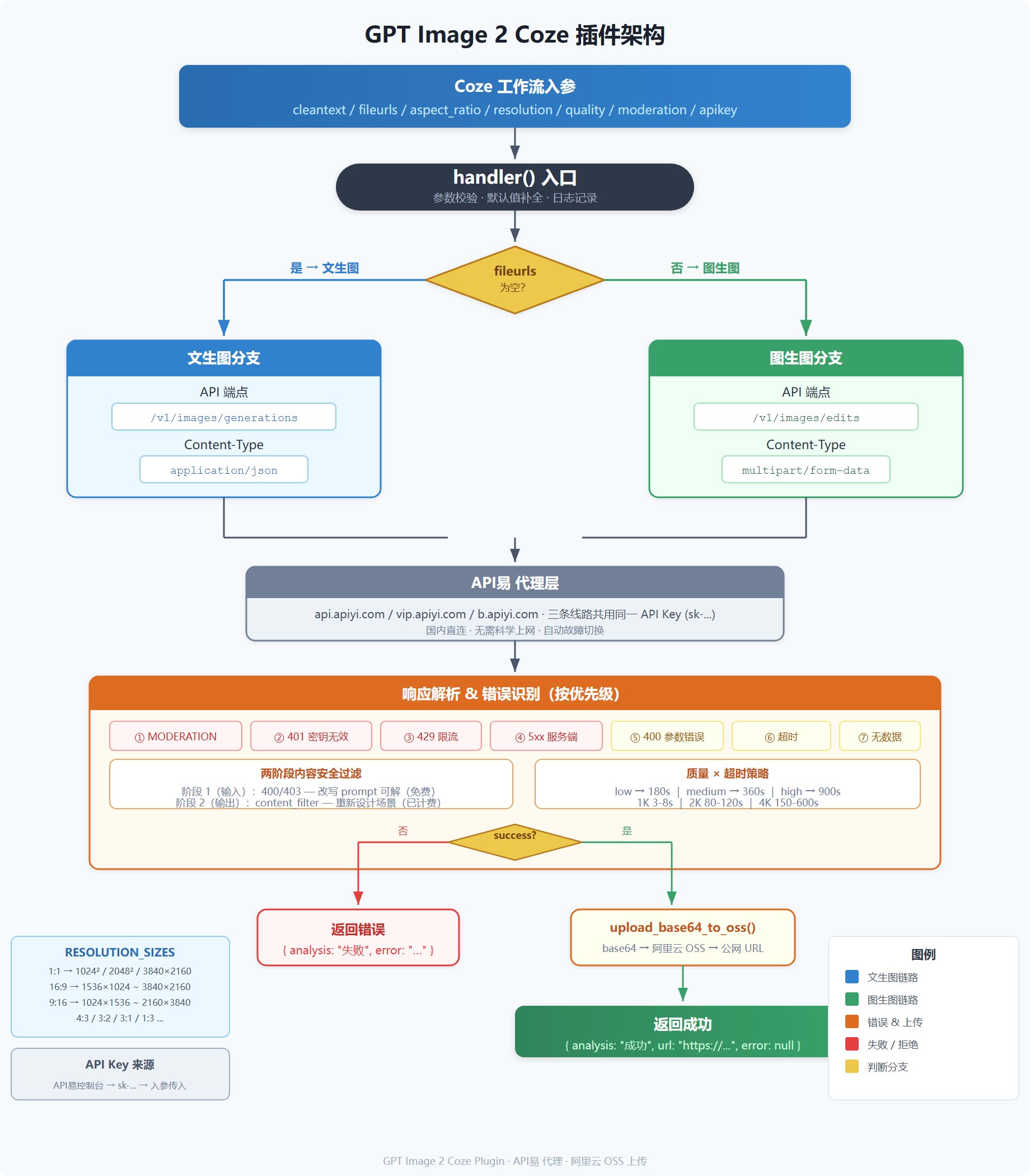 プラグインのコア呼び出しチェーンは次のとおりです:
```text theme={null}
Coze workflow inputs (cleantext / fileurls / aspect_ratio / resolution / quality / apikey)
↓
handler() entry point
↓
Check whether reference images exist (fileurls)
↓ ↓
Text-to-image Image-to-image
↓ ↓
POST api.apiyi.com/v1/images/generations POST api.apiyi.com/v1/images/edits
(application/json) (multipart/form-data)
↓ ↓
Parse response / classify error codes
↓
upload_base64_to_oss() — upload to Alibaba Cloud OSS
↓
Return { analysis, url, error }
```
## 解像度とサイズのリファレンス
プラグインは APIYI の公式プリセットに基づき、`aspect_ratio` と `resolution` からサイズを自動選択します。
| アスペクト比 | 1K(サイズ / ピクセル) | 2K(サイズ / ピクセル) | 4K(サイズ / ピクセル) |
| ------ | ---------------- | ---------------- | ---------------- |
| 1:1 | 1024×1024 ≈ 1.0M | 2048×2048 ≈ 4.2M | 3840×2160 ≈ 8.3M |
| 16:9 | 1536×1024 ≈ 1.6M | 2048×1152 ≈ 2.4M | 3840×2160 ≈ 8.3M |
| 9:16 | 1024×1536 ≈ 1.6M | 1152×2048 ≈ 2.4M | 2160×3840 ≈ 8.3M |
| 4:3 | 1024×768 ≈ 0.8M | 2048×1536 ≈ 3.1M | 3264×2448 ≈ 8.0M |
| 3:2 | 1536×1024 ≈ 1.6M | 2048×1360 ≈ 2.8M | 3456×2304 ≈ 8.0M |
| 3:1 | 1536×512 ≈ 0.8M | 3072×1024 ≈ 3.1M | 3840×1280 ≈ 4.9M |
| 1:3 | 512×1536 ≈ 0.8M | 1024×3072 ≈ 3.1M | 1280×3840 ≈ 4.9M |
> **制約**: すべての寸法は 16 で割り切れる必要があり、アスペクト比は 3:1 以下、総ピクセル数は 8,294,400 以下です。
>
> **注**: 4K の 1:1 は 3840×2160(横向きの 16:9)を出力し、正方形ではありません。これは API の制約であり、実効アスペクト比は 16:9 になります。`2560×1440` を超える出力は引き続き実験的です。本番環境では、プリセットサイズを優先してください。
## 入力および出力パラメータ
### 入力 (`Input`)
| パラメータ | 型 | 必須 | デフォルト | 説明 |
| --------------- | --------- | --- | ------ | ------------------------------------------------------------------------------- |
| `cleantext` | string | はい | — | ユーザーテキストプロンプトまたは編集指示(最大 32,000 文字) |
| `fileurls` | string\[] | いいえ | — | 参照画像 URL の一覧。テキストから画像生成の場合は空欄のままにしてください |
| `aspect_ratio` | string | はい | — | アスペクト比。例: `1:1`, `16:9`, `9:16` |
| `resolution` | string | はい | — | 解像度。大文字で指定する必要があります: `1K` / `2K` / `4K` |
| `quality` | string | いいえ | `auto` | 品質レベル: `low` / `medium` / `high` / `auto` |
| `moderation` | string | いいえ | `auto` | モデレーションレベル: `auto` / `low`(緩和されたモデレーション) |
| `output_format` | string | いいえ | `png` | 出力形式: `png` / `jpeg` / `webp` |
| `apikey` | string | はい | — | APIYI API Key(`sk-` で始まります。[APIYI コンソール](https://api.apiyi.com/token)で申請してください) |
### 出力 (`Output`)
| フィールド | 型 | 説明 |
| ---------- | -------------- | ------------------------------------- |
| `analysis` | string | ステータステキスト: `图片生成成功`(成功)/ `图片生成失败`(失敗) |
| `url` | string \| null | 成功時は公開 OSS URL |
| `error` | string \| null | 失敗時はわかりやすいエラー説明 |
## デプロイ手順
* [APIYIコンソール](https://api.apiyi.com/token)でAPIキー(`sk-`で始まるもの)を申請します。日次クォータ上限を設定することをおすすめします(例: ¥20-50)
* Alibaba CloudでOSSバケットを作成し、そのバケットに対する`oss:PutObject`権限を持つRAMサブアカウントを作成します
* `AccessKey ID`、`AccessKey Secret`、`Bucket name`、および`Endpoint`を記録します(例: `oss-cn-beijing.aliyuncs.com`)
1. Cozeワークスペース → Plugins → プラグインマーケットプレイス に移動します
2. 'GPT Image 2' または 'APIYI' を検索して、このプラグインを見つけます
3. プラグインカードを開いて詳細を確認し、その後 '追加' をクリックしてワークスペースにインストールします
プラグインのコア呼び出しチェーンは次のとおりです:
```text theme={null}
Coze workflow inputs (cleantext / fileurls / aspect_ratio / resolution / quality / apikey)
↓
handler() entry point
↓
Check whether reference images exist (fileurls)
↓ ↓
Text-to-image Image-to-image
↓ ↓
POST api.apiyi.com/v1/images/generations POST api.apiyi.com/v1/images/edits
(application/json) (multipart/form-data)
↓ ↓
Parse response / classify error codes
↓
upload_base64_to_oss() — upload to Alibaba Cloud OSS
↓
Return { analysis, url, error }
```
## 解像度とサイズのリファレンス
プラグインは APIYI の公式プリセットに基づき、`aspect_ratio` と `resolution` からサイズを自動選択します。
| アスペクト比 | 1K(サイズ / ピクセル) | 2K(サイズ / ピクセル) | 4K(サイズ / ピクセル) |
| ------ | ---------------- | ---------------- | ---------------- |
| 1:1 | 1024×1024 ≈ 1.0M | 2048×2048 ≈ 4.2M | 3840×2160 ≈ 8.3M |
| 16:9 | 1536×1024 ≈ 1.6M | 2048×1152 ≈ 2.4M | 3840×2160 ≈ 8.3M |
| 9:16 | 1024×1536 ≈ 1.6M | 1152×2048 ≈ 2.4M | 2160×3840 ≈ 8.3M |
| 4:3 | 1024×768 ≈ 0.8M | 2048×1536 ≈ 3.1M | 3264×2448 ≈ 8.0M |
| 3:2 | 1536×1024 ≈ 1.6M | 2048×1360 ≈ 2.8M | 3456×2304 ≈ 8.0M |
| 3:1 | 1536×512 ≈ 0.8M | 3072×1024 ≈ 3.1M | 3840×1280 ≈ 4.9M |
| 1:3 | 512×1536 ≈ 0.8M | 1024×3072 ≈ 3.1M | 1280×3840 ≈ 4.9M |
> **制約**: すべての寸法は 16 で割り切れる必要があり、アスペクト比は 3:1 以下、総ピクセル数は 8,294,400 以下です。
>
> **注**: 4K の 1:1 は 3840×2160(横向きの 16:9)を出力し、正方形ではありません。これは API の制約であり、実効アスペクト比は 16:9 になります。`2560×1440` を超える出力は引き続き実験的です。本番環境では、プリセットサイズを優先してください。
## 入力および出力パラメータ
### 入力 (`Input`)
| パラメータ | 型 | 必須 | デフォルト | 説明 |
| --------------- | --------- | --- | ------ | ------------------------------------------------------------------------------- |
| `cleantext` | string | はい | — | ユーザーテキストプロンプトまたは編集指示(最大 32,000 文字) |
| `fileurls` | string\[] | いいえ | — | 参照画像 URL の一覧。テキストから画像生成の場合は空欄のままにしてください |
| `aspect_ratio` | string | はい | — | アスペクト比。例: `1:1`, `16:9`, `9:16` |
| `resolution` | string | はい | — | 解像度。大文字で指定する必要があります: `1K` / `2K` / `4K` |
| `quality` | string | いいえ | `auto` | 品質レベル: `low` / `medium` / `high` / `auto` |
| `moderation` | string | いいえ | `auto` | モデレーションレベル: `auto` / `low`(緩和されたモデレーション) |
| `output_format` | string | いいえ | `png` | 出力形式: `png` / `jpeg` / `webp` |
| `apikey` | string | はい | — | APIYI API Key(`sk-` で始まります。[APIYI コンソール](https://api.apiyi.com/token)で申請してください) |
### 出力 (`Output`)
| フィールド | 型 | 説明 |
| ---------- | -------------- | ------------------------------------- |
| `analysis` | string | ステータステキスト: `图片生成成功`(成功)/ `图片生成失败`(失敗) |
| `url` | string \| null | 成功時は公開 OSS URL |
| `error` | string \| null | 失敗時はわかりやすいエラー説明 |
## デプロイ手順
* [APIYIコンソール](https://api.apiyi.com/token)でAPIキー(`sk-`で始まるもの)を申請します。日次クォータ上限を設定することをおすすめします(例: ¥20-50)
* Alibaba CloudでOSSバケットを作成し、そのバケットに対する`oss:PutObject`権限を持つRAMサブアカウントを作成します
* `AccessKey ID`、`AccessKey Secret`、`Bucket name`、および`Endpoint`を記録します(例: `oss-cn-beijing.aliyuncs.com`)
1. Cozeワークスペース → Plugins → プラグインマーケットプレイス に移動します
2. 'GPT Image 2' または 'APIYI' を検索して、このプラグインを見つけます
3. プラグインカードを開いて詳細を確認し、その後 '追加' をクリックしてワークスペースにインストールします
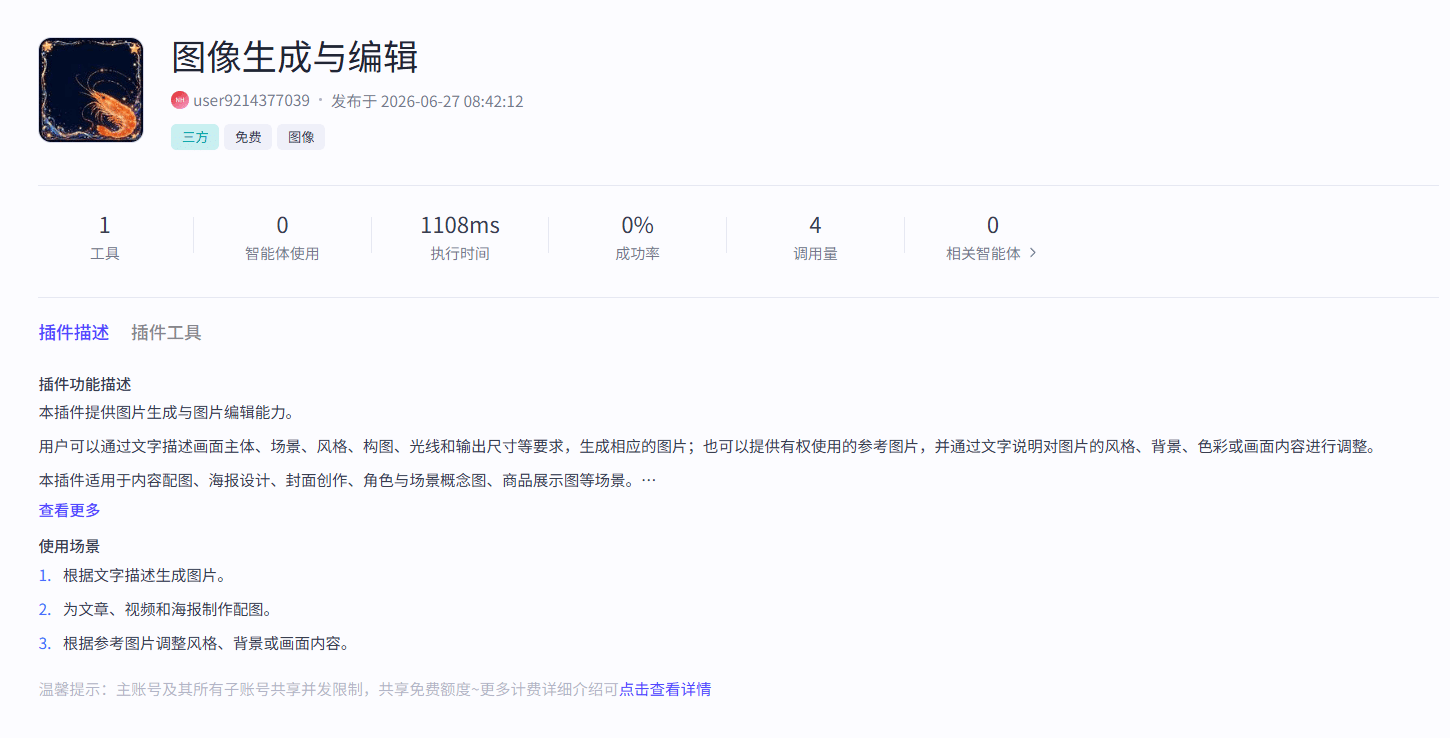 下の「プラグインの完全ソースコード」セクションから完全なPythonコードをCoze IDEに貼り付け、冒頭のAlibaba Cloud OSS設定をご自身のものに置き換えてください:
```python theme={null}
# API易 线路配置(可选)
API_BASE = "https://api.apiyi.com/v1"
# 也可切换为: "https://vip.apiyi.com/v1" 或 "https://b.apiyi.com/v1"
# 阿里云 OSS 配置
ACCESS_KEY_ID = "你的 AK"
ACCESS_KEY_SECRET = "你的 SK"
BUCKET_NAME = "你的 Bucket 名称"
ENDPOINT = "oss-cn-beijing.aliyuncs.com"
```
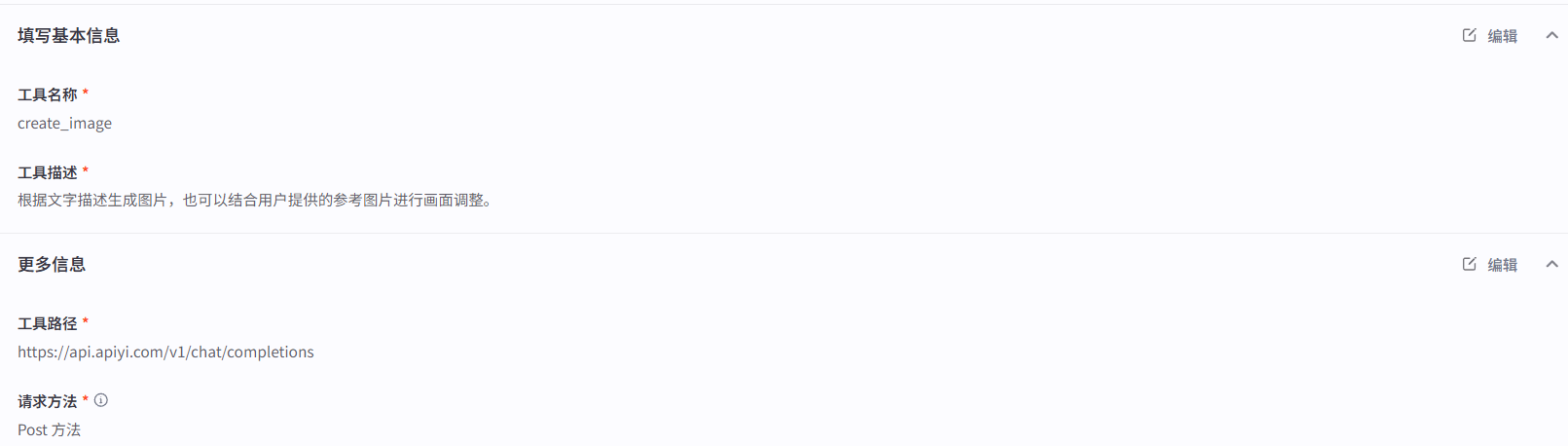
下に示すようにInput / Outputフィールドの型と必須フラグを設定し、コード内の`args.input`フィールドに合わせてください:
入力パラメータの設定:
下の「プラグインの完全ソースコード」セクションから完全なPythonコードをCoze IDEに貼り付け、冒頭のAlibaba Cloud OSS設定をご自身のものに置き換えてください:
```python theme={null}
# API易 线路配置(可选)
API_BASE = "https://api.apiyi.com/v1"
# 也可切换为: "https://vip.apiyi.com/v1" 或 "https://b.apiyi.com/v1"
# 阿里云 OSS 配置
ACCESS_KEY_ID = "你的 AK"
ACCESS_KEY_SECRET = "你的 SK"
BUCKET_NAME = "你的 Bucket 名称"
ENDPOINT = "oss-cn-beijing.aliyuncs.com"
```
下に示すようにInput / Outputフィールドの型と必須フラグを設定し、コード内の`args.input`フィールドに合わせてください:
入力パラメータの設定:
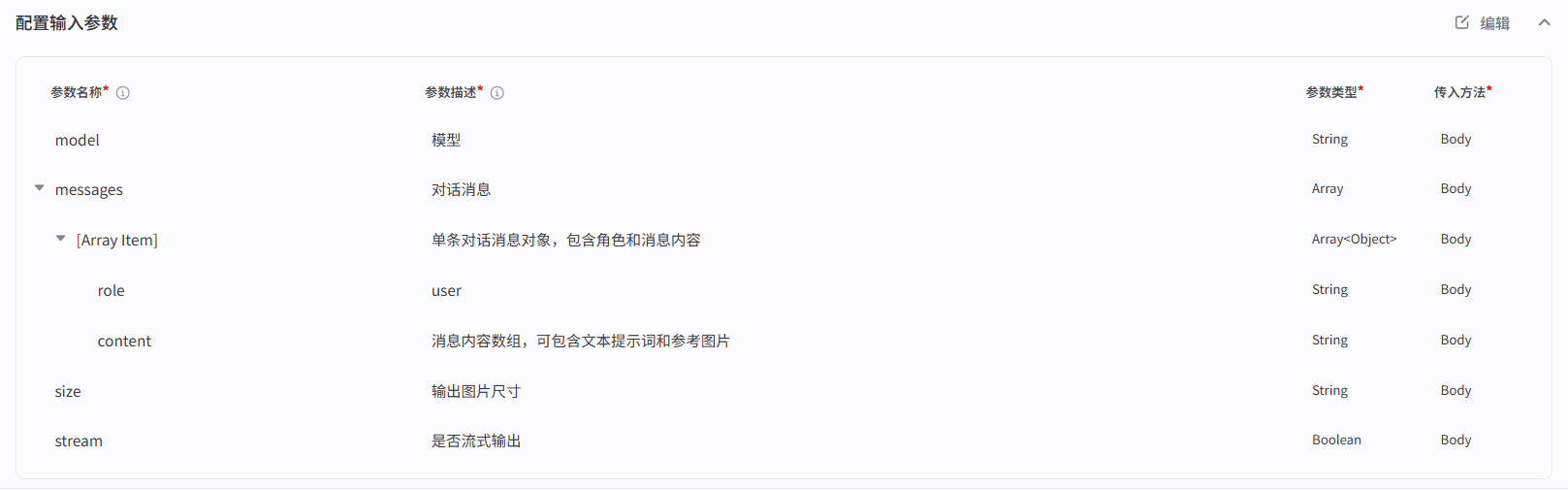 出力パラメータの設定:
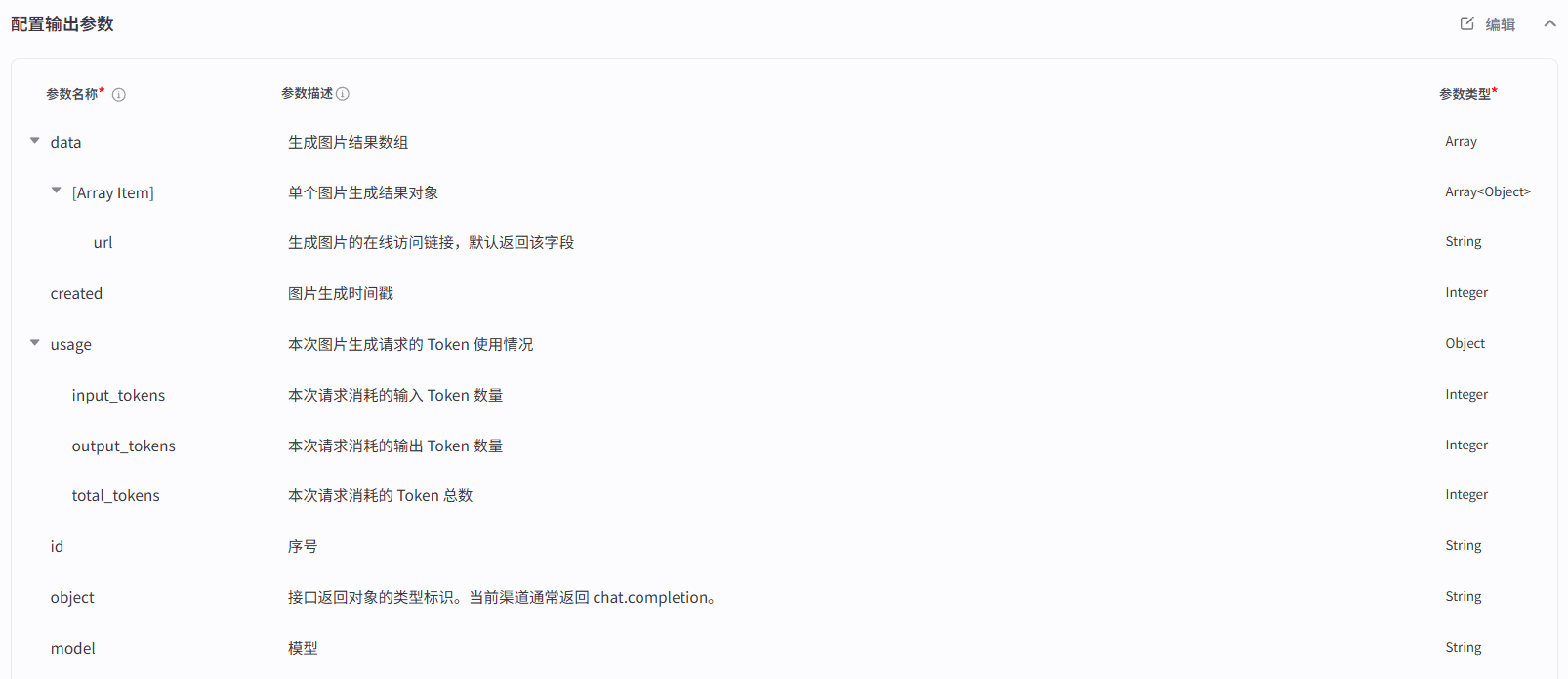
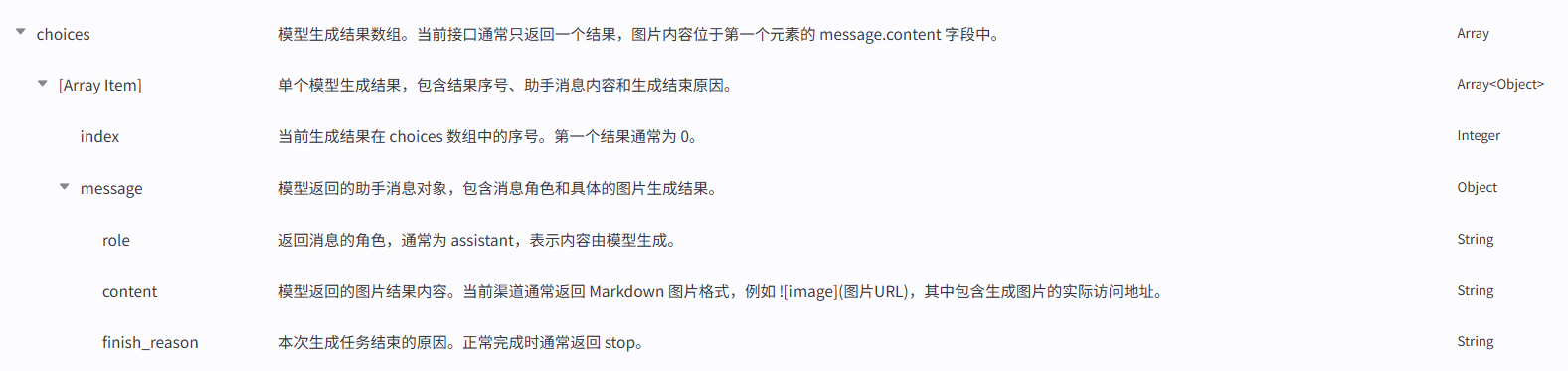 * Coze IDEでテスト用パラメータを入力します(`quality=low` + `resolution=1K` + APIYIパイプラインを検証するための簡単な prompt から始めます)
* テストが通ったら、'公開' をクリックし、プラグインを任意のワークフローにドラッグします
## エラー分類戦略
このプラグインは `success=True/False` を報告するだけではありません。以下の優先順位で失敗原因を分類するため、Coze のワークフローを適切に分岐できます:
| 優先順位 | エラー種別 | 発生条件 | 推奨される対処 |
| ---- | ----------------------- | --------------------------- | -------------------------------------------------------------------------------------------- |
| 1 | `MODERATION_BLOCKED` | HTTP 400 / 403、コンテンツ安全性ブロック | prompt または画像がモデレーションに引っかかりました。内容を書き直して再試行してください — **元の入力では再試行しないでください** |
| 2 | `INVALID_API_KEY` | HTTP 401 | APIYI API Key が正しいか、または期限切れになっていないか確認してください |
| 3 | `RATE_LIMIT` | HTTP 429 | リクエストレートを超過しています。ルートを切り替えるか、同時実行数を下げてみてください |
| 4 | `SERVER_ERROR` | HTTP 500 / 502 / 503 | APIYI / OpenAI のサーバー側障害です。間隔を空けて 2〜3 回再試行してください |
| 5 | `BAD_REQUEST` | HTTP 400(モデレーション以外) | パラメータを確認してください。size の妥当性、または input\_fidelity もしくは background:transparent を誤って渡していないか確認してください |
| 6 | `TIMEOUT` | 品質ベースのタイムアウトを超過しました | quality または解像度を下げて再試行してください |
| 7 | `NO_DATA` | レスポンス内の `data` が空です | 再試行してください |
| 8 | `NO_IMAGE_DATA` | `b64_json` フィールドが空です | 再試行してください |
| 9 | `IMAGE_DOWNLOAD_FAILED` | 参照画像の URL をダウンロードできませんでした | URL の到達性を確認してください |
| 10 | `EDIT_FAILED` | 編集エンドポイントが非 200 を返しました | 参照画像の形式、枚数(≤16)、および 1 枚あたりのサイズ(≤50MB)を確認してください |
### 2段階のコンテンツフィルタリング
GPT Image 2 は Nano Banana Pro とは異なり、**2段階のコンテンツ安全性フィルタリング**を使用します:
```text theme={null}
User request
↓
[Stage 1: Input Filter]
├── Blocked → HTTP 400 / 403 (moderation_blocked)
│ ↑ Rewriting the prompt fixes it (free, not billed)
├── Passed ↓
[Model inference generates the image] (billed at this point)
↓
[Stage 2: Output Filter]
├── Blocked → HTTP 200 but empty b64_json (content_filter, already billed)
├── Passed ↓
Image returned (HTTP 200)
```
| Dimension | moderation\_blocked | content\_filter |
| ------------- | ------------------- | --------------------- |
| Trigger stage | 入力段階 | 出力段階 |
| HTTP status | 400 | 200 |
| Billed | いいえ | **はい**(推論はすでに完了しています) |
| How to fix | prompt の文言を書き直す | シーン全体を再設計する |
### よくある moderation\_blocked のトリガー
| # | シナリオ | 備考 |
| - | -------------------- | ----------------------------------- |
| 1 | 実在人物のポートレート / 著名人名 | Elon Musk、Taylor Swift など |
| 2 | 生存中のアーティスト名 | Hayao Miyazaki = ブロック、Van Gogh = 許可 |
| 3 | 著作権で保護されたキャラクター / IP | Spider-Man、Pikachu、Mickey Mouse など |
| 4 | 暴力 / 流血表現 / 武器の詳細 | 自動的にブロックされます |
| 5 | 性的な含み / 露出度の高い服装 | bikini、tight-fitting、sexy などの表現 |
| 6 | 子どもの写実的な画像 | ほぼゼロ寛容です |
| 7 | ヘイトシンボル / 政治的過激主義 | 自動的にブロックされます |
### APIYI 固有のエラー
| エラー | 原因 | 修正 |
| ----------------------- | -------------------------------- | ----------------------------------------- |
| 401 + `invalid_api_key` | Key に `sk-` プレフィックスがない、または期限切れです | APIYI コンソールから完全な Key をコピーしてください |
| 404 Not Found | base\_url に `/v1` サフィックスがありません | `https://api.apiyi.com/v1` であることを確認してください |
| 429 + 頻繁なトリガー | APIYI のレート制限に達しました | ルートを切り替えて再試行してください |
| Connection timeout | DNS / ネットワークの変動 | 別のルートを試して再試行してください |
## 解像度/品質別の想定レイテンシ
| 解像度 | 品質 | 想定レイテンシ | プラグインのタイムアウト |
| -------------- | -- | --------- | ------------ |
| 1K (1024×1024) | 低 | 3-8 秒 | 180 秒 |
| 1K (1024×1024) | 中 | 20-40 秒 | 360 秒 |
| 1K (1024×1024) | 高 | 145-280 秒 | 900 秒 |
| 2K (2048×2048) | 中 | 80-120 秒 | 360 秒 |
| 2K (2048×2048) | 高 | 200-250 秒 | 900 秒 |
| 4K (3840×2160) | 中 | 150-200 秒 | 360 秒 |
| 4K (3840×2160) | 高 | 300-600 秒 | 900 秒 |
> 推奨: 日常作業には `resolution=1K + quality=medium`(画像あたり 20-40 秒)を使用し、最終納品物には `resolution=4K + quality=high` を使用してください。
>
> `quality=auto`(省略するか auto に設定)では、プラグインは一律 360 秒のタイムアウトを適用し、実際の品質レベルは API が決定します。
## プラグインの完全ソースコード
以下は`coze-gptimage2.py`の完全なコードです。Coze IDE にそのまま貼り付けられる状態になっています。**先頭のOSS設定のみを変更する必要があります**。
プラグインのソースは寄稿された内容をそのまま保持しています。コメントとユーザー向けのエラーメッセージは中国語で記述されており、ワークフローに合わせて自由にローカライズできます。
```python coze-gptimage2.py theme={null}
from runtime import Args
from typings.gptimage2.gptimage2 import Input, Output
import requests
import base64
import io
import oss2
import uuid
import re
# ╔══════════════════════════════════════════════════════════╗
# ║ API易 线路配置(按需切换) ║
# ╚══════════════════════════════════════════════════════════╝
API_BASE = "https://api.apiyi.com/v1"
# 也可切换为: "https://vip.apiyi.com/v1" 或 "https://b.apiyi.com/v1"
# ╔══════════════════════════════════════════════════════════╗
# ║ 阿里云 OSS 配置(请修改为你的值) ║
# ╚══════════════════════════════════════════════════════════╝
ACCESS_KEY_ID = "" # 填入你的阿里云 Access Key ID
ACCESS_KEY_SECRET = "" # 填入你的阿里云 Access Key Secret
BUCKET_NAME = "" # 填入你的阿里云 OSS Bucket 名称
ENDPOINT = "oss-cn-beijing.aliyuncs.com" # 填入你的 OSS Endpoint
# ╔══════════════════════════════════════════════════════════╗
# ║ 质量超时配置(GPT Image 2 基于 quality 分级) ║
# ╚══════════════════════════════════════════════════════════╝
TIMEOUT = {
"low": 180, # 低质量快速出图(3-8 秒实际耗时)
"medium": 360, # 中等质量(20-40 秒实际耗时,推荐)
"high": 900, # 高质量精细渲染(145-280 秒实际耗时)
}
# ╔══════════════════════════════════════════════════════════╗
# ║ 分辨率 → 尺寸映射表(宽高比 × 分辨率 → W×H) ║
# ╚══════════════════════════════════════════════════════════╝
RESOLUTION_SIZES = {
"1:1": {"1K": "1024x1024", "2K": "2048x2048", "4K": "3840x2160"},
"16:9": {"1K": "1536x1024", "2K": "2048x1152", "4K": "3840x2160"},
"9:16": {"1K": "1024x1536", "2K": "1152x2048", "4K": "2160x3840"},
"4:3": {"1K": "1024x768", "2K": "2048x1536", "4K": "3264x2448"},
"3:2": {"1K": "1536x1024", "2K": "2048x1360", "4K": "3456x2304"},
"3:1": {"1K": "1536x512", "2K": "3072x1024", "4K": "3840x1280"},
"1:3": {"1K": "512x1536", "2K": "1024x3072", "4K": "1280x3840"},
}
# ==============================
# OSS 上传工具
# ==============================
def upload_base64_to_oss(image_base64: str) -> str:
"""
将 base64 图片上传到阿里云 OSS 并返回公网 URL
支持带 data:image/...;base64, 前缀和纯 base64 两种情况
"""
base64_str = re.sub(r"^data:image/[^;]+;base64,", "", image_base64)
image_data = base64.b64decode(base64_str)
image_io = io.BytesIO(image_data)
auth = oss2.Auth(ACCESS_KEY_ID, ACCESS_KEY_SECRET)
bucket = oss2.Bucket(auth, ENDPOINT, BUCKET_NAME)
object_name = f"coze/gptimage2_{uuid.uuid4().hex}.png"
bucket.put_object(object_name, image_io)
return f"https://{BUCKET_NAME}.{ENDPOINT}/{object_name}"
# ==============================
# 工具函数
# ==============================
def get_size(aspect_ratio: str, resolution: str) -> str:
"""根据宽高比和分辨率获取推荐尺寸"""
ratio_map = RESOLUTION_SIZES.get(aspect_ratio, RESOLUTION_SIZES["1:1"])
return ratio_map.get(resolution, ratio_map.get("1K", "1024x1024"))
def guess_mime_from_url(url: str) -> str:
"""根据 URL 后缀猜测 MIME 类型"""
url_lower = url.lower()
if url_lower.endswith(".png"):
return "image/png"
if url_lower.endswith(".jpg") or url_lower.endswith(".jpeg"):
return "image/jpeg"
if url_lower.endswith(".webp"):
return "image/webp"
if url_lower.endswith(".gif"):
return "image/gif"
return "image/png"
# ==============================
# 核心:GPT Image 2 生图 / 编辑
# ==============================
def generate_image(prompt: str, aspect_ratio: str, resolution: str,
quality: str, apikey: str, output_format: str = "png",
moderation: str = "auto", image_urls=None):
"""
GPT Image 2 文生图 / 图生图核心函数
- image_urls 为空:纯文生图 → API易 /v1/images/generations(JSON)
- image_urls 不为空:参考图编辑 → API易 /v1/images/edits(multipart/form-data)
"""
size = get_size(aspect_ratio, resolution)
headers = {
"Authorization": f"Bearer {apikey}",
"Content-Type": "application/json"
}
# ── 分支 1:有参考图 → 图生图(编辑) ──
if image_urls:
return _generate_edit(prompt, size, quality, apikey,
output_format, moderation, image_urls, headers)
# ── 分支 2:无参考图 → 文生图(/v1/images/generations,JSON)──
payload = {
"model": "gpt-image-2",
"prompt": prompt,
"size": size,
}
if quality and quality != "auto":
payload["quality"] = quality
if output_format and output_format != "png":
payload["output_format"] = output_format
if moderation and moderation != "auto":
payload["moderation"] = moderation
timeout_seconds = TIMEOUT.get(quality, 360)
api_url = f"{API_BASE}/images/generations"
try:
response = requests.post(
api_url,
headers=headers,
json=payload,
timeout=timeout_seconds
)
# ── HTTP 错误分发 ──
if response.status_code in (400, 403):
try:
err_body = response.json()
err = err_body.get("error", {})
err_msg = err.get("message", "")
except Exception:
err_msg = response.text
if "moderation" in err_msg.lower() or response.status_code == 403:
return {
"success": False,
"errorType": "MODERATION_BLOCKED",
"error": "❌ 内容安全审核不通过\n"
"您的提示词触发了内容安全策略,"
"请修改提示词后重试(不要用原提示词重试)",
}
return {
"success": False,
"errorType": "BAD_REQUEST",
"error": f"❌ 请求参数错误: {err_msg[:500]}\n"
"常见原因:误传了 input_fidelity 或 background:transparent",
}
if response.status_code == 401:
return {
"success": False,
"errorType": "INVALID_API_KEY",
"error": "❌ API Key 无效\n请检查您的 API易 API 密钥是否正确,"
"或是否已过期。可在 https://api.apiyi.com/token 查看",
}
if response.status_code == 429:
return {
"success": False,
"errorType": "RATE_LIMIT",
"error": "❌ 请求频率超限\nAPI 调用过于频繁,"
"可尝试切换线路或降低并发",
}
if response.status_code in (500, 502, 503):
return {
"success": False,
"errorType": "SERVER_ERROR",
"error": f"❌ 服务端故障(HTTP {response.status_code}),"
"请稍后重试或尝试切换线路",
}
if response.status_code != 200:
return {
"success": False,
"errorType": "HTTP_ERROR",
"error": f"HTTP {response.status_code}: "
f"{(response.text or '')[:500]}",
}
# ── JSON 解析 ──
try:
data = response.json()
except ValueError:
return {
"success": False,
"errorType": "INVALID_JSON",
"error": "响应不是有效 JSON",
}
images = data.get("data", [])
if not isinstance(images, list) or len(images) == 0:
return {
"success": False,
"errorType": "NO_DATA",
"error": "生成失败:未返回图片数据(可能触发了 output filter)",
"response": data,
}
# ── 提取 b64_json(API易 返回纯 base64,无 data:image 前缀)──
image_b64 = images[0].get("b64_json", "")
if not image_b64:
return {
"success": False,
"errorType": "NO_IMAGE_DATA",
"error": "生成失败:b64_json 为空(可能被 content_filter 过滤)",
"response": data,
}
return {"success": True, "image_data": image_b64}
except requests.exceptions.Timeout:
return {
"success": False,
"errorType": "TIMEOUT",
"error": f"图片生成请求超时"
f"(超过 {timeout_seconds} 秒,"
f"当前 quality={quality})\n"
f"建议降低 quality 或 resolution 重试",
}
except Exception as e:
return {
"success": False,
"errorType": "EXCEPTION",
"error": f"图片生成请求失败: {str(e)}",
}
def _generate_edit(prompt: str, size: str, quality: str,
apikey: str, output_format: str, moderation: str,
image_urls: list, headers: dict):
"""
GPT Image 2 图生图(编辑)子函数
调用 API易 /v1/images/edits 端点(multipart/form-data 方式上传参考图)
注意:API易 的 /v1/images/edits 要求 Content-Type: multipart/form-data,
通过 -F "image[]=@file" 方式传图,不支持 JSON base64 data URI。
参考图数量最多 16 张,单张 ≤ 50MB(建议压到 1.5MB 以内)。
"""
# ── 下载参考图到内存 ──
image_files = []
for i, url in enumerate(image_urls):
try:
resp = requests.get(url, timeout=180)
if resp.status_code != 200:
return {
"success": False,
"errorType": "IMAGE_DOWNLOAD_FAILED",
"error": f"图片获取失败({url})HTTP {resp.status_code}",
}
mime = guess_mime_from_url(url)
ext = mime.split("/")[-1] # png / jpeg / webp
if ext == "jpeg":
ext = "jpg"
image_files.append(
("image[]", (f"image{i}.{ext}", io.BytesIO(resp.content), mime))
)
except Exception as e:
return {
"success": False,
"errorType": "IMAGE_DOWNLOAD_FAILED",
"error": f"图片获取失败({url}): {e}",
}
# ── 构造 multipart/form-data 请求(-F 方式)──
form_data = {
"model": "gpt-image-2",
"prompt": prompt,
}
if size:
form_data["size"] = size
if quality and quality != "auto":
form_data["quality"] = quality
if output_format and output_format != "png":
form_data["output_format"] = output_format
if moderation and moderation != "auto":
form_data["moderation"] = moderation
# multipart/form-data 不传 Content-Type(让 requests 自动生成 boundary)
auth_headers = {
"Authorization": headers["Authorization"],
}
timeout_seconds = TIMEOUT.get(quality, 360)
api_url = f"{API_BASE}/images/edits"
try:
response = requests.post(
api_url,
headers=auth_headers,
data=form_data,
files=image_files,
timeout=timeout_seconds
)
# ── 错误处理 ──
if response.status_code in (400, 403):
try:
err = response.json().get("error", {})
err_msg = err.get("message", "")
except Exception:
err_msg = response.text[:500]
if "moderation" in err_msg.lower() or response.status_code == 403:
return {
"success": False,
"errorType": "MODERATION_BLOCKED",
"error": "❌ 内容安全审核不通过",
}
return {
"success": False,
"errorType": "EDIT_FAILED",
"error": f"图片编辑请求参数错误: {err_msg[:500]}\n"
"常见原因:误传了 input_fidelity、background:transparent、"
"超过 16 张参考图或单张超过 50MB",
}
if response.status_code == 401:
return {
"success": False,
"errorType": "INVALID_API_KEY",
"error": "❌ API Key 无效",
}
if response.status_code == 429:
return {
"success": False,
"errorType": "RATE_LIMIT",
"error": "❌ 请求频率超限,可尝试切换线路重试",
}
if response.status_code in (500, 502, 503):
return {
"success": False,
"errorType": "SERVER_ERROR",
"error": f"❌ 服务端故障(HTTP {response.status_code})",
}
if response.status_code != 200:
try:
err = response.json().get("error", {}).get("message", "")
except Exception:
err = response.text[:500]
return {
"success": False,
"errorType": "EDIT_FAILED",
"error": f"图片编辑失败(HTTP {response.status_code}): {err}",
}
# ── 提取图片(b64_json 是纯 base64,无前缀)──
data = response.json()
images = data.get("data", [])
if not images:
return {
"success": False,
"errorType": "NO_DATA",
"error": "编辑结果为空",
}
image_b64 = images[0].get("b64_json", "")
if not image_b64:
return {
"success": False,
"errorType": "NO_IMAGE_DATA",
"error": "编辑结果图片数据为空",
}
return {"success": True, "image_data": image_b64}
except requests.exceptions.Timeout:
return {
"success": False,
"errorType": "TIMEOUT",
"error": f"图片编辑请求超时(超过 {timeout_seconds} 秒)",
}
except Exception as e:
return {
"success": False,
"errorType": "EXCEPTION",
"error": f"图片编辑请求失败: {str(e)}",
}
# ==============================
# Coze Node 入口
# ==============================
def handler(args: Args[Input]) -> Output:
"""
Coze / GPT Image 2(API易 代理)节点入口
- args.input.cleantext: 用户文字提示词
- args.input.fileurls: 参考图 URL 列表(用于图生图)
- args.input.aspect_ratio: 宽高比,如 "1:1" / "16:9" / "9:16"
- args.input.resolution: 分辨率,如 "1K" / "2K" / "4K"
- args.input.quality: 质量等级,如 "low" / "medium" / "high"(默认 auto)
- args.input.moderation: 审核强度,如 "auto" / "low"(默认 auto)
- args.input.output_format: 输出格式,如 "png" / "jpeg" / "webp"(默认 png)
- args.input.apikey: API易 API Key(sk-开头)
"""
API_KEY = args.input.apikey
cleantext = args.input.cleantext or ""
fileurls = args.input.fileurls or []
aspect_ratio = args.input.aspect_ratio or "1:1"
resolution = args.input.resolution or "1K"
quality = getattr(args.input, 'quality', None) or "auto"
output_format = getattr(args.input, 'output_format', None) or "png"
moderation = getattr(args.input, 'moderation', None) or "auto"
prompt = cleantext.strip()
if not prompt:
prompt = "根据参考图片进行合理的编辑与优化。"
# 调用 GPT Image 2 生图 / 编辑
result = generate_image(
prompt=prompt,
aspect_ratio=aspect_ratio,
resolution=resolution,
quality=quality,
apikey=API_KEY,
output_format=output_format,
moderation=moderation,
image_urls=fileurls if fileurls else None
)
if result["success"]:
image_base64 = result["image_data"]
oss_url = upload_base64_to_oss(image_base64)
return {
"analysis": "图片生成成功",
"url": oss_url,
"error": None,
}
else:
return {
"analysis": "图片生成失败",
"url": None,
"error": result.get("error", "未知错误"),
}
```
## 任意: gpt-image-2-all 高速モード
\*\*より高速な生成(30〜60秒)\*\*が必要で、サイズパラメータの制御を気にしない場合は、プラグインを APIYI の `gpt-image-2-all`(逆版)に切り替え、Chat Completions エンドポイント経由で呼び出せます。このモードは画像1枚あたり \$0.03 で、画像 URL を直接返すため、base64 のパースは不要です。
コアとなる変更点は、`generate_image` 関数を置き換えるだけです。
```python theme={null}
def generate_image_chat(prompt: str, apikey: str, image_urls=None):
"""
gpt-image-2-all 快速模式(通过 API易 Chat Completions 端点)
价格 $0.03/张,出图 30-60s,尺寸由 prompt 描述驱动
"""
api_url = f"{API_BASE}/chat/completions"
headers = {
"Authorization": f"Bearer {apikey}",
"Content-Type": "application/json"
}
# 构造消息
if image_urls:
# 图生图:多模态 message
content = [{"type": "text", "text": prompt}]
for url in image_urls:
content.append({
"type": "image_url",
"image_url": {"url": url}
})
else:
# 文生图:纯文本 message
content = prompt
payload = {
"model": "gpt-image-2-all",
"messages": [{"role": "user", "content": content}],
}
try:
response = requests.post(api_url, headers=headers, json=payload, timeout=300)
if response.status_code != 200:
err = response.json().get("error", {}).get("message", response.text)
return {"success": False, "errorType": "API_ERROR", "error": str(err)[:500]}
data = response.json()
content_text = data["choices"][0]["message"]["content"]
# 从 Markdown  中提取图片 URL
match = re.search(r'!\[[^\]]*\]\((.*?)\)', content_text)
if not match:
return {"success": False, "errorType": "NO_URL", "error": "未从响应中提取到图片 URL"}
image_url = match.group(1)
# 如果是 base64 data URL,直接使用
if image_url.startswith("data:image/"):
return {"success": True, "image_data": image_url.split(",", 1)[1]}
# 如果是 HTTP URL,下载图片 → 转 base64
img_resp = requests.get(image_url, timeout=60)
if img_resp.status_code != 200:
return {"success": False, "errorType": "DOWNLOAD_FAILED", "error": f"下载图片失败: HTTP {img_resp.status_code}"}
image_b64 = base64.b64encode(img_resp.content).decode("utf-8")
return {"success": True, "image_data": image_b64}
except requests.exceptions.Timeout:
return {"success": False, "errorType": "TIMEOUT", "error": "请求超时"}
except Exception as e:
return {"success": False, "errorType": "EXCEPTION", "error": str(e)}
```
> 切り替え方法: `handler()` の `generate_image(...)` を `generate_image_chat(...)` に置き換えます。必要な入力は `prompt`、`apikey`、および任意で `fileurls` だけです。
## Coze ワークフローでの使い方
プラグインを公開したら、プラグインノードを Coze のワークフローエディタにドラッグして、次のように接続します:
```text theme={null}
Start node (user enters prompt + images)
↓
Prompt/image splitter (code node that splits the user message into cleantext and fileurls)
↓
Per-user apikey dispatch (dictionary lookup that maps each user to their APIYI API Key)
↓
gptimage2 plugin node (this plugin)
↓
Success / failure branches
↓
End node (outputs url or error)
```
これを [Feishu Base AI 画像生成ソリューション](/ja/scenarios/ecosystem/feishu-bitable-image-shortcut) と組み合わせることをおすすめします。組み合わせることで、運用/デザインチームのメンバーは **Feishu の表にプロンプトを入力するだけで画像を一括生成でき**、コードを開く必要はありません。あとは、そのソリューション内の Nano Banana Pro プラグインをこのプラグインに置き換えるだけです。
## Nano Banana Pro との比較
| 項目 | Nano Banana Pro (APIYI) | GPT 画像 2 (APIYI) |
| ----------------- | --------------------------------------------- | -------------------------------------------- |
| モデル | `gemini-3-pro-image-preview` | `gpt-image-2` |
| ゲートウェイ | APIYI (同一プラットフォーム、同一キー) | APIYI (同一プラットフォーム、同一キー) |
| テキストから画像へのエンドポイント | Gemini `generateContent` (JSON) | `/v1/images/generations` (JSON) |
| 画像から画像へのエンドポイント | 同一エンドポイント + inline\_data (JSON) | `/v1/images/edits` (**multipart/form-data**) |
| 解像度スキーム | 1K / 2K / 4K (固定) | 柔軟な解像度(最大 3840×2160) |
| タイムアウト戦略 | 解像度別(360s / 600s / 1200s) | 品質別(180s / 360s / 900s) |
| コンテンツフィルタリング | 単段階(ZERO\_CANDIDATES\_TOKEN + TEXT\_RESPONSE) | 二段階(HTTP 400/403 + content\_filter) |
| 参照画像数 | 無制限(inline\_data) | 最大16 |
| 透過背景 | ✅ 対応 | ❌ 非対応 |
| テキスト描画 | 良好 | 非常に優秀(>99%) |
| 出力圧縮 | 非対応 | ✅ jpeg/webp 圧縮 |
| モデレーション制御 | 非対応 | ✅ モデレーションパラメータ(auto/low) |
## FAQ
はい。このページの『プラグインの完全ソースコード』セクションには、完全な `coze-gptimage2.py` が含まれています。**先頭の OSS 設定と API\_BASE を変更するだけ**で、あとはそのまま Coze IDE に貼り付ければ大丈夫です。ほかに依頼するものはありません。
さらに必要なものがある場合は、次を参照してください。
* Feishu フィールドショートカットコード → [Feishu Base AI 画像生成ソリューション](/ja/scenarios/ecosystem/feishu-bitable-image-shortcut)の『Feishu フィールドショートカットの完全ソースコード』セクションを参照してください
* Nano Banana Pro プラグイン → [Nano Banana Pro Coze プラグイン](/ja/scenarios/ecosystem/coze-nanobanana-plugin)を参照してください
こうすることで、ユーザーごとに異なる APIYI の API Key を割り当てられます。Coze ワークフローでは、手前に『ユーザーごとの apikey 振り分け』の辞書ノードを置き、呼び出し元の名前をその API Key に対応付けてください。利用状況の集計とアクセス制御に便利です。
APIYI は中国本土から直接接続できるゲートウェイです。その API Key も `sk-` で始まりますが、次の違いがあります。
* 中国本土から直接アクセスでき、VPN は不要です
* [APIYI コンソール](https://api.apiyi.com/token)で申請・管理できます
* 日次/月次のクォータ制限をサポートしており、コスト管理が容易です
* 1 つの Key で Nano Banana Pro と GPT Image 2 の両方に使えます
3 つのルートは機能的に同一です。同じ API Key でどれでも使えます。
| ドメイン | 説明 |
| --------------- | --------- |
| `api.apiyi.com` | デフォルトルート |
| `vip.apiyi.com` | VIP ルート |
| `b.apiyi.com` | バックアップルート |
切り替えるには、コード内の `API_BASE` 変数を変更するだけです。
下流の Coze ワークフローノード(特に Feishu のフィールドショートカット)は、結果を画像添付に変換するために、たいていアクセス可能な URL を必要とします。base64 を直接返すと、データがワークフロー内を行き来することになり、性能が悪く、Feishu 側でも直接レンダリングできません。OSS リンクは長期保存や外部共有にも便利です。
入力 prompt または参照画像がコンテンツ安全性フィルタに引っかかったことを意味します。このエラーは再試行不要です。再試行しても同じ結果になります。対処のヒント:
1. prompt の文言を言い換える
2. 実在人物名、著作権のあるキャラクター名、存命のアーティスト名を避ける
3. 性的なほのめかし、暴力、流血表現、その他のセンシティブな説明を避ける
これは通常、モデルの推論は完了し(すでに課金済み)、しかし出力がコンテンツ安全性フィルタ(`content_filter`)でブロックされたことを意味します。対処のヒント:
1. 文言を微調整するのではなく、視覚シーン全体を作り直す
2. まったく別の prompt 方向を試す
3. 品質を下げると、より厳しい出力フィルタを回避できる場合があります
GPT Image 2 の高品質は 1K でも 145〜280 秒かかり、4K では 600 秒を超えることがあります。このプラグインでは高品質に 900 秒のタイムアウトをすでに設定しています。それでもタイムアウトする場合は:
1. まず `quality=medium` で prompt をデバッグする
2. APIYI コンソールでレート制限を確認する
3. ルートを切り替えて再試行する
4. 同時呼び出し数を減らす
5. `gpt-image-2-all` モードを検討する(画像 1 枚あたり 30〜60 秒)
**GPT Image 2 はサポートしていません。** 透明背景が必要な場合は、代わりに [Nano Banana Pro プラグイン](/ja/scenarios/ecosystem/coze-nanobanana-plugin) を使用してください。
**いいえ。** APIYI の公式リレー gpt-image-2 のパラメータ一覧は OpenAI のものと完全には一致しておらず、`thinking` は APIYI がサポートするパラメータに含まれていません。出力品質を細かく制御したい場合は、代わりに `quality` パラメータ(low / medium / high / auto)を使用してください。
その他の未対応パラメータには次のものがあります。
* `response_format` — 応答は常に `b64_json` を返します
* `n` — 1 に固定されています
* `background: "transparent"` — 透明背景はサポートされていません
* `input_fidelity` — high に固定されています。**これを渡すと 400 エラーになります**
両方のプラグインは同じ APIYI プラットフォームを使用しており、1 つの API Key で両方に使えます。推奨は次のとおりです。
| シナリオ | 推奨 |
| ---------------------------- | --------------------------- |
| 高いテキスト描画精度が必要な場合(ポスター、表紙、UI) | GPT Image 2(文字精度 > 99%) |
| 4K の超高解像度 | GPT Image 2(最大 3840×2160) |
| 複数の参照画像を使った編集 | GPT Image 2(最大 16 枚) |
| 出力圧縮(ファイルサイズを小さくする) | GPT Image 2(jpeg / webp 圧縮) |
| 透明背景 | Nano Banana Pro |
| 予算重視 | GPT Image 2-All(\$0.03/画像) |
| 中国語に親和的な prompt | GPT Image 2-All(逆向版) |
## 関連リソース
このプラグインに最適な相棒です。Coze のワークフロー全体を Feishu Base に接続し、運用チームがテーブルに入力するだけで画像を一括生成できます
Gemini 3 Pro Image を基盤とした、もう 1 つの Coze 向け画像生成ソリューションで、APIYI Key は GPT Image 2 と共通です
APIYI の公式リレー GPT Image 2 の完全なドキュメント、パラメータリファレンス、コード例
APIYI の逆版 Chat Completions エンドポイントのドキュメント (\$0.03/image、1枚あたり30〜60秒)
API キーの管理、使用状況と残高の確認、クォータ制限の設定
moderation\_blocked の 400 エラーの診断と緩和策
* Coze IDEでテスト用パラメータを入力します(`quality=low` + `resolution=1K` + APIYIパイプラインを検証するための簡単な prompt から始めます)
* テストが通ったら、'公開' をクリックし、プラグインを任意のワークフローにドラッグします
## エラー分類戦略
このプラグインは `success=True/False` を報告するだけではありません。以下の優先順位で失敗原因を分類するため、Coze のワークフローを適切に分岐できます:
| 優先順位 | エラー種別 | 発生条件 | 推奨される対処 |
| ---- | ----------------------- | --------------------------- | -------------------------------------------------------------------------------------------- |
| 1 | `MODERATION_BLOCKED` | HTTP 400 / 403、コンテンツ安全性ブロック | prompt または画像がモデレーションに引っかかりました。内容を書き直して再試行してください — **元の入力では再試行しないでください** |
| 2 | `INVALID_API_KEY` | HTTP 401 | APIYI API Key が正しいか、または期限切れになっていないか確認してください |
| 3 | `RATE_LIMIT` | HTTP 429 | リクエストレートを超過しています。ルートを切り替えるか、同時実行数を下げてみてください |
| 4 | `SERVER_ERROR` | HTTP 500 / 502 / 503 | APIYI / OpenAI のサーバー側障害です。間隔を空けて 2〜3 回再試行してください |
| 5 | `BAD_REQUEST` | HTTP 400(モデレーション以外) | パラメータを確認してください。size の妥当性、または input\_fidelity もしくは background:transparent を誤って渡していないか確認してください |
| 6 | `TIMEOUT` | 品質ベースのタイムアウトを超過しました | quality または解像度を下げて再試行してください |
| 7 | `NO_DATA` | レスポンス内の `data` が空です | 再試行してください |
| 8 | `NO_IMAGE_DATA` | `b64_json` フィールドが空です | 再試行してください |
| 9 | `IMAGE_DOWNLOAD_FAILED` | 参照画像の URL をダウンロードできませんでした | URL の到達性を確認してください |
| 10 | `EDIT_FAILED` | 編集エンドポイントが非 200 を返しました | 参照画像の形式、枚数(≤16)、および 1 枚あたりのサイズ(≤50MB)を確認してください |
### 2段階のコンテンツフィルタリング
GPT Image 2 は Nano Banana Pro とは異なり、**2段階のコンテンツ安全性フィルタリング**を使用します:
```text theme={null}
User request
↓
[Stage 1: Input Filter]
├── Blocked → HTTP 400 / 403 (moderation_blocked)
│ ↑ Rewriting the prompt fixes it (free, not billed)
├── Passed ↓
[Model inference generates the image] (billed at this point)
↓
[Stage 2: Output Filter]
├── Blocked → HTTP 200 but empty b64_json (content_filter, already billed)
├── Passed ↓
Image returned (HTTP 200)
```
| Dimension | moderation\_blocked | content\_filter |
| ------------- | ------------------- | --------------------- |
| Trigger stage | 入力段階 | 出力段階 |
| HTTP status | 400 | 200 |
| Billed | いいえ | **はい**(推論はすでに完了しています) |
| How to fix | prompt の文言を書き直す | シーン全体を再設計する |
### よくある moderation\_blocked のトリガー
| # | シナリオ | 備考 |
| - | -------------------- | ----------------------------------- |
| 1 | 実在人物のポートレート / 著名人名 | Elon Musk、Taylor Swift など |
| 2 | 生存中のアーティスト名 | Hayao Miyazaki = ブロック、Van Gogh = 許可 |
| 3 | 著作権で保護されたキャラクター / IP | Spider-Man、Pikachu、Mickey Mouse など |
| 4 | 暴力 / 流血表現 / 武器の詳細 | 自動的にブロックされます |
| 5 | 性的な含み / 露出度の高い服装 | bikini、tight-fitting、sexy などの表現 |
| 6 | 子どもの写実的な画像 | ほぼゼロ寛容です |
| 7 | ヘイトシンボル / 政治的過激主義 | 自動的にブロックされます |
### APIYI 固有のエラー
| エラー | 原因 | 修正 |
| ----------------------- | -------------------------------- | ----------------------------------------- |
| 401 + `invalid_api_key` | Key に `sk-` プレフィックスがない、または期限切れです | APIYI コンソールから完全な Key をコピーしてください |
| 404 Not Found | base\_url に `/v1` サフィックスがありません | `https://api.apiyi.com/v1` であることを確認してください |
| 429 + 頻繁なトリガー | APIYI のレート制限に達しました | ルートを切り替えて再試行してください |
| Connection timeout | DNS / ネットワークの変動 | 別のルートを試して再試行してください |
## 解像度/品質別の想定レイテンシ
| 解像度 | 品質 | 想定レイテンシ | プラグインのタイムアウト |
| -------------- | -- | --------- | ------------ |
| 1K (1024×1024) | 低 | 3-8 秒 | 180 秒 |
| 1K (1024×1024) | 中 | 20-40 秒 | 360 秒 |
| 1K (1024×1024) | 高 | 145-280 秒 | 900 秒 |
| 2K (2048×2048) | 中 | 80-120 秒 | 360 秒 |
| 2K (2048×2048) | 高 | 200-250 秒 | 900 秒 |
| 4K (3840×2160) | 中 | 150-200 秒 | 360 秒 |
| 4K (3840×2160) | 高 | 300-600 秒 | 900 秒 |
> 推奨: 日常作業には `resolution=1K + quality=medium`(画像あたり 20-40 秒)を使用し、最終納品物には `resolution=4K + quality=high` を使用してください。
>
> `quality=auto`(省略するか auto に設定)では、プラグインは一律 360 秒のタイムアウトを適用し、実際の品質レベルは API が決定します。
## プラグインの完全ソースコード
以下は`coze-gptimage2.py`の完全なコードです。Coze IDE にそのまま貼り付けられる状態になっています。**先頭のOSS設定のみを変更する必要があります**。
プラグインのソースは寄稿された内容をそのまま保持しています。コメントとユーザー向けのエラーメッセージは中国語で記述されており、ワークフローに合わせて自由にローカライズできます。
```python coze-gptimage2.py theme={null}
from runtime import Args
from typings.gptimage2.gptimage2 import Input, Output
import requests
import base64
import io
import oss2
import uuid
import re
# ╔══════════════════════════════════════════════════════════╗
# ║ API易 线路配置(按需切换) ║
# ╚══════════════════════════════════════════════════════════╝
API_BASE = "https://api.apiyi.com/v1"
# 也可切换为: "https://vip.apiyi.com/v1" 或 "https://b.apiyi.com/v1"
# ╔══════════════════════════════════════════════════════════╗
# ║ 阿里云 OSS 配置(请修改为你的值) ║
# ╚══════════════════════════════════════════════════════════╝
ACCESS_KEY_ID = "" # 填入你的阿里云 Access Key ID
ACCESS_KEY_SECRET = "" # 填入你的阿里云 Access Key Secret
BUCKET_NAME = "" # 填入你的阿里云 OSS Bucket 名称
ENDPOINT = "oss-cn-beijing.aliyuncs.com" # 填入你的 OSS Endpoint
# ╔══════════════════════════════════════════════════════════╗
# ║ 质量超时配置(GPT Image 2 基于 quality 分级) ║
# ╚══════════════════════════════════════════════════════════╝
TIMEOUT = {
"low": 180, # 低质量快速出图(3-8 秒实际耗时)
"medium": 360, # 中等质量(20-40 秒实际耗时,推荐)
"high": 900, # 高质量精细渲染(145-280 秒实际耗时)
}
# ╔══════════════════════════════════════════════════════════╗
# ║ 分辨率 → 尺寸映射表(宽高比 × 分辨率 → W×H) ║
# ╚══════════════════════════════════════════════════════════╝
RESOLUTION_SIZES = {
"1:1": {"1K": "1024x1024", "2K": "2048x2048", "4K": "3840x2160"},
"16:9": {"1K": "1536x1024", "2K": "2048x1152", "4K": "3840x2160"},
"9:16": {"1K": "1024x1536", "2K": "1152x2048", "4K": "2160x3840"},
"4:3": {"1K": "1024x768", "2K": "2048x1536", "4K": "3264x2448"},
"3:2": {"1K": "1536x1024", "2K": "2048x1360", "4K": "3456x2304"},
"3:1": {"1K": "1536x512", "2K": "3072x1024", "4K": "3840x1280"},
"1:3": {"1K": "512x1536", "2K": "1024x3072", "4K": "1280x3840"},
}
# ==============================
# OSS 上传工具
# ==============================
def upload_base64_to_oss(image_base64: str) -> str:
"""
将 base64 图片上传到阿里云 OSS 并返回公网 URL
支持带 data:image/...;base64, 前缀和纯 base64 两种情况
"""
base64_str = re.sub(r"^data:image/[^;]+;base64,", "", image_base64)
image_data = base64.b64decode(base64_str)
image_io = io.BytesIO(image_data)
auth = oss2.Auth(ACCESS_KEY_ID, ACCESS_KEY_SECRET)
bucket = oss2.Bucket(auth, ENDPOINT, BUCKET_NAME)
object_name = f"coze/gptimage2_{uuid.uuid4().hex}.png"
bucket.put_object(object_name, image_io)
return f"https://{BUCKET_NAME}.{ENDPOINT}/{object_name}"
# ==============================
# 工具函数
# ==============================
def get_size(aspect_ratio: str, resolution: str) -> str:
"""根据宽高比和分辨率获取推荐尺寸"""
ratio_map = RESOLUTION_SIZES.get(aspect_ratio, RESOLUTION_SIZES["1:1"])
return ratio_map.get(resolution, ratio_map.get("1K", "1024x1024"))
def guess_mime_from_url(url: str) -> str:
"""根据 URL 后缀猜测 MIME 类型"""
url_lower = url.lower()
if url_lower.endswith(".png"):
return "image/png"
if url_lower.endswith(".jpg") or url_lower.endswith(".jpeg"):
return "image/jpeg"
if url_lower.endswith(".webp"):
return "image/webp"
if url_lower.endswith(".gif"):
return "image/gif"
return "image/png"
# ==============================
# 核心:GPT Image 2 生图 / 编辑
# ==============================
def generate_image(prompt: str, aspect_ratio: str, resolution: str,
quality: str, apikey: str, output_format: str = "png",
moderation: str = "auto", image_urls=None):
"""
GPT Image 2 文生图 / 图生图核心函数
- image_urls 为空:纯文生图 → API易 /v1/images/generations(JSON)
- image_urls 不为空:参考图编辑 → API易 /v1/images/edits(multipart/form-data)
"""
size = get_size(aspect_ratio, resolution)
headers = {
"Authorization": f"Bearer {apikey}",
"Content-Type": "application/json"
}
# ── 分支 1:有参考图 → 图生图(编辑) ──
if image_urls:
return _generate_edit(prompt, size, quality, apikey,
output_format, moderation, image_urls, headers)
# ── 分支 2:无参考图 → 文生图(/v1/images/generations,JSON)──
payload = {
"model": "gpt-image-2",
"prompt": prompt,
"size": size,
}
if quality and quality != "auto":
payload["quality"] = quality
if output_format and output_format != "png":
payload["output_format"] = output_format
if moderation and moderation != "auto":
payload["moderation"] = moderation
timeout_seconds = TIMEOUT.get(quality, 360)
api_url = f"{API_BASE}/images/generations"
try:
response = requests.post(
api_url,
headers=headers,
json=payload,
timeout=timeout_seconds
)
# ── HTTP 错误分发 ──
if response.status_code in (400, 403):
try:
err_body = response.json()
err = err_body.get("error", {})
err_msg = err.get("message", "")
except Exception:
err_msg = response.text
if "moderation" in err_msg.lower() or response.status_code == 403:
return {
"success": False,
"errorType": "MODERATION_BLOCKED",
"error": "❌ 内容安全审核不通过\n"
"您的提示词触发了内容安全策略,"
"请修改提示词后重试(不要用原提示词重试)",
}
return {
"success": False,
"errorType": "BAD_REQUEST",
"error": f"❌ 请求参数错误: {err_msg[:500]}\n"
"常见原因:误传了 input_fidelity 或 background:transparent",
}
if response.status_code == 401:
return {
"success": False,
"errorType": "INVALID_API_KEY",
"error": "❌ API Key 无效\n请检查您的 API易 API 密钥是否正确,"
"或是否已过期。可在 https://api.apiyi.com/token 查看",
}
if response.status_code == 429:
return {
"success": False,
"errorType": "RATE_LIMIT",
"error": "❌ 请求频率超限\nAPI 调用过于频繁,"
"可尝试切换线路或降低并发",
}
if response.status_code in (500, 502, 503):
return {
"success": False,
"errorType": "SERVER_ERROR",
"error": f"❌ 服务端故障(HTTP {response.status_code}),"
"请稍后重试或尝试切换线路",
}
if response.status_code != 200:
return {
"success": False,
"errorType": "HTTP_ERROR",
"error": f"HTTP {response.status_code}: "
f"{(response.text or '')[:500]}",
}
# ── JSON 解析 ──
try:
data = response.json()
except ValueError:
return {
"success": False,
"errorType": "INVALID_JSON",
"error": "响应不是有效 JSON",
}
images = data.get("data", [])
if not isinstance(images, list) or len(images) == 0:
return {
"success": False,
"errorType": "NO_DATA",
"error": "生成失败:未返回图片数据(可能触发了 output filter)",
"response": data,
}
# ── 提取 b64_json(API易 返回纯 base64,无 data:image 前缀)──
image_b64 = images[0].get("b64_json", "")
if not image_b64:
return {
"success": False,
"errorType": "NO_IMAGE_DATA",
"error": "生成失败:b64_json 为空(可能被 content_filter 过滤)",
"response": data,
}
return {"success": True, "image_data": image_b64}
except requests.exceptions.Timeout:
return {
"success": False,
"errorType": "TIMEOUT",
"error": f"图片生成请求超时"
f"(超过 {timeout_seconds} 秒,"
f"当前 quality={quality})\n"
f"建议降低 quality 或 resolution 重试",
}
except Exception as e:
return {
"success": False,
"errorType": "EXCEPTION",
"error": f"图片生成请求失败: {str(e)}",
}
def _generate_edit(prompt: str, size: str, quality: str,
apikey: str, output_format: str, moderation: str,
image_urls: list, headers: dict):
"""
GPT Image 2 图生图(编辑)子函数
调用 API易 /v1/images/edits 端点(multipart/form-data 方式上传参考图)
注意:API易 的 /v1/images/edits 要求 Content-Type: multipart/form-data,
通过 -F "image[]=@file" 方式传图,不支持 JSON base64 data URI。
参考图数量最多 16 张,单张 ≤ 50MB(建议压到 1.5MB 以内)。
"""
# ── 下载参考图到内存 ──
image_files = []
for i, url in enumerate(image_urls):
try:
resp = requests.get(url, timeout=180)
if resp.status_code != 200:
return {
"success": False,
"errorType": "IMAGE_DOWNLOAD_FAILED",
"error": f"图片获取失败({url})HTTP {resp.status_code}",
}
mime = guess_mime_from_url(url)
ext = mime.split("/")[-1] # png / jpeg / webp
if ext == "jpeg":
ext = "jpg"
image_files.append(
("image[]", (f"image{i}.{ext}", io.BytesIO(resp.content), mime))
)
except Exception as e:
return {
"success": False,
"errorType": "IMAGE_DOWNLOAD_FAILED",
"error": f"图片获取失败({url}): {e}",
}
# ── 构造 multipart/form-data 请求(-F 方式)──
form_data = {
"model": "gpt-image-2",
"prompt": prompt,
}
if size:
form_data["size"] = size
if quality and quality != "auto":
form_data["quality"] = quality
if output_format and output_format != "png":
form_data["output_format"] = output_format
if moderation and moderation != "auto":
form_data["moderation"] = moderation
# multipart/form-data 不传 Content-Type(让 requests 自动生成 boundary)
auth_headers = {
"Authorization": headers["Authorization"],
}
timeout_seconds = TIMEOUT.get(quality, 360)
api_url = f"{API_BASE}/images/edits"
try:
response = requests.post(
api_url,
headers=auth_headers,
data=form_data,
files=image_files,
timeout=timeout_seconds
)
# ── 错误处理 ──
if response.status_code in (400, 403):
try:
err = response.json().get("error", {})
err_msg = err.get("message", "")
except Exception:
err_msg = response.text[:500]
if "moderation" in err_msg.lower() or response.status_code == 403:
return {
"success": False,
"errorType": "MODERATION_BLOCKED",
"error": "❌ 内容安全审核不通过",
}
return {
"success": False,
"errorType": "EDIT_FAILED",
"error": f"图片编辑请求参数错误: {err_msg[:500]}\n"
"常见原因:误传了 input_fidelity、background:transparent、"
"超过 16 张参考图或单张超过 50MB",
}
if response.status_code == 401:
return {
"success": False,
"errorType": "INVALID_API_KEY",
"error": "❌ API Key 无效",
}
if response.status_code == 429:
return {
"success": False,
"errorType": "RATE_LIMIT",
"error": "❌ 请求频率超限,可尝试切换线路重试",
}
if response.status_code in (500, 502, 503):
return {
"success": False,
"errorType": "SERVER_ERROR",
"error": f"❌ 服务端故障(HTTP {response.status_code})",
}
if response.status_code != 200:
try:
err = response.json().get("error", {}).get("message", "")
except Exception:
err = response.text[:500]
return {
"success": False,
"errorType": "EDIT_FAILED",
"error": f"图片编辑失败(HTTP {response.status_code}): {err}",
}
# ── 提取图片(b64_json 是纯 base64,无前缀)──
data = response.json()
images = data.get("data", [])
if not images:
return {
"success": False,
"errorType": "NO_DATA",
"error": "编辑结果为空",
}
image_b64 = images[0].get("b64_json", "")
if not image_b64:
return {
"success": False,
"errorType": "NO_IMAGE_DATA",
"error": "编辑结果图片数据为空",
}
return {"success": True, "image_data": image_b64}
except requests.exceptions.Timeout:
return {
"success": False,
"errorType": "TIMEOUT",
"error": f"图片编辑请求超时(超过 {timeout_seconds} 秒)",
}
except Exception as e:
return {
"success": False,
"errorType": "EXCEPTION",
"error": f"图片编辑请求失败: {str(e)}",
}
# ==============================
# Coze Node 入口
# ==============================
def handler(args: Args[Input]) -> Output:
"""
Coze / GPT Image 2(API易 代理)节点入口
- args.input.cleantext: 用户文字提示词
- args.input.fileurls: 参考图 URL 列表(用于图生图)
- args.input.aspect_ratio: 宽高比,如 "1:1" / "16:9" / "9:16"
- args.input.resolution: 分辨率,如 "1K" / "2K" / "4K"
- args.input.quality: 质量等级,如 "low" / "medium" / "high"(默认 auto)
- args.input.moderation: 审核强度,如 "auto" / "low"(默认 auto)
- args.input.output_format: 输出格式,如 "png" / "jpeg" / "webp"(默认 png)
- args.input.apikey: API易 API Key(sk-开头)
"""
API_KEY = args.input.apikey
cleantext = args.input.cleantext or ""
fileurls = args.input.fileurls or []
aspect_ratio = args.input.aspect_ratio or "1:1"
resolution = args.input.resolution or "1K"
quality = getattr(args.input, 'quality', None) or "auto"
output_format = getattr(args.input, 'output_format', None) or "png"
moderation = getattr(args.input, 'moderation', None) or "auto"
prompt = cleantext.strip()
if not prompt:
prompt = "根据参考图片进行合理的编辑与优化。"
# 调用 GPT Image 2 生图 / 编辑
result = generate_image(
prompt=prompt,
aspect_ratio=aspect_ratio,
resolution=resolution,
quality=quality,
apikey=API_KEY,
output_format=output_format,
moderation=moderation,
image_urls=fileurls if fileurls else None
)
if result["success"]:
image_base64 = result["image_data"]
oss_url = upload_base64_to_oss(image_base64)
return {
"analysis": "图片生成成功",
"url": oss_url,
"error": None,
}
else:
return {
"analysis": "图片生成失败",
"url": None,
"error": result.get("error", "未知错误"),
}
```
## 任意: gpt-image-2-all 高速モード
\*\*より高速な生成(30〜60秒)\*\*が必要で、サイズパラメータの制御を気にしない場合は、プラグインを APIYI の `gpt-image-2-all`(逆版)に切り替え、Chat Completions エンドポイント経由で呼び出せます。このモードは画像1枚あたり \$0.03 で、画像 URL を直接返すため、base64 のパースは不要です。
コアとなる変更点は、`generate_image` 関数を置き換えるだけです。
```python theme={null}
def generate_image_chat(prompt: str, apikey: str, image_urls=None):
"""
gpt-image-2-all 快速模式(通过 API易 Chat Completions 端点)
价格 $0.03/张,出图 30-60s,尺寸由 prompt 描述驱动
"""
api_url = f"{API_BASE}/chat/completions"
headers = {
"Authorization": f"Bearer {apikey}",
"Content-Type": "application/json"
}
# 构造消息
if image_urls:
# 图生图:多模态 message
content = [{"type": "text", "text": prompt}]
for url in image_urls:
content.append({
"type": "image_url",
"image_url": {"url": url}
})
else:
# 文生图:纯文本 message
content = prompt
payload = {
"model": "gpt-image-2-all",
"messages": [{"role": "user", "content": content}],
}
try:
response = requests.post(api_url, headers=headers, json=payload, timeout=300)
if response.status_code != 200:
err = response.json().get("error", {}).get("message", response.text)
return {"success": False, "errorType": "API_ERROR", "error": str(err)[:500]}
data = response.json()
content_text = data["choices"][0]["message"]["content"]
# 从 Markdown  中提取图片 URL
match = re.search(r'!\[[^\]]*\]\((.*?)\)', content_text)
if not match:
return {"success": False, "errorType": "NO_URL", "error": "未从响应中提取到图片 URL"}
image_url = match.group(1)
# 如果是 base64 data URL,直接使用
if image_url.startswith("data:image/"):
return {"success": True, "image_data": image_url.split(",", 1)[1]}
# 如果是 HTTP URL,下载图片 → 转 base64
img_resp = requests.get(image_url, timeout=60)
if img_resp.status_code != 200:
return {"success": False, "errorType": "DOWNLOAD_FAILED", "error": f"下载图片失败: HTTP {img_resp.status_code}"}
image_b64 = base64.b64encode(img_resp.content).decode("utf-8")
return {"success": True, "image_data": image_b64}
except requests.exceptions.Timeout:
return {"success": False, "errorType": "TIMEOUT", "error": "请求超时"}
except Exception as e:
return {"success": False, "errorType": "EXCEPTION", "error": str(e)}
```
> 切り替え方法: `handler()` の `generate_image(...)` を `generate_image_chat(...)` に置き換えます。必要な入力は `prompt`、`apikey`、および任意で `fileurls` だけです。
## Coze ワークフローでの使い方
プラグインを公開したら、プラグインノードを Coze のワークフローエディタにドラッグして、次のように接続します:
```text theme={null}
Start node (user enters prompt + images)
↓
Prompt/image splitter (code node that splits the user message into cleantext and fileurls)
↓
Per-user apikey dispatch (dictionary lookup that maps each user to their APIYI API Key)
↓
gptimage2 plugin node (this plugin)
↓
Success / failure branches
↓
End node (outputs url or error)
```
これを [Feishu Base AI 画像生成ソリューション](/ja/scenarios/ecosystem/feishu-bitable-image-shortcut) と組み合わせることをおすすめします。組み合わせることで、運用/デザインチームのメンバーは **Feishu の表にプロンプトを入力するだけで画像を一括生成でき**、コードを開く必要はありません。あとは、そのソリューション内の Nano Banana Pro プラグインをこのプラグインに置き換えるだけです。
## Nano Banana Pro との比較
| 項目 | Nano Banana Pro (APIYI) | GPT 画像 2 (APIYI) |
| ----------------- | --------------------------------------------- | -------------------------------------------- |
| モデル | `gemini-3-pro-image-preview` | `gpt-image-2` |
| ゲートウェイ | APIYI (同一プラットフォーム、同一キー) | APIYI (同一プラットフォーム、同一キー) |
| テキストから画像へのエンドポイント | Gemini `generateContent` (JSON) | `/v1/images/generations` (JSON) |
| 画像から画像へのエンドポイント | 同一エンドポイント + inline\_data (JSON) | `/v1/images/edits` (**multipart/form-data**) |
| 解像度スキーム | 1K / 2K / 4K (固定) | 柔軟な解像度(最大 3840×2160) |
| タイムアウト戦略 | 解像度別(360s / 600s / 1200s) | 品質別(180s / 360s / 900s) |
| コンテンツフィルタリング | 単段階(ZERO\_CANDIDATES\_TOKEN + TEXT\_RESPONSE) | 二段階(HTTP 400/403 + content\_filter) |
| 参照画像数 | 無制限(inline\_data) | 最大16 |
| 透過背景 | ✅ 対応 | ❌ 非対応 |
| テキスト描画 | 良好 | 非常に優秀(>99%) |
| 出力圧縮 | 非対応 | ✅ jpeg/webp 圧縮 |
| モデレーション制御 | 非対応 | ✅ モデレーションパラメータ(auto/low) |
## FAQ
はい。このページの『プラグインの完全ソースコード』セクションには、完全な `coze-gptimage2.py` が含まれています。**先頭の OSS 設定と API\_BASE を変更するだけ**で、あとはそのまま Coze IDE に貼り付ければ大丈夫です。ほかに依頼するものはありません。
さらに必要なものがある場合は、次を参照してください。
* Feishu フィールドショートカットコード → [Feishu Base AI 画像生成ソリューション](/ja/scenarios/ecosystem/feishu-bitable-image-shortcut)の『Feishu フィールドショートカットの完全ソースコード』セクションを参照してください
* Nano Banana Pro プラグイン → [Nano Banana Pro Coze プラグイン](/ja/scenarios/ecosystem/coze-nanobanana-plugin)を参照してください
こうすることで、ユーザーごとに異なる APIYI の API Key を割り当てられます。Coze ワークフローでは、手前に『ユーザーごとの apikey 振り分け』の辞書ノードを置き、呼び出し元の名前をその API Key に対応付けてください。利用状況の集計とアクセス制御に便利です。
APIYI は中国本土から直接接続できるゲートウェイです。その API Key も `sk-` で始まりますが、次の違いがあります。
* 中国本土から直接アクセスでき、VPN は不要です
* [APIYI コンソール](https://api.apiyi.com/token)で申請・管理できます
* 日次/月次のクォータ制限をサポートしており、コスト管理が容易です
* 1 つの Key で Nano Banana Pro と GPT Image 2 の両方に使えます
3 つのルートは機能的に同一です。同じ API Key でどれでも使えます。
| ドメイン | 説明 |
| --------------- | --------- |
| `api.apiyi.com` | デフォルトルート |
| `vip.apiyi.com` | VIP ルート |
| `b.apiyi.com` | バックアップルート |
切り替えるには、コード内の `API_BASE` 変数を変更するだけです。
下流の Coze ワークフローノード(特に Feishu のフィールドショートカット)は、結果を画像添付に変換するために、たいていアクセス可能な URL を必要とします。base64 を直接返すと、データがワークフロー内を行き来することになり、性能が悪く、Feishu 側でも直接レンダリングできません。OSS リンクは長期保存や外部共有にも便利です。
入力 prompt または参照画像がコンテンツ安全性フィルタに引っかかったことを意味します。このエラーは再試行不要です。再試行しても同じ結果になります。対処のヒント:
1. prompt の文言を言い換える
2. 実在人物名、著作権のあるキャラクター名、存命のアーティスト名を避ける
3. 性的なほのめかし、暴力、流血表現、その他のセンシティブな説明を避ける
これは通常、モデルの推論は完了し(すでに課金済み)、しかし出力がコンテンツ安全性フィルタ(`content_filter`)でブロックされたことを意味します。対処のヒント:
1. 文言を微調整するのではなく、視覚シーン全体を作り直す
2. まったく別の prompt 方向を試す
3. 品質を下げると、より厳しい出力フィルタを回避できる場合があります
GPT Image 2 の高品質は 1K でも 145〜280 秒かかり、4K では 600 秒を超えることがあります。このプラグインでは高品質に 900 秒のタイムアウトをすでに設定しています。それでもタイムアウトする場合は:
1. まず `quality=medium` で prompt をデバッグする
2. APIYI コンソールでレート制限を確認する
3. ルートを切り替えて再試行する
4. 同時呼び出し数を減らす
5. `gpt-image-2-all` モードを検討する(画像 1 枚あたり 30〜60 秒)
**GPT Image 2 はサポートしていません。** 透明背景が必要な場合は、代わりに [Nano Banana Pro プラグイン](/ja/scenarios/ecosystem/coze-nanobanana-plugin) を使用してください。
**いいえ。** APIYI の公式リレー gpt-image-2 のパラメータ一覧は OpenAI のものと完全には一致しておらず、`thinking` は APIYI がサポートするパラメータに含まれていません。出力品質を細かく制御したい場合は、代わりに `quality` パラメータ(low / medium / high / auto)を使用してください。
その他の未対応パラメータには次のものがあります。
* `response_format` — 応答は常に `b64_json` を返します
* `n` — 1 に固定されています
* `background: "transparent"` — 透明背景はサポートされていません
* `input_fidelity` — high に固定されています。**これを渡すと 400 エラーになります**
両方のプラグインは同じ APIYI プラットフォームを使用しており、1 つの API Key で両方に使えます。推奨は次のとおりです。
| シナリオ | 推奨 |
| ---------------------------- | --------------------------- |
| 高いテキスト描画精度が必要な場合(ポスター、表紙、UI) | GPT Image 2(文字精度 > 99%) |
| 4K の超高解像度 | GPT Image 2(最大 3840×2160) |
| 複数の参照画像を使った編集 | GPT Image 2(最大 16 枚) |
| 出力圧縮(ファイルサイズを小さくする) | GPT Image 2(jpeg / webp 圧縮) |
| 透明背景 | Nano Banana Pro |
| 予算重視 | GPT Image 2-All(\$0.03/画像) |
| 中国語に親和的な prompt | GPT Image 2-All(逆向版) |
## 関連リソース
このプラグインに最適な相棒です。Coze のワークフロー全体を Feishu Base に接続し、運用チームがテーブルに入力するだけで画像を一括生成できます
Gemini 3 Pro Image を基盤とした、もう 1 つの Coze 向け画像生成ソリューションで、APIYI Key は GPT Image 2 と共通です
APIYI の公式リレー GPT Image 2 の完全なドキュメント、パラメータリファレンス、コード例
APIYI の逆版 Chat Completions エンドポイントのドキュメント (\$0.03/image、1枚あたり30〜60秒)
API キーの管理、使用状況と残高の確認、クォータ制限の設定
moderation\_blocked の 400 エラーの診断と緩和策