> ## Documentation Index
> Fetch the complete documentation index at: https://docs.apiyi.com/llms.txt
> Use this file to discover all available pages before exploring further.
# Updream Desktop と APIYI の連携
> hellojint/updream-openai-compatible-plugin プラグインを使用して、Updream Desktop v0.2.0 からの画像生成タスクを APIYI の OpenAI 互換画像エンドポイントに転送します。ローカルでの実行やローカルでの認証情報の保存が必要なシナリオに適しています。
## 概要
プラグイン `hellojint/updream-openai-compatible-plugin`(GitHub)は、**汎用 OpenAI 互換画像**プロトコルに対応した **Updream Desktop v0.2.0** 向けのオープンソース画像生成プラグインです。インストールすると、デスクトップクライアントは OpenAI Images インターフェースに準拠する任意のサードパーティ API アップストリームに画像生成リクエストを転送します —— **APIYI は API パスにおいてこの要件を満たしています**。
**プロジェクト情報**
* ソース: `github.com/hellojint/updream-openai-compatible-plugin` (GitHub)
* ライセンス: MIT
* 作者: hellojint
* プラグインパッケージ名: `updream-openai-compatible-v1.updplugin`
* ベース: 公式 Updream プラグイン作成ガイドの OpenAI 画像プロバイダーサンプル
**2 つの統合パス**
「ローカルでのタスク実行 / ローカルでの認証情報保存」を必要としない場合は、**Updream ウェブクライアントをおすすめします**:
[Updream と APIYI の統合(ウェブ)](/ja/scenarios/agent/updream)。ウェブクライアントは、**「外部モデルコネクタ」スキル + OpenAI 互換**プロトコル経由で APIYI に接続し、**プラグインのインストールは不要です** —— ほとんどのユーザーにとって推奨されるパスです。
ここで説明するデスクトップ + プラグインのパスは、API キーをローカルに保持する必要があるユーザー、バッチ画像生成ジョブを実行するユーザー、またはウェブクライアントで OpenAI Images プロトコルの制限に達したユーザー向けです。
## コア機能
`/v1/images/generations`を公開し、`Bearer`で認証を行う任意のアップストリームで動作します。APIYIはこれを満たしています。
タスクはUpdream Desktop v0.2.0でローカルに実行され、Webキャンバスに結果を返します。
キーはUpdreamのシステムキーチェーンに保持され、実行時に読み取られます。プラグイン自体には認証情報は同梱されていません。
デスクトップクライアントは複数のプロバイダー(例: `openai`、`apiyi-compatible`)を保持し、それらを切り替えることができます。
デスクトップの鮮明度とアスペクト比は、アップストリームの`size`パラメーターに自動マッピングされます。ハードコードされた`extra.size`はこのマッピングを上書きします。
`data[].url`、`data[].b64_json`、トップレベルの`url`などに対応しています。MIMEはBase64から判別されます。
## APIYI モデル例
以下のIDは**エンドポイント ID**フィールドに入力できます。これらはあくまで例です:
| モデル名 | モデル ID | ユースケース |
| --------------------------------- | ------------------------ | ------------------------------- |
| GPT Image(例) | `gpt-image-1` | 高品質な画像生成 |
| GPT Image v2(例) | `gpt-image-2` | 最新世代(提供状況はAPIYIの現在のモデル一覧に依存します) |
| Nano Banana(例) | `nano-banana` | Googleの画像モデルファミリー |
| Gemini Flash Image(著者のスクリーンショット例) | `gemini-3.1-flash-image` | 高速かつ低コスト |
> 実際にサポートされているモデルは、[APIYI 推奨モデル](/ja/api-capabilities/model-info)ページに記載されています。この表は、プラグインが受け付けるフィールド形式を示しているに過ぎません。
## プラグイン設定項目
プラグインがデスクトップクライアントに読み込まれると、**APIキーの追加**フォームには以下の項目が表示されます:
| フィールド | 必須 | 説明 |
| --------------- | --- | ------------------------------------------------------------ |
| **設定名** | はい | リスト内のプロバイダーを区別するためのカスタムラベル(例:`apiyi-compatible`) |
| **プロトコルタイプ** | はい | **汎用 OpenAI 互換画像**を選択 |
| **生成タイプ** | はい | `image` を選択 |
| **APIキー** | はい | APIYI プラットフォームキー。Updream のキーチェーンに保存され、実行時に読み込まれます |
| **API ベース URL** | はい | アップストリームのベース URL。APIYI では `https://api.apiyi.com/v1` を使用します |
| **モデル** | はい | デフォルト(エンドポイント ID と同じ)、または明示的に選択します |
| **エンドポイント ID** | いいえ | 設定すると、モデルフィールドを**上書き**して最終的な `model` の値となります。通常はモデル ID 文字列です |
| **プロキシを使用** | いいえ | 必要に応じて、このプロバイダーをグローバルプロキシ経由でルーティングします |
APIキーは機密情報です。**実際のキーをスクリーンショット、ドキュメント、Issue、README、またはチャットに貼り付けないでください。**[APIYI コンソール](https://www.apiyi.com)でデスクトップクライアント専用の利用上限付きキーを作成し、使用が終わったら失効させてください。
## インストールと設定(手順ガイド)
### ステップ 0: デスクトップクライアントの概要
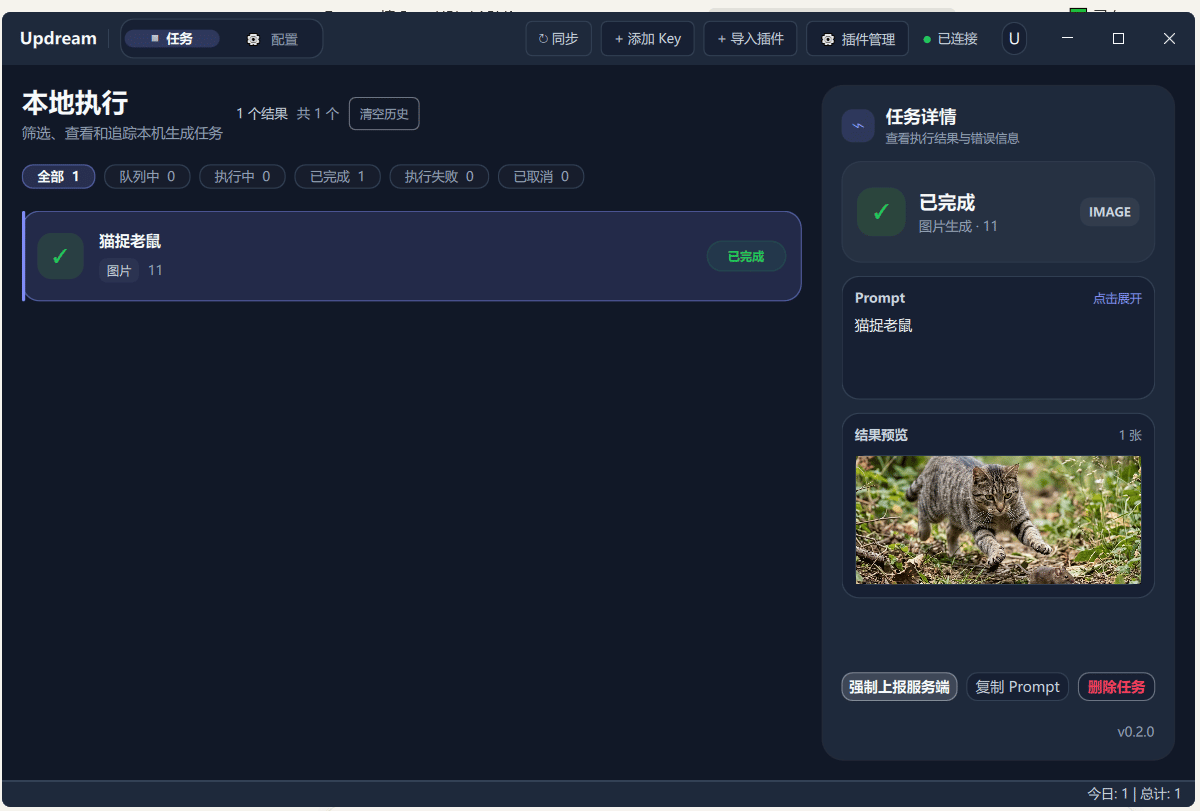 v0.2.0 のデフォルトレイアウト:左側に「Local execution(ローカル実行)」タスクリスト、上部バーに **Sync / Add Key / Import Plugin / Manage Plugins**、右下にバージョンラベル `v0.2.0` が表示されます。
### ステップ 1: プラグインのインポート
v0.2.0 のデフォルトレイアウト:左側に「Local execution(ローカル実行)」タスクリスト、上部バーに **Sync / Add Key / Import Plugin / Manage Plugins**、右下にバージョンラベル `v0.2.0` が表示されます。
### ステップ 1: プラグインのインポート
 上部にある **Import Plugin** ボタンをクリックします。ファイルピッカーでダウンロードした `updream-openai-compatible-v1.updplugin` を選択し、確認を求められたら**インストールを承認**(confirm the install)します。作者は承認前に `plugin.py` を確認することを推奨しています。
### ステップ 2: インストールの確認
上部にある **Import Plugin** ボタンをクリックします。ファイルピッカーでダウンロードした `updream-openai-compatible-v1.updplugin` を選択し、確認を求められたら**インストールを承認**(confirm the install)します。作者は承認前に `plugin.py` を確認することを推奨しています。
### ステップ 2: インストールの確認
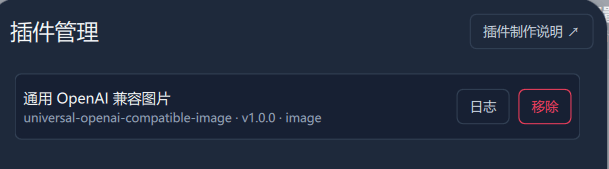 **Manage Plugins** ページに **Universal OpenAI-compatible Image** (universal-openai-compatible-image · v1.0.0 · image) が表示されます。この時点で、デスクトップクライアントは任意の OpenAI Images 互換のアップストリームを呼び出す準備が整いました。
### ステップ 3: キーの追加
**Manage Plugins** ページに **Universal OpenAI-compatible Image** (universal-openai-compatible-image · v1.0.0 · image) が表示されます。この時点で、デスクトップクライアントは任意の OpenAI Images 互換のアップストリームを呼び出す準備が整いました。
### ステップ 3: キーの追加
 **Add Key** ボタンをクリックして設定フォームを開きます。
### ステップ 4: APIYI の設定
**Add Key** ボタンをクリックして設定フォームを開きます。
### ステップ 4: APIYI の設定
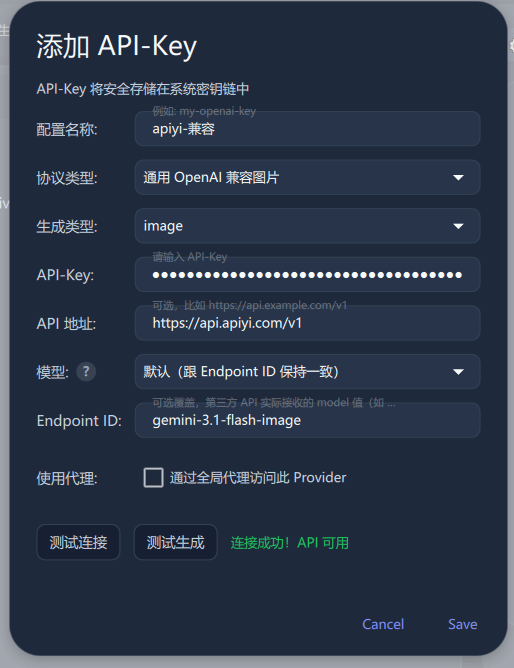 スクリーンショットの例に従ってフォームに入力します。
| フィールド | 例 |
| ------------ | ------------------------------------------------ |
| 設定名 | `apiyi-compatible` |
| プロトコルタイプ | Universal OpenAI-compatible Image |
| 生成タイプ | `image` |
| API-Key | お客様の APIYI プラットフォームキー(実行時に読み取られ、コードには一切書き込まれません) |
| API base URL | `https://api.apiyi.com/v1` |
| モデル | デフォルト(エンドポイント ID と同一) |
| エンドポイント ID | `gemini-3.1-flash-image`(APIYI モデルドキュメントから取得) |
**Test connection** と **Test generation** をクリックします。**Connection succeeded! API available** と表示されたら、設定を保存します。
### ステップ 5: プロバイダーが有効になっていることを確認
スクリーンショットの例に従ってフォームに入力します。
| フィールド | 例 |
| ------------ | ------------------------------------------------ |
| 設定名 | `apiyi-compatible` |
| プロトコルタイプ | Universal OpenAI-compatible Image |
| 生成タイプ | `image` |
| API-Key | お客様の APIYI プラットフォームキー(実行時に読み取られ、コードには一切書き込まれません) |
| API base URL | `https://api.apiyi.com/v1` |
| モデル | デフォルト(エンドポイント ID と同一) |
| エンドポイント ID | `gemini-3.1-flash-image`(APIYI モデルドキュメントから取得) |
**Test connection** と **Test generation** をクリックします。**Connection succeeded! API available** と表示されたら、設定を保存します。
### ステップ 5: プロバイダーが有効になっていることを確認
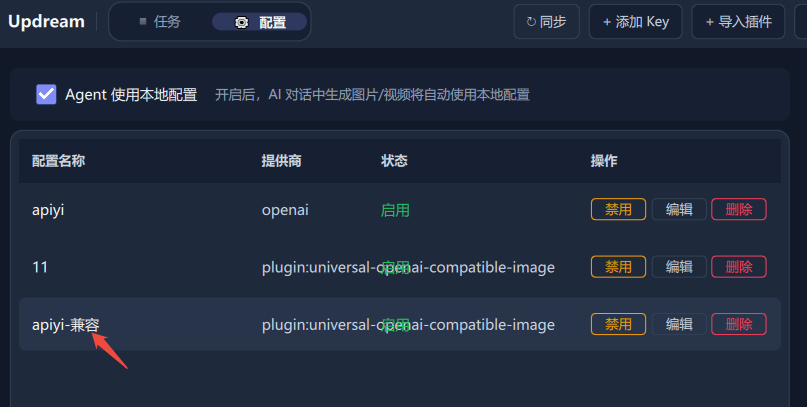 **Configuration** ページのプロバイダーリストに、新しく `apiyi-compatible` のエントリが表示されます。そのプロバイダー識別子は `plugin:universal-openai-compatible-image` で、ステータスは **Enabled** になっています。プロバイダーの切り替えや無効化はいつでも行えます。
デスクトップでの設定完了後、Updream の **Webクライアント** を再度開きます。キャンバスノードの画像生成プロバイダードロップダウンで `apiyi-compatible` を選択すると、Webクライアントからタスクを発行し、デスクトップクライアントで実行させることができます。
## 使用方法: Web → デスクトップ → Web ループ
上記の5つのステップの後、**Updream Webクライアント**から画像生成を実行すると、デスクトップ側の `apiyi-compatible` プロバイダーが使用され、`https://api.apiyi.com/v1/images/generations` へ転送されます。生成結果はWebキャンバスのノードへと戻されます。
**Configuration** ページのプロバイダーリストに、新しく `apiyi-compatible` のエントリが表示されます。そのプロバイダー識別子は `plugin:universal-openai-compatible-image` で、ステータスは **Enabled** になっています。プロバイダーの切り替えや無効化はいつでも行えます。
デスクトップでの設定完了後、Updream の **Webクライアント** を再度開きます。キャンバスノードの画像生成プロバイダードロップダウンで `apiyi-compatible` を選択すると、Webクライアントからタスクを発行し、デスクトップクライアントで実行させることができます。
## 使用方法: Web → デスクトップ → Web ループ
上記の5つのステップの後、**Updream Webクライアント**から画像生成を実行すると、デスクトップ側の `apiyi-compatible` プロバイダーが使用され、`https://api.apiyi.com/v1/images/generations` へ転送されます。生成結果はWebキャンバスのノードへと戻されます。
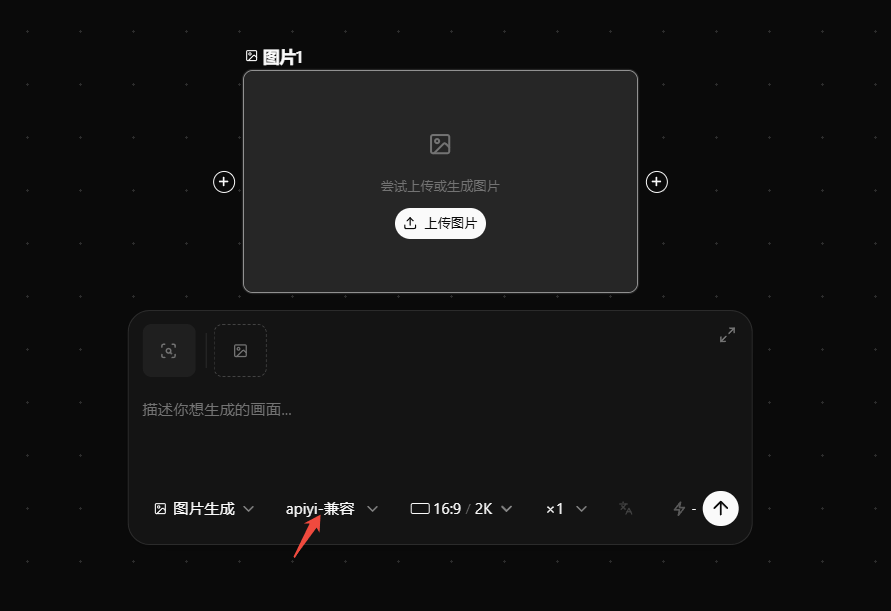 スクリーンショットでは、キャンバスの下のパネルに「画像生成 + `apiyi-compatible`(矢印の位置)+ `16:9 / 2K / ×1`」と表示されています。これは、Updream Webクライアントで開始され、デスクトップクライアントで実行されてWebキャンバスに戻ったタスクの視覚的な結果です。
## よくある質問
デスクトップクライアントのバージョンが **≥ v0.2.0** であることを確認してください。以前のバージョンにはプラグインのサポートがないため、まずUpdream Desktopをアップグレードする必要があります。
1. `.updplugin`アーカイブのルート直下に`plugin.py`が含まれており、`manifest.entry`と一致していることを確認します
2. デスクトップクライアントを再起動します
3. **プラグイン管理**ページで、プラグインのステータスが**無効**になっていないことを確認します
1. **エンドポイントID**のスペルが正しく、APIYIの最新モデルリストに存在することを確認します
2. アカウント残高が十分であることを確認します([残高があるにもかかわらずアカウントで失敗するのはなぜですか?](/ja/faq/balance-insufficient)を参照)
3. デスクトップクライアントの**ローカル実行**ページで詳細なエラーコードを確認します
Webクライアントはこのプラグインを経由しません。OpenAI互換プロトコル設定でWebクライアントの**外部モデルコネクター**スキルを使用するか、[APIYIとUpdreamの連携(Web)](/ja/scenarios/agent/updream)を参照してください。
`manifest.json.version`を更新し、再パッケージ化します:
```bash theme={null}
zip -r updream-openai-compatible-v1.updplugin plugin.py manifest.json README.md
```
ZIPアーカイブのルート直下に`plugin.py`が含まれている必要があります。
いいえ。プラグインには**認証情報は一切含まれていません**。キーはUpdreamのキーチェーンに保存され、実行時に`cfg.get('api_key')`経由で読み込まれます。実際のキーを`plugin.py`、README、Issue、チャットなどに貼り付けないでください。
## 関連リソース
Webクライアントは**External Model Connector**スキルを通じてAPIYIに接続します — プラグインは不要です
このドキュメントが基づいているオープンソースリポジトリ(MITライセンス):`github.com/hellojint/updream-openai-compatible-plugin`
現在APIYIでサポートされている画像モデルと料金を確認できます
APIキーの作成と管理に関するベストプラクティス
専用キーの作成、使用量の確認、残高上限の設定を行えます
API連携およびOpenAI互換プロトコルの概要
スクリーンショットでは、キャンバスの下のパネルに「画像生成 + `apiyi-compatible`(矢印の位置)+ `16:9 / 2K / ×1`」と表示されています。これは、Updream Webクライアントで開始され、デスクトップクライアントで実行されてWebキャンバスに戻ったタスクの視覚的な結果です。
## よくある質問
デスクトップクライアントのバージョンが **≥ v0.2.0** であることを確認してください。以前のバージョンにはプラグインのサポートがないため、まずUpdream Desktopをアップグレードする必要があります。
1. `.updplugin`アーカイブのルート直下に`plugin.py`が含まれており、`manifest.entry`と一致していることを確認します
2. デスクトップクライアントを再起動します
3. **プラグイン管理**ページで、プラグインのステータスが**無効**になっていないことを確認します
1. **エンドポイントID**のスペルが正しく、APIYIの最新モデルリストに存在することを確認します
2. アカウント残高が十分であることを確認します([残高があるにもかかわらずアカウントで失敗するのはなぜですか?](/ja/faq/balance-insufficient)を参照)
3. デスクトップクライアントの**ローカル実行**ページで詳細なエラーコードを確認します
Webクライアントはこのプラグインを経由しません。OpenAI互換プロトコル設定でWebクライアントの**外部モデルコネクター**スキルを使用するか、[APIYIとUpdreamの連携(Web)](/ja/scenarios/agent/updream)を参照してください。
`manifest.json.version`を更新し、再パッケージ化します:
```bash theme={null}
zip -r updream-openai-compatible-v1.updplugin plugin.py manifest.json README.md
```
ZIPアーカイブのルート直下に`plugin.py`が含まれている必要があります。
いいえ。プラグインには**認証情報は一切含まれていません**。キーはUpdreamのキーチェーンに保存され、実行時に`cfg.get('api_key')`経由で読み込まれます。実際のキーを`plugin.py`、README、Issue、チャットなどに貼り付けないでください。
## 関連リソース
Webクライアントは**External Model Connector**スキルを通じてAPIYIに接続します — プラグインは不要です
このドキュメントが基づいているオープンソースリポジトリ(MITライセンス):`github.com/hellojint/updream-openai-compatible-plugin`
現在APIYIでサポートされている画像モデルと料金を確認できます
APIキーの作成と管理に関するベストプラクティス
専用キーの作成、使用量の確認、残高上限の設定を行えます
API連携およびOpenAI互換プロトコルの概要