> ## Documentation Index
> Fetch the complete documentation index at: https://docs.apiyi.com/llms.txt
> Use this file to discover all available pages before exploring further.
# Cursor
> AI駆動のコードエディタ統合ガイド
Cursor は AI 主導のコードエディタです。APIYI を統合することで、コードを書きながら強力な AI アシスタンスを利用できます。
## クイック設定
### 1. 設定を開く
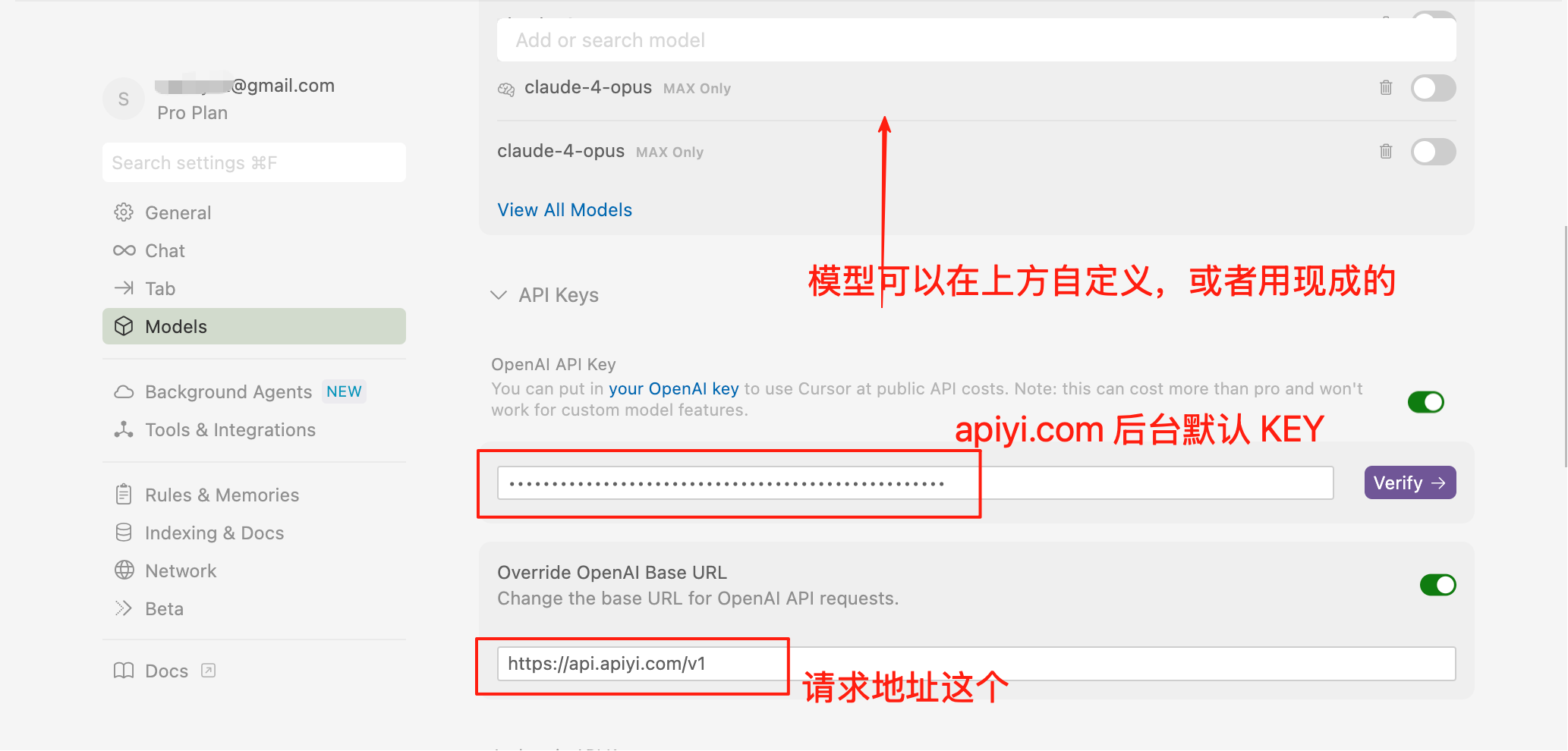
右上の歯車アイコン ⚙️ をクリックし、**モデル** オプションを選択します
### 2. API を設定する
* **OpenAI API Key**: APIYI のキーを入力します(デフォルトの token をそのまま使えます)
* **Override OpenAI Base URL**: チェックを入れて `https://api.apiyi.com/v1` を入力します
* **Verify** をクリックして設定を検証します
 ### 3. モデル設定
**重要な注意**: Cursor は現在 **エージェントモードをサポートしていません**。利用できるのは Chat 会話モードのみです。会話内で AI にコードを生成させ、その後で実際のコードに手動で適用してください。
もし初心者で、Vibe Coding のためにエージェントモードに強く依存しているなら、次をおすすめします:
* Cursor の公式メンバーシップを購入して、ネイティブサービスを使う
* または代替として、VS Code の **RooCode** や **Cline** プラグインを使う(エージェントモードをサポート)
#### 推奨モデル設定
最新のモデル性能とコストパフォーマンスを踏まえ、次をおすすめします:
**プログラミング向け第一候補モデル**:
* `claude-sonnet-4-20250514` - Claude 4 Sonnet、プログラミング性能が最強です
* `gpt-4.1` - 高速で、総合能力が高いです
* `deepseek-v3` - 中国語でのプログラミングに優れ、コストパフォーマンスが高いです
**コスト最適化モデル**:
* `gpt-4.1-mini` - 軽量ですが十分高性能です
* `claude-3-haiku` - Claude シリーズで最安です
* `gemini-2.5-flash` - Google の高速応答モデルです
**推論強化モデル**:
* `o4-mini` - プログラミングタスク向けの推論モデルとして第一候補です
* `o3` - 複雑な推論やアルゴリズム問題に向いています
#### カスタムモデルを追加する
Cursor の設定で次の model ID を追加します:
```
claude-sonnet-4-20250514
gpt-4.1
deepseek-v3
o4-mini
gemini-2.5-pro
```
## 利用モードの説明
### チャットモードのワークフロー
Cursor は Agent モードをサポートしていないため、以下のワークフローをおすすめします。
1. **対話してコードを生成する**
* `Ctrl/Cmd + L` を使ってチャットを開く
* 要件を説明し、AI にコードを生成させる
* 生成されたコードスニペットを確認する
2. **手動でコードを適用する**
* チャットウィンドウからコードをコピーする
* 対象ファイルに貼り付ける
* または「Apply」ボタンを使う(利用可能な場合)
3. **反復して最適化する**
* 会話を続けて修正を依頼する
* 適用プロセスを繰り返す
### 代替比較
| ツール | Agent モード | 利点 | 欠点 |
| ---------------------- | --------- | ------------------------- | ----------- |
| **Cursor** | ❌ | 洗練されたインターフェース、優れた補完体験 | Agent モードなし |
| **Cline (VS Code)** | ✅ | 完全な Agent 機能、ファイルを自動で変更可能 | VS Code が必要 |
| **RooCode (VS Code)** | ✅ | Agent モード、複数ファイルの編集をサポート | 新しめで、機能は改善中 |
| **Continue (VS Code)** | ✅ | オープンソースで、高度にカスタマイズ可能 | 設定がより複雑 |
## コア機能
### スマートコード補完
* **Tab 補完**: Tab を押して AI の提案を受け入れます
* **複数行補完**: 関数レベルのコード生成に対応しています
* **コンテキスト認識**: プロジェクト構造に基づいて提案を行います
### AI 会話
* **Ctrl/Cmd + K**: コマンドパレットを開きます
* **Ctrl/Cmd + L**: サイドバーの会話を開きます
* **コード説明**: コードを選択して AI に質問します
### コード編集
* **コード生成**: 要件を記述すると、AI が自動生成します
* **リファクタリング提案**: 最適化の推奨事項を取得できます
* **エラー修正**: AI がエラーの特定と修正を支援します
## キーボードショートカット
| ショートカット | 機能 |
| -------------- | ----------- |
| `Ctrl/Cmd + K` | AI コマンドパレット |
| `Ctrl/Cmd + L` | AI 会話 |
| `Tab` | コード提案を承認 |
| `Esc` | 提案をキャンセル |
## 使い方のヒント
### 1. 明確なコンテキストを提供する
```javascript theme={null}
// @context: React component for user authentication
// @requirements: Need to support OAuth2 login
// @constraints: Compatible with NextJS 13+
// AI will generate more accurate code based on this information
```
### 2. プロンプトを最適化する
```
// Bad prompt
"Fix this function"
// Good prompt
"Fix floating point precision issue in calculateTotal function, ensure amount calculation accurate to 2 decimal places"
```
### 3. チャットモードを最大限活用する
Agentモードはありませんが、次のことができます:
* AIに完全なファイル内容を生成させる
* AIに詳細な修正手順を提示してもらう
* AIを使ってコードレビューやリファクタリングの提案を行う
## トラブルシューティング
### 接続タイムアウト
1. ネットワーク接続を確認する
2. APIアドレスを確認する: `https://api.apiyi.com/v1`
3. APIキーの有効性を確認する
### モデルが応答しない
1. 残高を確認する
2. モデルを切り替えてみる
3. Cursor を再起動する
### コード提案の精度が低い
1. より多くのプロジェクトコンテキストを提供する
2. より具体的なプロンプトを使う
3. 別のモデルを試す
## ベストプラクティス
### プロジェクトレベルの設定
プロジェクトルートに`.cursor-settings.json`を作成します:
```json theme={null}
{
"model": "gpt-4.1",
"temperature": 0.7,
"contextFiles": ["README.md", "package.json"],
"rules": [
"Use TypeScript strict mode",
"Follow ESLint standards",
"Add appropriate comments"
]
}
```
### コード標準
プロンプトでコード標準を明確に指定します:
* TypeScriptを使用する
* Airbnbのスタイルに従う
* JSDocコメントを追加する
* 関数型スタイルを使用する
### セキュリティ意識
* コードに機密情報を含めない
* AI生成コードをレビューする
* サードパーティの依存関係のセキュリティを確認する
## 統合ワークフロー
### Git連携
```bash theme={null}
# AI generates commit message
git add .
# Use Cursor AI to generate descriptive commit message
```
### テスト駆動開発
1. まずテストケースを書きます
2. AIに実装コードを生成させます
3. テストを実行して検証します
4. 繰り返して最適化します
### コードレビュー
AIをコードレビューに使います:
```
Please review this code, focusing on:
1. Performance issues
2. Security vulnerabilities
3. Code standards
4. Best practices
```
## Agentモードが必要ですか?
AI に複数のファイルを自動で変更させ、複雑なリファクタリング作業を行いたい場合は、次をチェックすることをおすすめします。
VS Code 向けのフル機能 AI Agent で、ファイルの自動変更をサポートします
新興の VS Code AI Agent プラグインで、複数ファイルの編集をサポートします
**ヒント**: Vibe Coding の愛好者で、AI に複雑なプログラミングタスクを自律的に完了させたい場合は、Agent モードをサポートするツールの利用をおすすめします。あるいは、フル体験のために Cursor の公式メンバーシップの購入を検討してください。
さらにヘルプが必要ですか?サポートについては、[APIYI 公式サイト](https://api.apiyi.com)をご覧ください。
### 3. モデル設定
**重要な注意**: Cursor は現在 **エージェントモードをサポートしていません**。利用できるのは Chat 会話モードのみです。会話内で AI にコードを生成させ、その後で実際のコードに手動で適用してください。
もし初心者で、Vibe Coding のためにエージェントモードに強く依存しているなら、次をおすすめします:
* Cursor の公式メンバーシップを購入して、ネイティブサービスを使う
* または代替として、VS Code の **RooCode** や **Cline** プラグインを使う(エージェントモードをサポート)
#### 推奨モデル設定
最新のモデル性能とコストパフォーマンスを踏まえ、次をおすすめします:
**プログラミング向け第一候補モデル**:
* `claude-sonnet-4-20250514` - Claude 4 Sonnet、プログラミング性能が最強です
* `gpt-4.1` - 高速で、総合能力が高いです
* `deepseek-v3` - 中国語でのプログラミングに優れ、コストパフォーマンスが高いです
**コスト最適化モデル**:
* `gpt-4.1-mini` - 軽量ですが十分高性能です
* `claude-3-haiku` - Claude シリーズで最安です
* `gemini-2.5-flash` - Google の高速応答モデルです
**推論強化モデル**:
* `o4-mini` - プログラミングタスク向けの推論モデルとして第一候補です
* `o3` - 複雑な推論やアルゴリズム問題に向いています
#### カスタムモデルを追加する
Cursor の設定で次の model ID を追加します:
```
claude-sonnet-4-20250514
gpt-4.1
deepseek-v3
o4-mini
gemini-2.5-pro
```
## 利用モードの説明
### チャットモードのワークフロー
Cursor は Agent モードをサポートしていないため、以下のワークフローをおすすめします。
1. **対話してコードを生成する**
* `Ctrl/Cmd + L` を使ってチャットを開く
* 要件を説明し、AI にコードを生成させる
* 生成されたコードスニペットを確認する
2. **手動でコードを適用する**
* チャットウィンドウからコードをコピーする
* 対象ファイルに貼り付ける
* または「Apply」ボタンを使う(利用可能な場合)
3. **反復して最適化する**
* 会話を続けて修正を依頼する
* 適用プロセスを繰り返す
### 代替比較
| ツール | Agent モード | 利点 | 欠点 |
| ---------------------- | --------- | ------------------------- | ----------- |
| **Cursor** | ❌ | 洗練されたインターフェース、優れた補完体験 | Agent モードなし |
| **Cline (VS Code)** | ✅ | 完全な Agent 機能、ファイルを自動で変更可能 | VS Code が必要 |
| **RooCode (VS Code)** | ✅ | Agent モード、複数ファイルの編集をサポート | 新しめで、機能は改善中 |
| **Continue (VS Code)** | ✅ | オープンソースで、高度にカスタマイズ可能 | 設定がより複雑 |
## コア機能
### スマートコード補完
* **Tab 補完**: Tab を押して AI の提案を受け入れます
* **複数行補完**: 関数レベルのコード生成に対応しています
* **コンテキスト認識**: プロジェクト構造に基づいて提案を行います
### AI 会話
* **Ctrl/Cmd + K**: コマンドパレットを開きます
* **Ctrl/Cmd + L**: サイドバーの会話を開きます
* **コード説明**: コードを選択して AI に質問します
### コード編集
* **コード生成**: 要件を記述すると、AI が自動生成します
* **リファクタリング提案**: 最適化の推奨事項を取得できます
* **エラー修正**: AI がエラーの特定と修正を支援します
## キーボードショートカット
| ショートカット | 機能 |
| -------------- | ----------- |
| `Ctrl/Cmd + K` | AI コマンドパレット |
| `Ctrl/Cmd + L` | AI 会話 |
| `Tab` | コード提案を承認 |
| `Esc` | 提案をキャンセル |
## 使い方のヒント
### 1. 明確なコンテキストを提供する
```javascript theme={null}
// @context: React component for user authentication
// @requirements: Need to support OAuth2 login
// @constraints: Compatible with NextJS 13+
// AI will generate more accurate code based on this information
```
### 2. プロンプトを最適化する
```
// Bad prompt
"Fix this function"
// Good prompt
"Fix floating point precision issue in calculateTotal function, ensure amount calculation accurate to 2 decimal places"
```
### 3. チャットモードを最大限活用する
Agentモードはありませんが、次のことができます:
* AIに完全なファイル内容を生成させる
* AIに詳細な修正手順を提示してもらう
* AIを使ってコードレビューやリファクタリングの提案を行う
## トラブルシューティング
### 接続タイムアウト
1. ネットワーク接続を確認する
2. APIアドレスを確認する: `https://api.apiyi.com/v1`
3. APIキーの有効性を確認する
### モデルが応答しない
1. 残高を確認する
2. モデルを切り替えてみる
3. Cursor を再起動する
### コード提案の精度が低い
1. より多くのプロジェクトコンテキストを提供する
2. より具体的なプロンプトを使う
3. 別のモデルを試す
## ベストプラクティス
### プロジェクトレベルの設定
プロジェクトルートに`.cursor-settings.json`を作成します:
```json theme={null}
{
"model": "gpt-4.1",
"temperature": 0.7,
"contextFiles": ["README.md", "package.json"],
"rules": [
"Use TypeScript strict mode",
"Follow ESLint standards",
"Add appropriate comments"
]
}
```
### コード標準
プロンプトでコード標準を明確に指定します:
* TypeScriptを使用する
* Airbnbのスタイルに従う
* JSDocコメントを追加する
* 関数型スタイルを使用する
### セキュリティ意識
* コードに機密情報を含めない
* AI生成コードをレビューする
* サードパーティの依存関係のセキュリティを確認する
## 統合ワークフロー
### Git連携
```bash theme={null}
# AI generates commit message
git add .
# Use Cursor AI to generate descriptive commit message
```
### テスト駆動開発
1. まずテストケースを書きます
2. AIに実装コードを生成させます
3. テストを実行して検証します
4. 繰り返して最適化します
### コードレビュー
AIをコードレビューに使います:
```
Please review this code, focusing on:
1. Performance issues
2. Security vulnerabilities
3. Code standards
4. Best practices
```
## Agentモードが必要ですか?
AI に複数のファイルを自動で変更させ、複雑なリファクタリング作業を行いたい場合は、次をチェックすることをおすすめします。
VS Code 向けのフル機能 AI Agent で、ファイルの自動変更をサポートします
新興の VS Code AI Agent プラグインで、複数ファイルの編集をサポートします
**ヒント**: Vibe Coding の愛好者で、AI に複雑なプログラミングタスクを自律的に完了させたい場合は、Agent モードをサポートするツールの利用をおすすめします。あるいは、フル体験のために Cursor の公式メンバーシップの購入を検討してください。
さらにヘルプが必要ですか?サポートについては、[APIYI 公式サイト](https://api.apiyi.com)をご覧ください。