> ## Documentation Index
> Fetch the complete documentation index at: https://docs.apiyi.com/llms.txt
> Use this file to discover all available pages before exploring further.
# Roo Code (VS Code)
> VS Code 内のあなたの AI 開発チームです - マルチモード設定を備えたスマートなプログラミングアシスタントです
## 概要
Roo Code は、完全なAI開発チームを提供する強力な VS Code 向けAIプログラミングアシスタントです。最大の特徴は**マルチモード設定**で、開発タスクごとに異なるAIモデルを使い分けることで、最適な開発効率を実現できます。
**主な利点**
* 🎯 **マルチモード設定**: アーキテクチャ、コーディング、デバッグなどのタスクに特化したモデルを割り当てられます
* 🤖 **エージェントインテリジェンス**: 複雑な開発タスクを自動で計画・実行します
* 🔄 **複数ファイル操作**: プロジェクト構造を理解し、複数のファイルを賢く変更します
* 💰 **完全無料**: オープンソースで無料、AIモデルの利用分のみ課金されます
* 🌐 **幅広い互換性**: 400以上の主要なAIモデルをサポートします
* 🔌 **MCP サポート**: Model Context Protocol を介して外部ツールに接続できます
**Roo Code と Cline の比較**
Roo Code は Cline のフォークであり、Cline のコア機能を継承しつつ、独自のマルチモード設定システムを追加しています。異なる開発段階で異なるモデルを使い分ける必要がある場合は、Roo Code のほうが適しています。
## メンテナンス状況と Responses エンドポイント対応
### 公式に終了済み(2026年)
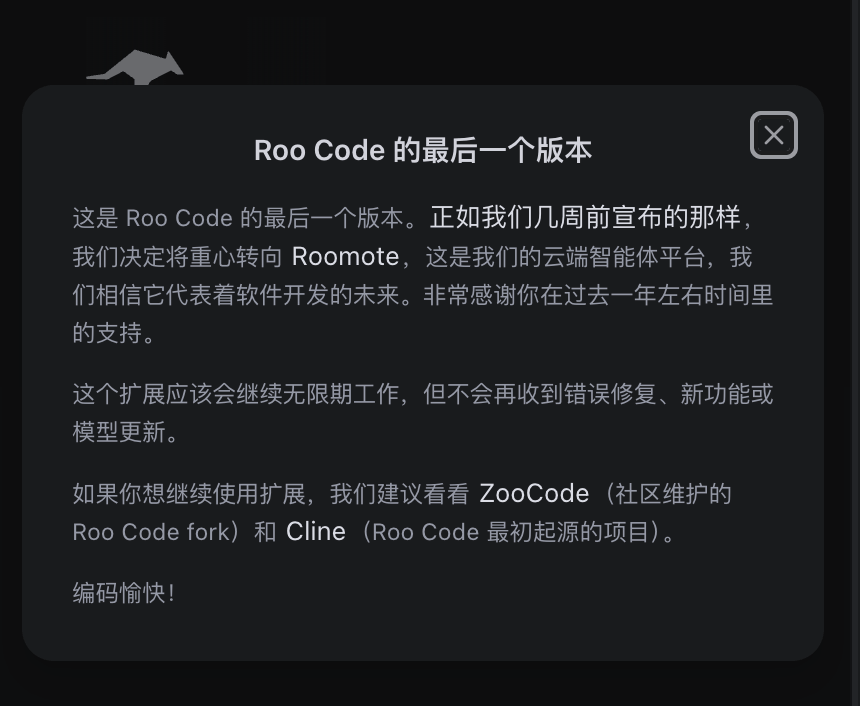
Roo Code チームは **最終リリース** を出し、クラウドエージェントプラットフォーム Roomote への方針転換を発表しました。拡張機能は無期限に動作し続けますが、**これ以降はバグ修正、新機能、モデル更新はありません**。チームは、拡張機能の形態を使い続けたい方には、コミュニティ管理のフォーク `ZooCode`、または [Cline](/ja/scenarios/programming/cline) — Roo Code が元々フォークしたプロジェクトです — を推奨しています。
 凍結の実際の影響: 「OpenAI」プロバイダーの **プリセットのモデル一覧は `gpt-5.4` で止まります** — gpt-5.5 / gpt-5.6 以降のモデルはドロップダウンに表示されません。既存の機能には影響しません。
### /v1/responses を話せる数少ない IDE プラグインの1つ(検証済み)
Roo Code の「OpenAI」プロバイダーは `/v1/responses` エンドポイントを使い(「OpenAI Compatible」プロバイダーが使う `/v1/chat/completions` とは別です)、カスタム Base URL を指定できます。これにより、IDE 内で **GPT-5.4 の「reasoning plus tool calling」** を実行できる数少ないプラグインの1つになります — chat/completions では、OpenAI は GPT-5.4 以降で tools と reasoning の同時利用をブロックします([Responses API ネイティブガイド](/ja/api-capabilities/openai/native) を参照)、一方で Responses にはそのような制限がありません。
セットアップ: API Provider には **OpenAI** を選び(OpenAI Compatible ではありません)、Base URL を `https://api.apiyi.com/v1` に設定し、モデルとして `gpt-5.4` を選択します。
### Trae やその他の VS Code 系 IDE にインストールする
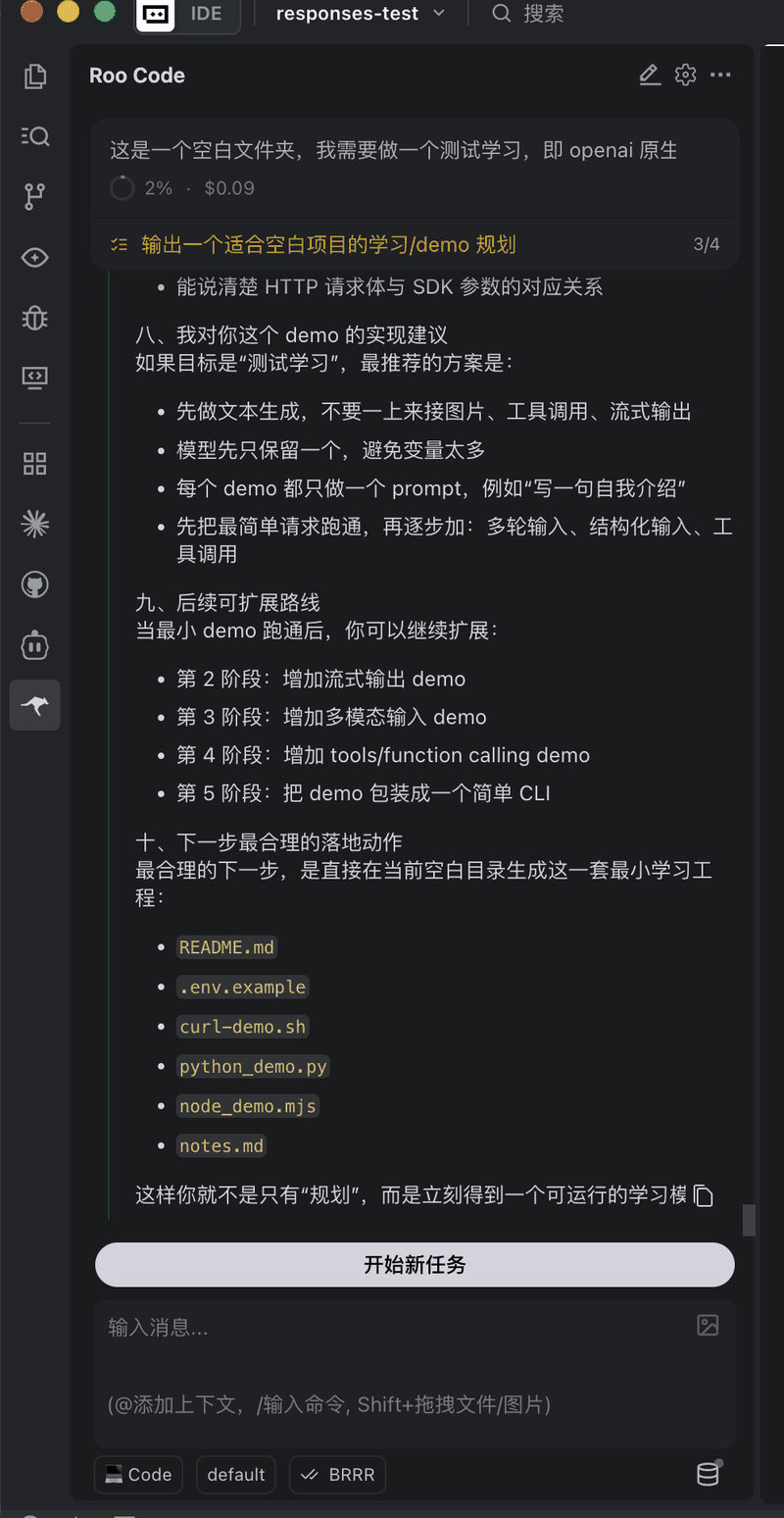
Trae のような VS Code ベースの IDE でも Roo Code プラグインをインストールできます。Roo Code を Trae にインストールし、上記のように OpenAI プロバイダーで設定すると、Responses エンドポイント経由でツール呼び出しとタスクを通常どおり実行できることを確認しました。これにより、独自のカスタムモデルが chat/completions のみをサポートし、同じ `gpt-5.4` モデル上限を持つ [Trae](/ja/scenarios/programming/trae) に、実質的に Responses チャネルが追加されます。
凍結の実際の影響: 「OpenAI」プロバイダーの **プリセットのモデル一覧は `gpt-5.4` で止まります** — gpt-5.5 / gpt-5.6 以降のモデルはドロップダウンに表示されません。既存の機能には影響しません。
### /v1/responses を話せる数少ない IDE プラグインの1つ(検証済み)
Roo Code の「OpenAI」プロバイダーは `/v1/responses` エンドポイントを使い(「OpenAI Compatible」プロバイダーが使う `/v1/chat/completions` とは別です)、カスタム Base URL を指定できます。これにより、IDE 内で **GPT-5.4 の「reasoning plus tool calling」** を実行できる数少ないプラグインの1つになります — chat/completions では、OpenAI は GPT-5.4 以降で tools と reasoning の同時利用をブロックします([Responses API ネイティブガイド](/ja/api-capabilities/openai/native) を参照)、一方で Responses にはそのような制限がありません。
セットアップ: API Provider には **OpenAI** を選び(OpenAI Compatible ではありません)、Base URL を `https://api.apiyi.com/v1` に設定し、モデルとして `gpt-5.4` を選択します。
### Trae やその他の VS Code 系 IDE にインストールする
Trae のような VS Code ベースの IDE でも Roo Code プラグインをインストールできます。Roo Code を Trae にインストールし、上記のように OpenAI プロバイダーで設定すると、Responses エンドポイント経由でツール呼び出しとタスクを通常どおり実行できることを確認しました。これにより、独自のカスタムモデルが chat/completions のみをサポートし、同じ `gpt-5.4` モデル上限を持つ [Trae](/ja/scenarios/programming/trae) に、実質的に Responses チャネルが追加されます。
 ## クイックインストール
### 方法 1: VS Code Marketplace(推奨)
VS Code で `Ctrl+Shift+X`(Windows/Linux)または `Cmd+Shift+X`(macOS)を押します
「Roo Code」を検索して、Install をクリックします
**拡張機能 ID**: `RooVeterinaryInc.roo-cline`
インストール後、左側のアクティビティバーにある Roo Code アイコンをクリックします
### 方法 2: Open VSX レジストリ
[Open VSX レジストリ](https://open-vsx.org/) にアクセスし、Roo Code を検索してインストールします。
## APIYI の設定
### 基本設定
Roo Code サイドバーの **歯車アイコン**(設定ボタン)をクリックします
API プロバイダーのドロップダウンから **OpenAI 互換** を選択します
**ベース URL**: `https://api.apiyi.com/v1`
**API キー**: あなたの APIYI キー(形式: `sk-***`)
**モデル名**: 使用するモデル名を入力します
保存をクリックすると、Roo Code が接続を自動的に検証します
**Base URL の設定要件**:
* `https://api.apiyi.com/v1` を使用する必要があります(`/v1` パスを含みます)
* `https://api.apiyi.com` は使用しないでください(`/v1` がないと接続に失敗します)
### APIYI キーを取得
`api.apiyi.com` にログインします
「Token 管理」ページ(`api.apiyi.com/token`)に移動し、「新しい Token を作成」をクリックします
生成された API キー(形式: `sk-***`)をコピーし、Roo Code の設定に貼り付けます
## マルチモード設定(コア機能)
Roo Code の独自機能は、異なる開発モードごとに異なる AI モデルを割り当て、専門的に役割分担できることです。
### 5つの開発モード
**アーキテクチャモード** - システム設計とアーキテクチャ計画向け
**推奨モデル**:
* Claude Sonnet(強力な reasoning、アーキテクチャ設計が得意)
* GPT-4o(包括的な技術知識)
* DeepSeek V3(深い思考、コスト効率が高い)
**典型的なタスク**:
```text theme={null}
Design a microservices architecture for an e-commerce system:
- User service
- Product service
- Order service
- Payment service
Deploy using Docker + Kubernetes
```
**コーディングモード** - 実際のコード生成と記述向け
**推奨モデル**:
* Claude Sonnet(高いコード品質)
* DeepSeek Coder(プロ向けのプログラミングモデル)
* Qwen Coder(中国語にやさしいコメント)
**典型的なタスク**:
```text theme={null}
Implement user authentication module:
- JWT token generation and validation
- Password encryption (bcrypt)
- Login/registration endpoints
- Permission middleware
```
**Q\&Aモード** - 技術相談と実装計画向け
**推奨モデル**:
* GPT-4o-mini(高速応答、低コスト)
* Gemini Flash(高速)
* DeepSeek Chat(コスト効率が高い)
**典型的なタスク**:
```text theme={null}
Q: How to optimize React component rendering performance?
Q: What's the difference between Redux and Zustand?
Q: How to handle memory leaks in Node.js?
```
**デバッグモード** - エラーのトラブルシューティングとバグ修正向け
**推奨モデル**:
* GPT-4o(複雑なエラーを理解できる)
* Claude Sonnet(強力なコード解析)
* DeepSeek V3(深い解析)
**典型的なタスク**:
```text theme={null}
Debug this error:
TypeError: Cannot read property 'map' of undefined
Help me find the memory leak in this code
Analyze why this async function isn't executing correctly
```
**オーケストレーションモード** - 複雑なタスクの分解と調整向け
**推奨モデル**:
* Claude Opus(複雑なタスクを処理できる)
* GPT-4o(全体計画が得意)
* DeepSeek V3(論理的推論)
**典型的なタスク**:
```text theme={null}
Migrate entire project from JavaScript to TypeScript:
1. Analyze existing code structure
2. Create type definition files
3. Gradually convert modules
4. Update configuration files
5. Run tests for validation
```
### マルチモードの設定
Roo Code の設定で **モード設定** セクションを見つけます
各モードごとに個別に設定します:
* API プロバイダー
* モデル名
* Temperature(創造性パラメータ)
* 最大 token 数
Roo Code のインターフェースで、モードセレクターを使って現在のモードを切り替えます
**推奨設定戦略**:
* **アーキテクト/オーケストレーター** → 高品質モデルを使用する(Claude Sonnet、GPT-4o)
* **コード** → プロ向けのプログラミングモデルを使用する(DeepSeek Coder、Claude Sonnet)
* **質問** → 高速で経済的なモデルを使用する(GPT-4o-mini、Gemini Flash)
* **デバッグ** → 解析能力の高いモデルを使用する(Claude Sonnet、GPT-4o)
## おすすめモデル
Roo Code は、APIYI を通じて OpenAI、Google Gemini、Claude、DeepSeek、国内モデルを含む 400 以上の主要な AI モデルをサポートしています。
最新のプログラミングモデルのおすすめ、性能比較、利用のおすすめを確認できます。高性能モデル、費用対効果の高いモデル、推論強化モデルなど、詳細な分類も含まれています。
**ここで具体的なモデル名を一覧にしないのはなぜですか?**
AIモデルは非常に速く更新・改良されます。最も正確なモデルのおすすめをお届けするため、最新のモデル一覧、性能データ、利用のおすすめは[モデルおすすめページ](/ja/api-capabilities/model-info)で管理しています。
## コア機能
### エージェントインテリジェンスモード
Roo Code の最も強力な機能は **Agent Mode** で、AI が複雑なタスクを自律的に計画し、実行できます:
```text theme={null}
Task: Create a complete user authentication system
Roo Code will automatically:
1. Analyze requirements and create implementation plan
2. Create necessary file and directory structure
3. Write backend API code
4. Create frontend login/registration pages
5. Add error handling and validation
6. Generate unit tests
7. Update relevant documentation
```
### スマートな複数ファイル編集
プロジェクト構造を理解し、関連する複数のファイルを自動で変更します:
```text theme={null}
"Convert all API calls from axios to fetch and update error handling logic"
Roo Code will:
- Find all files using axios
- Convert to fetch API
- Unify error handling patterns
- Update type definitions (if using TypeScript)
```
### コード生成
```python Python theme={null}
# Input description
"""
Create a FastAPI endpoint for user registration:
- Accept email and password
- Validate email format
- Encrypt and store password
- Return JWT token
"""
# Roo Code auto-generates complete implementation
from fastapi import APIRouter, HTTPException
from passlib.hash import bcrypt
import jwt
# ... complete code implementation
```
```javascript JavaScript theme={null}
// Input requirement
// Create a React Hook for form state management
// Support validation, error messages, submit handling
// Roo Code generates
import { useState, useCallback } from 'react';
export function useForm(initialValues, validationRules) {
// ... complete Hook implementation
}
```
```go Go theme={null}
// Requirement: Implement a concurrent-safe cache
// Support Set, Get, Delete, clear expired data
// Roo Code generates complete Go code
package cache
import (
"sync"
"time"
)
type Cache struct {
// ... complete implementation
}
```
### コードレビューと最適化
```text theme={null}
Review this PR, focusing on:
- Code standards
- Performance issues
- Security vulnerabilities
- Potential bugs
- Readability improvements
```
Roo Code は、改善提案を含む詳細なレビュー レポートを提供します。
### スマートリファクタリング
```text theme={null}
Refactor this function, requirements:
- Improve readability
- Optimize performance
- Add error handling
- Improve type safety
```
### テスト生成
```text theme={null}
Generate comprehensive unit tests for UserService class, including:
- Normal flow tests
- Boundary condition tests
- Error handling tests
- Mock external dependencies
```
## よく使うコマンド
Roo Code では、充実したコマンドパレット用コマンドを利用できます:
| コマンド | ショートカット | 機能 |
| ----------------------- | ---------------- | ------------ |
| Roo Code: New Task | `Ctrl+Shift+L` | 新しいタスクを開始します |
| Roo Code: Continue | `Enter` | 現在のタスクを続行します |
| Roo Code: Approve | `Ctrl+Enter` | AI の変更を承認します |
| Roo Code: Reject | `Ctrl+Backspace` | 変更を拒否します |
| Roo Code: Clear History | - | チャット履歴を消去します |
| Roo Code: Switch Mode | - | 開発モードを切り替えます |
**ショートカットのヒント**: VS Code のキーボード ショートカット設定で Roo Code のショートカットをカスタマイズできます。
## 高度な機能
### API設定プロファイル
異なるプロジェクトやチームごとに、異なるAPI設定プロファイルを作成できます。
```json theme={null}
{
"roocode.apiProfiles": {
"production": {
"provider": "OpenAI Compatible",
"baseUrl": "https://api.apiyi.com/v1",
"apiKey": "sk-prod-key",
"defaultModel": "claude-sonnet-4"
},
"development": {
"provider": "OpenAI Compatible",
"baseUrl": "https://api.apiyi.com/v1",
"apiKey": "sk-dev-key",
"defaultModel": "deepseek-chat"
}
}
}
```
### コードベースのインデックス作成
Roo Code は、プロジェクト構造を理解するためにコードベースを自動的にインデックス作成します。
* ファイル間の関係を自動検出
* コードの依存関係を把握
* インテリジェントなコンテキスト認識
* ファイル間参照の追跡
### MCP統合
Model Context Protocol を介して外部ツールに接続します。
* データベースクエリ
* API呼び出し
* ファイルシステム操作
* Git操作
* カスタムツール統合
### カスタム Prompt テンプレート
設定で共通の Prompt テンプレートを構成します。
```json theme={null}
{
"roocode.customTemplates": {
"codeReview": "Detailed code review, focus on performance, security, maintainability",
"optimize": "Optimize code performance and readability, add necessary comments",
"test": "Generate comprehensive unit tests, cover edge cases",
"refactor": "Refactor code following SOLID principles and design patterns"
}
}
```
## 使用のヒント
### 1. 明確なコンテキストを提供する
"この関数を最適化して"
"この関数のパフォーマンスを最適化し、ループの効率とメモリ使用量に重点を置き、最適化のアプローチを説明する適切なコメントを追加してください"
### 2. 複雑なタスクを段階的に実行する
複雑なタスクでは、複数のステップに分けることをおすすめします:
全体のアーキテクチャを設計するために **Architect Mode** を使用します
モジュールを実装するために **Code Mode** に切り替えます
問題を調査するために **Debug Mode** を使用します
統合を調整するために **Orchestrator Mode** を使用します
### 3. モード切り替えを活用する
さまざまなタスクの種類に応じて、最適なモードに切り替えます:
* アーキテクチャ設計が必要ですか? → Architect Mode
* コード実装を作成しますか? → Code Mode
* すぐに相談したいですか? → Ask Mode
* バグに遭遇しましたか? → Debug Mode
* 複雑なリファクタリングですか? → Orchestrator Mode
### 4. 変更をレビューして承認する
**重要な習慣**:
* AI が生成したコードは、承認する前に必ずレビューする
* 各変更の目的を理解する
* 変更した機能をテストする
* コードベースの一貫性を維持する
## よくある質問
**主な違い**:
1. **マルチモード設定**: Roo Code のコア機能で、Cline ではサポートされていません
2. **コードベース**: Roo Code は Cline のフォークですが、独自に開発されています
3. **更新頻度**: Roo Code はより頻繁に更新され、機能の反復も速いです
4. **コミュニティ**: どちらも活発なコミュニティがありますが、注力分野は異なります
**選び方**:
* マルチモードが必要ですか? → Roo Code
* 安定性が必要ですか? → Cline
* どちらも無料で試せるので、自分に合う方を選んでください
**よくある原因と解決策**:
1. **Base URL の誤り**:
* ✅ 正しい: `https://api.apiyi.com/v1`
* ❌ 誤り: `https://api.apiyi.com`
2. **無効な API キー**:
* キーが正しくコピーされているか確認してください(前後のスペースに注意してください)
* アカウント残高が十分か確認してください
* キーの状態が「有効」になっているか確認してください
3. **モデル名の誤り**:
* 正しいモデル名を使用しているか確認してください
* [モデル一覧](/ja/api-capabilities/model-info) を参照してください
4. **ネットワークの問題**:
* ネットワーク接続を確認してください
* VS Code を再起動してみてください
**設定手順**:
1. Roo Code の設定を開きます(歯車アイコン)
2. **モード設定** セクションを見つけます
3. 各モードごとに個別に設定します:
* Architect モード → `claude-sonnet-4`
* Code モード → `deepseek-coder`
* Ask モード → `gpt-4o-mini`
* Debug モード → `claude-sonnet-4`
* Orchestrator モード → `gpt-4o`
4. 設定を保存します
使用時は、モードセレクターで切り替えてください。
**自動変更はありません**。変更には承認が必要です:
1. Roo Code がまず提案された変更を表示します
2. 次のことができます:
* Diff を表示する(比較)
* 変更を承認する(Apply)
* 変更を拒否する
* 変更してから承認する
3. すべての変更はあなたが管理します
満足できない変更をいつでも元に戻せるよう、バージョン管理(Git)を有効にすることをおすすめします。
**コスト削減戦略**:
1. **スマートなモデル選択**:
* 単純なタスクには安価なモデルを使います(GPT-4o-mini, DeepSeek)
* 複雑なタスクにのみ高性能モデルを使います(Claude Opus, GPT-4o)
2. **マルチモード設定を活用する**:
* Ask モード → 最も安価なモデルを使います
* Code/Debug モード → 中間グレードの業務向けモデルを使います
* Architect モード → 必要なときだけ高性能モデルを使います
3. **チャージ特典**:
* APIYI ではチャージ特典があります(10%-22%)
* [チャージ特典](/ja/faq/recharge-promotions) を確認してください
4. **コンテキスト長を管理する**:
* 不要なチャット履歴を消去します
* 現在のタスクに集中し、不要なコンテキストを減らします
**ほぼすべての主要なプログラミング言語**に対応しており、以下はその一例です:
* **ウェブ**: JavaScript, TypeScript, HTML, CSS, React, Vue, Angular
* **バックエンド**: Python, Java, Go, Rust, C++, C#, PHP, Ruby
* **モバイル**: Swift, Kotlin, Dart (Flutter), React Native
* **データ**: SQL, R, Julia
* **その他**: Shell, YAML, JSON, Markdown
効果は以下に左右されます:
* 選択した AI モデル
* モデルの学習データ
* 言語の人気度
## 他のツールとの比較
| 機能 | Roo Code | Cline | Cursor | GitHub Copilot |
| --------------- | -------- | ----- | ------ | -------------- |
| **マルチモード設定** | ✅ | ❌ | ❌ | ❌ |
| **エージェントモード** | ✅ | ✅ | ❌ | ❌ |
| **複数ファイル編集** | ✅ | ✅ | 一部対応 | ❌ |
| **カスタム API** | ✅ | ✅ | ✅ | ❌ |
| **無料かつオープンソース** | ✅ | ✅ | ❌ | ❌ |
| **モデル選択** | 400+ | 400+ | 制限あり | GitHub限定 |
| **学習コスト** | 中程度 | 中程度 | 低い | 低い |
**選択ガイド**:
* **マルチモード設定が必要** → Roo Code
* **安定性と成熟度が必要** → Cline
* **シンプルさが必要** → Cursor
* **GitHubとの深い統合** → GitHub Copilot
## 料金
Roo Code プラグインは**完全無料**です。お支払いいただくのは AI モデルの利用料金のみです。
APIYI を通じて AI モデルを利用する費用は、選択するモデルと利用量によって異なります。
すべてのモデルの詳細料金と費用対効果の比較をご覧ください
APIYI ではチャージ特典を提供しています。チャージ額が多いほど、ボーナスも高くなります(10%-22%)。初回チャージには追加ボーナスがあります。[チャージキャンペーン詳細](/ja/faq/recharge-promotions) をご覧ください。
## 関連リソース
* [Roo Code 公式サイト](https://roo-code.net/)
* [Roo Code 公式ドキュメント](https://docs.roocode.com/)
* [GitHub リポジトリ](https://github.com/RooCodeInc/Roo-Code)
* [VS Code Marketplace](https://marketplace.visualstudio.com/items?itemName=RooVeterinaryInc.roo-cline)
* [APIYI クイックスタート](/ja/getting-started)
* [モデルの推奨事項と料金](/ja/api-capabilities/model-info)
## ヘルプを取得
## クイックインストール
### 方法 1: VS Code Marketplace(推奨)
VS Code で `Ctrl+Shift+X`(Windows/Linux)または `Cmd+Shift+X`(macOS)を押します
「Roo Code」を検索して、Install をクリックします
**拡張機能 ID**: `RooVeterinaryInc.roo-cline`
インストール後、左側のアクティビティバーにある Roo Code アイコンをクリックします
### 方法 2: Open VSX レジストリ
[Open VSX レジストリ](https://open-vsx.org/) にアクセスし、Roo Code を検索してインストールします。
## APIYI の設定
### 基本設定
Roo Code サイドバーの **歯車アイコン**(設定ボタン)をクリックします
API プロバイダーのドロップダウンから **OpenAI 互換** を選択します
**ベース URL**: `https://api.apiyi.com/v1`
**API キー**: あなたの APIYI キー(形式: `sk-***`)
**モデル名**: 使用するモデル名を入力します
保存をクリックすると、Roo Code が接続を自動的に検証します
**Base URL の設定要件**:
* `https://api.apiyi.com/v1` を使用する必要があります(`/v1` パスを含みます)
* `https://api.apiyi.com` は使用しないでください(`/v1` がないと接続に失敗します)
### APIYI キーを取得
`api.apiyi.com` にログインします
「Token 管理」ページ(`api.apiyi.com/token`)に移動し、「新しい Token を作成」をクリックします
生成された API キー(形式: `sk-***`)をコピーし、Roo Code の設定に貼り付けます
## マルチモード設定(コア機能)
Roo Code の独自機能は、異なる開発モードごとに異なる AI モデルを割り当て、専門的に役割分担できることです。
### 5つの開発モード
**アーキテクチャモード** - システム設計とアーキテクチャ計画向け
**推奨モデル**:
* Claude Sonnet(強力な reasoning、アーキテクチャ設計が得意)
* GPT-4o(包括的な技術知識)
* DeepSeek V3(深い思考、コスト効率が高い)
**典型的なタスク**:
```text theme={null}
Design a microservices architecture for an e-commerce system:
- User service
- Product service
- Order service
- Payment service
Deploy using Docker + Kubernetes
```
**コーディングモード** - 実際のコード生成と記述向け
**推奨モデル**:
* Claude Sonnet(高いコード品質)
* DeepSeek Coder(プロ向けのプログラミングモデル)
* Qwen Coder(中国語にやさしいコメント)
**典型的なタスク**:
```text theme={null}
Implement user authentication module:
- JWT token generation and validation
- Password encryption (bcrypt)
- Login/registration endpoints
- Permission middleware
```
**Q\&Aモード** - 技術相談と実装計画向け
**推奨モデル**:
* GPT-4o-mini(高速応答、低コスト)
* Gemini Flash(高速)
* DeepSeek Chat(コスト効率が高い)
**典型的なタスク**:
```text theme={null}
Q: How to optimize React component rendering performance?
Q: What's the difference between Redux and Zustand?
Q: How to handle memory leaks in Node.js?
```
**デバッグモード** - エラーのトラブルシューティングとバグ修正向け
**推奨モデル**:
* GPT-4o(複雑なエラーを理解できる)
* Claude Sonnet(強力なコード解析)
* DeepSeek V3(深い解析)
**典型的なタスク**:
```text theme={null}
Debug this error:
TypeError: Cannot read property 'map' of undefined
Help me find the memory leak in this code
Analyze why this async function isn't executing correctly
```
**オーケストレーションモード** - 複雑なタスクの分解と調整向け
**推奨モデル**:
* Claude Opus(複雑なタスクを処理できる)
* GPT-4o(全体計画が得意)
* DeepSeek V3(論理的推論)
**典型的なタスク**:
```text theme={null}
Migrate entire project from JavaScript to TypeScript:
1. Analyze existing code structure
2. Create type definition files
3. Gradually convert modules
4. Update configuration files
5. Run tests for validation
```
### マルチモードの設定
Roo Code の設定で **モード設定** セクションを見つけます
各モードごとに個別に設定します:
* API プロバイダー
* モデル名
* Temperature(創造性パラメータ)
* 最大 token 数
Roo Code のインターフェースで、モードセレクターを使って現在のモードを切り替えます
**推奨設定戦略**:
* **アーキテクト/オーケストレーター** → 高品質モデルを使用する(Claude Sonnet、GPT-4o)
* **コード** → プロ向けのプログラミングモデルを使用する(DeepSeek Coder、Claude Sonnet)
* **質問** → 高速で経済的なモデルを使用する(GPT-4o-mini、Gemini Flash)
* **デバッグ** → 解析能力の高いモデルを使用する(Claude Sonnet、GPT-4o)
## おすすめモデル
Roo Code は、APIYI を通じて OpenAI、Google Gemini、Claude、DeepSeek、国内モデルを含む 400 以上の主要な AI モデルをサポートしています。
最新のプログラミングモデルのおすすめ、性能比較、利用のおすすめを確認できます。高性能モデル、費用対効果の高いモデル、推論強化モデルなど、詳細な分類も含まれています。
**ここで具体的なモデル名を一覧にしないのはなぜですか?**
AIモデルは非常に速く更新・改良されます。最も正確なモデルのおすすめをお届けするため、最新のモデル一覧、性能データ、利用のおすすめは[モデルおすすめページ](/ja/api-capabilities/model-info)で管理しています。
## コア機能
### エージェントインテリジェンスモード
Roo Code の最も強力な機能は **Agent Mode** で、AI が複雑なタスクを自律的に計画し、実行できます:
```text theme={null}
Task: Create a complete user authentication system
Roo Code will automatically:
1. Analyze requirements and create implementation plan
2. Create necessary file and directory structure
3. Write backend API code
4. Create frontend login/registration pages
5. Add error handling and validation
6. Generate unit tests
7. Update relevant documentation
```
### スマートな複数ファイル編集
プロジェクト構造を理解し、関連する複数のファイルを自動で変更します:
```text theme={null}
"Convert all API calls from axios to fetch and update error handling logic"
Roo Code will:
- Find all files using axios
- Convert to fetch API
- Unify error handling patterns
- Update type definitions (if using TypeScript)
```
### コード生成
```python Python theme={null}
# Input description
"""
Create a FastAPI endpoint for user registration:
- Accept email and password
- Validate email format
- Encrypt and store password
- Return JWT token
"""
# Roo Code auto-generates complete implementation
from fastapi import APIRouter, HTTPException
from passlib.hash import bcrypt
import jwt
# ... complete code implementation
```
```javascript JavaScript theme={null}
// Input requirement
// Create a React Hook for form state management
// Support validation, error messages, submit handling
// Roo Code generates
import { useState, useCallback } from 'react';
export function useForm(initialValues, validationRules) {
// ... complete Hook implementation
}
```
```go Go theme={null}
// Requirement: Implement a concurrent-safe cache
// Support Set, Get, Delete, clear expired data
// Roo Code generates complete Go code
package cache
import (
"sync"
"time"
)
type Cache struct {
// ... complete implementation
}
```
### コードレビューと最適化
```text theme={null}
Review this PR, focusing on:
- Code standards
- Performance issues
- Security vulnerabilities
- Potential bugs
- Readability improvements
```
Roo Code は、改善提案を含む詳細なレビュー レポートを提供します。
### スマートリファクタリング
```text theme={null}
Refactor this function, requirements:
- Improve readability
- Optimize performance
- Add error handling
- Improve type safety
```
### テスト生成
```text theme={null}
Generate comprehensive unit tests for UserService class, including:
- Normal flow tests
- Boundary condition tests
- Error handling tests
- Mock external dependencies
```
## よく使うコマンド
Roo Code では、充実したコマンドパレット用コマンドを利用できます:
| コマンド | ショートカット | 機能 |
| ----------------------- | ---------------- | ------------ |
| Roo Code: New Task | `Ctrl+Shift+L` | 新しいタスクを開始します |
| Roo Code: Continue | `Enter` | 現在のタスクを続行します |
| Roo Code: Approve | `Ctrl+Enter` | AI の変更を承認します |
| Roo Code: Reject | `Ctrl+Backspace` | 変更を拒否します |
| Roo Code: Clear History | - | チャット履歴を消去します |
| Roo Code: Switch Mode | - | 開発モードを切り替えます |
**ショートカットのヒント**: VS Code のキーボード ショートカット設定で Roo Code のショートカットをカスタマイズできます。
## 高度な機能
### API設定プロファイル
異なるプロジェクトやチームごとに、異なるAPI設定プロファイルを作成できます。
```json theme={null}
{
"roocode.apiProfiles": {
"production": {
"provider": "OpenAI Compatible",
"baseUrl": "https://api.apiyi.com/v1",
"apiKey": "sk-prod-key",
"defaultModel": "claude-sonnet-4"
},
"development": {
"provider": "OpenAI Compatible",
"baseUrl": "https://api.apiyi.com/v1",
"apiKey": "sk-dev-key",
"defaultModel": "deepseek-chat"
}
}
}
```
### コードベースのインデックス作成
Roo Code は、プロジェクト構造を理解するためにコードベースを自動的にインデックス作成します。
* ファイル間の関係を自動検出
* コードの依存関係を把握
* インテリジェントなコンテキスト認識
* ファイル間参照の追跡
### MCP統合
Model Context Protocol を介して外部ツールに接続します。
* データベースクエリ
* API呼び出し
* ファイルシステム操作
* Git操作
* カスタムツール統合
### カスタム Prompt テンプレート
設定で共通の Prompt テンプレートを構成します。
```json theme={null}
{
"roocode.customTemplates": {
"codeReview": "Detailed code review, focus on performance, security, maintainability",
"optimize": "Optimize code performance and readability, add necessary comments",
"test": "Generate comprehensive unit tests, cover edge cases",
"refactor": "Refactor code following SOLID principles and design patterns"
}
}
```
## 使用のヒント
### 1. 明確なコンテキストを提供する
"この関数を最適化して"
"この関数のパフォーマンスを最適化し、ループの効率とメモリ使用量に重点を置き、最適化のアプローチを説明する適切なコメントを追加してください"
### 2. 複雑なタスクを段階的に実行する
複雑なタスクでは、複数のステップに分けることをおすすめします:
全体のアーキテクチャを設計するために **Architect Mode** を使用します
モジュールを実装するために **Code Mode** に切り替えます
問題を調査するために **Debug Mode** を使用します
統合を調整するために **Orchestrator Mode** を使用します
### 3. モード切り替えを活用する
さまざまなタスクの種類に応じて、最適なモードに切り替えます:
* アーキテクチャ設計が必要ですか? → Architect Mode
* コード実装を作成しますか? → Code Mode
* すぐに相談したいですか? → Ask Mode
* バグに遭遇しましたか? → Debug Mode
* 複雑なリファクタリングですか? → Orchestrator Mode
### 4. 変更をレビューして承認する
**重要な習慣**:
* AI が生成したコードは、承認する前に必ずレビューする
* 各変更の目的を理解する
* 変更した機能をテストする
* コードベースの一貫性を維持する
## よくある質問
**主な違い**:
1. **マルチモード設定**: Roo Code のコア機能で、Cline ではサポートされていません
2. **コードベース**: Roo Code は Cline のフォークですが、独自に開発されています
3. **更新頻度**: Roo Code はより頻繁に更新され、機能の反復も速いです
4. **コミュニティ**: どちらも活発なコミュニティがありますが、注力分野は異なります
**選び方**:
* マルチモードが必要ですか? → Roo Code
* 安定性が必要ですか? → Cline
* どちらも無料で試せるので、自分に合う方を選んでください
**よくある原因と解決策**:
1. **Base URL の誤り**:
* ✅ 正しい: `https://api.apiyi.com/v1`
* ❌ 誤り: `https://api.apiyi.com`
2. **無効な API キー**:
* キーが正しくコピーされているか確認してください(前後のスペースに注意してください)
* アカウント残高が十分か確認してください
* キーの状態が「有効」になっているか確認してください
3. **モデル名の誤り**:
* 正しいモデル名を使用しているか確認してください
* [モデル一覧](/ja/api-capabilities/model-info) を参照してください
4. **ネットワークの問題**:
* ネットワーク接続を確認してください
* VS Code を再起動してみてください
**設定手順**:
1. Roo Code の設定を開きます(歯車アイコン)
2. **モード設定** セクションを見つけます
3. 各モードごとに個別に設定します:
* Architect モード → `claude-sonnet-4`
* Code モード → `deepseek-coder`
* Ask モード → `gpt-4o-mini`
* Debug モード → `claude-sonnet-4`
* Orchestrator モード → `gpt-4o`
4. 設定を保存します
使用時は、モードセレクターで切り替えてください。
**自動変更はありません**。変更には承認が必要です:
1. Roo Code がまず提案された変更を表示します
2. 次のことができます:
* Diff を表示する(比較)
* 変更を承認する(Apply)
* 変更を拒否する
* 変更してから承認する
3. すべての変更はあなたが管理します
満足できない変更をいつでも元に戻せるよう、バージョン管理(Git)を有効にすることをおすすめします。
**コスト削減戦略**:
1. **スマートなモデル選択**:
* 単純なタスクには安価なモデルを使います(GPT-4o-mini, DeepSeek)
* 複雑なタスクにのみ高性能モデルを使います(Claude Opus, GPT-4o)
2. **マルチモード設定を活用する**:
* Ask モード → 最も安価なモデルを使います
* Code/Debug モード → 中間グレードの業務向けモデルを使います
* Architect モード → 必要なときだけ高性能モデルを使います
3. **チャージ特典**:
* APIYI ではチャージ特典があります(10%-22%)
* [チャージ特典](/ja/faq/recharge-promotions) を確認してください
4. **コンテキスト長を管理する**:
* 不要なチャット履歴を消去します
* 現在のタスクに集中し、不要なコンテキストを減らします
**ほぼすべての主要なプログラミング言語**に対応しており、以下はその一例です:
* **ウェブ**: JavaScript, TypeScript, HTML, CSS, React, Vue, Angular
* **バックエンド**: Python, Java, Go, Rust, C++, C#, PHP, Ruby
* **モバイル**: Swift, Kotlin, Dart (Flutter), React Native
* **データ**: SQL, R, Julia
* **その他**: Shell, YAML, JSON, Markdown
効果は以下に左右されます:
* 選択した AI モデル
* モデルの学習データ
* 言語の人気度
## 他のツールとの比較
| 機能 | Roo Code | Cline | Cursor | GitHub Copilot |
| --------------- | -------- | ----- | ------ | -------------- |
| **マルチモード設定** | ✅ | ❌ | ❌ | ❌ |
| **エージェントモード** | ✅ | ✅ | ❌ | ❌ |
| **複数ファイル編集** | ✅ | ✅ | 一部対応 | ❌ |
| **カスタム API** | ✅ | ✅ | ✅ | ❌ |
| **無料かつオープンソース** | ✅ | ✅ | ❌ | ❌ |
| **モデル選択** | 400+ | 400+ | 制限あり | GitHub限定 |
| **学習コスト** | 中程度 | 中程度 | 低い | 低い |
**選択ガイド**:
* **マルチモード設定が必要** → Roo Code
* **安定性と成熟度が必要** → Cline
* **シンプルさが必要** → Cursor
* **GitHubとの深い統合** → GitHub Copilot
## 料金
Roo Code プラグインは**完全無料**です。お支払いいただくのは AI モデルの利用料金のみです。
APIYI を通じて AI モデルを利用する費用は、選択するモデルと利用量によって異なります。
すべてのモデルの詳細料金と費用対効果の比較をご覧ください
APIYI ではチャージ特典を提供しています。チャージ額が多いほど、ボーナスも高くなります(10%-22%)。初回チャージには追加ボーナスがあります。[チャージキャンペーン詳細](/ja/faq/recharge-promotions) をご覧ください。
## 関連リソース
* [Roo Code 公式サイト](https://roo-code.net/)
* [Roo Code 公式ドキュメント](https://docs.roocode.com/)
* [GitHub リポジトリ](https://github.com/RooCodeInc/Roo-Code)
* [VS Code Marketplace](https://marketplace.visualstudio.com/items?itemName=RooVeterinaryInc.roo-cline)
* [APIYI クイックスタート](/ja/getting-started)
* [モデルの推奨事項と料金](/ja/api-capabilities/model-info)
## ヘルプを取得
 QRコードをスキャンするか、[サポートに問い合わせるにはクリック](https://work.weixin.qq.com/kfid/kfc9adfd5810ece25ec)
設定の問題、利用ガイダンス
**カスタマーサービス**: [support@apiyi.com](mailto:support@apiyi.com)
**ビジネス**: [business@apiyi.com](mailto:business@apiyi.com)
**クイックスタート**: 上記の「クイックインストール」と「APIYIの設定」セクションに従って、5分でRoo Codeを使ったAI支援のプログラミングを始めましょう!
QRコードをスキャンするか、[サポートに問い合わせるにはクリック](https://work.weixin.qq.com/kfid/kfc9adfd5810ece25ec)
設定の問題、利用ガイダンス
**カスタマーサービス**: [support@apiyi.com](mailto:support@apiyi.com)
**ビジネス**: [business@apiyi.com](mailto:business@apiyi.com)
**クイックスタート**: 上記の「クイックインストール」と「APIYIの設定」セクションに従って、5分でRoo Codeを使ったAI支援のプログラミングを始めましょう!