> ## Documentation Index
> Fetch the complete documentation index at: https://docs.apiyi.com/llms.txt
> Use this file to discover all available pages before exploring further.
# 로그 시간대 설정과 데이터 내보내기에 대해 무엇을 알아야 합니까?
> 계정 시간대를 기본 UTC+0로 유지하고 콘솔의 시간대 전환 제안은 무시하시기 바랍니다. 전환하면 Logs 페이지의 호출 데이터 차트가 어긋나고 과금 요약의 날짜 귀속도 변경됩니다. 행별 기록은 백그라운드 비동기 내보내기를 사용하는 Export로 확인하시면 되며, 이는 항상 UTC+0입니다.
## 간단한 답변
기본 `London (UTC+0/+1)`은 올바른 설정입니다 — **변경하지 마십시오**. 로그는 UTC로 저장되므로 UTC+0이 데이터 소스와 일치합니다
콘솔이 다른 기기 시간대를 감지하면 “로컬 설정 제안” (Local Settings Suggestion) 대화상자를 표시합니다 — 왼쪽의 **잠시 무시 (Dismiss)** 를 선택하고 전환 버튼은 선택하지 마십시오
로그 페이지의 내보내기 (Export) 버튼은 항상 UTC+0으로 내보냅니다. 청구 요약 (Billing Summary)은 계정 시간대를 따르므로, 시간대를 변경하면 날짜 귀속이 달라집니다
**이미 변경하셨다면, `London (UTC+0/+1)`으로 다시 설정하십시오.** 시간대는 데이터가 표시되고 집계되는 방식에만 영향을 미칩니다 — **호출 데이터는 수정되거나 손실되지 않습니다**. 다시 설정하면 차트와 청구 날짜가 정상으로 돌아옵니다.
## 계정 시간대를 확인하는 위치
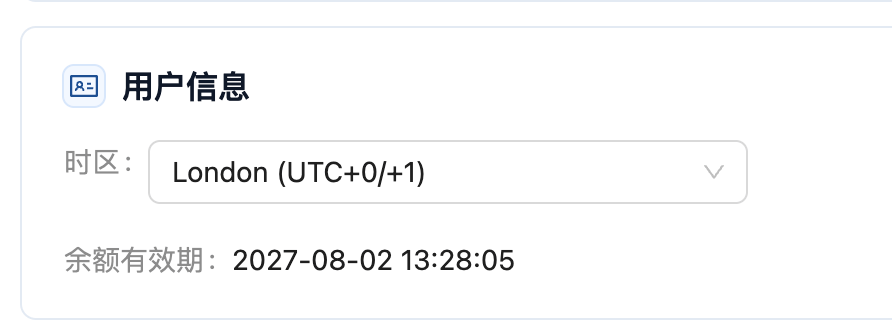
현재 계정 시간대는 콘솔의 사용자 정보 섹션에 표시됩니다. 이는 `London (UTC+0/+1)`로 표시되어야 하며, UTC+0입니다.
 ## 제안 대화상자가 나타나면 "임시로 무시" (Dismiss)를 선택합니다
계정의 시간대(UTC)가 현재 기기 시간대와 다를 경우(예: `Asia/Shanghai`), 콘솔이 전환을 제안하는 "로컬 설정 제안" 대화상자를 엽니다.
## 제안 대화상자가 나타나면 "임시로 무시" (Dismiss)를 선택합니다
계정의 시간대(UTC)가 현재 기기 시간대와 다를 경우(예: `Asia/Shanghai`), 콘솔이 전환을 제안하는 "로컬 설정 제안" 대화상자를 엽니다.
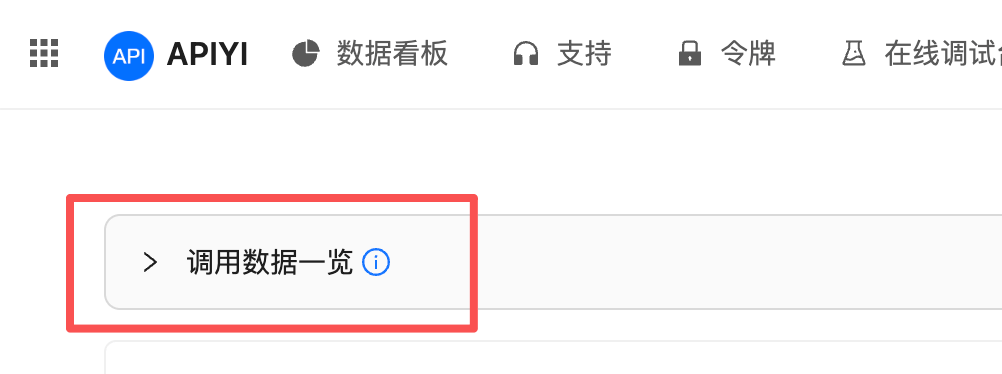
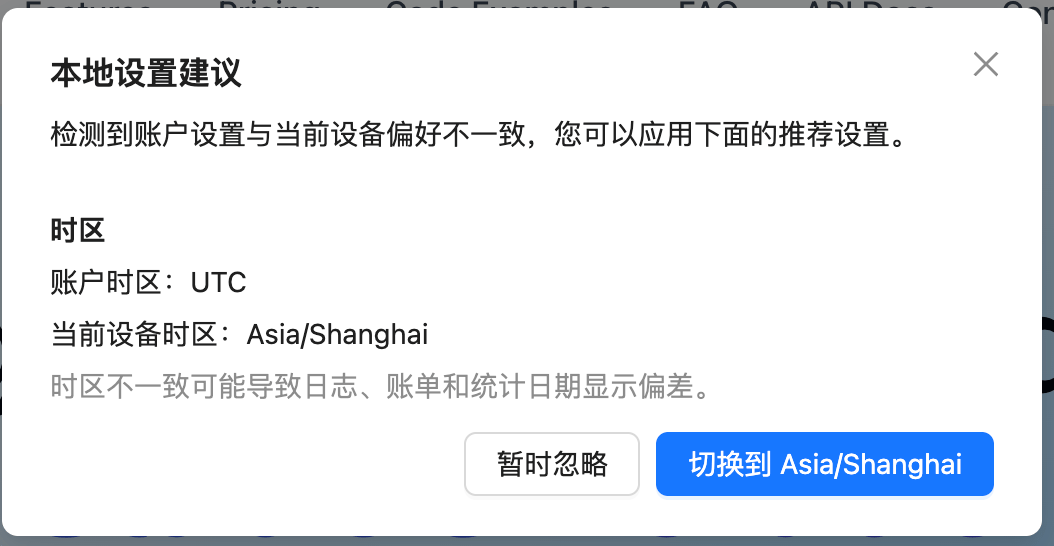 **임시로 무시 (Dismiss)를 선택하십시오 — 전환하지 마십시오.** 전환한 뒤에는 Logs 페이지 상단의 **호출 데이터 개요 (Call Data Overview)** 차트가 잘못 렌더링됩니다. 시간 버킷이 차트 범위와 더 이상 맞지 않아서, 데이터가 전체적으로 누락되었거나 이동한 것처럼 보입니다.
이 영향을 받는 섹션은 다음과 같습니다.
**임시로 무시 (Dismiss)를 선택하십시오 — 전환하지 마십시오.** 전환한 뒤에는 Logs 페이지 상단의 **호출 데이터 개요 (Call Data Overview)** 차트가 잘못 렌더링됩니다. 시간 버킷이 차트 범위와 더 이상 맞지 않아서, 데이터가 전체적으로 누락되었거나 이동한 것처럼 보입니다.
이 영향을 받는 섹션은 다음과 같습니다.
 로그 상세 목록의 타임스탬프도 계정 시간대를 따르므로, UTC+0을 유지하면 상세 목록, 차트, 내보내기 파일이 하나의 기준에 맞춰 정렬됩니다. 즉, 고정된 오프셋을 한 번만 적용하면 됩니다.
## 어떤 내보내기를 사용해야 합니까?
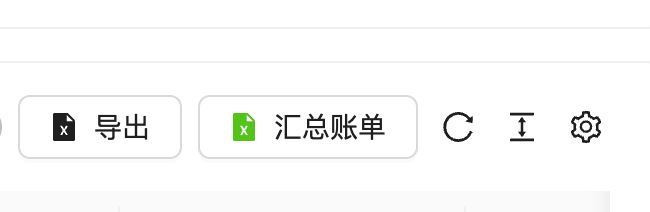
Logs 페이지 오른쪽 상단에는 두 개의 버튼인 내보내기 (Export)와 청구 요약 (Billing Summary)이 있습니다. 서로 다른 시간대 기준을 사용하므로, 가장 쉽게 틀리는 부분입니다.
로그 상세 목록의 타임스탬프도 계정 시간대를 따르므로, UTC+0을 유지하면 상세 목록, 차트, 내보내기 파일이 하나의 기준에 맞춰 정렬됩니다. 즉, 고정된 오프셋을 한 번만 적용하면 됩니다.
## 어떤 내보내기를 사용해야 합니까?
Logs 페이지 오른쪽 상단에는 두 개의 버튼인 내보내기 (Export)와 청구 요약 (Billing Summary)이 있습니다. 서로 다른 시간대 기준을 사용하므로, 가장 쉽게 틀리는 부분입니다.
 | | 내보내기 (Export) | 청구 요약 (Billing Summary) |
| ------ | ----------------------------- | ----------------------- |
| 시간대 기준 | **항상 UTC+0**이며, 저장된 로그와 일치합니다 | **계정 시간대 설정을 따릅니다** |
| 세부 수준 | 개별 호출 기록(선택 가능한 필드) | 날짜별로 집계된 지출 |
| 용량 | 대량 배치, 비동기적으로 실행 가능 | 소량, 직접 다운로드 |
| 적합한 경우 | 대사, 감사, 맞춤 분석 | 특정 기간의 총 지출을 빠르게 확인 |
### 청구 요약: 계정 시간대 기준 집계
청구 요약은 **계정 시간대 설정을 기준으로** 집계됩니다. 계정 시간대가 UTC+8로 변경된 경우, 특정 날짜의 **16:00 (UTC+8)** 이후에 발생한 호출은 요약에서 **다음 날**로 집계되므로, 그날의 총액이 잘못 보일 수 있습니다.
이 문제가 발생하면, **계정 시간대를 UTC+0으로 되돌린 다음 청구 요약을 다시 내보내십시오** — 날짜 귀속이 올바르게 됩니다.
### 내보내기 → 백그라운드 비동기 내보내기 (권장)
항목별 지출 기록이 필요할 때는 내보내기 (Export) 버튼을 사용하고 대화 상자에서 \*\*백그라운드 비동기 내보내기 (background async export)\*\*를 선택하십시오.
| | 내보내기 (Export) | 청구 요약 (Billing Summary) |
| ------ | ----------------------------- | ----------------------- |
| 시간대 기준 | **항상 UTC+0**이며, 저장된 로그와 일치합니다 | **계정 시간대 설정을 따릅니다** |
| 세부 수준 | 개별 호출 기록(선택 가능한 필드) | 날짜별로 집계된 지출 |
| 용량 | 대량 배치, 비동기적으로 실행 가능 | 소량, 직접 다운로드 |
| 적합한 경우 | 대사, 감사, 맞춤 분석 | 특정 기간의 총 지출을 빠르게 확인 |
### 청구 요약: 계정 시간대 기준 집계
청구 요약은 **계정 시간대 설정을 기준으로** 집계됩니다. 계정 시간대가 UTC+8로 변경된 경우, 특정 날짜의 **16:00 (UTC+8)** 이후에 발생한 호출은 요약에서 **다음 날**로 집계되므로, 그날의 총액이 잘못 보일 수 있습니다.
이 문제가 발생하면, **계정 시간대를 UTC+0으로 되돌린 다음 청구 요약을 다시 내보내십시오** — 날짜 귀속이 올바르게 됩니다.
### 내보내기 → 백그라운드 비동기 내보내기 (권장)
항목별 지출 기록이 필요할 때는 내보내기 (Export) 버튼을 사용하고 대화 상자에서 \*\*백그라운드 비동기 내보내기 (background async export)\*\*를 선택하십시오.
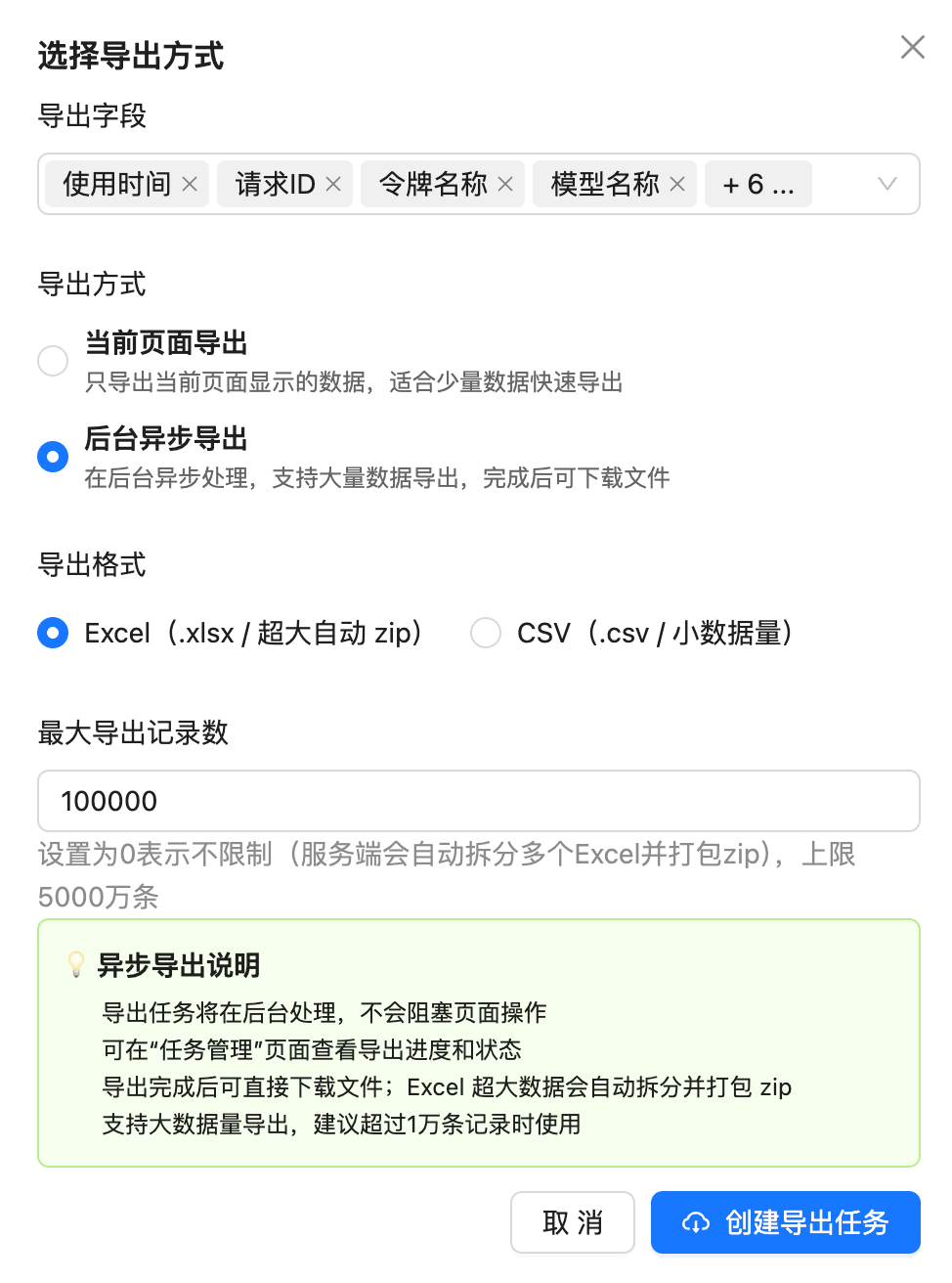 핵심 사항:
* **시간대는 항상 UTC+0입니다**, 계정 설정과 무관합니다. 저장된 로그 자체를 내보내기 때문입니다. 직접 현지 시간으로 변환하십시오(UTC+8 사용자는 8시간을 더합니다)
* **선택 가능한 필드**: 사용 시간, 요청 ID, token 이름, 모델 이름 등 — 대사에 필요한 항목을 선택하십시오
* **내보내기 모드**: 대용량인 경우 백그라운드 비동기 내보내기를 선택하십시오. 작업은 페이지를 차단하지 않고 백그라운드에서 실행되며, 10,000개 레코드 이상에서 권장됩니다
* **형식**: Excel (`.xlsx`, 매우 큰 내보내기는 자동으로 분할되어 압축됩니다) 또는 CSV (`.csv`, 소량용)
* **최대 레코드 수**: `0`은 무제한을 의미합니다(서버가 여러 Excel 파일로 분할하여 압축합니다). 상한은 5천만 레코드입니다
* **진행 상황**: 작업이 생성되면 任务管理 (Task Management) 페이지에서 진행 상황과 상태를 추적한 뒤 파일을 다운로드하십시오
전체 내보내기 절차와 보관 관련 조언은 [호출 로그는 얼마나 보관됩니까?](/ko/faq/log-retention-policy)를 참조하십시오.
## 자주 묻는 질문
백엔드 호출 로그는 UTC로 기록된 데이터베이스 로그이기 때문입니다. 계정을 UTC+0로 유지하면 페이지 표시, 차트, 내보낸 파일이 모두 같은 기준을 사용하므로, 어디서나 하나의 고정 오프셋을 적용할 수 있습니다. 로컬 시간대로 설정하면 지역마다 변환 규칙이 달라져, 오히려 잘못 읽을 가능성이 더 커집니다.
아닙니다. 시간대는 표시와 집계에만 영향을 주며, 호출 기록이나 과금은 수정되지 않습니다. 계정 시간대를 `London (UTC+0/+1)`로 다시 설정하면 차트와 과금 요약 날짜가 모두 정상으로 돌아옵니다.
내보낸 파일의 시간에 **8시간을 더하면** 됩니다. 예를 들어 파일의 `2026-08-09 08:00`는 \*\*2026/8/9 16:00 (UTC+8)\*\*에 해당합니다. 날짜가 바뀌는 경계를 넘나들 때는 이 8시간 차이를 주의하십시오.
아닙니다. 내보낸 필드는 콘솔에 표시되는 내용과 일치하며 — 시간, 요청 ID, token 이름, 모델, token 수, 금액, 상태 — prompt나 모델 출력은 포함되지 않습니다. [호출 로그는 얼마나 보관됩니까?](/ko/faq/log-retention-policy)를 참조하십시오.
네, [로그 조회 API](/en/api-capabilities/log-query)를 참조하십시오. 이 API의 `start_timestamp`, `end_timestamp` 및 `created_at`는 모두 **Unix 초 타임스탬프**이며, 콘솔 시간대 설정과 무관하므로 코드에서 필요에 따라 변환하시면 됩니다. 자동 대사에 적합합니다.
먼저 任务管理 (작업 관리) 페이지에서 작업 상태를 확인하십시오. 매우 큰 حجم(수백만 건의 레코드)의 경우 서버가 파일을 분할하고 패키징하는 데 시간이 필요합니다. 시간 범위를 좁히거나 적절한 최대 레코드 수를 설정한 뒤 배치로 내보내십시오.
## 관련 문서
* [내 호출 기록은 어떻게 조회하나요?](/ko/faq/call-logs)
* [로그에서 과금 금액은 어떻게 읽나요?](/ko/faq/log-billing-explained)
* [호출 로그는 얼마나 보관되나요?](/ko/faq/log-retention-policy)
* [로그 조회 API](/en/api-capabilities/log-query)
* [실시간 업데이트: 콘솔의 시간대 전환 제안을 닫기](/en/live/2026-08/timezone-switch-prompt-ignore)
핵심 사항:
* **시간대는 항상 UTC+0입니다**, 계정 설정과 무관합니다. 저장된 로그 자체를 내보내기 때문입니다. 직접 현지 시간으로 변환하십시오(UTC+8 사용자는 8시간을 더합니다)
* **선택 가능한 필드**: 사용 시간, 요청 ID, token 이름, 모델 이름 등 — 대사에 필요한 항목을 선택하십시오
* **내보내기 모드**: 대용량인 경우 백그라운드 비동기 내보내기를 선택하십시오. 작업은 페이지를 차단하지 않고 백그라운드에서 실행되며, 10,000개 레코드 이상에서 권장됩니다
* **형식**: Excel (`.xlsx`, 매우 큰 내보내기는 자동으로 분할되어 압축됩니다) 또는 CSV (`.csv`, 소량용)
* **최대 레코드 수**: `0`은 무제한을 의미합니다(서버가 여러 Excel 파일로 분할하여 압축합니다). 상한은 5천만 레코드입니다
* **진행 상황**: 작업이 생성되면 任务管理 (Task Management) 페이지에서 진행 상황과 상태를 추적한 뒤 파일을 다운로드하십시오
전체 내보내기 절차와 보관 관련 조언은 [호출 로그는 얼마나 보관됩니까?](/ko/faq/log-retention-policy)를 참조하십시오.
## 자주 묻는 질문
백엔드 호출 로그는 UTC로 기록된 데이터베이스 로그이기 때문입니다. 계정을 UTC+0로 유지하면 페이지 표시, 차트, 내보낸 파일이 모두 같은 기준을 사용하므로, 어디서나 하나의 고정 오프셋을 적용할 수 있습니다. 로컬 시간대로 설정하면 지역마다 변환 규칙이 달라져, 오히려 잘못 읽을 가능성이 더 커집니다.
아닙니다. 시간대는 표시와 집계에만 영향을 주며, 호출 기록이나 과금은 수정되지 않습니다. 계정 시간대를 `London (UTC+0/+1)`로 다시 설정하면 차트와 과금 요약 날짜가 모두 정상으로 돌아옵니다.
내보낸 파일의 시간에 **8시간을 더하면** 됩니다. 예를 들어 파일의 `2026-08-09 08:00`는 \*\*2026/8/9 16:00 (UTC+8)\*\*에 해당합니다. 날짜가 바뀌는 경계를 넘나들 때는 이 8시간 차이를 주의하십시오.
아닙니다. 내보낸 필드는 콘솔에 표시되는 내용과 일치하며 — 시간, 요청 ID, token 이름, 모델, token 수, 금액, 상태 — prompt나 모델 출력은 포함되지 않습니다. [호출 로그는 얼마나 보관됩니까?](/ko/faq/log-retention-policy)를 참조하십시오.
네, [로그 조회 API](/en/api-capabilities/log-query)를 참조하십시오. 이 API의 `start_timestamp`, `end_timestamp` 및 `created_at`는 모두 **Unix 초 타임스탬프**이며, 콘솔 시간대 설정과 무관하므로 코드에서 필요에 따라 변환하시면 됩니다. 자동 대사에 적합합니다.
먼저 任务管理 (작업 관리) 페이지에서 작업 상태를 확인하십시오. 매우 큰 حجم(수백만 건의 레코드)의 경우 서버가 파일을 분할하고 패키징하는 데 시간이 필요합니다. 시간 범위를 좁히거나 적절한 최대 레코드 수를 설정한 뒤 배치로 내보내십시오.
## 관련 문서
* [내 호출 기록은 어떻게 조회하나요?](/ko/faq/call-logs)
* [로그에서 과금 금액은 어떻게 읽나요?](/ko/faq/log-billing-explained)
* [호출 로그는 얼마나 보관되나요?](/ko/faq/log-retention-policy)
* [로그 조회 API](/en/api-capabilities/log-query)
* [실시간 업데이트: 콘솔의 시간대 전환 제안을 닫기](/en/live/2026-08/timezone-switch-prompt-ignore)