> ## Documentation Index
> Fetch the complete documentation index at: https://docs.apiyi.com/llms.txt
> Use this file to discover all available pages before exploring further.
# Passkey로 어떻게 로그인하나요?
> APIYI는 이제 passkey 로그인을 지원합니다. 프로필 페이지에서 하나를 등록하고 지문, 얼굴 인식, 또는 기기 화면 잠금으로 로그인할 수 있습니다 — 기억할 비밀번호가 없고, 피싱과 자격 증명 스터핑에도 안전합니다.
## 간단한 답변
APIYI는 이제 **패스키** 로그인을 지원합니다. 한 번 바인딩하면, 평소 자주 사용하는 기기에서 로그인할 때는 **지문, 얼굴 인식, 또는 기기의 화면 잠금**만 있으면 됩니다. 계정 비밀번호는 필요하지 않습니다.
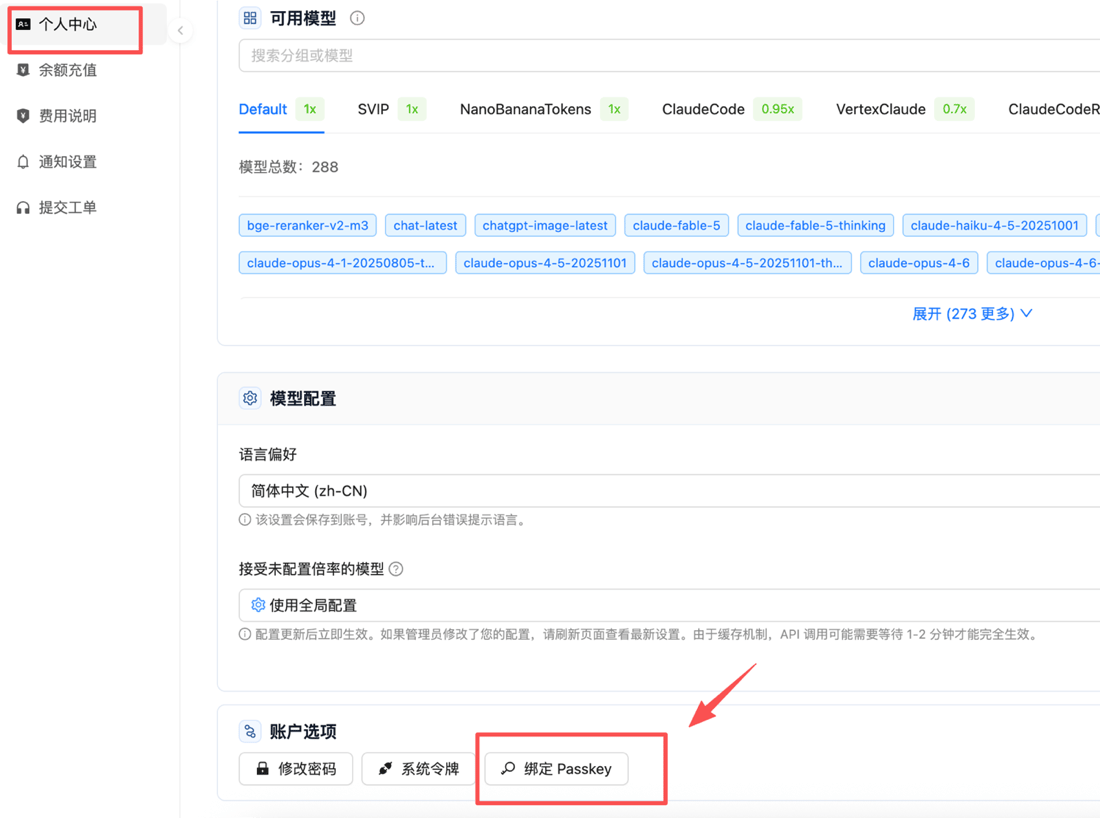
바인딩 위치: 로그인한 뒤 **Profile → 맨 아래로 스크롤 → Account Options → Bind Passkey**로 이동하면, `https://api.apiyi.com/account/profile`에서 가능합니다.
**왜 해둘 만한가**: 기억해야 할 비밀번호가 없으며(비밀번호 분실은 로그인 지원 요청 중 압도적으로 가장 흔합니다), 패스키는 본질적으로 피싱과 크리덴셜 스터핑에 강합니다. 개인 키는 기기나 비밀번호 관리자 밖으로 절대 나가지 않고, 서버에 탈취할 수 있는 비밀번호도 저장되지 않습니다.
## 패스키란 무엇입니까
패스키는 WebAuthn / FIDO2 표준을 기반으로 한 비밀번호 없는 로그인입니다. 하나를 연결하면 기기가 키 쌍을 생성합니다.
* **개인 키**는 기기의 보안 요소 또는 비밀번호 관리자에 저장되며 **절대 업로드되지 않습니다**;
* **공개 키**는 APIYI가 저장하며 서명 검증만 할 수 있습니다. 개인 키를 도출하는 데는 사용할 수 없습니다.
로그인 시 기기가 개인 키로 챌린지에 서명하며, 사용자는 **지문, 얼굴 인식 또는 화면 잠금**으로 그 서명을 승인하기만 하면 됩니다.
생체 인식을 지원하는 어떤 기기에서도 바로 로그인할 수 있으며, 이메일 재설정 절차가 필요하지 않습니다
패스키는 도메인에 바인딩되므로, 유사한 사이트에서는 검증을 아예 유발할 수 없습니다
서버에 유출될 비밀번호가 없으므로, 다른 곳의 침해가 여기서의 계정까지 이어지지 않습니다
## 패스키를 바인딩하는 방법
**전제 조건**: 패스키를 바인딩하려면 이미 **로그인한 상태**여야 합니다. 이는 기존 계정에 로그인 방법을 추가하는 것이며, 새 계정을 등록하는 데는 사용할 수 없습니다.
로그인한 후 `https://api.apiyi.com/account/profile`로 이동하거나, 왼쪽 내비게이션에서 **프로필**을 클릭합니다.
페이지 맨 아래에 있는 **계정 옵션** 카드에서 **패스키 바인딩**을 클릭합니다.
 브라우저가 apiyi.com의 패스키를 어디에 저장할지 묻는 시스템 대화상자를 엽니다. 설정에 맞는 항목을 선택하세요.
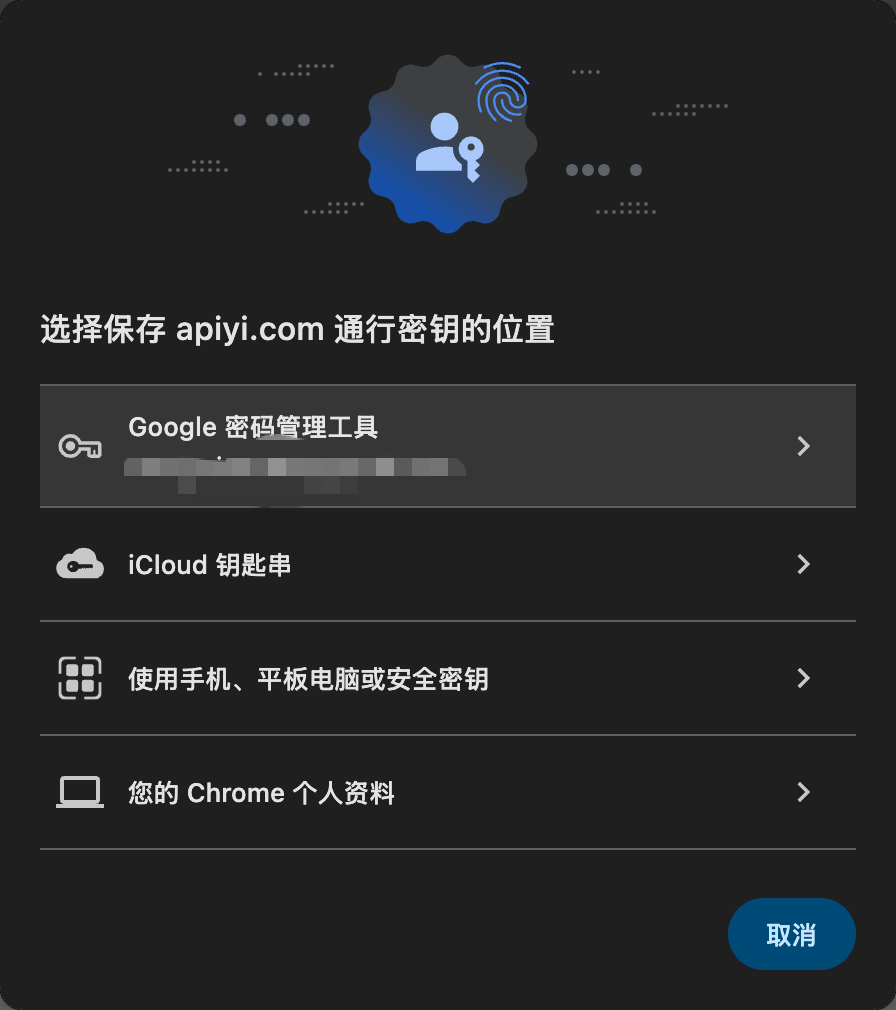 | 저장 위치 | 적합한 대상 | 동작 |
| ----------------------- | ----------------------- | --------------------------- |
| iCloud Keychain | Mac / iPhone / iPad 사용자 | Apple 기기 간에 자동으로 동기화됩니다 |
| Google Password Manager | Chrome / Android 사용자 | 기기 간에 동기화되며, 기기를 바꿔도 유지됩니다 |
| 휴대폰, 태블릿 또는 보안 키 | 다른 사람의 컴퓨터에서 임시로 로그인할 때 | QR 코드를 스캔하고 자신의 휴대폰에서 인증합니다 |
| 이 브라우저 프로필 | 항상 사용하는 한 대의 컴퓨터 | 이 기기에만 유지되며, 동기화되지 않습니다 |
안내에 따라 **지문, 얼굴 인식 또는 화면 잠금**으로 확인합니다. 이후에는 로그인 페이지에서 패스키 로그인을 선택하면 한 번의 인증으로 로그인됩니다.
## 상태 확인 및 연결 해제
연결이 완료되면 **프로필 → 계정 옵션**으로 돌아가며 버튼이 **Unbind Passkey**로 바뀌고, 옆에 **마지막 사용 날짜**가 표시됩니다. 이를 통해 패스키가 사용되었는지, 언제 사용되었는지 빠르게 확인할 수 있습니다.
| 저장 위치 | 적합한 대상 | 동작 |
| ----------------------- | ----------------------- | --------------------------- |
| iCloud Keychain | Mac / iPhone / iPad 사용자 | Apple 기기 간에 자동으로 동기화됩니다 |
| Google Password Manager | Chrome / Android 사용자 | 기기 간에 동기화되며, 기기를 바꿔도 유지됩니다 |
| 휴대폰, 태블릿 또는 보안 키 | 다른 사람의 컴퓨터에서 임시로 로그인할 때 | QR 코드를 스캔하고 자신의 휴대폰에서 인증합니다 |
| 이 브라우저 프로필 | 항상 사용하는 한 대의 컴퓨터 | 이 기기에만 유지되며, 동기화되지 않습니다 |
안내에 따라 **지문, 얼굴 인식 또는 화면 잠금**으로 확인합니다. 이후에는 로그인 페이지에서 패스키 로그인을 선택하면 한 번의 인증으로 로그인됩니다.
## 상태 확인 및 연결 해제
연결이 완료되면 **프로필 → 계정 옵션**으로 돌아가며 버튼이 **Unbind Passkey**로 바뀌고, 옆에 **마지막 사용 날짜**가 표시됩니다. 이를 통해 패스키가 사용되었는지, 언제 사용되었는지 빠르게 확인할 수 있습니다.
 제거하려면 언제든지 **Unbind Passkey**를 클릭하면 됩니다. 연결을 해제해도 계정은 기존 로그인 방식으로 돌아갈 뿐이며, 잔액, token 또는 사용 기록에는 영향을 주지 않습니다.
**기기를 바꾸기 전에 연결 해제하거나 다시 연결하십시오**: 패스키가 하나의 브라우저 프로필에만 저장되어 있고 동기화가 없다면, 컴퓨터를 바꾸거나 OS를 재설치할 때 사라집니다. iCloud Keychain 또는 Google Password Manager에 저장된 패스키는 영향을 받지 않습니다.
## 주의할 점
**항상 백업 로그인 방법을 유지하십시오.** 패스키는 대체 수단이 아니라 추가 수단입니다. 비밀번호가 여전히 작동하는지, 등록된 이메일이 계속 메일을 받을 수 있는지, 또는 GitHub 로그인이 연결되어 있는지 확인하십시오. 대체 수단 없이 분실한 기기를 복구하는 일은 훨씬 더 번거롭습니다.
* **공용 컴퓨터에서는 등록하지 마십시오**: 패스키는 기기에 저장되므로, 공용 또는 빌린 컴퓨터에서 하나를 등록하면 로그인 기능이 그 기기에 남게 됩니다. 임시로 접근해야 한다면 “휴대폰, 태블릿 또는 보안 키” 옵션을 선택하고 자신의 휴대폰에서 QR 코드로 확인하십시오.
* **확인하기 전에 도메인을 확인하십시오**: 정상적인 등록 또는 로그인 중에는 대화상자에 `apiyi.com`가 표시됩니다. 도메인이 잘못되었다면 중단하십시오. 바로 그 확인 절차가 패스키가 피싱을 막는 방식입니다.
* **동기화는 저장 위치에 따라 달라집니다**: iCloud 키체인은 Apple 기기 간에 동기화되고, Google Password Manager는 기기 간에 동기화되지만, 로컬 브라우저 프로필은 전혀 동기화되지 않습니다. 여러 기기에서 로그인해야 하는지에 따라 선택하십시오.
* **패스키는 API 키가 아닙니다**: 패스키는 콘솔 로그인에만 적용되며 API 호출에는 영향을 주지 않습니다. API 자격 증명 관리 방법은 [API 키를 안전하게 관리하는 방법](/ko/faq/key-security-management)을 참고하십시오.
* **브라우저 요구 사항**: 지문 / 얼굴 / 화면 잠금 확인을 지원하는 기기에서 최신 버전의 Chrome, Edge, Safari 또는 Firefox를 사용해야 합니다. 오래된 브라우저에서는 등록 옵션이 아예 표시되지 않을 수 있습니다.
## 자주 묻는 질문
예. 패스키는 로그인 수단을 **추가**할 뿐이며, 비밀번호 로그인과 GitHub 로그인은 이전과 같이 계속 작동합니다. 최소한 하나의 대체 수단은 유지하시는 것을 권장합니다.
저장한 위치에 따라 다릅니다. **iCloud Keychain** 또는 **Google Password Manager**의 패스키는 기기 간에 동기화되며, 새 기기에서 해당 계정으로 로그인하는 즉시 사용할 수 있습니다. **로컬 브라우저 프로필**에만 저장된 경우에는 동기화되지 않으므로, 새 기기에서 다시 연결해야 합니다.
대체 수단(비밀번호 또는 GitHub)으로 로그인한 뒤, 프로필 페이지에서 기존 패스키의 연결을 해제하고 새 기기에서 새 패스키를 연결하십시오. 바로 이것이 저희가 백업 로그인 수단을 반드시 유지하라고 권장하는 이유입니다.
패스키가 iCloud Keychain 또는 Google Password Manager에 저장되어 있으면 다른 기기에도 자동으로 동기화되며, 보통 다시 연결할 필요가 없습니다. 서로 동기화하지 않는 생태계 간(예: Mac과 Android 휴대폰)에는 다른 생태계에서 연결을 해제한 뒤 다시 연결하거나, 가끔 접근할 때는 “휴대폰, 태블릿 또는 보안 키” QR 흐름을 사용하십시오.
아닙니다. 지문 및 얼굴 데이터는 **기기에서 로컬로** 검증되며 사이트로 전송되지 않습니다. APIYI가 저장하는 것은 공개키뿐이며, 이로부터 개인키를 유도할 수는 없습니다.
흔한 원인은 다음과 같습니다. 오래된 브라우저, 기기에 화면 잠금 또는 생체 인식이 설정되어 있지 않음, 브라우저 권한이 프롬프트를 차단함, 또는 WebAuthn을 지원하지 않는 임베디드 브라우저(모바일 앱 내부에서 흔함)입니다. 최신 Chrome / Edge / Safari로 전환하고, OS에서 화면 잠금 검증을 활성화한 다음 다시 시도하십시오.
## 관련 문서
* [비밀번호를 잊어버렸다면?](/ko/faq/forgot-password)
* [GitHub 로그인에서 '계정이 이미 연결됨'이 표시되나요?](/ko/faq/github-bindng-bindng-error)
* [API 키를 안전하게 관리하려면?](/ko/faq/key-security-management)
* [APIYI는 회원가입에 어떤 이메일 제공업체를 지원하나요?](/ko/faq/email-registration)
* [APIYI는 어떻게 데이터 보안을 보장하나요?](/ko/faq/data-security)
제거하려면 언제든지 **Unbind Passkey**를 클릭하면 됩니다. 연결을 해제해도 계정은 기존 로그인 방식으로 돌아갈 뿐이며, 잔액, token 또는 사용 기록에는 영향을 주지 않습니다.
**기기를 바꾸기 전에 연결 해제하거나 다시 연결하십시오**: 패스키가 하나의 브라우저 프로필에만 저장되어 있고 동기화가 없다면, 컴퓨터를 바꾸거나 OS를 재설치할 때 사라집니다. iCloud Keychain 또는 Google Password Manager에 저장된 패스키는 영향을 받지 않습니다.
## 주의할 점
**항상 백업 로그인 방법을 유지하십시오.** 패스키는 대체 수단이 아니라 추가 수단입니다. 비밀번호가 여전히 작동하는지, 등록된 이메일이 계속 메일을 받을 수 있는지, 또는 GitHub 로그인이 연결되어 있는지 확인하십시오. 대체 수단 없이 분실한 기기를 복구하는 일은 훨씬 더 번거롭습니다.
* **공용 컴퓨터에서는 등록하지 마십시오**: 패스키는 기기에 저장되므로, 공용 또는 빌린 컴퓨터에서 하나를 등록하면 로그인 기능이 그 기기에 남게 됩니다. 임시로 접근해야 한다면 “휴대폰, 태블릿 또는 보안 키” 옵션을 선택하고 자신의 휴대폰에서 QR 코드로 확인하십시오.
* **확인하기 전에 도메인을 확인하십시오**: 정상적인 등록 또는 로그인 중에는 대화상자에 `apiyi.com`가 표시됩니다. 도메인이 잘못되었다면 중단하십시오. 바로 그 확인 절차가 패스키가 피싱을 막는 방식입니다.
* **동기화는 저장 위치에 따라 달라집니다**: iCloud 키체인은 Apple 기기 간에 동기화되고, Google Password Manager는 기기 간에 동기화되지만, 로컬 브라우저 프로필은 전혀 동기화되지 않습니다. 여러 기기에서 로그인해야 하는지에 따라 선택하십시오.
* **패스키는 API 키가 아닙니다**: 패스키는 콘솔 로그인에만 적용되며 API 호출에는 영향을 주지 않습니다. API 자격 증명 관리 방법은 [API 키를 안전하게 관리하는 방법](/ko/faq/key-security-management)을 참고하십시오.
* **브라우저 요구 사항**: 지문 / 얼굴 / 화면 잠금 확인을 지원하는 기기에서 최신 버전의 Chrome, Edge, Safari 또는 Firefox를 사용해야 합니다. 오래된 브라우저에서는 등록 옵션이 아예 표시되지 않을 수 있습니다.
## 자주 묻는 질문
예. 패스키는 로그인 수단을 **추가**할 뿐이며, 비밀번호 로그인과 GitHub 로그인은 이전과 같이 계속 작동합니다. 최소한 하나의 대체 수단은 유지하시는 것을 권장합니다.
저장한 위치에 따라 다릅니다. **iCloud Keychain** 또는 **Google Password Manager**의 패스키는 기기 간에 동기화되며, 새 기기에서 해당 계정으로 로그인하는 즉시 사용할 수 있습니다. **로컬 브라우저 프로필**에만 저장된 경우에는 동기화되지 않으므로, 새 기기에서 다시 연결해야 합니다.
대체 수단(비밀번호 또는 GitHub)으로 로그인한 뒤, 프로필 페이지에서 기존 패스키의 연결을 해제하고 새 기기에서 새 패스키를 연결하십시오. 바로 이것이 저희가 백업 로그인 수단을 반드시 유지하라고 권장하는 이유입니다.
패스키가 iCloud Keychain 또는 Google Password Manager에 저장되어 있으면 다른 기기에도 자동으로 동기화되며, 보통 다시 연결할 필요가 없습니다. 서로 동기화하지 않는 생태계 간(예: Mac과 Android 휴대폰)에는 다른 생태계에서 연결을 해제한 뒤 다시 연결하거나, 가끔 접근할 때는 “휴대폰, 태블릿 또는 보안 키” QR 흐름을 사용하십시오.
아닙니다. 지문 및 얼굴 데이터는 **기기에서 로컬로** 검증되며 사이트로 전송되지 않습니다. APIYI가 저장하는 것은 공개키뿐이며, 이로부터 개인키를 유도할 수는 없습니다.
흔한 원인은 다음과 같습니다. 오래된 브라우저, 기기에 화면 잠금 또는 생체 인식이 설정되어 있지 않음, 브라우저 권한이 프롬프트를 차단함, 또는 WebAuthn을 지원하지 않는 임베디드 브라우저(모바일 앱 내부에서 흔함)입니다. 최신 Chrome / Edge / Safari로 전환하고, OS에서 화면 잠금 검증을 활성화한 다음 다시 시도하십시오.
## 관련 문서
* [비밀번호를 잊어버렸다면?](/ko/faq/forgot-password)
* [GitHub 로그인에서 '계정이 이미 연결됨'이 표시되나요?](/ko/faq/github-bindng-bindng-error)
* [API 키를 안전하게 관리하려면?](/ko/faq/key-security-management)
* [APIYI는 회원가입에 어떤 이메일 제공업체를 지원하나요?](/ko/faq/email-registration)
* [APIYI는 어떻게 데이터 보안을 보장하나요?](/ko/faq/data-security)