> ## Documentation Index
> Fetch the complete documentation index at: https://docs.apiyi.com/llms.txt
> Use this file to discover all available pages before exploring further.
# Tokens & Группы
> Узнайте, что делает APIYI token (ключ API), как его создать и редактировать, а также как работают группы — включая группы по умолчанию и резервные группы.
## Что такое token (API KEY)
token — это **ключ API**, который вы используете для вызова APIYI, начиная с `sk-`. Это учетные данные для подтверждения вашей личности и прав доступа. Его основные функции включают:
Каждый вызов API должен содержать token для проверки вашей личности и учетной записи.
Назначайте отдельную квоту, дату истечения, разрешенные модели и группы для каждого token.
Отслеживайте расходы каждого token, оставшуюся квоту и журналы вызовов независимо.
Создавайте отдельные tokens для разных проектов или участников команды.
После регистрации система автоматически создает **token по умолчанию**, который готов к использованию сразу. Вы также можете создавать дополнительные tokens по мере необходимости.
## Как создать token
Откройте страницу «Token» в верхней навигации: [https://api.apiyi.com/token](https://api.apiyi.com/token)
Нажмите кнопку «New» в правом верхнем углу, чтобы открыть диалог создания token.
Укажите имя token, квоту (необязательно, без ограничений), срок действия (необязательно, без срока истечения), режим тарификации и группу (см. ниже).
После сохранения нажмите значок копирования справа от token, чтобы скопировать полный `sk-` ключ.
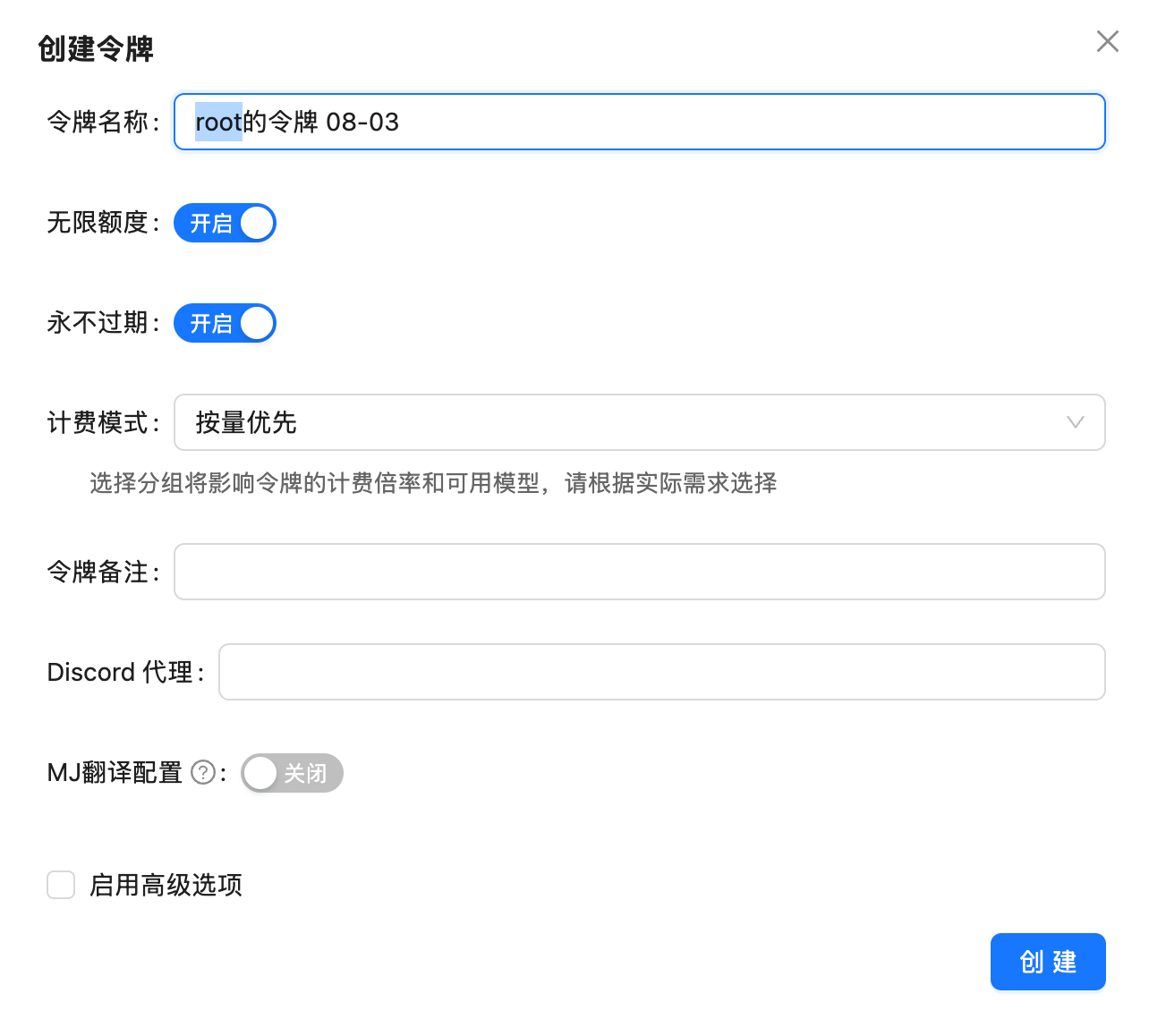 При создании token вам **не нужно задавать разрешенные модели**. Применяется механизм белого списка: оставьте его пустым, и token сможет использовать все 400+ моделей; задайте его, и token будет ограничен этими моделями. См. [Белый список моделей token](/ru/faq/token-model-whitelist).
## Редактирование token и просмотр примеров кода
Нажмите **меню управления (значок гаечного ключа)** в столбце «Действия», чтобы развернуть все операции:
При создании token вам **не нужно задавать разрешенные модели**. Применяется механизм белого списка: оставьте его пустым, и token сможет использовать все 400+ моделей; задайте его, и token будет ограничен этими моделями. См. [Белый список моделей token](/ru/faq/token-model-whitelist).
## Редактирование token и просмотр примеров кода
Нажмите **меню управления (значок гаечного ключа)** в столбце «Действия», чтобы развернуть все операции:
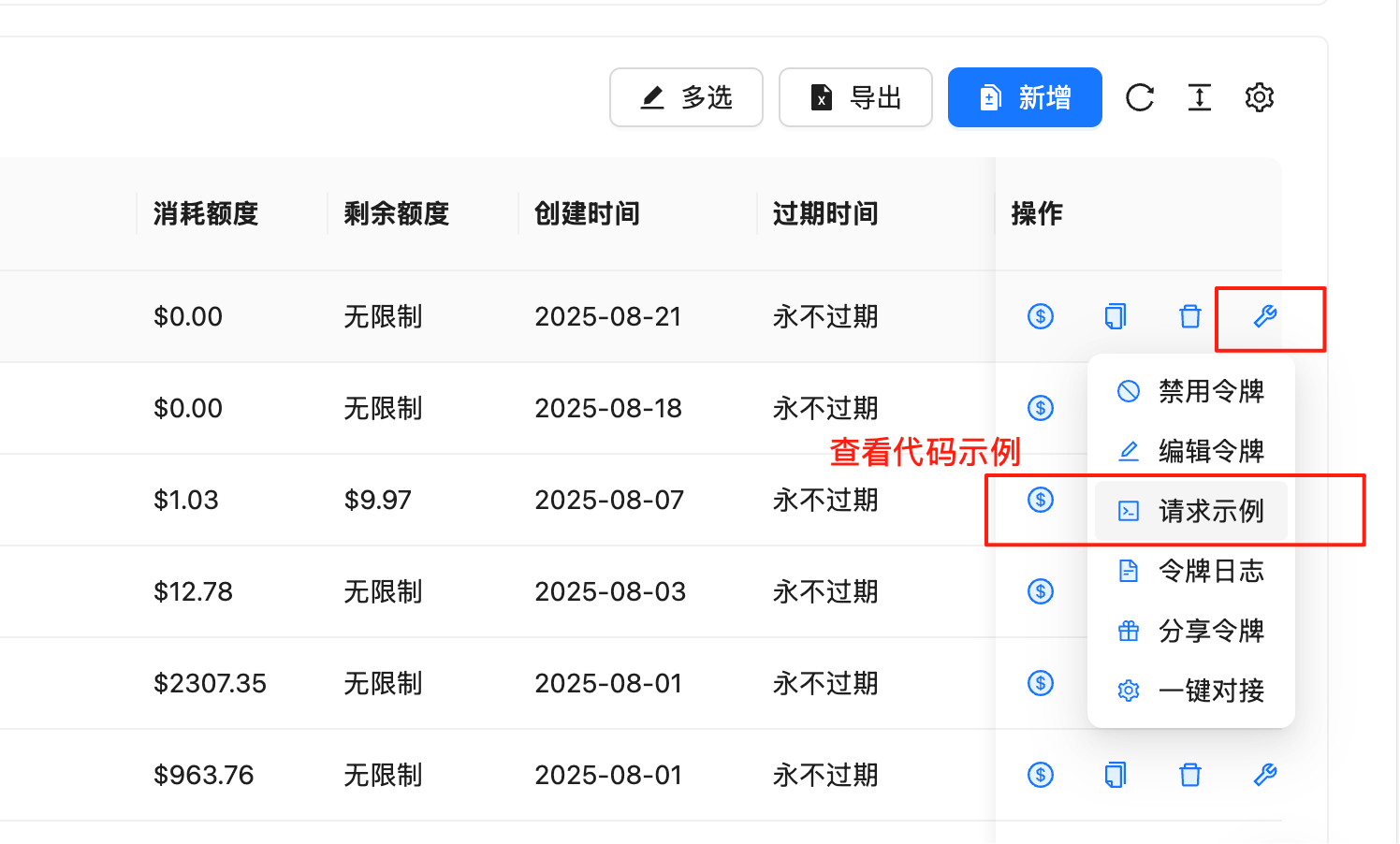 | Действие | Описание |
| -------------------------------------------- | --------------------------------------------------------------------------------------------------------------------- |
| **Отключить token** | Временно отключить token; вызовы будут отклоняться |
| **Редактировать token** | Изменить имя, квоту, срок действия, режим тарификации, группу и т. д. |
| **Пример запроса** | **Просмотр примеров кода** — готовый к запуску код вызова на нескольких языках (curl, Python и т. д.) для этого token |
| **Журнал token** | Просмотреть записи вызовов этого token |
| **Поделиться token / Настройка в один клик** | Быстро поделиться token или интегрировать его со сторонними инструментами |
«Пример запроса» — это точка входа для **примера кода**. Он генерирует готовый к запуску код вызова с уже подставленным текущим token, поэтому вам не нужно вручную собирать KEY и эндпоинт — идеально для быстрого тестирования и интеграции.
## Будет ли совместное использование одного token несколькими людьми приводить к лимиту запросов?
Частый вопрос от клиентов: **«Если один token используют несколько человек, будет ли действовать лимит запросов?»**
Ответ: **сам token не имеет лимита запросов**. Лимит запросов определяется **аккаунтом** — независимо от того, сколько у вас token или сколько людей ими пользуются. Один token, которым пользуются 10 человек, работает точно так же, как 10 token, которые использует по одному человеку.
В общем, один аккаунт с нагрузкой до **100 RPM** — это вполне нормально: этого хватает для подавляющего большинства команд и приложений.
**TPM не применяется**, поэтому вам не нужно беспокоиться о длинных context window или большом объеме token при высокой параллельности, которые могут вызвать лимиты.
Совместное использование token не влияет на лимиты запросов, но с точки зрения **управления** мы по-прежнему рекомендуем отдельные token для каждого участника или проекта: у каждого будет своя квота, журналы вызовов и статистика расходов.
## Что такое группа
**Группа — это «ресурсный канал», который вы можете выбрать для token.** Разные группы соответствуют разным upstream-ресурсам, доступным диапазонам моделей и коэффициентам тарифа и **доступны для выбора пользователями**.
Иными словами: одна и та же модель может обслуживаться через несколько upstream-каналов, а группа позволяет вам выбрать, какой канал использовать. **Для разных моделей могут требоваться разные группы**, поэтому правильный выбор группы гарантирует, что вызов сработает и вы получите соответствующую скидку.
В подавляющем большинстве случаев вам достаточно **группы по умолчанию (Default)** — она покрывает все модели, включая текстовые модели, серию NanoBanana, Veo 3.1 и большинство остальных.
## Группа по умолчанию и резервные группы
Один token может иметь до **3 групп**: **1 группу по умолчанию + 2 резервные группы**.
Группа, которую token использует первой; подходит для большинства моделей. У каждого token должна быть 1 группа по умолчанию.
Резервные каналы, которые автоматически активируются, когда группа по умолчанию не может обработать запрос. До 2, что повышает успешность вызовов.
| Действие | Описание |
| -------------------------------------------- | --------------------------------------------------------------------------------------------------------------------- |
| **Отключить token** | Временно отключить token; вызовы будут отклоняться |
| **Редактировать token** | Изменить имя, квоту, срок действия, режим тарификации, группу и т. д. |
| **Пример запроса** | **Просмотр примеров кода** — готовый к запуску код вызова на нескольких языках (curl, Python и т. д.) для этого token |
| **Журнал token** | Просмотреть записи вызовов этого token |
| **Поделиться token / Настройка в один клик** | Быстро поделиться token или интегрировать его со сторонними инструментами |
«Пример запроса» — это точка входа для **примера кода**. Он генерирует готовый к запуску код вызова с уже подставленным текущим token, поэтому вам не нужно вручную собирать KEY и эндпоинт — идеально для быстрого тестирования и интеграции.
## Будет ли совместное использование одного token несколькими людьми приводить к лимиту запросов?
Частый вопрос от клиентов: **«Если один token используют несколько человек, будет ли действовать лимит запросов?»**
Ответ: **сам token не имеет лимита запросов**. Лимит запросов определяется **аккаунтом** — независимо от того, сколько у вас token или сколько людей ими пользуются. Один token, которым пользуются 10 человек, работает точно так же, как 10 token, которые использует по одному человеку.
В общем, один аккаунт с нагрузкой до **100 RPM** — это вполне нормально: этого хватает для подавляющего большинства команд и приложений.
**TPM не применяется**, поэтому вам не нужно беспокоиться о длинных context window или большом объеме token при высокой параллельности, которые могут вызвать лимиты.
Совместное использование token не влияет на лимиты запросов, но с точки зрения **управления** мы по-прежнему рекомендуем отдельные token для каждого участника или проекта: у каждого будет своя квота, журналы вызовов и статистика расходов.
## Что такое группа
**Группа — это «ресурсный канал», который вы можете выбрать для token.** Разные группы соответствуют разным upstream-ресурсам, доступным диапазонам моделей и коэффициентам тарифа и **доступны для выбора пользователями**.
Иными словами: одна и та же модель может обслуживаться через несколько upstream-каналов, а группа позволяет вам выбрать, какой канал использовать. **Для разных моделей могут требоваться разные группы**, поэтому правильный выбор группы гарантирует, что вызов сработает и вы получите соответствующую скидку.
В подавляющем большинстве случаев вам достаточно **группы по умолчанию (Default)** — она покрывает все модели, включая текстовые модели, серию NanoBanana, Veo 3.1 и большинство остальных.
## Группа по умолчанию и резервные группы
Один token может иметь до **3 групп**: **1 группу по умолчанию + 2 резервные группы**.
Группа, которую token использует первой; подходит для большинства моделей. У каждого token должна быть 1 группа по умолчанию.
Резервные каналы, которые автоматически активируются, когда группа по умолчанию не может обработать запрос. До 2, что повышает успешность вызовов.
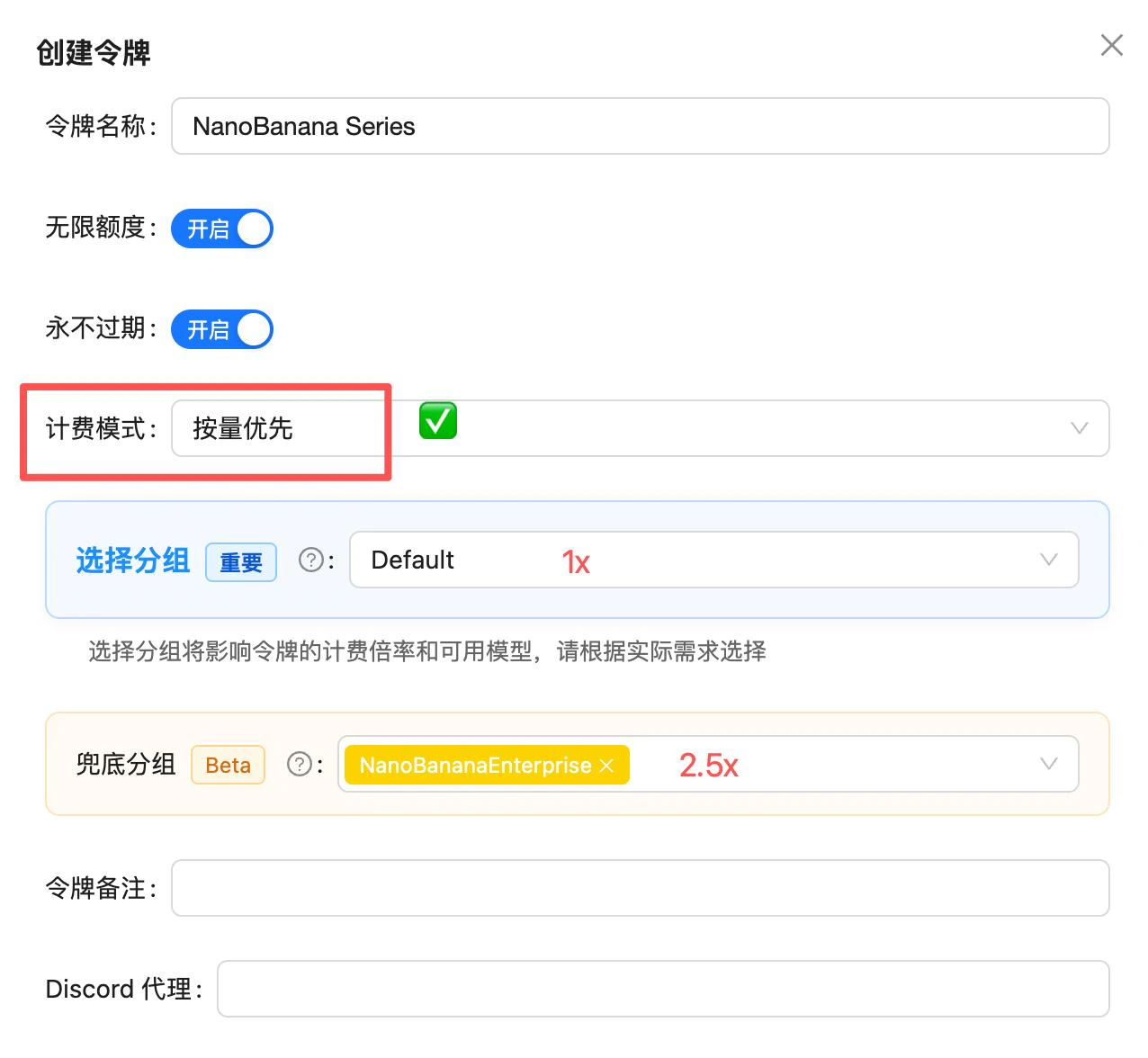 В диалоге создания/редактирования token:
* **Выбрать группу**: назначает группу по умолчанию (основную), `Default` по умолчанию
* **Резервная группа**: добавьте 1–2 резервные группы, которые подхватывают обработку, когда основная недоступна
**Группа влияет на коэффициент тарифа token и доступные модели.** Выбирайте исходя из моделей, которые вы реально используете. Если не уверены, оставьте значение по умолчанию `Default`.
## Разным моделям нужны разные группы
Группа по умолчанию подходит для большинства моделей, но некоторым моделям (особенно **видео-моделям**) требуется выделенная группа:
| Модель / сценарий | Группа для выбора |
| ----------------------------------------------------------------- | ------------------- |
| Текст, мультимодальные, NanoBanana, Veo 3.1 и большинство моделей | **По умолчанию** |
| Официальное видео Sora 2 | **Sora2Official** |
| Видео-серия Alibaba Wan & HappyHorse | **Wan\&HappyHorse** |
При вызове официальных Sora 2, Wan\&HappyHorse и других моделей с выделенной группой модель будет недоступна, если у token нет соответствующей группы. Рассмотрите возможность добавить часто используемую выделенную группу как резервный вариант или создайте отдельный token для этих моделей.
## Обзор групп
Ниже приведены группы и описания, предоставленные системой (отображение в консоли является определяющим):
В диалоге создания/редактирования token:
* **Выбрать группу**: назначает группу по умолчанию (основную), `Default` по умолчанию
* **Резервная группа**: добавьте 1–2 резервные группы, которые подхватывают обработку, когда основная недоступна
**Группа влияет на коэффициент тарифа token и доступные модели.** Выбирайте исходя из моделей, которые вы реально используете. Если не уверены, оставьте значение по умолчанию `Default`.
## Разным моделям нужны разные группы
Группа по умолчанию подходит для большинства моделей, но некоторым моделям (особенно **видео-моделям**) требуется выделенная группа:
| Модель / сценарий | Группа для выбора |
| ----------------------------------------------------------------- | ------------------- |
| Текст, мультимодальные, NanoBanana, Veo 3.1 и большинство моделей | **По умолчанию** |
| Официальное видео Sora 2 | **Sora2Official** |
| Видео-серия Alibaba Wan & HappyHorse | **Wan\&HappyHorse** |
При вызове официальных Sora 2, Wan\&HappyHorse и других моделей с выделенной группой модель будет недоступна, если у token нет соответствующей группы. Рассмотрите возможность добавить часто используемую выделенную группу как резервный вариант или создайте отдельный token для этих моделей.
## Обзор групп
Ниже приведены группы и описания, предоставленные системой (отображение в консоли является определяющим):
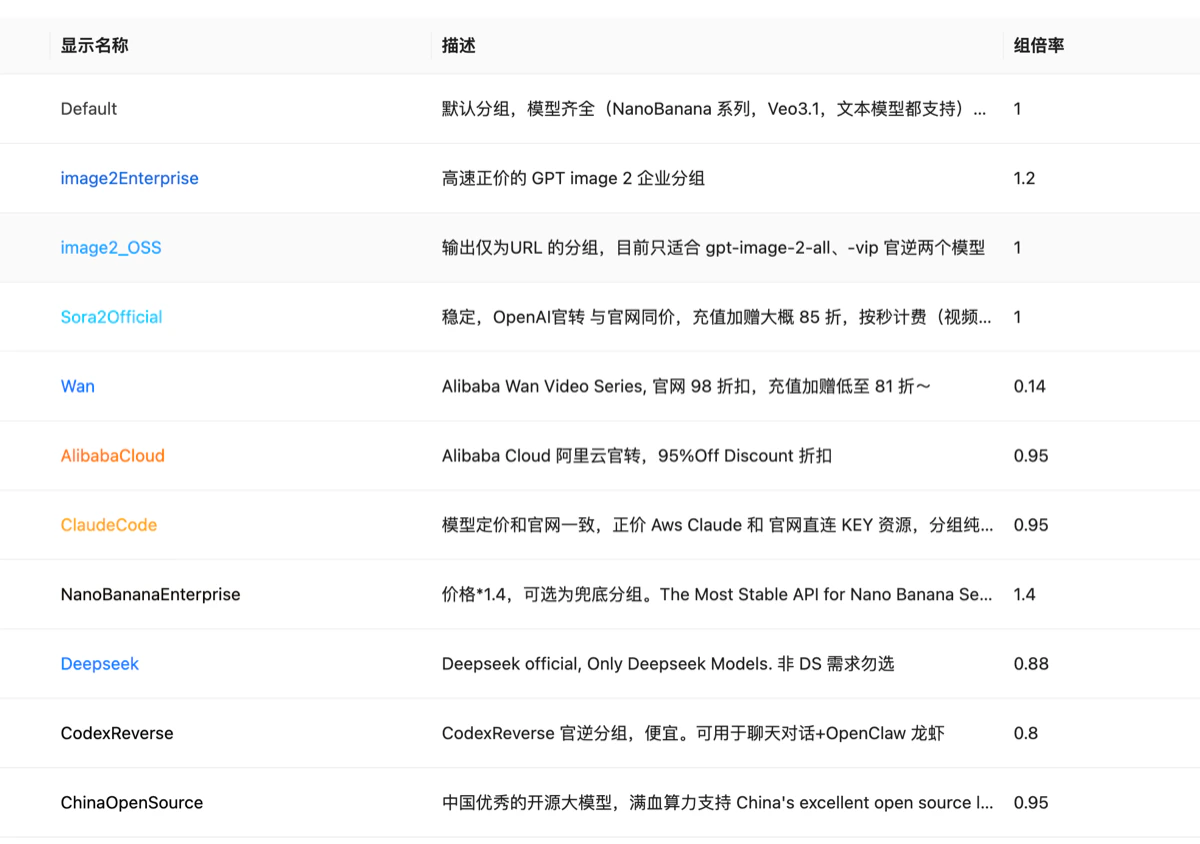 Столбец "Коэффициент группы" — это относительное значение, рассчитанное в RMB — это **не прямой коэффициент скидки в USD**, поэтому не нужно чрезмерно его анализировать. Просто выберите группу, которая соответствует вашей модели. Чтобы понять множители и конвертацию цен, см. [Что такое множитель модели?](/ru/faq/model-multiplier).
## Связанные документы
Поймите разницу между режимами оплаты по использованию и оплаты за вызов.
Как ограничить модели, которые может использовать один token.
Поймите значение коэффициента тарифа и расчет цены.
Просматривайте записи вызовов и сведения о расходах по каждому token.
Столбец "Коэффициент группы" — это относительное значение, рассчитанное в RMB — это **не прямой коэффициент скидки в USD**, поэтому не нужно чрезмерно его анализировать. Просто выберите группу, которая соответствует вашей модели. Чтобы понять множители и конвертацию цен, см. [Что такое множитель модели?](/ru/faq/model-multiplier).
## Связанные документы
Поймите разницу между режимами оплаты по использованию и оплаты за вызов.
Как ограничить модели, которые может использовать один token.
Поймите значение коэффициента тарифа и расчет цены.
Просматривайте записи вызовов и сведения о расходах по каждому token.