> ## Documentation Index
> Fetch the complete documentation index at: https://docs.apiyi.com/llms.txt
> Use this file to discover all available pages before exploring further.
# Интерактивная настройка в CLI
> Используйте мастер первичной настройки OpenClaw и команды CLI, чтобы быстро настроить OpenClaw
## Мастер настройки (рекомендуется для новых пользователей)
Для первого использования запустите мастер настройки, чтобы завершить всю конфигурацию:
```bash theme={null}
openclaw onboard
```
### Шаг 1: Выберите поставщика модели
В списке **поставщика модели/авторизации** прокрутите вниз и выберите:
```text theme={null}
Custom Provider (Any OpenAI or Anthropic compatible endpoint)
```
### Шаг 2: Введите базовый URL API
В поле **базовый URL API** введите endpoint APIYI:
```text theme={null}
https://api.apiyi.com
```
### Шаг 3: Выберите способ ввода API key
Когда вас спросят, как предоставить API key, выберите:
```text theme={null}
Paste API key now
```
### Шаг 4: Вставьте API key
Вставьте ваш token APIYI (также называемый API key, начинающийся с `sk-`) в поле ввода.
Как получить ваш token:
1. Откройте страницу управления token APIYI: `https://api.apiyi.com/token`
2. Найдите token по умолчанию с типом **Pay-per-use Priority**
3. Справа в строке этого token, в столбце «Actions», нажмите **первую кнопку копирования**
4. Это скопирует token с префиксом `sk-` (API key) — вставьте его сюда
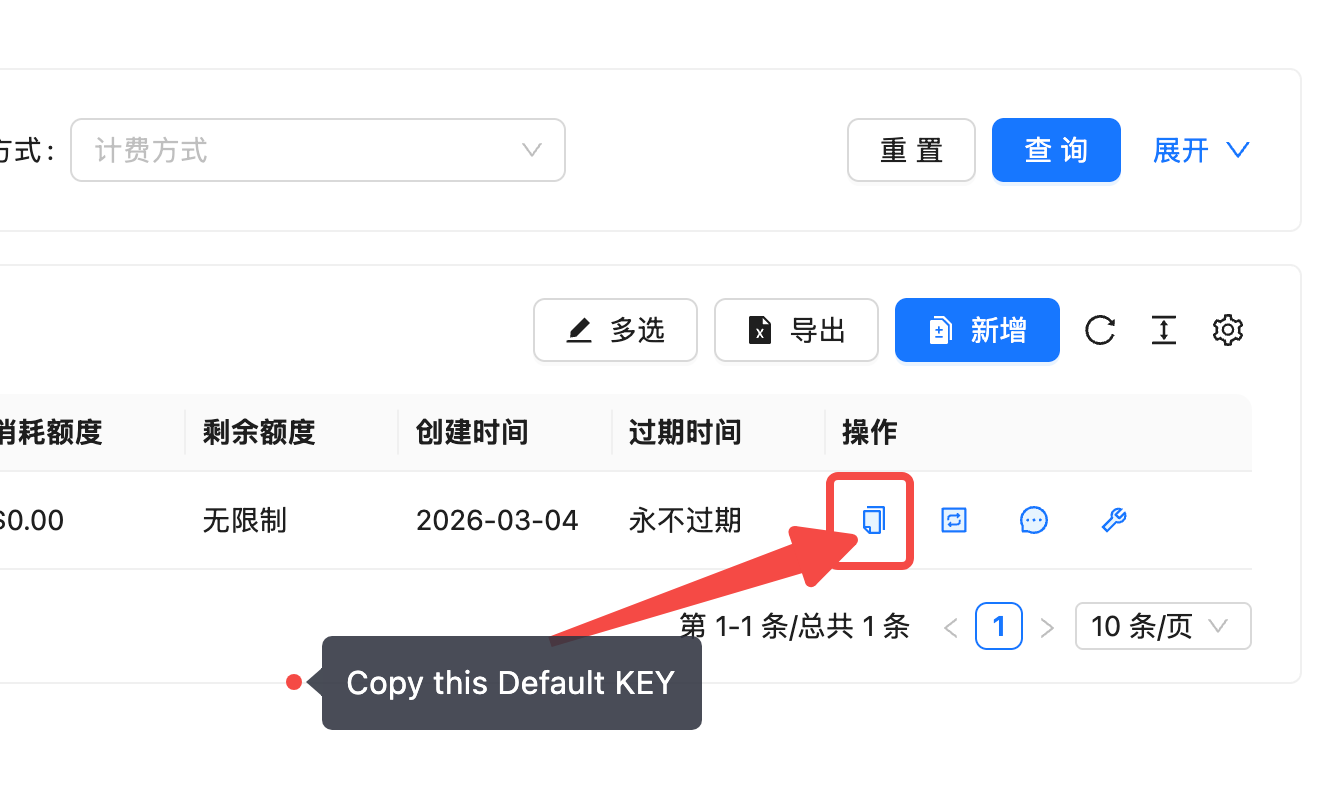 Не нужно создавать новый token — просто используйте token по умолчанию «Pay-per-use Priority», сгенерированный системой.
### Шаг 5: Выберите совместимость эндпоинта
В параметре **совместимость эндпоинта** выберите:
```text theme={null}
OpenAI-compatible (Uses /chat/completions)
```
Если вы в основном используете модели Claude и вам нужны нативные функции, такие как Prompt Caching, вы можете вместо этого выбрать `Anthropic-compatible`. Подробности см. в [Нативная конфигурация Anthropic](/ru/scenarios/agent/openclaw/config-anthropic).
### Шаг 6: Укажите ID модели
В поле **ID модели** введите имя модели, которую хотите использовать, например:
```text theme={null}
gpt-5.4
```
Другие варианты: `claude-sonnet-4-6`, `deepseek-v3.2`, `gemini-3.1-pro-preview` и т. д.
### Шаг 7: Проверьте и завершите
OpenClaw автоматически проверит конфигурацию. При успешной проверке система сгенерирует **ID эндпоинта** (например, `custom-api-apiyi-com`), что означает завершение настройки.
Проверка иногда может возвращать ошибки — обычно повторная попытка помогает. Если ошибка продолжает появляться, проверьте, что ваш API key указан верно и соединение с сетью стабильно.
### Сводка конфигурации
| Параметр | Значение |
| ------------- | --------------------------------------------------- |
| Поставщик | Пользовательский поставщик |
| API Base URL | `https://api.apiyi.com` |
| Совместимость | Совместимый с OpenAI |
| Endpoint ID | `custom-api-apiyi-com` (сгенерирован автоматически) |
## Изменение конфигурации
После первоначальной настройки используйте команду `configure`, чтобы снова перейти к интерактивной конфигурации:
```bash theme={null}
openclaw configure
```
Это откроет интерактивное меню конфигурации для:
* Провайдеров модели и модели по умолчанию
* Настроек канала чата
* Включения и отключения возможностей
* Параметров шлюза
## Команды для отдельных конфигурационных параметров
Быстро просматривайте или изменяйте отдельные элементы конфигурации:
```bash theme={null}
{/* View current config value */}
openclaw config get agents.defaults.model.primary
{/* Set config value */}
openclaw config set agents.defaults.model.primary "apiyi/gpt-5.4"
{/* Set API key */}
openclaw config set models.providers.apiyi.apiKey "sk-your-key"
```
## Панель конфигурации веб-интерфейса
После запуска Dashboard вы также можете управлять конфигурацией в браузере:
```bash theme={null}
openclaw dashboard
```
Откройте `http://127.0.0.1:18789/`, чтобы перейти на страницу настроек, где вы можете:
* Визуально редактировать конфигурацию модели
* Управлять подключениями каналов чата
* Просматривать и переключать настроенные навыки
* В реальном времени отслеживать логи и состояние работы
## Запуск службы
После настройки запустите шлюз:
```bash theme={null}
openclaw gateway start
```
После изменения конфигурации перезапустите службу:
```bash theme={null}
openclaw gateway restart
```
Не нужно создавать новый token — просто используйте token по умолчанию «Pay-per-use Priority», сгенерированный системой.
### Шаг 5: Выберите совместимость эндпоинта
В параметре **совместимость эндпоинта** выберите:
```text theme={null}
OpenAI-compatible (Uses /chat/completions)
```
Если вы в основном используете модели Claude и вам нужны нативные функции, такие как Prompt Caching, вы можете вместо этого выбрать `Anthropic-compatible`. Подробности см. в [Нативная конфигурация Anthropic](/ru/scenarios/agent/openclaw/config-anthropic).
### Шаг 6: Укажите ID модели
В поле **ID модели** введите имя модели, которую хотите использовать, например:
```text theme={null}
gpt-5.4
```
Другие варианты: `claude-sonnet-4-6`, `deepseek-v3.2`, `gemini-3.1-pro-preview` и т. д.
### Шаг 7: Проверьте и завершите
OpenClaw автоматически проверит конфигурацию. При успешной проверке система сгенерирует **ID эндпоинта** (например, `custom-api-apiyi-com`), что означает завершение настройки.
Проверка иногда может возвращать ошибки — обычно повторная попытка помогает. Если ошибка продолжает появляться, проверьте, что ваш API key указан верно и соединение с сетью стабильно.
### Сводка конфигурации
| Параметр | Значение |
| ------------- | --------------------------------------------------- |
| Поставщик | Пользовательский поставщик |
| API Base URL | `https://api.apiyi.com` |
| Совместимость | Совместимый с OpenAI |
| Endpoint ID | `custom-api-apiyi-com` (сгенерирован автоматически) |
## Изменение конфигурации
После первоначальной настройки используйте команду `configure`, чтобы снова перейти к интерактивной конфигурации:
```bash theme={null}
openclaw configure
```
Это откроет интерактивное меню конфигурации для:
* Провайдеров модели и модели по умолчанию
* Настроек канала чата
* Включения и отключения возможностей
* Параметров шлюза
## Команды для отдельных конфигурационных параметров
Быстро просматривайте или изменяйте отдельные элементы конфигурации:
```bash theme={null}
{/* View current config value */}
openclaw config get agents.defaults.model.primary
{/* Set config value */}
openclaw config set agents.defaults.model.primary "apiyi/gpt-5.4"
{/* Set API key */}
openclaw config set models.providers.apiyi.apiKey "sk-your-key"
```
## Панель конфигурации веб-интерфейса
После запуска Dashboard вы также можете управлять конфигурацией в браузере:
```bash theme={null}
openclaw dashboard
```
Откройте `http://127.0.0.1:18789/`, чтобы перейти на страницу настроек, где вы можете:
* Визуально редактировать конфигурацию модели
* Управлять подключениями каналов чата
* Просматривать и переключать настроенные навыки
* В реальном времени отслеживать логи и состояние работы
## Запуск службы
После настройки запустите шлюз:
```bash theme={null}
openclaw gateway start
```
После изменения конфигурации перезапустите службу:
```bash theme={null}
openclaw gateway restart
```