> ## Documentation Index
> Fetch the complete documentation index at: https://docs.apiyi.com/llms.txt
> Use this file to discover all available pages before exploring further.
# Подключение Updream к APIYI
> Используйте коннектор внешних моделей в Updream, чтобы вызывать модели изображений APIYI для творческих задач с использованием ИИ
Updream — это платформа для создания видео с использованием ИИ для авторов Bilibili, профессиональных авторов и контент-команд. После подключения внешней модели через коннектор вы можете вызывать модели для работы с изображениями APIYI из творческого рабочего процесса Updream.
## Что такое Updream?
Updream объединяет диалоги с агентом, бесконечный холст на основе узлов, библиотеку навыков и генерацию с использованием нескольких моделей, поддерживая рабочий процесс от идей и сценариев до раскадровок, ресурсов и создания видео.
Вы можете начать с идеи в одну строку, краткого изложения сюжета, готового сценария или справочных материалов и использовать агента, чтобы уточнить творческое направление. После подтверждения плана можно продолжить работу над сценариями, раскадровками, персонажами, сценами, реквизитом и другими творческими ресурсами. Часто используемые творческие практики также можно сохранять как навыки и повторно использовать в разных проектах.
На официальном сайте описаны следующие основные возможности:
* **Разработка идей с помощью агента**: уточняйте творческое направление и планы создания контента с помощью разговоров на естественном языке.
* **Генерация сценариев и раскадровок**: превращайте идеи в сценарии, таблицы раскадровок и ресурсы на уровне отдельных кадров.
* **Рабочие процессы на бесконечном холсте**: организуйте текст, изображения, видео и другие творческие ресурсы с помощью узлов.
* **Библиотека навыков**: сохраняйте практики оптимизации промптов, дизайна персонажей и согласованности стиля как повторно используемые навыки.
* **Создание с использованием нескольких моделей**: выбирайте возможности моделей для изображений, видео и других задач.
В этом руководстве используется **внешний коннектор моделей**, чтобы показать, как с помощью конфигурации APIYI, совместимой с OpenAI, выполнить генерацию изображений. В примере на снимке экрана используется `gpt-image-2`; ознакомьтесь с актуальной документацией APIYI по моделям, чтобы узнать точный идентификатор модели и параметры.
## Зачем подключать Updream к APIYI?
Подключение Updream к APIYI позволяет:
* Настроить внешние модели с помощью одного ключа API.
* Напрямую указать в Updream базовый URL, ключ API и идентификатор модели.
* Переключаться между моделями APIYI в зависимости от творческой задачи.
* Повторно использовать сгенерированные изображения в качестве раскадровки, персонажей, сцен и других творческих материалов.
* Сохранить рабочий процесс Updream с агентами, навыками и холстом.
## Перед началом
Подготовьте следующее:
* Установите Updream и войдите в аккаунт.
* Действительный API-ключ APIYI.
* Доступный баланс на вашем аккаунте APIYI.
* Идентификатор модели, которую вы хотите использовать, например `gpt-image-2`.
API-ключи — это конфиденциальные учетные данные. Не публикуйте настоящий ключ на скриншотах, в документации или общедоступных чатах. Используйте временный ключ или ключ с ограниченными правами и отзовите его после завершения задачи.
## Шаг 1. Откройте коннектор внешней модели
1. Откройте Updream и выберите **Навыки** на левой боковой панели.
2. Откройте **Магазин навыков**.
3. Найдите **Коннектор внешней модели**.
4. Выберите результат **Коннектор внешней модели**.
5. Нажмите **Использовать сейчас**.
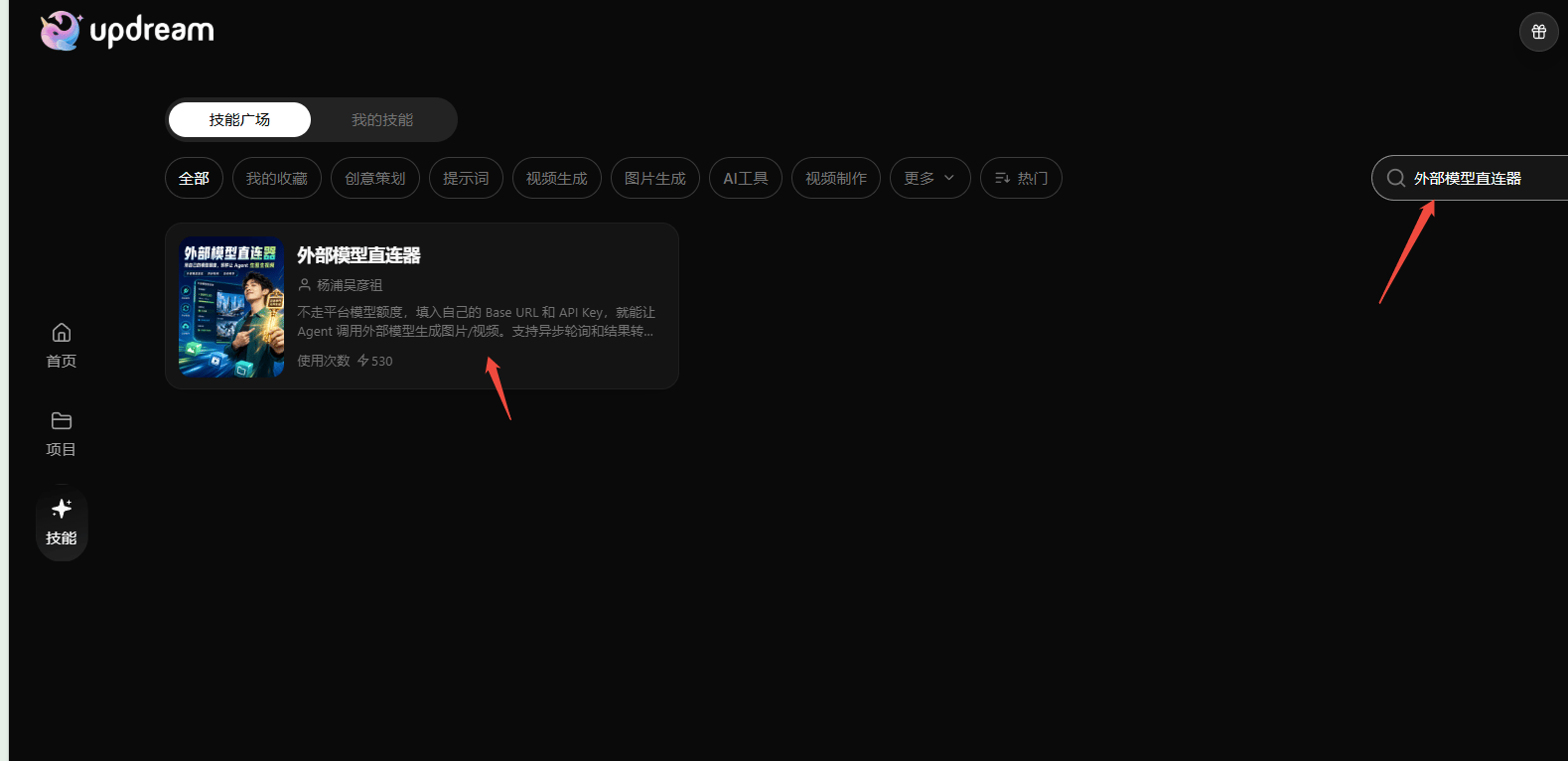
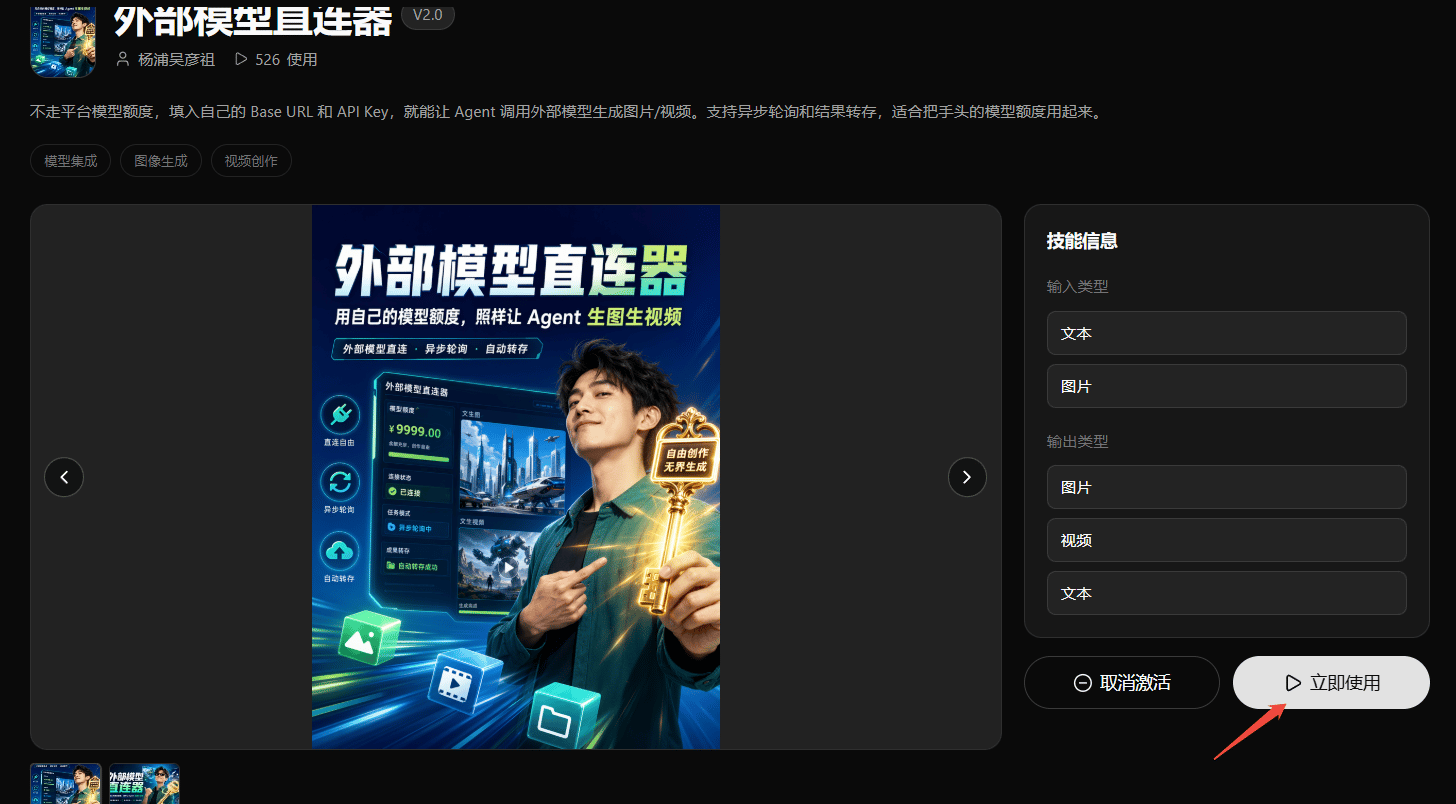 На странице сведений указана поддержка текстовых и графических входных данных, а также варианты вывода изображений, видео и текста. В этом руководстве описан только процесс генерации изображений, проверенный по снимкам экрана.
## Шаг 2: Выберите протокол подключения
На шаге **Подключение** выберите:
> **Совместимый с OpenAI (рекомендуется)**
Введите базовый URL APIYI и ключ API в пользовательском ответе. Базовый URL APIYI на снимке экрана:
```text theme={null}
https://api.apiyi.com/v1
```
На странице сведений указана поддержка текстовых и графических входных данных, а также варианты вывода изображений, видео и текста. В этом руководстве описан только процесс генерации изображений, проверенный по снимкам экрана.
## Шаг 2: Выберите протокол подключения
На шаге **Подключение** выберите:
> **Совместимый с OpenAI (рекомендуется)**
Введите базовый URL APIYI и ключ API в пользовательском ответе. Базовый URL APIYI на снимке экрана:
```text theme={null}
https://api.apiyi.com/v1
```
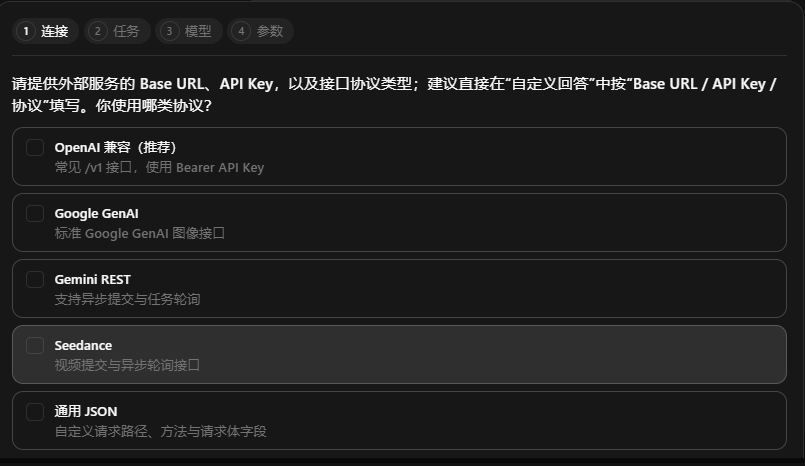 В этом руководстве используется конфигурация, совместимая с OpenAI, показанная на снимке экрана. Google GenAI, Gemini REST, Seedance и универсальный JSON выходят за рамки этой проверенной конфигурации. Не используйте параметры этой страницы повторно для этих протоколов без проверки их требований.
## Шаг 3: Выберите тип задачи
На шаге **Задача** выберите:
> **Генерация изображения (рекомендуется)**
В этом руководстве используется конфигурация, совместимая с OpenAI, показанная на снимке экрана. Google GenAI, Gemini REST, Seedance и универсальный JSON выходят за рамки этой проверенной конфигурации. Не используйте параметры этой страницы повторно для этих протоколов без проверки их требований.
## Шаг 3: Выберите тип задачи
На шаге **Задача** выберите:
> **Генерация изображения (рекомендуется)**
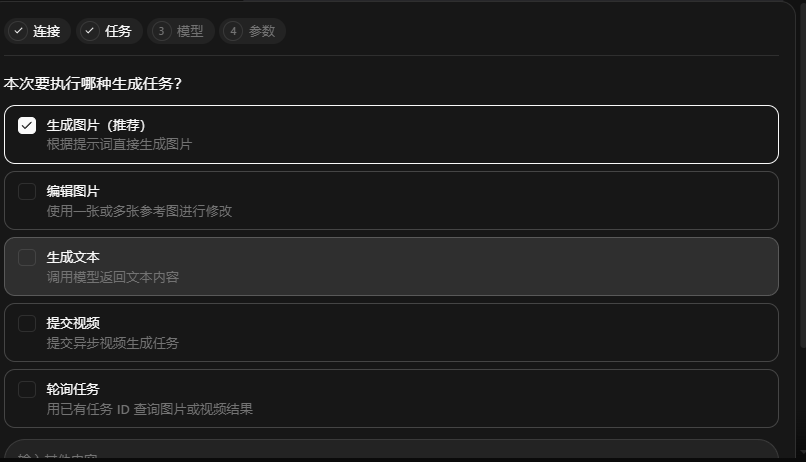 Этот параметр напрямую генерирует изображение на основе промпта. Внешний коннектор моделей также предлагает параметры для редактирования изображений, генерации текста, отправки видео и опроса задач. Для этих задач требуется отдельная конфигурация с учётом фактической модели, протокола и эндпоинта; в этом руководстве настройки изображений не используются повторно для задач генерации видео.
## Шаг 4: Выберите способ указания модели
На шаге **Модель** выберите:
> **Имя модели как ID интерфейса**
Этот параметр напрямую генерирует изображение на основе промпта. Внешний коннектор моделей также предлагает параметры для редактирования изображений, генерации текста, отправки видео и опроса задач. Для этих задач требуется отдельная конфигурация с учётом фактической модели, протокола и эндпоинта; в этом руководстве настройки изображений не используются повторно для задач генерации видео.
## Шаг 4: Выберите способ указания модели
На шаге **Модель** выберите:
> **Имя модели как ID интерфейса**
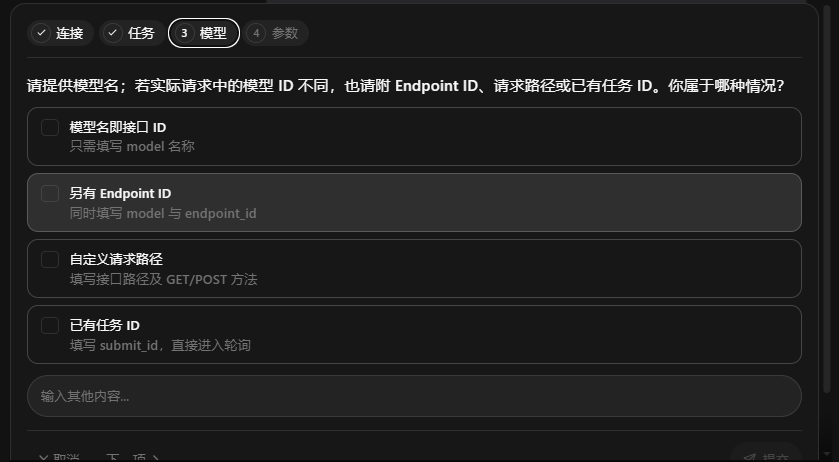 Этот параметр требует фактический ID интерфейса модели. В примере на снимке экрана используется:
```text theme={null}
gpt-image-2
```
Используйте точный ID модели из документации по моделям APIYI. Не вводите отображаемое имя, пользовательский псевдоним или имя модели с другой платформы.
## Шаг 5: Выберите способ предоставления параметров
На шаге **«Параметры»** выберите:
> **«Я предоставлю полные параметры (рекомендуется)»**
Этот параметр требует фактический ID интерфейса модели. В примере на снимке экрана используется:
```text theme={null}
gpt-image-2
```
Используйте точный ID модели из документации по моделям APIYI. Не вводите отображаемое имя, пользовательский псевдоним или имя модели с другой платформы.
## Шаг 5: Выберите способ предоставления параметров
На шаге **«Параметры»** выберите:
> **«Я предоставлю полные параметры (рекомендуется)»**
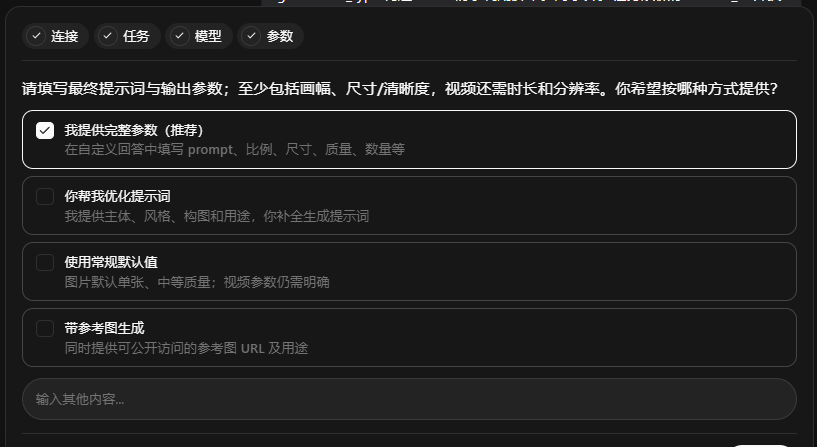 При выборе этого варианта вы укажете промпт изображения, соотношение сторон, размер, качество и количество изображений в следующих ответах. Updream также предлагает варианты **«Оптимизировать промпт для меня»** и **«Использовать общие значения по умолчанию»**, но эти варианты не входят в подтверждённый по скриншотам сценарий данного руководства.
## Шаг 6: Укажите учетные данные API
На шаге **Учетные данные** выберите:
> **Заполнить сейчас (рекомендуется)**
При выборе этого варианта вы укажете промпт изображения, соотношение сторон, размер, качество и количество изображений в следующих ответах. Updream также предлагает варианты **«Оптимизировать промпт для меня»** и **«Использовать общие значения по умолчанию»**, но эти варианты не входят в подтверждённый по скриншотам сценарий данного руководства.
## Шаг 6: Укажите учетные данные API
На шаге **Учетные данные** выберите:
> **Заполнить сейчас (рекомендуется)**
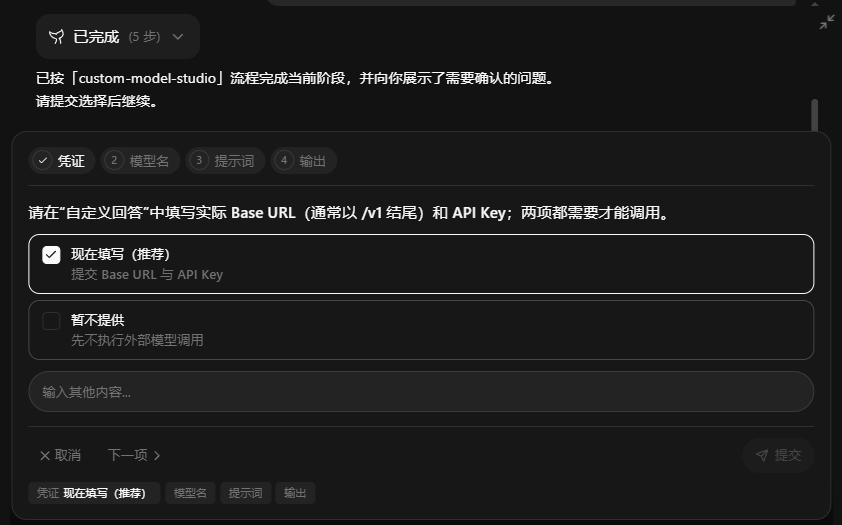 Затем укажите базовый URL APIYI и ключ API в соответствии с запросом Updream. Используйте собственный ключ APIYI; не используйте пример значения, показанный на скриншоте.
## Шаг 7: Укажите название модели
На шаге **Название модели** выберите:
> **Заполнить сейчас (рекомендуется)**
Затем укажите базовый URL APIYI и ключ API в соответствии с запросом Updream. Используйте собственный ключ APIYI; не используйте пример значения, показанный на скриншоте.
## Шаг 7: Укажите название модели
На шаге **Название модели** выберите:
> **Заполнить сейчас (рекомендуется)**
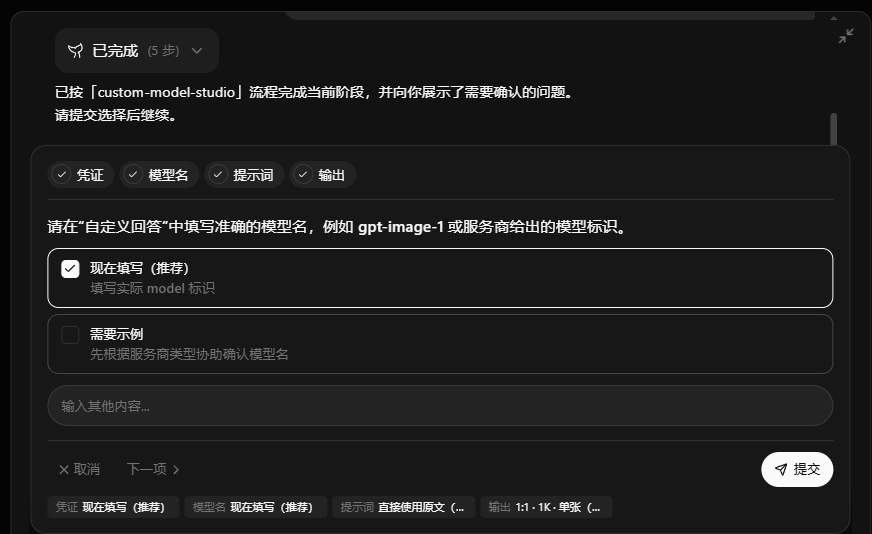 Введите идентификатор модели, которую вы хотите использовать:
```text theme={null}
gpt-image-2
```
Чтобы переключить модели, замените это значение на другой идентификатор модели изображений, который в настоящее время поддерживается APIYI, и подтвердите его совместимость с выбранной задачей.
## Шаг 8: Укажите промпт для изображения
На шаге **Промпт** выберите:
> **Использовать исходный текст (рекомендуется)**
Введите идентификатор модели, которую вы хотите использовать:
```text theme={null}
gpt-image-2
```
Чтобы переключить модели, замените это значение на другой идентификатор модели изображений, который в настоящее время поддерживается APIYI, и подтвердите его совместимость с выбранной задачей.
## Шаг 8: Укажите промпт для изображения
На шаге **Промпт** выберите:
> **Использовать исходный текст (рекомендуется)**
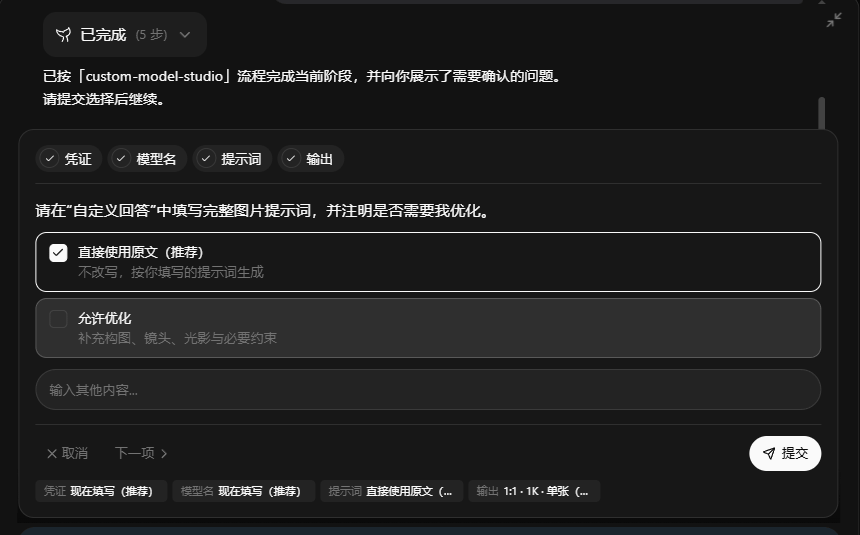 Затем введите промпт для изображения, например:
```text theme={null}
Wind blowing through a wheat field
```
Если вы хотите, чтобы Updream добавил такие детали, как объект, композиция, камера, освещение и визуальные ограничения, вместо этого выберите **Разрешить оптимизацию**. При выборе **Использовать исходный текст** промпт отправляется в том виде, в котором он был введён.
## Шаг 9: Выберите параметры вывода
На шаге **«Вывод»** выберите:
> **1:1 · 1K · Одно изображение (рекомендуется)**
Затем введите промпт для изображения, например:
```text theme={null}
Wind blowing through a wheat field
```
Если вы хотите, чтобы Updream добавил такие детали, как объект, композиция, камера, освещение и визуальные ограничения, вместо этого выберите **Разрешить оптимизацию**. При выборе **Использовать исходный текст** промпт отправляется в том виде, в котором он был введён.
## Шаг 9: Выберите параметры вывода
На шаге **«Вывод»** выберите:
> **1:1 · 1K · Одно изображение (рекомендуется)**
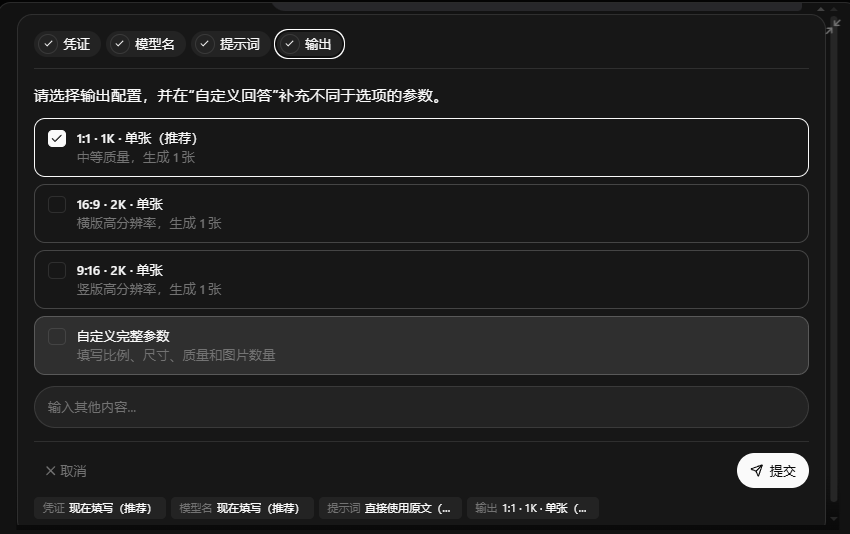 На снимке экрана показана следующая конфигурация:
| Параметр | Значение |
| ---------------------- | ---------------- |
| Соотношение сторон | 1:1 |
| Разрешение | 1K |
| Количество изображений | 1 изображение |
| Качество | Среднее качество |
Updream также показывает `16:9 · 2K · Single`, `9:16 · 2K · Single` и **Пользовательские полные параметры**. Доступные размер, качество и количество зависят от выбранной модели. Следуйте документации модели и параметрам, доступным в интерфейсе в данный момент.
## Шаг 10: Отправьте конфигурацию APIYI
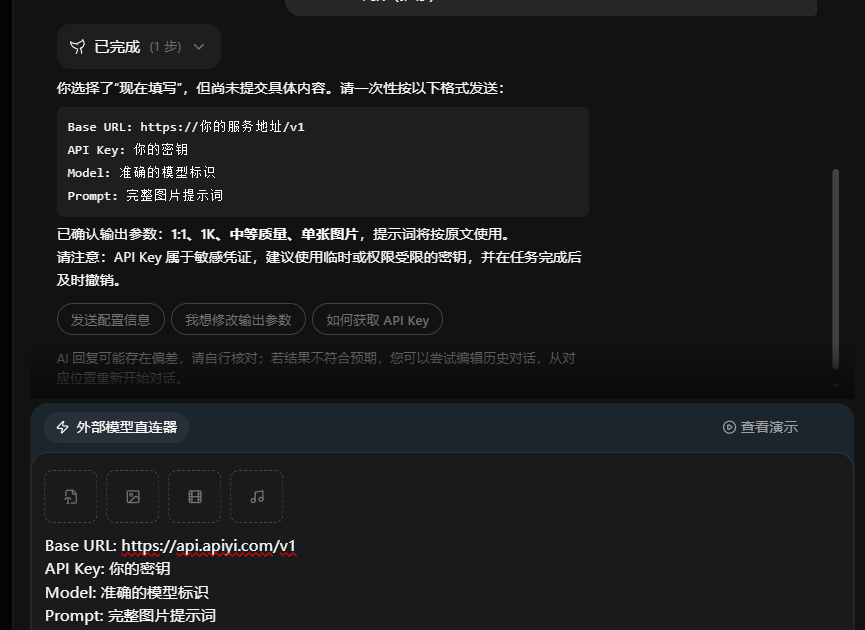
После завершения предыдущих настроек Updream предложит вам отправить конфигурацию в указанном формате. На скриншоте показан пример такого формата:
```text theme={null}
Base URL: https://api.apiyi.com/v1
API Key: YOUR_API_KEY
Model: gpt-image-2
Prompt: Wind blowing through a wheat field
```
На снимке экрана показана следующая конфигурация:
| Параметр | Значение |
| ---------------------- | ---------------- |
| Соотношение сторон | 1:1 |
| Разрешение | 1K |
| Количество изображений | 1 изображение |
| Качество | Среднее качество |
Updream также показывает `16:9 · 2K · Single`, `9:16 · 2K · Single` и **Пользовательские полные параметры**. Доступные размер, качество и количество зависят от выбранной модели. Следуйте документации модели и параметрам, доступным в интерфейсе в данный момент.
## Шаг 10: Отправьте конфигурацию APIYI
После завершения предыдущих настроек Updream предложит вам отправить конфигурацию в указанном формате. На скриншоте показан пример такого формата:
```text theme={null}
Base URL: https://api.apiyi.com/v1
API Key: YOUR_API_KEY
Model: gpt-image-2
Prompt: Wind blowing through a wheat field
```
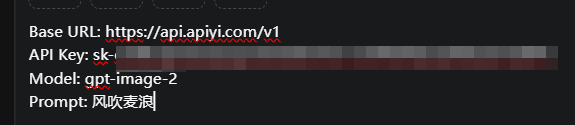 Перед отправкой убедитесь, что:
* Базовый URL — `https://api.apiyi.com/v1`.
* Ключ API заменён на ваш собственный ключ APIYI.
* Идентификатор модели указан верно.
* prompt содержит полные требования к изображению.
* Размер, качество и количество результатов соответствуют возможностям выбранной модели.
## Шаг 11: Просмотр сгенерированного результата
После отправки Updream отображает сгенерированный результат. На примере снимка экрана показаны:
* Модель: `gpt-image-2`
* Промпт: `Wind blowing through a wheat field`
* Формат: 1:1
* Разрешение: 1024 × 1024
* Количество: одно изображение
Перед отправкой убедитесь, что:
* Базовый URL — `https://api.apiyi.com/v1`.
* Ключ API заменён на ваш собственный ключ APIYI.
* Идентификатор модели указан верно.
* prompt содержит полные требования к изображению.
* Размер, качество и количество результатов соответствуют возможностям выбранной модели.
## Шаг 11: Просмотр сгенерированного результата
После отправки Updream отображает сгенерированный результат. На примере снимка экрана показаны:
* Модель: `gpt-image-2`
* Промпт: `Wind blowing through a wheat field`
* Формат: 1:1
* Разрешение: 1024 × 1024
* Количество: одно изображение
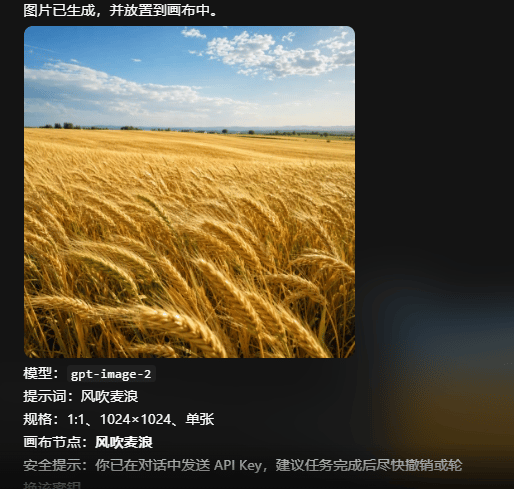 Вы можете продолжить использовать сгенерированное изображение в качестве справочного материала в творческом рабочем процессе Updream. Возможность подключить его к определённому узлу или задаче зависит от типа входных данных этой задачи и возможностей выбранной модели.
## Ознакомьтесь с последними рекомендациями по моделям
Ознакомьтесь с текущими рекомендациями по моделям, сравнениями возможностей и рекомендациями по использованию. Список постоянно обновляется.
Идентификаторы моделей и параметры интерфейса со временем меняются. Проверьте рекомендации APIYI по моделям и документацию выбранной модели, чтобы узнать актуальные идентификаторы, размеры изображений, параметры качества и ограничения задач.
## Часто задаваемые вопросы
Для совместимого с OpenAI сценария, проверенного в этом руководстве, используйте `https://api.apiyi.com/v1`. В других протоколах используются другие адреса и параметры, поэтому их не следует смешивать с этой конфигурацией.
Укажите точный идентификатор модели из документации APIYI, например `gpt-image-2`, показанный на снимках экрана. Неправильно написанный идентификатор модели может привести к ошибке «модель не найдена» или ошибке запроса.
Это не рекомендуется. По возможности используйте временный ключ или ключ с ограниченными правами, а после завершения задачи отзовите или удалите неиспользуемые учётные данные.
Не следует предполагать, что это возможно. Интерфейс внешнего коннектора моделей поддерживает отправку видео и опрос состояния задачи, но для видеозадач требуются отдельные настройки в зависимости от конкретной модели, протокола и параметров. В этом руководстве проверяется только генерация изображений.
Проверьте, действителен ли API-ключ, соответствует ли базовый URL значению `https://api.apiyi.com/v1`, правильно ли указан идентификатор модели, поддерживает ли модель выбранную задачу с изображением и достаточно ли средств на вашем аккаунте APIYI. Если проблема сохраняется, проверьте сообщение о задаче в Updream и ошибку, возвращённую APIYI.
Модели изображений интерпретируют промпты и генерируют изображения на их основе. Попробуйте удалить не относящиеся к делу детали, явно указать объект и композицию, разместить важные требования в начале промпта или отключить **Разрешить оптимизацию** и отправить исходный промпт.
## Связанные ресурсы
`www.updream.cn`
Ознакомьтесь с актуальными моделями, их возможностями и рекомендациями по использованию.
Получайте ключи API и управляйте ими.
Узнайте об интеграции API и вызовах API.
Вы можете продолжить использовать сгенерированное изображение в качестве справочного материала в творческом рабочем процессе Updream. Возможность подключить его к определённому узлу или задаче зависит от типа входных данных этой задачи и возможностей выбранной модели.
## Ознакомьтесь с последними рекомендациями по моделям
Ознакомьтесь с текущими рекомендациями по моделям, сравнениями возможностей и рекомендациями по использованию. Список постоянно обновляется.
Идентификаторы моделей и параметры интерфейса со временем меняются. Проверьте рекомендации APIYI по моделям и документацию выбранной модели, чтобы узнать актуальные идентификаторы, размеры изображений, параметры качества и ограничения задач.
## Часто задаваемые вопросы
Для совместимого с OpenAI сценария, проверенного в этом руководстве, используйте `https://api.apiyi.com/v1`. В других протоколах используются другие адреса и параметры, поэтому их не следует смешивать с этой конфигурацией.
Укажите точный идентификатор модели из документации APIYI, например `gpt-image-2`, показанный на снимках экрана. Неправильно написанный идентификатор модели может привести к ошибке «модель не найдена» или ошибке запроса.
Это не рекомендуется. По возможности используйте временный ключ или ключ с ограниченными правами, а после завершения задачи отзовите или удалите неиспользуемые учётные данные.
Не следует предполагать, что это возможно. Интерфейс внешнего коннектора моделей поддерживает отправку видео и опрос состояния задачи, но для видеозадач требуются отдельные настройки в зависимости от конкретной модели, протокола и параметров. В этом руководстве проверяется только генерация изображений.
Проверьте, действителен ли API-ключ, соответствует ли базовый URL значению `https://api.apiyi.com/v1`, правильно ли указан идентификатор модели, поддерживает ли модель выбранную задачу с изображением и достаточно ли средств на вашем аккаунте APIYI. Если проблема сохраняется, проверьте сообщение о задаче в Updream и ошибку, возвращённую APIYI.
Модели изображений интерпретируют промпты и генерируют изображения на их основе. Попробуйте удалить не относящиеся к делу детали, явно указать объект и композицию, разместить важные требования в начале промпта или отключить **Разрешить оптимизацию** и отправить исходный промпт.
## Связанные ресурсы
`www.updream.cn`
Ознакомьтесь с актуальными моделями, их возможностями и рекомендациями по использованию.
Получайте ключи API и управляйте ими.
Узнайте об интеграции API и вызовах API.