> ## Documentation Index
> Fetch the complete documentation index at: https://docs.apiyi.com/llms.txt
> Use this file to discover all available pages before exploring further.
# Cherry Studio
> Руководство по интеграции мощного клиента для общения с ИИ с типами каналов OpenAI, Anthropic и Gemini
Cherry Studio — мощный клиент для общения с AI, который поддерживает несколько больших языковых моделей. Через APIYI вы можете использовать в Cherry Studio различные популярные AI-модели и выбирать разные типы каналов для лучшего опыта и оптимизации затрат.
## Быстрая интеграция (формат, совместимый с OpenAI)
Это наиболее универсальный способ интеграции, поддерживающий все 400+ моделей на APIYI.
### 1. Получите API Key
Пожалуйста, обратитесь к [руководству по управлению API-ключом](/ru/faq/token-management), чтобы получить ваш API-ключ.
### 2. Шаги конфигурации
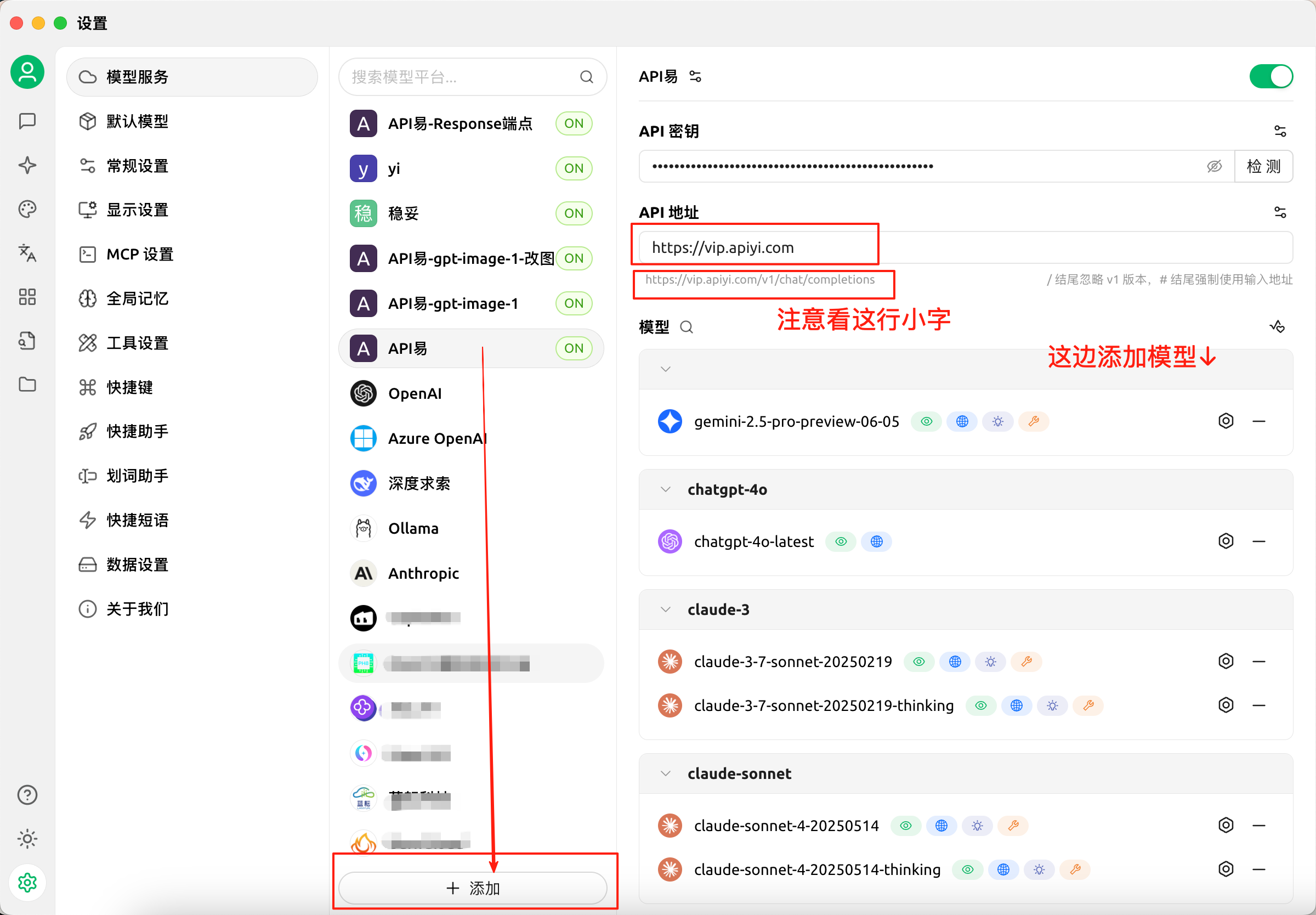 Следуя изображению выше, выполните следующие шаги конфигурации:
1. Откройте приложение Cherry Studio
2. Нажмите на значок настроек слева, чтобы перейти на страницу настроек
3. Выберите опцию «Model Service»
4. Создайте пользовательский канал \[APIYI] в списке провайдеров модели
5. Заполните информацию конфигурации:
* **Адрес API**: `https://api.apiyi.com`
* **API-ключ**: Введите ваш API-ключ APIYI ([как получить](/ru/faq/token-management))
6. Нажмите кнопку «➕ Добавить» внизу, чтобы сохранить конфигурацию
**Ключевые моменты конфигурации**
* Адрес API должен быть: `https://api.apiyi.com`
* Для настройки API-ключа см. [руководство по управлению API-ключом](/ru/faq/token-management)
* Рекомендуется сначала проверить соединение, чтобы убедиться в правильности конфигурации
## Сравнение трёх типов каналов
Cherry Studio поддерживает несколько типов каналов, все доступны через APIYI. Выберите лучший способ для вашего сценария:
| Возможность | Совместимый с OpenAI | Формат Anthropic | Формат Gemini |
| ------------------------- | ---------------------------------------------- | --------------------------------------- | ---------------------------------------------------- |
| **Адрес API** | Все используют `https://api.apiyi.com` | | |
| **Поддерживаемые модели** | Все 400+ моделей | Только модели Claude | Только модели Gemini |
| **Ключевое преимущество** | Универсальная совместимость | Экономия на стоимости кэша | Нативные функции + генерация изображений |
| **Тарификация кэша** | Н/Д | Кэшированные token примерно 10% от цены | Н/Д |
| **Особенности** | Самая широкая поддержка моделей | Оптимизация затрат для чатов | Преобразование текста в изображение, выполнение кода |
| **Лучше всего для** | Общего использования, многомодельных сценариев | Интенсивного использования Claude | Особенностей, специфичных для Gemini |
**Как выбрать?**
* Если вы используете несколько моделей, выберите **Формат, совместимый с OpenAI** (рекомендуемый вариант по умолчанию)
* Если вы в основном используете Claude с частыми разговорами (в течение 5 минут), выберите **Формат Anthropic**, чтобы сэкономить
* Если вам нужны преобразование текста в изображение Gemini или другие нативные функции, выберите **Формат Gemini**
## Тип канала Anthropic
Нативный формат Anthropic поддерживает **[кэширование промптов](/ru/api-capabilities/claude-prompt-caching)**. При непрерывных беседах в течение 5 минут кэшированные входные tokens стоят лишь около 10% от обычной цены, что значительно снижает затраты на использование.
### Шаги настройки
Следуя изображению выше, выполните следующие шаги конфигурации:
1. Откройте приложение Cherry Studio
2. Нажмите на значок настроек слева, чтобы перейти на страницу настроек
3. Выберите опцию «Model Service»
4. Создайте пользовательский канал \[APIYI] в списке провайдеров модели
5. Заполните информацию конфигурации:
* **Адрес API**: `https://api.apiyi.com`
* **API-ключ**: Введите ваш API-ключ APIYI ([как получить](/ru/faq/token-management))
6. Нажмите кнопку «➕ Добавить» внизу, чтобы сохранить конфигурацию
**Ключевые моменты конфигурации**
* Адрес API должен быть: `https://api.apiyi.com`
* Для настройки API-ключа см. [руководство по управлению API-ключом](/ru/faq/token-management)
* Рекомендуется сначала проверить соединение, чтобы убедиться в правильности конфигурации
## Сравнение трёх типов каналов
Cherry Studio поддерживает несколько типов каналов, все доступны через APIYI. Выберите лучший способ для вашего сценария:
| Возможность | Совместимый с OpenAI | Формат Anthropic | Формат Gemini |
| ------------------------- | ---------------------------------------------- | --------------------------------------- | ---------------------------------------------------- |
| **Адрес API** | Все используют `https://api.apiyi.com` | | |
| **Поддерживаемые модели** | Все 400+ моделей | Только модели Claude | Только модели Gemini |
| **Ключевое преимущество** | Универсальная совместимость | Экономия на стоимости кэша | Нативные функции + генерация изображений |
| **Тарификация кэша** | Н/Д | Кэшированные token примерно 10% от цены | Н/Д |
| **Особенности** | Самая широкая поддержка моделей | Оптимизация затрат для чатов | Преобразование текста в изображение, выполнение кода |
| **Лучше всего для** | Общего использования, многомодельных сценариев | Интенсивного использования Claude | Особенностей, специфичных для Gemini |
**Как выбрать?**
* Если вы используете несколько моделей, выберите **Формат, совместимый с OpenAI** (рекомендуемый вариант по умолчанию)
* Если вы в основном используете Claude с частыми разговорами (в течение 5 минут), выберите **Формат Anthropic**, чтобы сэкономить
* Если вам нужны преобразование текста в изображение Gemini или другие нативные функции, выберите **Формат Gemini**
## Тип канала Anthropic
Нативный формат Anthropic поддерживает **[кэширование промптов](/ru/api-capabilities/claude-prompt-caching)**. При непрерывных беседах в течение 5 минут кэшированные входные tokens стоят лишь около 10% от обычной цены, что значительно снижает затраты на использование.
### Шаги настройки
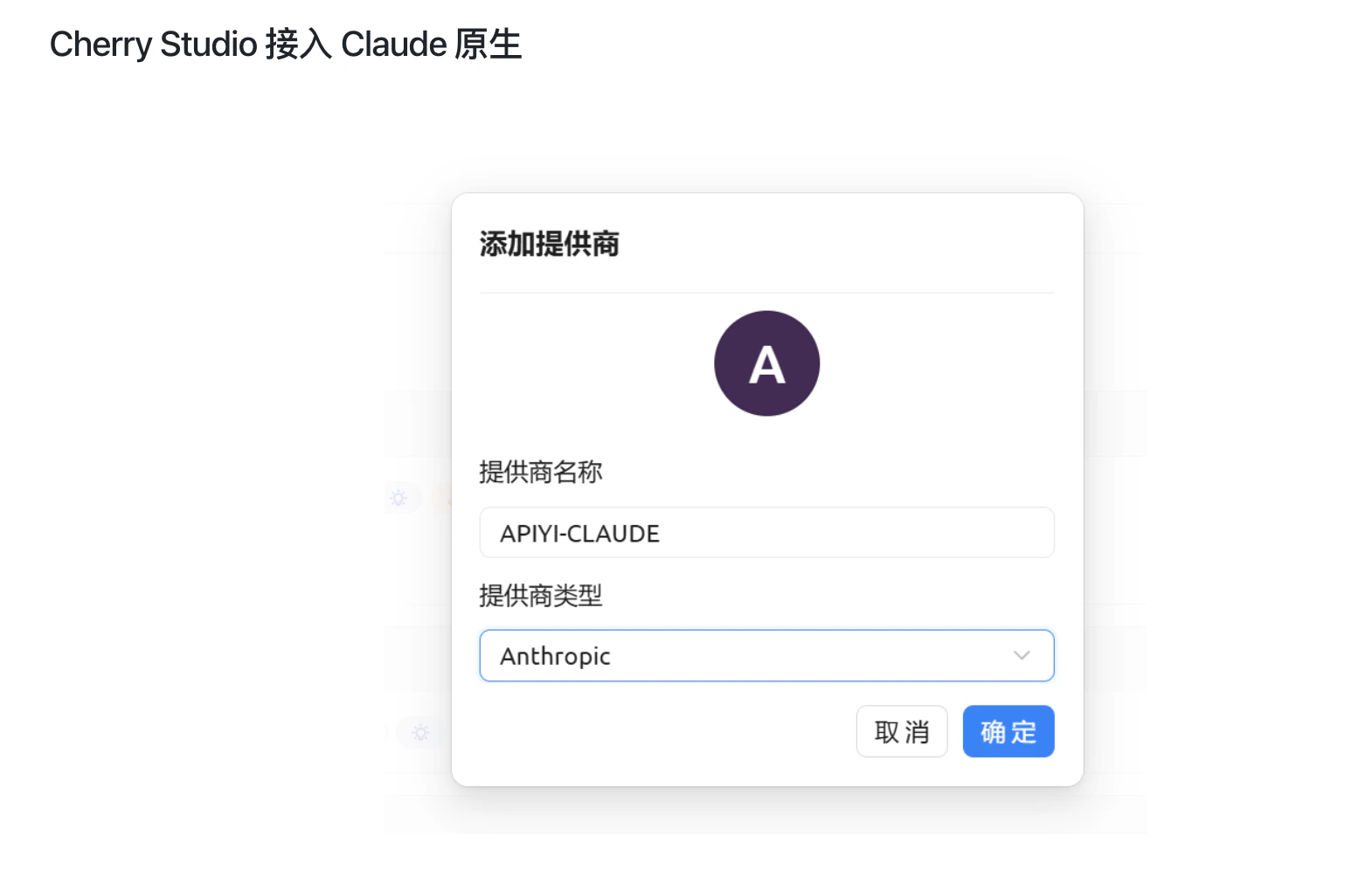 1. Откройте настройки Cherry Studio → Служба моделей
2. Нажмите кнопку «➕ Add» внизу, затем заполните диалог:
* **Имя провайдера**: Пользовательское имя (например, `APIYI-CLAUDE` для удобной идентификации)
* **Тип провайдера**: Выберите **Anthropic**
3. После нажатия «OK» для создания заполните настройки в новом канале:
* **Адрес API**: `https://api.apiyi.com`
* **Ключ API**: Введите ваш ключ APIYI
4. Добавьте нужные модели Claude (например, `claude-sonnet-4-5-20250929`, `claude-opus-4-5-20251101`)
**Примечание**: Канал Anthropic поддерживает только модели серии Claude. Для других моделей используйте канал формата, совместимого с OpenAI.
### Когда использовать
* **Непрерывные беседы**: Частые чаты в течение 5 минут дают высокий уровень попаданий в кэш, что позволяет существенно экономить
* **Беседы с большим контекстом**: Чем длиннее контекст, тем больше вы экономите благодаря кэшированию
* **Редкие чаты**: Если вы общаетесь лишь время от времени, формат, совместимый с OpenAI, работает не хуже
Посмотрите полную документацию API нативного формата Anthropic, включая потоковую передачу, расширенное рассуждение и другие расширенные возможности.
Узнайте, как Prompt Cache сокращает ваш счет до 10%, с условиями срабатывания, минимальными примерами и распространенными подводными камнями.
## Тип канала Gemini
Нативный формат Gemini поддерживает все эксклюзивные функции Gemini, включая **генерацию изображений по тексту** с помощью `gemini-3-pro-image-preview`, выполнение кода, нативное управление рассуждением и многое другое.
### Шаги настройки
1. Откройте настройки Cherry Studio → Service модели
2. Создайте новый канал, **выберите Google Gemini в качестве типа канала**
3. Заполните конфигурацию:
* **Адрес API**: `https://api.apiyi.com`
* **API Key**: Введите ваш ключ APIYI
4. Добавьте нужные модели Gemini (например, `gemini-2.5-flash`, `gemini-3-pro-preview`, `gemini-3-pro-image-preview`)
**Примечание**: Канал Gemini поддерживает только модели серии Gemini. Для других моделей используйте канал формата, совместимого с OpenAI.
### Особые возможности
* **Текст в изображение**: Используйте модель `gemini-3-pro-image-preview` для прямой генерации изображений в диалогах
* **Выполнение кода**: Модели могут автоматически выполнять код Python для анализа данных
* **Управление рассуждением**: Точно настраивайте глубину рассуждения через `thinking_budget`
* **Поддержка мультимодальности**: Полная поддержка изображений, аудио, видео и других входных данных
Ознакомьтесь с полной документацией API нативного формата Gemini, включая обработку мультимодальности, управление рассуждением, выполнение кода и многое другое.
## Добавление моделей
После настройки каналов добавьте нужные модели в соответствующем канале:
1. Найдите модели в поле поиска моделей
2. Нажмите значок рядом с названием модели, чтобы выбрать ее или настроить
3. Включите или отключите разные варианты модели по мере необходимости
Ознакомьтесь с последними рекомендациями по моделям, сравнениями производительности и советами по использованию. Модели постоянно обновляются, чтобы вы использовали самые новые и мощные модели ИИ.
**Почему здесь не перечислены конкретные модели?**
Модели ИИ обновляются очень часто. Чтобы вы получали самые точные рекомендации по моделям, мы поддерживаем актуальный список моделей, данные о производительности и советы по использованию на странице [Рекомендации по моделям](/ru/api-capabilities/model-info).
## Расширенные возможности
### Поддержка изображений
Если вы используете модели, поддерживающие изображения (например, GPT-4V):
1. Включите опцию «Изображение» в настройках
2. Выберите модели с поддержкой vision
3. Загружайте изображения в беседе
### Потоковый вывод
Cherry Studio по умолчанию поддерживает потоковый вывод, обеспечивая более удобный опыт.
## Устранение неполадок
### Ошибка подключения
* Проверьте, верен ли ключ API
* Подтвердите адрес API: `https://api.apiyi.com`
* Проверьте состояние сетевого подключения
### Модель недоступна
* Подтвердите, что баланс аккаунта достаточен
* Проверьте, что модель находится в правильном типе канала (например, модели Claude должны быть в канале OpenAI или Anthropic)
* Попробуйте другие модели
## Советы по использованию
1. **Выбирайте каналы с умом**: выберите подходящий тип канала в зависимости от ваших основных моделей — вы можете настроить несколько каналов одновременно
2. **Выбирайте модели с умом**: выбирайте подходящие модели в соответствии с требованиями задачи
3. **Регулярные обновления**: следите за новыми выпусками моделей
4. **Контролируйте использование**: просматривайте использование через APIYI
Нужна дополнительная помощь? Посетите [официальный сайт APIYI](https://api.apiyi.com).
1. Откройте настройки Cherry Studio → Служба моделей
2. Нажмите кнопку «➕ Add» внизу, затем заполните диалог:
* **Имя провайдера**: Пользовательское имя (например, `APIYI-CLAUDE` для удобной идентификации)
* **Тип провайдера**: Выберите **Anthropic**
3. После нажатия «OK» для создания заполните настройки в новом канале:
* **Адрес API**: `https://api.apiyi.com`
* **Ключ API**: Введите ваш ключ APIYI
4. Добавьте нужные модели Claude (например, `claude-sonnet-4-5-20250929`, `claude-opus-4-5-20251101`)
**Примечание**: Канал Anthropic поддерживает только модели серии Claude. Для других моделей используйте канал формата, совместимого с OpenAI.
### Когда использовать
* **Непрерывные беседы**: Частые чаты в течение 5 минут дают высокий уровень попаданий в кэш, что позволяет существенно экономить
* **Беседы с большим контекстом**: Чем длиннее контекст, тем больше вы экономите благодаря кэшированию
* **Редкие чаты**: Если вы общаетесь лишь время от времени, формат, совместимый с OpenAI, работает не хуже
Посмотрите полную документацию API нативного формата Anthropic, включая потоковую передачу, расширенное рассуждение и другие расширенные возможности.
Узнайте, как Prompt Cache сокращает ваш счет до 10%, с условиями срабатывания, минимальными примерами и распространенными подводными камнями.
## Тип канала Gemini
Нативный формат Gemini поддерживает все эксклюзивные функции Gemini, включая **генерацию изображений по тексту** с помощью `gemini-3-pro-image-preview`, выполнение кода, нативное управление рассуждением и многое другое.
### Шаги настройки
1. Откройте настройки Cherry Studio → Service модели
2. Создайте новый канал, **выберите Google Gemini в качестве типа канала**
3. Заполните конфигурацию:
* **Адрес API**: `https://api.apiyi.com`
* **API Key**: Введите ваш ключ APIYI
4. Добавьте нужные модели Gemini (например, `gemini-2.5-flash`, `gemini-3-pro-preview`, `gemini-3-pro-image-preview`)
**Примечание**: Канал Gemini поддерживает только модели серии Gemini. Для других моделей используйте канал формата, совместимого с OpenAI.
### Особые возможности
* **Текст в изображение**: Используйте модель `gemini-3-pro-image-preview` для прямой генерации изображений в диалогах
* **Выполнение кода**: Модели могут автоматически выполнять код Python для анализа данных
* **Управление рассуждением**: Точно настраивайте глубину рассуждения через `thinking_budget`
* **Поддержка мультимодальности**: Полная поддержка изображений, аудио, видео и других входных данных
Ознакомьтесь с полной документацией API нативного формата Gemini, включая обработку мультимодальности, управление рассуждением, выполнение кода и многое другое.
## Добавление моделей
После настройки каналов добавьте нужные модели в соответствующем канале:
1. Найдите модели в поле поиска моделей
2. Нажмите значок рядом с названием модели, чтобы выбрать ее или настроить
3. Включите или отключите разные варианты модели по мере необходимости
Ознакомьтесь с последними рекомендациями по моделям, сравнениями производительности и советами по использованию. Модели постоянно обновляются, чтобы вы использовали самые новые и мощные модели ИИ.
**Почему здесь не перечислены конкретные модели?**
Модели ИИ обновляются очень часто. Чтобы вы получали самые точные рекомендации по моделям, мы поддерживаем актуальный список моделей, данные о производительности и советы по использованию на странице [Рекомендации по моделям](/ru/api-capabilities/model-info).
## Расширенные возможности
### Поддержка изображений
Если вы используете модели, поддерживающие изображения (например, GPT-4V):
1. Включите опцию «Изображение» в настройках
2. Выберите модели с поддержкой vision
3. Загружайте изображения в беседе
### Потоковый вывод
Cherry Studio по умолчанию поддерживает потоковый вывод, обеспечивая более удобный опыт.
## Устранение неполадок
### Ошибка подключения
* Проверьте, верен ли ключ API
* Подтвердите адрес API: `https://api.apiyi.com`
* Проверьте состояние сетевого подключения
### Модель недоступна
* Подтвердите, что баланс аккаунта достаточен
* Проверьте, что модель находится в правильном типе канала (например, модели Claude должны быть в канале OpenAI или Anthropic)
* Попробуйте другие модели
## Советы по использованию
1. **Выбирайте каналы с умом**: выберите подходящий тип канала в зависимости от ваших основных моделей — вы можете настроить несколько каналов одновременно
2. **Выбирайте модели с умом**: выбирайте подходящие модели в соответствии с требованиями задачи
3. **Регулярные обновления**: следите за новыми выпусками моделей
4. **Контролируйте использование**: просматривайте использование через APIYI
Нужна дополнительная помощь? Посетите [официальный сайт APIYI](https://api.apiyi.com).