> ## Documentation Index
> Fetch the complete documentation index at: https://docs.apiyi.com/llms.txt
> Use this file to discover all available pages before exploring further.
# Интеграция Updream Desktop с APIYI
> Используйте плагин hellojint/updream-openai-compatible-plugin для пересылки задач генерации изображений из Updream Desktop v0.2.0 на OpenAI-совместимый эндпоинт изображений APIYI. Подходит для сценариев, требующих локального выполнения или локального хранения учетных данных.
## Обзор
Плагин `hellojint/updream-openai-compatible-plugin` (GitHub) — это плагин с открытым исходным кодом для генерации изображений в **Updream Desktop v0.2.0**, поддерживающий протокол **Universal OpenAI-compatible Image**. После установки десктопный клиент перенаправляет запросы на генерацию изображений к любому вышестоящему стороннему API, соответствующему интерфейсу OpenAI Images — **APIYI удовлетворяет этому требованию на пути API**.
**Информация о проекте**
* Исходный код: `github.com/hellojint/updream-openai-compatible-plugin` (GitHub)
* Лицензия: MIT
* Автор: hellojint
* Имя пакета плагина: `updream-openai-compatible-v1.updplugin`
* Основано на: примере провайдера изображений OpenAI из официального руководства по разработке плагинов Updream
**Два пути интеграции**
Если вам не требуется «локальное выполнение задач / локальное хранение учетных данных», **отдайте предпочтение веб-клиенту Updream**:
[Интеграция Updream с APIYI (веб)](/ru/scenarios/agent/updream). Веб-клиент подключается к APIYI через навык **«External Model Connector» + OpenAI-совместимый** протокол, при этом **установка плагина не требуется** — это рекомендуемый вариант для большинства пользователей.
Описанный здесь путь с использованием десктопного клиента и плагина предназначен для пользователей, которым необходимо хранить API-ключ локально, выполнять пакетные задачи генерации изображений или которые сталкиваются с ограничениями протокола OpenAI Images в веб-клиенте.
## Основные возможности
Работает с любым апстримом, который предоставляет `/v1/images/generations` и выполняет аутентификацию с помощью `Bearer`. APIYI удовлетворяет этим требованиям.
Задачи выполняются локально в Updream Desktop v0.2.0 и возвращают результаты на веб-холст.
Ключ хранится в системной связке ключей Updream и считывается во время выполнения. Сам плагин поставляется без каких-либо учетных данных.
Десктопный клиент может содержать несколько провайдеров (например, `openai`, `apiyi-compatible`) и переключаться между ними.
Четкость и соотношение сторон на десктопе автоматически сопоставляются с параметром апстрима `size`. Жестко заданный `extra.size` переопределяет это сопоставление.
Совместимо с `data[].url`, `data[].b64_json`, `url` верхнего уровня и т. д. MIME определяется по Base64.
## Примеры моделей APIYI
Следующие ID можно указать в поле **ID эндпоинта**. Они приведены исключительно для примера:
| Название модели | ID модели | Сценарий использования |
| ----------------------------------------------- | ------------------------ | ----------------------------------------------------------------------------- |
| GPT Image (пример) | `gpt-image-1` | Высококачественная генерация изображений |
| GPT Image v2 (пример) | `gpt-image-2` | Последнее поколение (доступность зависит от актуального списка моделей APIYI) |
| Nano Banana (пример) | `nano-banana` | Семейство моделей Google для изображений |
| Gemini Flash Image (пример со скриншота автора) | `gemini-3.1-flash-image` | Выше скорость и ниже стоимость |
> Фактически поддерживаемые модели перечислены на странице [рекомендаций по моделям APIYI](/ru/api-capabilities/model-info). В этой таблице лишь показан формат поля, который принимает плагин.
## Поля конфигурации плагина
После загрузки плагина в десктопный клиент в форме **Add API-Key** доступны следующие поля:
| Поле | Обязательно | Описание |
| ---------------------- | ----------- | --------------------------------------------------------------------------------------------------------------------------------------------- |
| **Configuration name** | Да | Пользовательское название, например `apiyi-compatible`, используемое для различения провайдеров в списке |
| **Protocol type** | Да | Выберите **Universal OpenAI-compatible Image** |
| **Generation type** | Да | Выберите `image` |
| **API-Key** | Да | Ваш ключ платформы APIYI. Сохраняется в связке ключей Updream и считывается во время выполнения |
| **API base URL** | Да | Базовый URL вышестоящего сервиса. Для APIYI используйте `https://api.apiyi.com/v1` |
| **Model** | Да | По умолчанию (совпадает с Endpoint ID) либо выберите значение явно |
| **Endpoint ID** | Нет | Если задано, **переопределяет** поле Model в качестве окончательного значения `model`. Обычно представляет собой строку идентификатора модели |
| **Use proxy** | Нет | При необходимости направлять запросы к этому провайдеру через глобальный прокси |
Ключи API конфиденциальны. **Не вставляйте реальные ключи в скриншоты, документацию, issues, файлы README или чаты.** В [консоли APIYI](https://www.apiyi.com) создайте отдельный ключ с лимитом использования для десктопного клиента и отзовите его после завершения работы.
## Установка и настройка (пошаговое руководство)
### Шаг 0: Обзор десктопного клиента
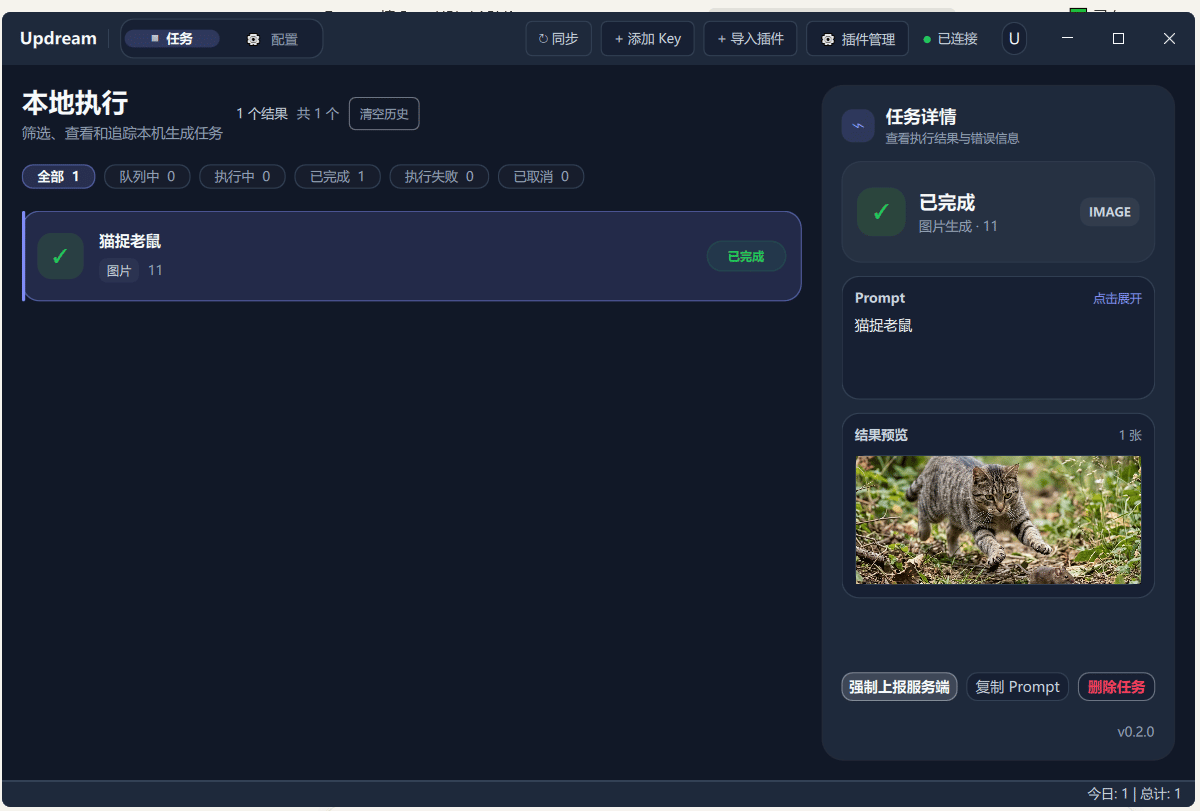 Стандартный интерфейс версии v0.2.0: список задач «Локальное выполнение» слева, верхняя панель с кнопками **Синхронизация / Добавить ключ / Импорт плагина / Управление плагинами** и метка версии `v0.2.0` в правом нижнем углу.
### Шаг 1: Импорт плагина
Стандартный интерфейс версии v0.2.0: список задач «Локальное выполнение» слева, верхняя панель с кнопками **Синхронизация / Добавить ключ / Импорт плагина / Управление плагинами** и метка версии `v0.2.0` в правом нижнем углу.
### Шаг 1: Импорт плагина
 Нажмите кнопку **Импорт плагина** в верхней части экрана. В окне выбора файла выберите скачанный `updream-openai-compatible-v1.updplugin` и при появлении запроса **подтвердите установку**. Автор рекомендует ознакомиться с `plugin.py` перед подтверждением.
### Шаг 2: Проверка установки
Нажмите кнопку **Импорт плагина** в верхней части экрана. В окне выбора файла выберите скачанный `updream-openai-compatible-v1.updplugin` и при появлении запроса **подтвердите установку**. Автор рекомендует ознакомиться с `plugin.py` перед подтверждением.
### Шаг 2: Проверка установки
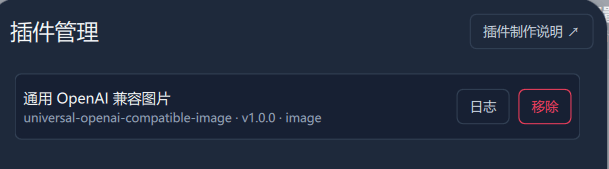 На странице **Управление плагинами** появится **Универсальный OpenAI-совместимый модуль изображений** (universal-openai-compatible-image · v1.0.0 · image). С этого момента десктопный клиент готов к обращению к любому вышестоящему сервису, совместимому с генерацией изображений OpenAI.
### Шаг 3: Добавление ключа
На странице **Управление плагинами** появится **Универсальный OpenAI-совместимый модуль изображений** (universal-openai-compatible-image · v1.0.0 · image). С этого момента десктопный клиент готов к обращению к любому вышестоящему сервису, совместимому с генерацией изображений OpenAI.
### Шаг 3: Добавление ключа
 Нажмите кнопку **Добавить ключ**, чтобы открыть форму настройки.
### Шаг 4: Настройка APIYI
Нажмите кнопку **Добавить ключ**, чтобы открыть форму настройки.
### Шаг 4: Настройка APIYI
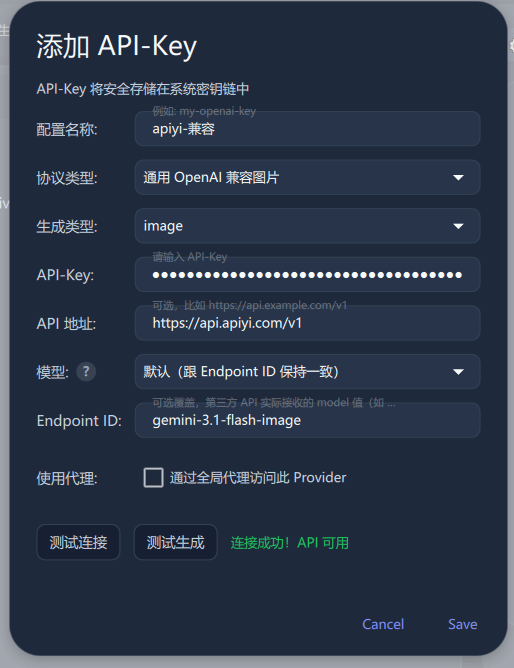 Заполните форму в соответствии с примером на скриншоте:
| Поле | Пример |
| ---------------- | --------------------------------------------------------------------------------- |
| Имя конфигурации | `apiyi-compatible` |
| Тип протокола | Универсальный OpenAI-совместимый модуль изображений |
| Тип генерации | `image` |
| API-ключ | Ваш ключ платформы APIYI (считывается во время выполнения, не сохраняется в коде) |
| Базовый URL API | `https://api.apiyi.com/v1` |
| Модель | По умолчанию (совпадает с ID эндпоинта) |
| ID эндпоинта | `gemini-3.1-flash-image` (из документации по моделям APIYI) |
Нажмите **Проверить подключение** и **Проверить генерацию**. Когда появится сообщение **Подключение успешно! API доступен**, сохраните конфигурацию.
### Шаг 5: Убедитесь, что провайдер включен
Заполните форму в соответствии с примером на скриншоте:
| Поле | Пример |
| ---------------- | --------------------------------------------------------------------------------- |
| Имя конфигурации | `apiyi-compatible` |
| Тип протокола | Универсальный OpenAI-совместимый модуль изображений |
| Тип генерации | `image` |
| API-ключ | Ваш ключ платформы APIYI (считывается во время выполнения, не сохраняется в коде) |
| Базовый URL API | `https://api.apiyi.com/v1` |
| Модель | По умолчанию (совпадает с ID эндпоинта) |
| ID эндпоинта | `gemini-3.1-flash-image` (из документации по моделям APIYI) |
Нажмите **Проверить подключение** и **Проверить генерацию**. Когда появится сообщение **Подключение успешно! API доступен**, сохраните конфигурацию.
### Шаг 5: Убедитесь, что провайдер включен
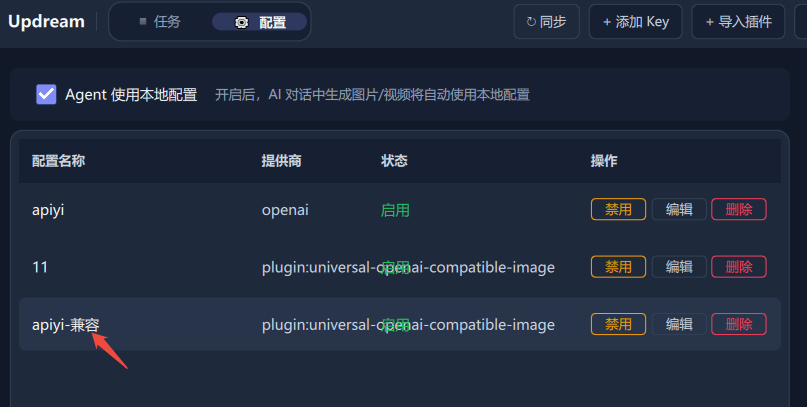 В списке провайдеров на странице **Конфигурация** появится ваша новая запись `apiyi-compatible`. Ее идентификатор провайдера — `plugin:universal-openai-compatible-image`, а статус — **Включено**. Вы можете переключаться между провайдерами или отключать их в любое время.
После завершения настройки десктопного клиента снова откройте **веб-клиент** Updream. В выпадающем списке провайдеров генерации изображений на узле холста выберите `apiyi-compatible`, чтобы отправлять задачи из веб-клиента для их выполнения десктопным клиентом.
## Использование: цикл Web → Desktop → Web
После выполнения пяти вышеуказанных шагов запуск генерации изображений из **веб-клиента Updream** задействует провайдер `apiyi-compatible` на стороне десктопного клиента и передаст его в `https://api.apiyi.com/v1/images/generations`. Результат возвращается в узел веб-холста.
В списке провайдеров на странице **Конфигурация** появится ваша новая запись `apiyi-compatible`. Ее идентификатор провайдера — `plugin:universal-openai-compatible-image`, а статус — **Включено**. Вы можете переключаться между провайдерами или отключать их в любое время.
После завершения настройки десктопного клиента снова откройте **веб-клиент** Updream. В выпадающем списке провайдеров генерации изображений на узле холста выберите `apiyi-compatible`, чтобы отправлять задачи из веб-клиента для их выполнения десктопным клиентом.
## Использование: цикл Web → Desktop → Web
После выполнения пяти вышеуказанных шагов запуск генерации изображений из **веб-клиента Updream** задействует провайдер `apiyi-compatible` на стороне десктопного клиента и передаст его в `https://api.apiyi.com/v1/images/generations`. Результат возвращается в узел веб-холста.
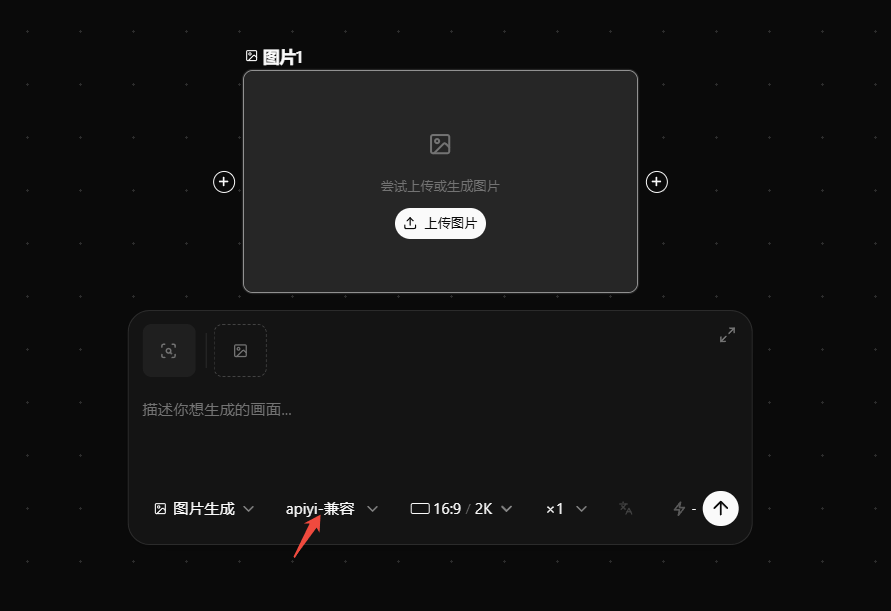 На скриншоте панель под холстом показывает: Генерация изображений + `apiyi-compatible` (позиция стрелки) + `16:9 / 2K / ×1`. Это наглядный результат задачи, которая была запущена в веб-клиенте Updream, выполнена в десктопном клиенте и возвращена на веб-холст.
## Часто задаваемые вопросы
Убедитесь, что версия десктопного клиента — **≥ v0.2.0**. В более ранних версиях поддержка плагинов отсутствует, и вам необходимо сначала обновить Updream Desktop.
1. Убедитесь, что архив `.updplugin` содержит `plugin.py` непосредственно в корне, в соответствии с `manifest.entry`
2. Перезапустите десктопный клиент
3. На странице **Управление плагинами** убедитесь, что статус плагина — не **Отключено**
1. Проверьте правильность написания **ID эндпоинта** и его наличие в актуальном списке моделей APIYI
2. Убедитесь, что баланса вашего аккаунта достаточно (см. [Почему аккаунт выдает ошибку даже при наличии баланса?](/ru/faq/balance-insufficient))
3. Проверьте точный код ошибки на странице **Локальное выполнение** десктопного клиента
Веб-клиент не работает через этот плагин. Используйте навык **Коннектор внешних моделей** веб-клиента с конфигурацией OpenAI-совместимого протокола или см. [Интеграция Updream с APIYI (веб)](/ru/scenarios/agent/updream).
Увеличьте версию в `manifest.json.version`, затем выполните переупаковку:
```bash theme={null}
zip -r updream-openai-compatible-v1.updplugin plugin.py manifest.json README.md
```
ZIP-архив должен содержать `plugin.py` непосредственно в корне.
Нет. Плагин **поставляется без учетных данных**. Ключ хранится в связке ключей Updream и считывается во время выполнения через `cfg.get('api_key')`. Не вставляйте реальные ключи в `plugin.py`, README, тикеты или чат.
## Связанные ресурсы
Веб-клиент подключается к APIYI с помощью навыка **External Model Connector** — плагин не требуется
Открытый репозиторий, на котором основан данный документ (лицензия MIT): `github.com/hellojint/updream-openai-compatible-plugin`
Ознакомьтесь с моделями изображений и ценами, поддерживаемыми в APIYI в настоящее время
Рекомендации по созданию API-ключей и управлению ими
Создавайте выделенные ключи, отслеживайте использование и устанавливайте лимиты баланса
Обзор интеграции по API и OpenAI-совместимого протокола
На скриншоте панель под холстом показывает: Генерация изображений + `apiyi-compatible` (позиция стрелки) + `16:9 / 2K / ×1`. Это наглядный результат задачи, которая была запущена в веб-клиенте Updream, выполнена в десктопном клиенте и возвращена на веб-холст.
## Часто задаваемые вопросы
Убедитесь, что версия десктопного клиента — **≥ v0.2.0**. В более ранних версиях поддержка плагинов отсутствует, и вам необходимо сначала обновить Updream Desktop.
1. Убедитесь, что архив `.updplugin` содержит `plugin.py` непосредственно в корне, в соответствии с `manifest.entry`
2. Перезапустите десктопный клиент
3. На странице **Управление плагинами** убедитесь, что статус плагина — не **Отключено**
1. Проверьте правильность написания **ID эндпоинта** и его наличие в актуальном списке моделей APIYI
2. Убедитесь, что баланса вашего аккаунта достаточно (см. [Почему аккаунт выдает ошибку даже при наличии баланса?](/ru/faq/balance-insufficient))
3. Проверьте точный код ошибки на странице **Локальное выполнение** десктопного клиента
Веб-клиент не работает через этот плагин. Используйте навык **Коннектор внешних моделей** веб-клиента с конфигурацией OpenAI-совместимого протокола или см. [Интеграция Updream с APIYI (веб)](/ru/scenarios/agent/updream).
Увеличьте версию в `manifest.json.version`, затем выполните переупаковку:
```bash theme={null}
zip -r updream-openai-compatible-v1.updplugin plugin.py manifest.json README.md
```
ZIP-архив должен содержать `plugin.py` непосредственно в корне.
Нет. Плагин **поставляется без учетных данных**. Ключ хранится в связке ключей Updream и считывается во время выполнения через `cfg.get('api_key')`. Не вставляйте реальные ключи в `plugin.py`, README, тикеты или чат.
## Связанные ресурсы
Веб-клиент подключается к APIYI с помощью навыка **External Model Connector** — плагин не требуется
Открытый репозиторий, на котором основан данный документ (лицензия MIT): `github.com/hellojint/updream-openai-compatible-plugin`
Ознакомьтесь с моделями изображений и ценами, поддерживаемыми в APIYI в настоящее время
Рекомендации по созданию API-ключей и управлению ими
Создавайте выделенные ключи, отслеживайте использование и устанавливайте лимиты баланса
Обзор интеграции по API и OpenAI-совместимого протокола