> ## Documentation Index
> Fetch the complete documentation index at: https://docs.apiyi.com/llms.txt
> Use this file to discover all available pages before exploring further.
# Updream 接入 API易
> 在 Updream 中通过外部模型直连器调用 API易 图片模型,完成 AI 创作任务
Updream 是面向 B 站 UP 主、专业创作者和内容团队的 AI 视频创作平台。通过外部模型直连器接入 API易 后,你可以在 Updream 的创作流程中调用 API易 图片模型。
## Updream 是什么?
Updream 将 Agent 对话、节点化无限画布、Skill 技能库和多模型生成能力结合起来,帮助创作者完成从灵感构思、脚本和分镜,到素材与视频生成的创作流程。
你可以从一句话创意、故事梗概、已有脚本或参考素材开始,让 Agent 协助梳理创作方向。确定方案后,可以继续生成脚本、分镜、角色、场景、道具和其他创作素材。常用的创作经验还可以沉淀为 Skill,在不同项目中重复使用。
官方站点介绍的核心能力包括:
* **Agent 创作引导**:通过自然语言对话完善创作方向和内容方案。
* **脚本与分镜生成**:将创意整理为脚本、分镜表和镜头级素材。
* **无限画布工作流**:通过节点组织文本、图片、视频和其他创作资产。
* **Skill 技能库**:将提示词优化、角色设定和风格统一等经验沉淀为可复用技能。
* **多模型创作**:根据任务需要选择图片生成、视频生成或其他模型能力。
本文以 Updream 的「外部模型直连器」为例,介绍如何使用 API易 的 OpenAI 兼容配置生成图片。截图中的示例模型为 `gpt-image-2`,具体模型 ID 和参数请以 API易 当前模型文档为准。
## 为什么在 Updream 中接入 API易?
通过 API易 接入 Updream,你可以:
* 使用统一的 API Key 配置外部模型。
* 在 Updream 中填写 Base URL、API Key 和模型 ID。
* 根据创作任务切换 API易 支持的模型。
* 将生成的图片继续用于分镜、角色、场景或其他创作资产。
* 保留 Updream 的 Agent、Skill 和画布工作流。
## 前置准备
开始前,请准备:
* 已安装并登录 Updream。
* 一个有效的 API易 API Key。
* API易 账户中有可用余额。
* 需要使用的模型 ID,例如 `gpt-image-2`。
API Key 属于敏感凭证。请勿将真实密钥发布到截图、文档或公共聊天中。建议使用临时或权限受限的密钥,任务完成后及时撤销。
## 第一步:打开外部模型直连器
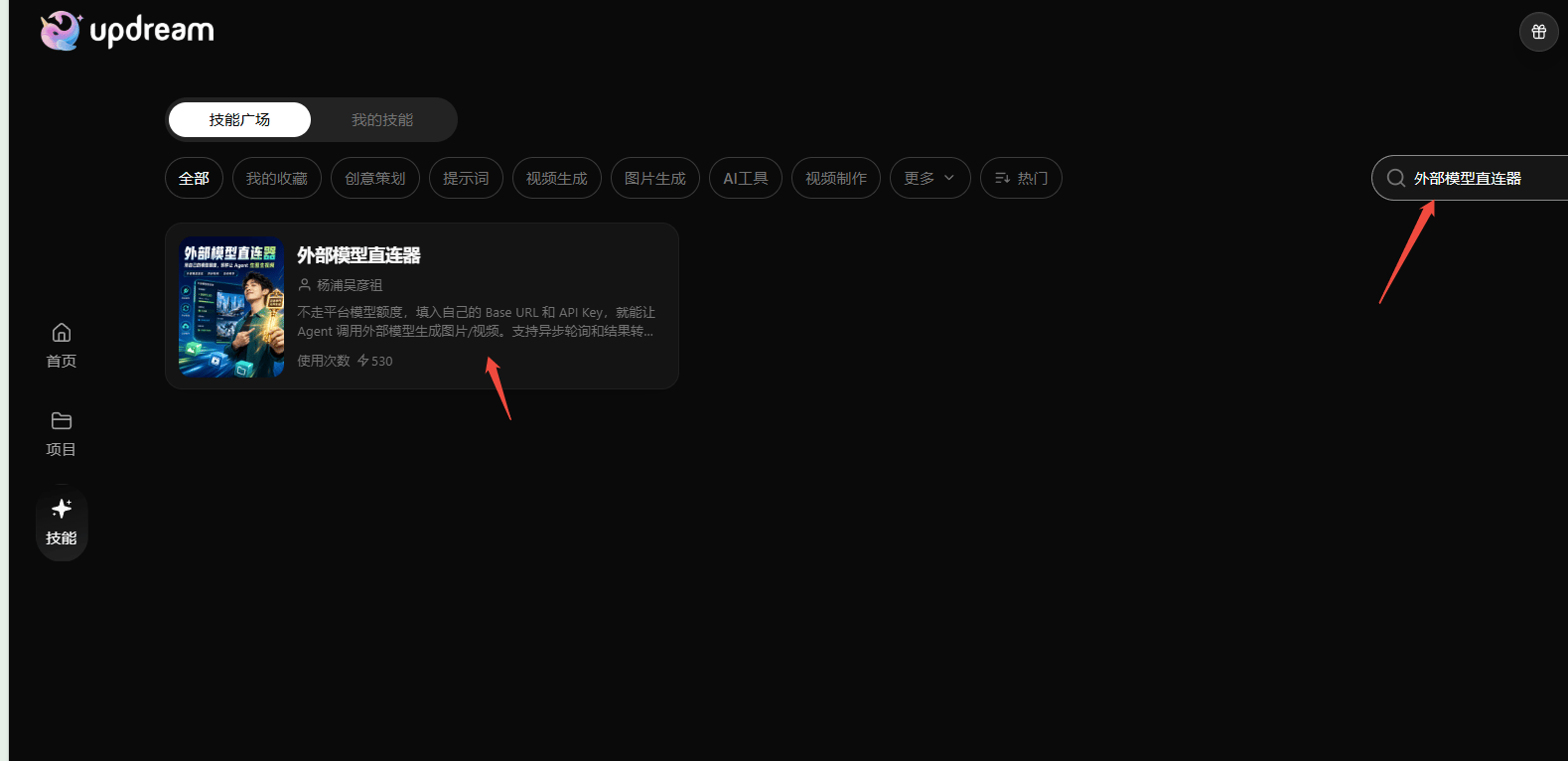
1. 打开 Updream,进入左侧的「技能」。
2. 进入「技能广场」。
3. 在搜索框中输入「外部模型直连器」。
4. 点击搜索结果中的「外部模型直连器」。
5. 点击「立即使用」。
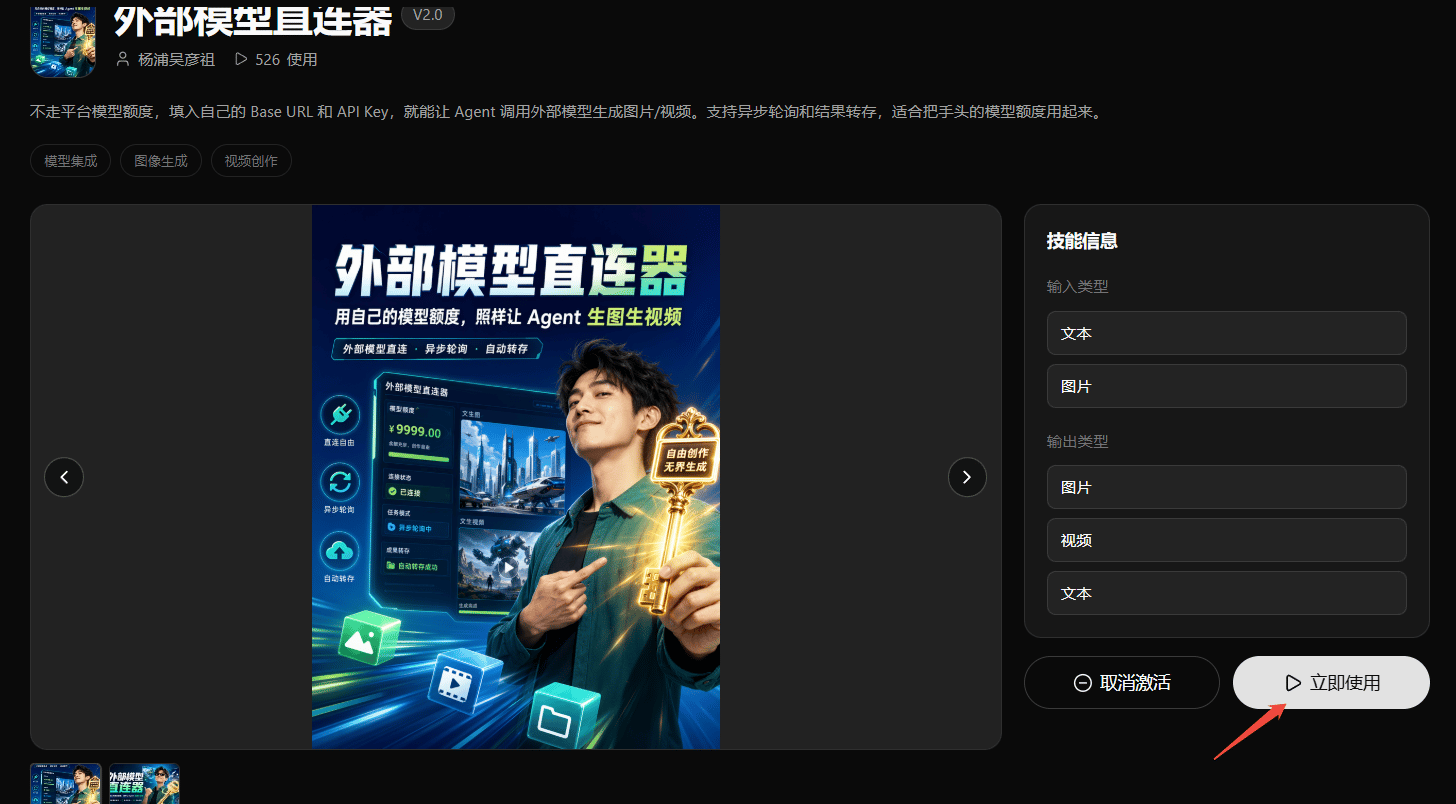 从详情页可以看到,该技能支持文本和图片输入,并提供图片、视频和文本输出选项。本文只验证并介绍其中的图片生成流程。
## 第二步:选择连接协议
在「连接」步骤中选择:
> **OpenAI 兼容(推荐)**
在自定义回答中填写 API易 的 Base URL 和 API Key。截图中的 API易 Base URL 为:
```text theme={null}
https://api.apiyi.com/v1
```
从详情页可以看到,该技能支持文本和图片输入,并提供图片、视频和文本输出选项。本文只验证并介绍其中的图片生成流程。
## 第二步:选择连接协议
在「连接」步骤中选择:
> **OpenAI 兼容(推荐)**
在自定义回答中填写 API易 的 Base URL 和 API Key。截图中的 API易 Base URL 为:
```text theme={null}
https://api.apiyi.com/v1
```
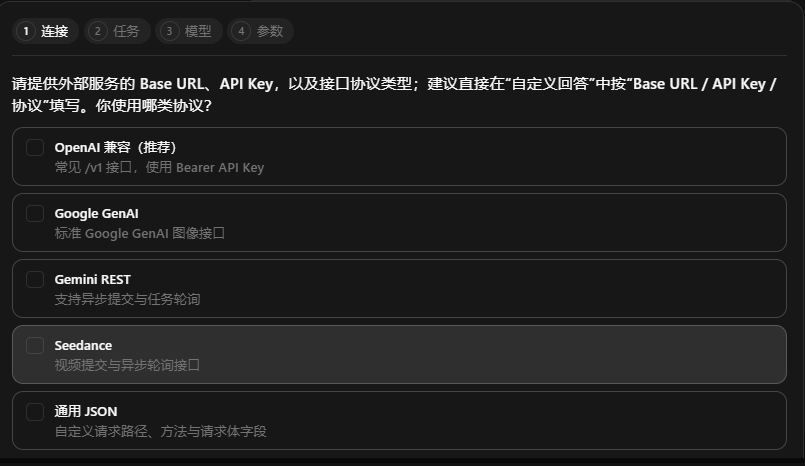 本文使用截图中显示的 OpenAI 兼容配置。Google GenAI、Gemini REST、Seedance 和通用 JSON 等其他协议不属于本文的验证范围,请不要直接套用本页的参数。
## 第三步:选择任务类型
在「任务」步骤中选择:
> **生成图片(推荐)**
本文使用截图中显示的 OpenAI 兼容配置。Google GenAI、Gemini REST、Seedance 和通用 JSON 等其他协议不属于本文的验证范围,请不要直接套用本页的参数。
## 第三步:选择任务类型
在「任务」步骤中选择:
> **生成图片(推荐)**
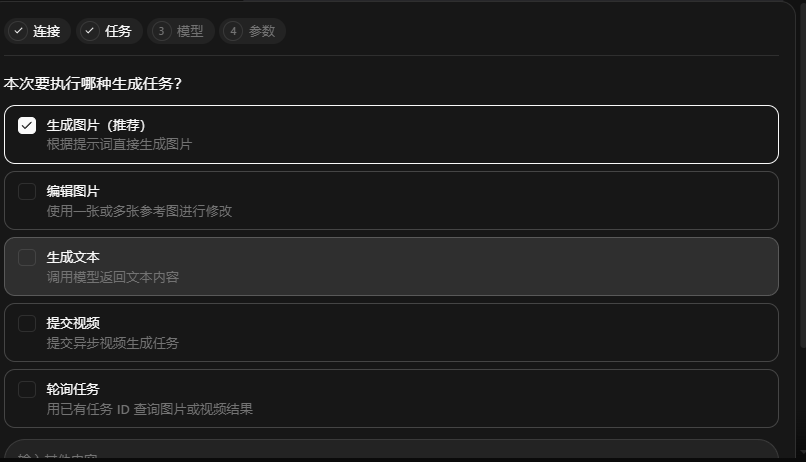 该选项用于根据提示词直接生成图片。Updream 的外部模型直连器还显示了编辑图片、生成文本、提交视频和轮询任务等选项;这些任务需要根据实际模型、协议和接口要求单独配置,本文不将图片配置当作视频配置使用。
## 第四步:选择模型填写方式
在「模型」步骤中选择:
> **模型名即接口 ID**
该选项用于根据提示词直接生成图片。Updream 的外部模型直连器还显示了编辑图片、生成文本、提交视频和轮询任务等选项;这些任务需要根据实际模型、协议和接口要求单独配置,本文不将图片配置当作视频配置使用。
## 第四步:选择模型填写方式
在「模型」步骤中选择:
> **模型名即接口 ID**
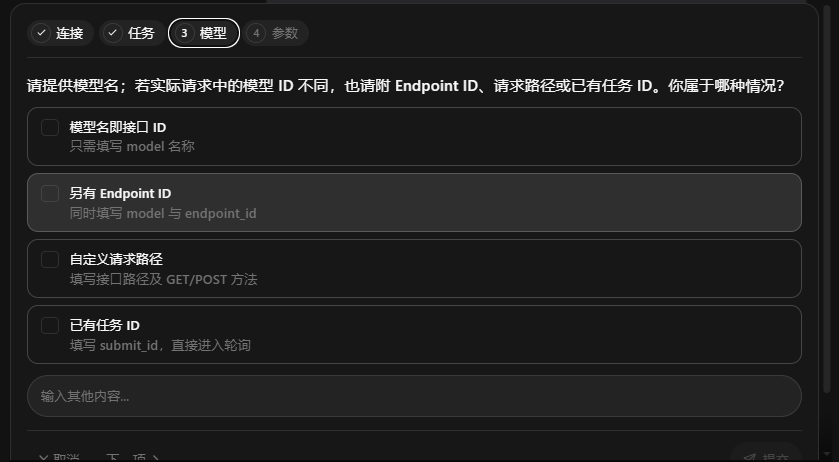 这种方式要求填写模型的实际接口 ID。截图示例使用:
```text theme={null}
gpt-image-2
```
请使用 API易 模型文档中的准确模型 ID,不要填写展示名称、自定义别名或其他平台中的模型名称。
## 第五步:选择参数填写方式
在「参数」步骤中选择:
> **我提供完整参数(推荐)**
这种方式要求填写模型的实际接口 ID。截图示例使用:
```text theme={null}
gpt-image-2
```
请使用 API易 模型文档中的准确模型 ID,不要填写展示名称、自定义别名或其他平台中的模型名称。
## 第五步:选择参数填写方式
在「参数」步骤中选择:
> **我提供完整参数(推荐)**
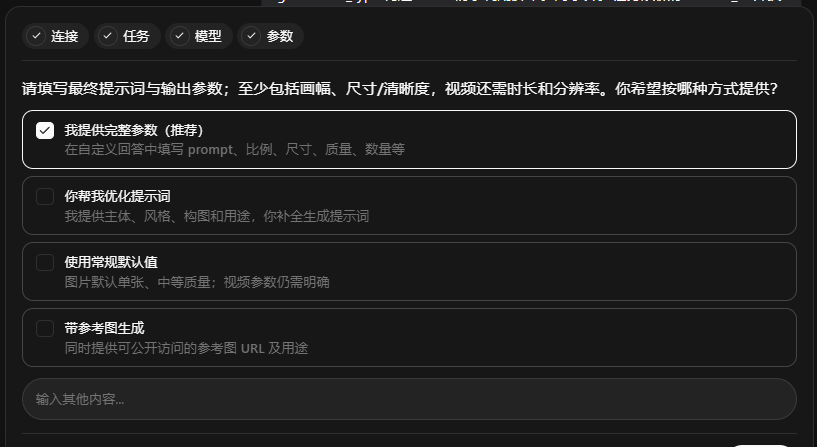 选择该方式后,需要在后续回答中提供图片提示词、比例、尺寸、质量和数量等参数。Updream 也提供「你帮我优化提示词」和「使用常规默认值」等选项,但它们不属于本文截图验证的配置路径。
## 第六步:填写 API 凭证
在「凭证」步骤中选择:
> **现在填写(推荐)**
选择该方式后,需要在后续回答中提供图片提示词、比例、尺寸、质量和数量等参数。Updream 也提供「你帮我优化提示词」和「使用常规默认值」等选项,但它们不属于本文截图验证的配置路径。
## 第六步:填写 API 凭证
在「凭证」步骤中选择:
> **现在填写(推荐)**
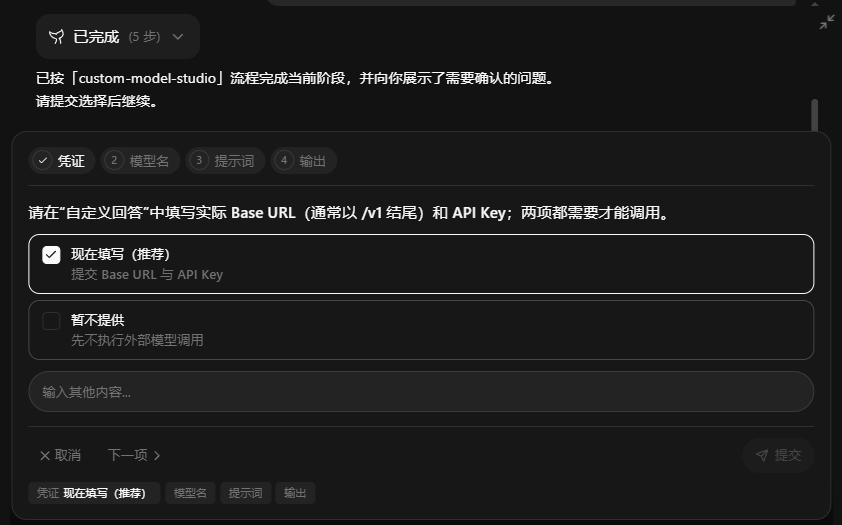 随后按 Updream 提示填写 API易 的 Base URL 和 API Key。请使用你自己的 API Key,不要使用截图中的示例内容。
## 第七步:填写模型名称
在「模型名」步骤中选择:
> **现在填写(推荐)**
随后按 Updream 提示填写 API易 的 Base URL 和 API Key。请使用你自己的 API Key,不要使用截图中的示例内容。
## 第七步:填写模型名称
在「模型名」步骤中选择:
> **现在填写(推荐)**
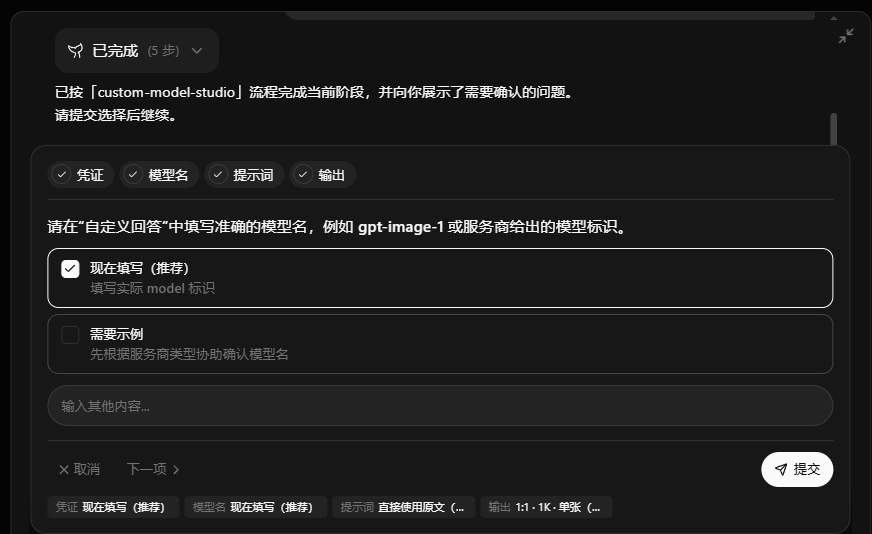 填写实际使用的模型 ID:
```text theme={null}
gpt-image-2
```
如果要更换模型,只需要替换为 API易 当前支持的其他图片模型 ID,并确认该模型与当前任务类型兼容。
## 第八步:填写图片提示词
在「提示词」步骤中选择:
> **直接使用原文(推荐)**
填写实际使用的模型 ID:
```text theme={null}
gpt-image-2
```
如果要更换模型,只需要替换为 API易 当前支持的其他图片模型 ID,并确认该模型与当前任务类型兼容。
## 第八步:填写图片提示词
在「提示词」步骤中选择:
> **直接使用原文(推荐)**
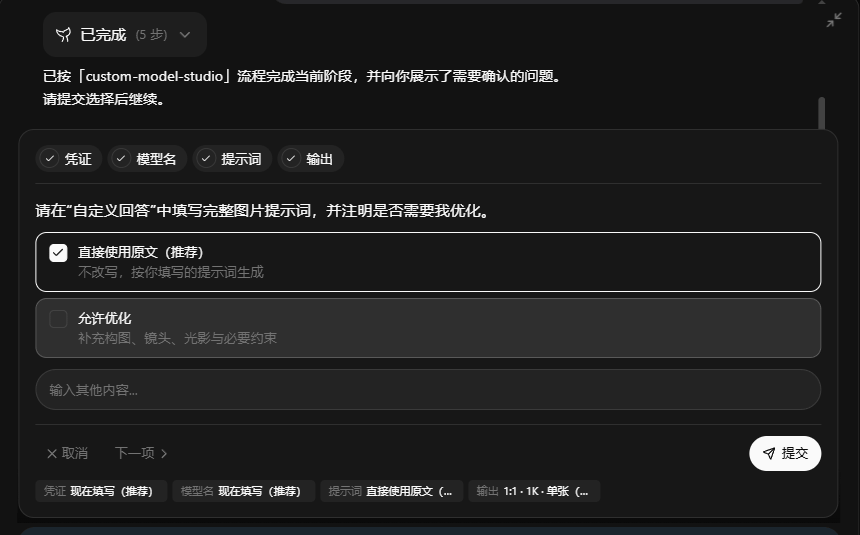 然后填写图片提示词。例如:
```text theme={null}
风吹麦浪
```
如果希望 Updream 自动补充主体、构图、镜头、光影和画面约束,可以改用「允许优化」。选择「直接使用原文」时,提示词会按你填写的内容提交。
## 第九步:选择输出参数
在「输出」步骤中选择:
> **1:1 · 1K · 单张(推荐)**
然后填写图片提示词。例如:
```text theme={null}
风吹麦浪
```
如果希望 Updream 自动补充主体、构图、镜头、光影和画面约束,可以改用「允许优化」。选择「直接使用原文」时,提示词会按你填写的内容提交。
## 第九步:选择输出参数
在「输出」步骤中选择:
> **1:1 · 1K · 单张(推荐)**
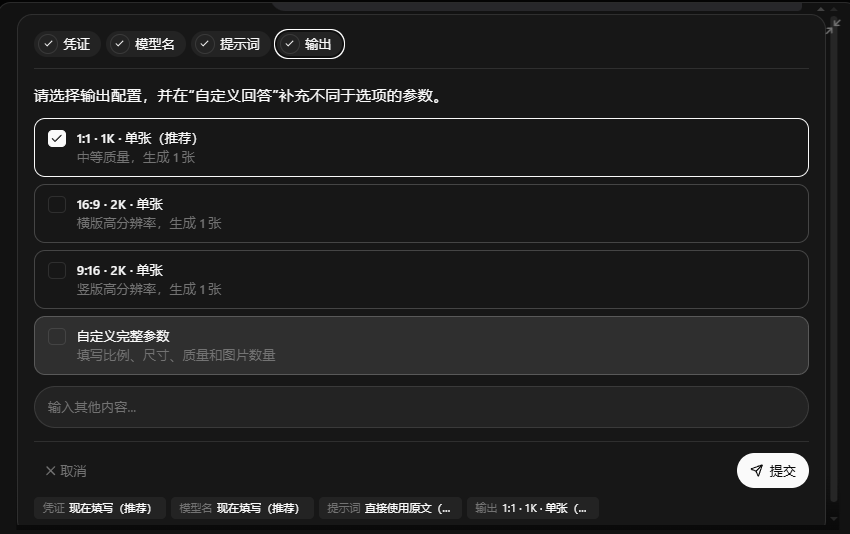 截图中的示例配置如下:
| 参数 | 设置 |
| ---- | ---- |
| 宽高比 | 1:1 |
| 分辨率 | 1K |
| 图片数量 | 1 张 |
| 质量 | 中等质量 |
Updream 同时显示了 `16:9 · 2K · 单张`、`9:16 · 2K · 单张` 和「自定义完整参数」选项。实际可用的尺寸、质量和数量取决于所选模型,请以模型文档和界面可选项为准。
## 第十步:提交 API易 配置
完成前面的选项后,Updream 会要求按照指定格式提交配置。截图中的示例格式为:
```text theme={null}
Base URL: https://api.apiyi.com/v1
API Key: YOUR_API_KEY
Model: gpt-image-2
Prompt: 风吹麦浪
```
截图中的示例配置如下:
| 参数 | 设置 |
| ---- | ---- |
| 宽高比 | 1:1 |
| 分辨率 | 1K |
| 图片数量 | 1 张 |
| 质量 | 中等质量 |
Updream 同时显示了 `16:9 · 2K · 单张`、`9:16 · 2K · 单张` 和「自定义完整参数」选项。实际可用的尺寸、质量和数量取决于所选模型,请以模型文档和界面可选项为准。
## 第十步:提交 API易 配置
完成前面的选项后,Updream 会要求按照指定格式提交配置。截图中的示例格式为:
```text theme={null}
Base URL: https://api.apiyi.com/v1
API Key: YOUR_API_KEY
Model: gpt-image-2
Prompt: 风吹麦浪
```
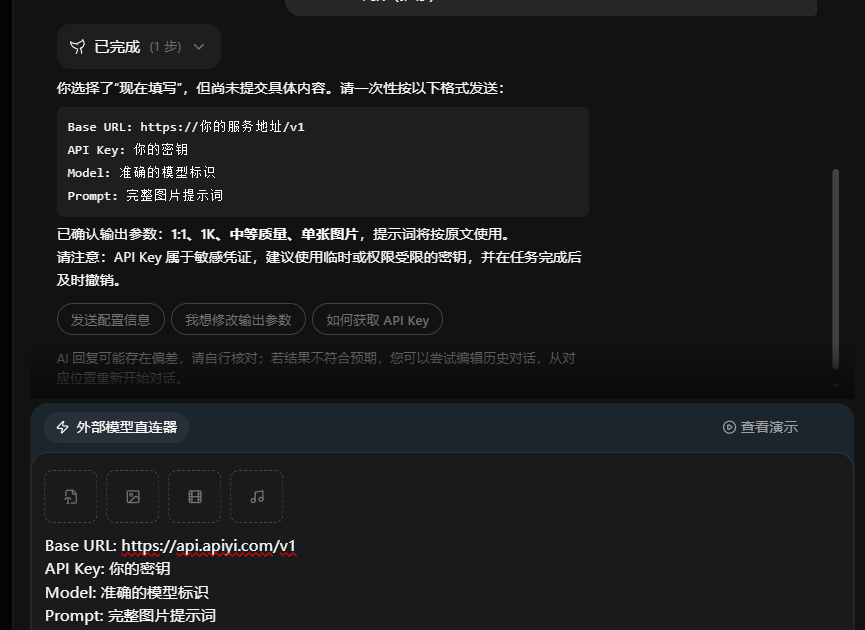
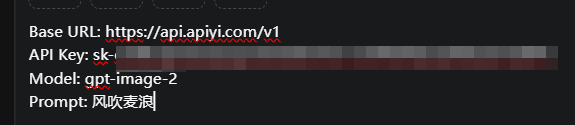 提交前请确认:
* Base URL 为 `https://api.apiyi.com/v1`。
* API Key 已替换为你自己的 API易 密钥。
* Model 使用准确的模型 ID。
* Prompt 包含完整的图片要求。
* 输出尺寸、质量和数量符合当前模型的能力范围。
## 第十一步:查看生成结果
提交后,Updream 会显示生成结果。截图中的示例结果为:
* 模型:`gpt-image-2`
* 提示词:风吹麦浪
* 规格:1:1
* 分辨率:1024 × 1024
* 数量:单张
提交前请确认:
* Base URL 为 `https://api.apiyi.com/v1`。
* API Key 已替换为你自己的 API易 密钥。
* Model 使用准确的模型 ID。
* Prompt 包含完整的图片要求。
* 输出尺寸、质量和数量符合当前模型的能力范围。
## 第十一步:查看生成结果
提交后,Updream 会显示生成结果。截图中的示例结果为:
* 模型:`gpt-image-2`
* 提示词:风吹麦浪
* 规格:1:1
* 分辨率:1024 × 1024
* 数量:单张
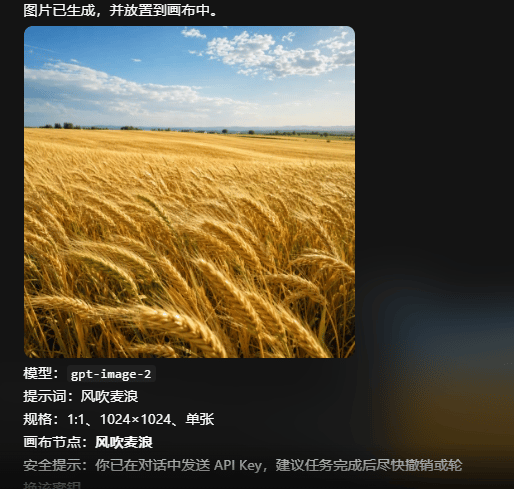 生成的图片可以继续作为 Updream 创作流程中的参考素材。具体能否继续用于某个节点或任务,取决于该任务在 Updream 中的输入类型和所选模型能力。
## 查看最新模型推荐
查看最新的模型推荐、性能对比和使用建议。模型列表持续更新,确保您使用最新的 AI 模型。
AI 模型和接口参数会持续更新。具体模型 ID、图片尺寸、质量选项和任务限制,请以 API易 模型推荐页面及对应模型文档为准。
## 常见问题
按本文截图验证的 OpenAI 兼容流程,填写 `https://api.apiyi.com/v1`。其他协议对应的地址和参数不属于本文范围,请不要混用。
填写 API易 文档中的准确模型 ID,例如截图使用的 `gpt-image-2`。如果模型 ID 拼写错误,可能导致模型不存在或请求失败。
不建议。建议使用临时密钥或权限受限的密钥,并在任务完成后及时撤销或删除不再使用的配置。
不可以直接这样推断。外部模型直连器界面显示支持提交视频和轮询任务,但视频任务需要根据实际模型、协议和参数单独配置。本文只验证图片生成流程。
依次检查 API Key 是否有效、Base URL 是否为 `https://api.apiyi.com/v1`、模型 ID 是否准确、模型是否支持当前图片任务,以及 API易 账户余额是否充足。若仍失败,请同时查看 Updream 的任务提示和 API易 返回的错误信息。
图片模型会对提示词进行理解和生成。可以尝试减少无关描述、明确主体和构图、把关键要求放在提示词前面,或关闭「允许优化」后直接提交原始提示词。
## 相关资源
`www.updream.cn`
查看最新模型、能力和使用建议。
获取和管理 API Key。
查看 API 接入和调用说明。
生成的图片可以继续作为 Updream 创作流程中的参考素材。具体能否继续用于某个节点或任务,取决于该任务在 Updream 中的输入类型和所选模型能力。
## 查看最新模型推荐
查看最新的模型推荐、性能对比和使用建议。模型列表持续更新,确保您使用最新的 AI 模型。
AI 模型和接口参数会持续更新。具体模型 ID、图片尺寸、质量选项和任务限制,请以 API易 模型推荐页面及对应模型文档为准。
## 常见问题
按本文截图验证的 OpenAI 兼容流程,填写 `https://api.apiyi.com/v1`。其他协议对应的地址和参数不属于本文范围,请不要混用。
填写 API易 文档中的准确模型 ID,例如截图使用的 `gpt-image-2`。如果模型 ID 拼写错误,可能导致模型不存在或请求失败。
不建议。建议使用临时密钥或权限受限的密钥,并在任务完成后及时撤销或删除不再使用的配置。
不可以直接这样推断。外部模型直连器界面显示支持提交视频和轮询任务,但视频任务需要根据实际模型、协议和参数单独配置。本文只验证图片生成流程。
依次检查 API Key 是否有效、Base URL 是否为 `https://api.apiyi.com/v1`、模型 ID 是否准确、模型是否支持当前图片任务,以及 API易 账户余额是否充足。若仍失败,请同时查看 Updream 的任务提示和 API易 返回的错误信息。
图片模型会对提示词进行理解和生成。可以尝试减少无关描述、明确主体和构图、把关键要求放在提示词前面,或关闭「允许优化」后直接提交原始提示词。
## 相关资源
`www.updream.cn`
查看最新模型、能力和使用建议。
获取和管理 API Key。
查看 API 接入和调用说明。