> ## Documentation Index
> Fetch the complete documentation index at: https://docs.apiyi.com/llms.txt
> Use this file to discover all available pages before exploring further.
# Chatbox AI
> 跨平台 AI 客户端应用集成指南
Chatbox AI 是一个功能强大的跨平台 AI 客户端应用,支持多种大语言模型和 API。通过 API易,您可以在 Chatbox 中访问各种主流 AI 模型,享受本地存储的隐私保护。
## 快速开始
### 下载安装
Chatbox AI 支持多平台安装:
* **桌面版**:Windows、macOS、Linux
* **移动版**:iOS、Android
* **网页版**:直接通过浏览器访问
访问 [Chatbox AI 官网](https://chatboxai.app/en) 下载适合您平台的版本。
### 配置 API易
#### 步骤 1:打开设置
1. 启动 Chatbox AI 应用
2. 点击左下角的设置图标(⚙️)
3. 进入"模型配置"界面
#### 步骤 2:添加自定义提供商
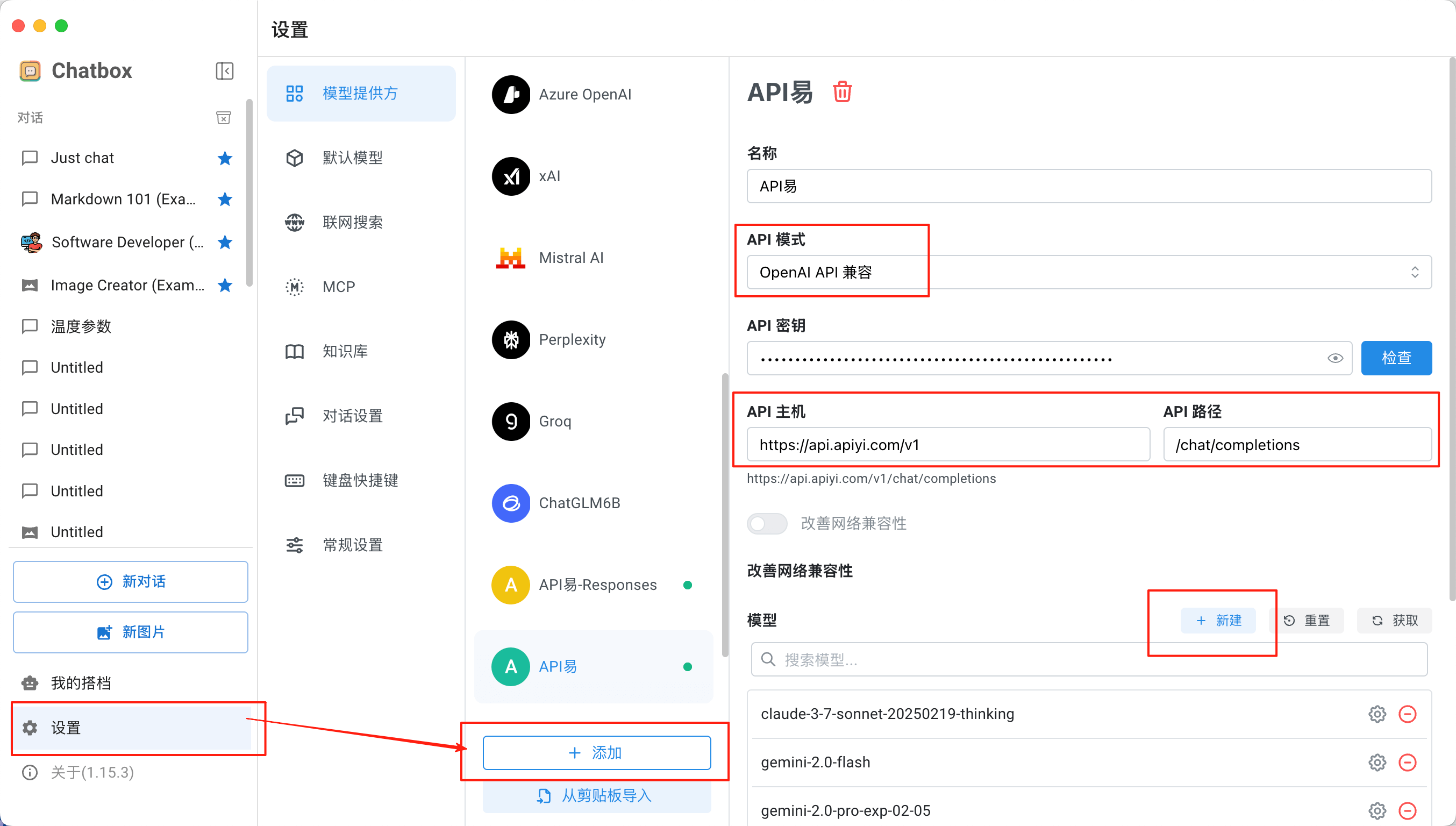 按照上图所示的配置界面,完成以下设置步骤:
1. 在"模型提供商"部分点击 **+ 添加** 按钮
2. 填写提供商信息:
* **名称**:API易(可自定义名称)
* **API 模式**:选择 **OpenAI API 兼容**
* **API 密钥**:输入您的 API易 密钥
* **API 主机**:`https://api.apiyi.com/v1`
* **API 路径**:`/chat/completions`(默认值)
3. **高级配置**(可选):
* 启用"改善网络兼容性"选项(如图所示)
* 可配置图像生成专用端点
**配置要点**
* API 主机字段对应 Base URL,必须包含 `/v1` 后缀
* API 路径字段用于指定具体的端点路径
* API 密钥可在 [API易控制台](https://api.apiyi.com) 获取
* 配置完成后点击右下角的 **+ 新建** 按钮添加模型
#### 步骤 3:选择模型
配置完成后,在聊天界面可以选择模型。
## 支持的模型
Chatbox AI 通过 API易 支持 400+ 主流 AI 模型,包括 OpenAI、Google Gemini、Claude、DeepSeek、国产模型等。
查看最新的模型推荐、性能对比和场景化使用建议。涵盖文本创作、编程开发、快速响应、图像生成、视频生成等全场景。
**为什么不在此列出具体模型?**
AI 模型更新迭代速度非常快,为了确保您获取最准确的模型推荐信息,我们统一在 [模型推荐页面](/api-capabilities/model-info) 维护最新的模型列表、性能数据和使用建议。
## 核心功能
### 多平台同步
Chatbox AI 的核心优势:
* **本地存储**:数据完全存储在本地,保护隐私
* **跨平台访问**:在不同设备间切换使用
* **离线功能**:部分功能支持离线使用
### 对话管理
**智能对话功能**:
* 多轮对话上下文保持
* 对话历史搜索和管理
* 对话导出(Markdown、PDF)
* 提示词库和消息引用
### 文档处理
**文档理解能力**:
* PDF、TXT、DOCX 文档上传
* 图片理解和分析
* LaTeX 和 Markdown 渲染
* 代码高亮和预览
### 图像生成
**AI 图像创作**:
* 支持 DALL-E 系列模型图像生成
* 可配置专用图像生成端点
* 支持多种图像尺寸和风格
* 批量图像生成功能
**配置图像生成**:
1. 在设置中添加图像生成专用提供商
2. 使用标准 `/images/generations` 端点
3. 在聊天中直接描述图像需求
4. 系统自动调用图像生成API
### 高级设置
**参数调节**:
```yaml theme={null}
对话参数设置:
- Temperature: 0.7 # 创造性控制(推理模型 GPT-5 只能用 1)
- Max Tokens: 4096 # 最大输出长度
- Top P: 0.9 # 采样参数(推理模型 gpt-5 只能用 1)
- Context Length: 8192 # 上下文长度
```
## 使用技巧
### 提示词优化
Chatbox AI 内置提示词库,您也可以创建自定义提示词:
```markdown theme={null}
# 编程助手
你是一位经验丰富的软件工程师,请帮我:
- 编写高质量代码
- 解释复杂概念
- 提供最佳实践建议
# 输出格式
请使用代码块格式化代码,并提供详细注释。
```
### 隐私保护
Chatbox AI 采用"隐私设计"理念:
* 数据本地存储,不上传云端
* 支持自建 API 端点
* 可完全离线使用(配合本地模型)
## 高级配置
### 自定义 API 端点
除了基本的聊天功能,您还可以配置专用的图像生成端点:
#### 聊天完成端点配置
```yaml theme={null}
基础聊天配置:
提供商名称: API易
API模式: OpenAI API Compatible
API密钥: sk-your-apiyi-key
API主机: https://api.apiyi.com/v1
API路径: /chat/completions
```
#### 图像生成端点配置
**方式一:使用专属 Image API**
```yaml theme={null}
图像生成配置:
提供商名称: API易-图像
API模式: OpenAI API Compatible
API密钥: sk-your-apiyi-key
API主机: https://api.apiyi.com/v1
API路径: /images/generations # 标准图像生成端点
模型适用:gpt-image-1、flux-kontext-pro
```
**方式二:使用 Responses 端点**
```yaml theme={null}
Responses配置:
提供商名称: API易-Responses
API模式: OpenAI API Compatible
API密钥: sk-your-apiyi-key
API主机: https://api.apiyi.com
API路径: /v1/responses # 通用响应端点
```
**端点选择建议**
* 常规对话:使用 `/chat/completions` 端点
* 逆向生成图片的模型,比如 sora\_image:使用 `/chat/completions` 端点
* 图像生成:优先使用 `/images/generations` 标准端点
* 特殊需求:可使用 `gpt-image-1` 或 `/v1/responses` 端点
* 在 Chatbox 中,"API路径"字段对应具体的端点路径
### 网络代理设置
如需使用代理访问:
1. 进入设置 > 网络配置
2. 配置 HTTP/HTTPS 代理
3. 设置代理认证(如需要)
### 快捷键设置
常用快捷键:
* `Ctrl/Cmd + N`:新建对话
* `Ctrl/Cmd + T`:切换模型
* `Ctrl/Cmd + /`:显示命令面板
* `Ctrl/Cmd + K`:快速搜索
## 移动端配置
### iOS/Android 配置
移动端配置与桌面版相同:
1. 下载 Chatbox AI 移动应用
2. 进入设置 > 模型配置
3. 添加 API易 自定义提供商
4. 配置相同的 API Base URL 和密钥
### 移动端特色功能
* **语音输入**:支持语音转文字
* **相机集成**:直接拍照进行图像分析
* **离线缓存**:对话历史离线可用
* **推送通知**:重要消息提醒
## 故障排除
### 常见问题
**连接失败**
* 检查 API Base URL:`https://api.apiyi.com/v1`
* 验证 API 密钥有效性
* 确认网络连接正常
**模型不显示**
* 等待模型列表自动刷新
* 手动点击"刷新模型"按钮
* 检查 API 密钥权限
**响应速度慢**
* 尝试切换到更快的模型
* 检查网络延迟
* 减少上下文长度
### 日志调试
启用调试模式:
1. 设置 > 高级选项
2. 开启"调试模式"
3. 查看详细日志信息
### 数据备份
定期备份对话数据:
1. 设置 > 数据管理
2. 导出对话历史
3. 备份配置文件
## 最佳实践
### 性能优化
1. **合理选择模型**
* 根据任务复杂度选择合适的模型
* 查看 [模型推荐页面](/api-capabilities/model-info) 获取最新的模型选择建议
2. **上下文管理**
* 定期清理无用对话
* 合理设置上下文长度
* 使用对话分组功能
3. **资源管理**
* 监控 API 使用量
* 设置使用限额提醒
* 定期更新应用版本
### 安全建议
* 不要分享 API 密钥
* 定期更换密钥
* 使用强密码保护应用
* 谨慎处理敏感信息
### 团队协作
虽然 Chatbox AI 主要面向个人用户,但可以通过以下方式支持团队:
* 共享提示词模板
* 导出对话记录分享
* 统一 API 配置标准
## 对比优势
### vs 其他客户端
| 特性 | Chatbox AI | ChatGPT Web | 其他客户端 |
| ----------- | ---------- | ----------- | ----- |
| **本地存储** | ✅ | ❌ | 部分支持 |
| **多平台** | ✅ | ❌ | 部分支持 |
| **自定义 API** | ✅ | ❌ | ✅ |
| **离线功能** | ✅ | ❌ | ❌ |
| **隐私保护** | ✅ | ❌ | 不确定 |
### 选择 Chatbox AI 的理由
1. **隐私优先**:数据完全本地存储
2. **灵活配置**:支持多种 API 端点
3. **跨平台**:统一的使用体验
4. **功能丰富**:提示词库、文档处理等
5. **持续更新**:活跃的开发维护
需要更多帮助?请查看 [Chatbox AI 帮助中心](https://chatboxai.app/en/help-center) 或访问 [API易官网](https://api.apiyi.com)。
按照上图所示的配置界面,完成以下设置步骤:
1. 在"模型提供商"部分点击 **+ 添加** 按钮
2. 填写提供商信息:
* **名称**:API易(可自定义名称)
* **API 模式**:选择 **OpenAI API 兼容**
* **API 密钥**:输入您的 API易 密钥
* **API 主机**:`https://api.apiyi.com/v1`
* **API 路径**:`/chat/completions`(默认值)
3. **高级配置**(可选):
* 启用"改善网络兼容性"选项(如图所示)
* 可配置图像生成专用端点
**配置要点**
* API 主机字段对应 Base URL,必须包含 `/v1` 后缀
* API 路径字段用于指定具体的端点路径
* API 密钥可在 [API易控制台](https://api.apiyi.com) 获取
* 配置完成后点击右下角的 **+ 新建** 按钮添加模型
#### 步骤 3:选择模型
配置完成后,在聊天界面可以选择模型。
## 支持的模型
Chatbox AI 通过 API易 支持 400+ 主流 AI 模型,包括 OpenAI、Google Gemini、Claude、DeepSeek、国产模型等。
查看最新的模型推荐、性能对比和场景化使用建议。涵盖文本创作、编程开发、快速响应、图像生成、视频生成等全场景。
**为什么不在此列出具体模型?**
AI 模型更新迭代速度非常快,为了确保您获取最准确的模型推荐信息,我们统一在 [模型推荐页面](/api-capabilities/model-info) 维护最新的模型列表、性能数据和使用建议。
## 核心功能
### 多平台同步
Chatbox AI 的核心优势:
* **本地存储**:数据完全存储在本地,保护隐私
* **跨平台访问**:在不同设备间切换使用
* **离线功能**:部分功能支持离线使用
### 对话管理
**智能对话功能**:
* 多轮对话上下文保持
* 对话历史搜索和管理
* 对话导出(Markdown、PDF)
* 提示词库和消息引用
### 文档处理
**文档理解能力**:
* PDF、TXT、DOCX 文档上传
* 图片理解和分析
* LaTeX 和 Markdown 渲染
* 代码高亮和预览
### 图像生成
**AI 图像创作**:
* 支持 DALL-E 系列模型图像生成
* 可配置专用图像生成端点
* 支持多种图像尺寸和风格
* 批量图像生成功能
**配置图像生成**:
1. 在设置中添加图像生成专用提供商
2. 使用标准 `/images/generations` 端点
3. 在聊天中直接描述图像需求
4. 系统自动调用图像生成API
### 高级设置
**参数调节**:
```yaml theme={null}
对话参数设置:
- Temperature: 0.7 # 创造性控制(推理模型 GPT-5 只能用 1)
- Max Tokens: 4096 # 最大输出长度
- Top P: 0.9 # 采样参数(推理模型 gpt-5 只能用 1)
- Context Length: 8192 # 上下文长度
```
## 使用技巧
### 提示词优化
Chatbox AI 内置提示词库,您也可以创建自定义提示词:
```markdown theme={null}
# 编程助手
你是一位经验丰富的软件工程师,请帮我:
- 编写高质量代码
- 解释复杂概念
- 提供最佳实践建议
# 输出格式
请使用代码块格式化代码,并提供详细注释。
```
### 隐私保护
Chatbox AI 采用"隐私设计"理念:
* 数据本地存储,不上传云端
* 支持自建 API 端点
* 可完全离线使用(配合本地模型)
## 高级配置
### 自定义 API 端点
除了基本的聊天功能,您还可以配置专用的图像生成端点:
#### 聊天完成端点配置
```yaml theme={null}
基础聊天配置:
提供商名称: API易
API模式: OpenAI API Compatible
API密钥: sk-your-apiyi-key
API主机: https://api.apiyi.com/v1
API路径: /chat/completions
```
#### 图像生成端点配置
**方式一:使用专属 Image API**
```yaml theme={null}
图像生成配置:
提供商名称: API易-图像
API模式: OpenAI API Compatible
API密钥: sk-your-apiyi-key
API主机: https://api.apiyi.com/v1
API路径: /images/generations # 标准图像生成端点
模型适用:gpt-image-1、flux-kontext-pro
```
**方式二:使用 Responses 端点**
```yaml theme={null}
Responses配置:
提供商名称: API易-Responses
API模式: OpenAI API Compatible
API密钥: sk-your-apiyi-key
API主机: https://api.apiyi.com
API路径: /v1/responses # 通用响应端点
```
**端点选择建议**
* 常规对话:使用 `/chat/completions` 端点
* 逆向生成图片的模型,比如 sora\_image:使用 `/chat/completions` 端点
* 图像生成:优先使用 `/images/generations` 标准端点
* 特殊需求:可使用 `gpt-image-1` 或 `/v1/responses` 端点
* 在 Chatbox 中,"API路径"字段对应具体的端点路径
### 网络代理设置
如需使用代理访问:
1. 进入设置 > 网络配置
2. 配置 HTTP/HTTPS 代理
3. 设置代理认证(如需要)
### 快捷键设置
常用快捷键:
* `Ctrl/Cmd + N`:新建对话
* `Ctrl/Cmd + T`:切换模型
* `Ctrl/Cmd + /`:显示命令面板
* `Ctrl/Cmd + K`:快速搜索
## 移动端配置
### iOS/Android 配置
移动端配置与桌面版相同:
1. 下载 Chatbox AI 移动应用
2. 进入设置 > 模型配置
3. 添加 API易 自定义提供商
4. 配置相同的 API Base URL 和密钥
### 移动端特色功能
* **语音输入**:支持语音转文字
* **相机集成**:直接拍照进行图像分析
* **离线缓存**:对话历史离线可用
* **推送通知**:重要消息提醒
## 故障排除
### 常见问题
**连接失败**
* 检查 API Base URL:`https://api.apiyi.com/v1`
* 验证 API 密钥有效性
* 确认网络连接正常
**模型不显示**
* 等待模型列表自动刷新
* 手动点击"刷新模型"按钮
* 检查 API 密钥权限
**响应速度慢**
* 尝试切换到更快的模型
* 检查网络延迟
* 减少上下文长度
### 日志调试
启用调试模式:
1. 设置 > 高级选项
2. 开启"调试模式"
3. 查看详细日志信息
### 数据备份
定期备份对话数据:
1. 设置 > 数据管理
2. 导出对话历史
3. 备份配置文件
## 最佳实践
### 性能优化
1. **合理选择模型**
* 根据任务复杂度选择合适的模型
* 查看 [模型推荐页面](/api-capabilities/model-info) 获取最新的模型选择建议
2. **上下文管理**
* 定期清理无用对话
* 合理设置上下文长度
* 使用对话分组功能
3. **资源管理**
* 监控 API 使用量
* 设置使用限额提醒
* 定期更新应用版本
### 安全建议
* 不要分享 API 密钥
* 定期更换密钥
* 使用强密码保护应用
* 谨慎处理敏感信息
### 团队协作
虽然 Chatbox AI 主要面向个人用户,但可以通过以下方式支持团队:
* 共享提示词模板
* 导出对话记录分享
* 统一 API 配置标准
## 对比优势
### vs 其他客户端
| 特性 | Chatbox AI | ChatGPT Web | 其他客户端 |
| ----------- | ---------- | ----------- | ----- |
| **本地存储** | ✅ | ❌ | 部分支持 |
| **多平台** | ✅ | ❌ | 部分支持 |
| **自定义 API** | ✅ | ❌ | ✅ |
| **离线功能** | ✅ | ❌ | ❌ |
| **隐私保护** | ✅ | ❌ | 不确定 |
### 选择 Chatbox AI 的理由
1. **隐私优先**:数据完全本地存储
2. **灵活配置**:支持多种 API 端点
3. **跨平台**:统一的使用体验
4. **功能丰富**:提示词库、文档处理等
5. **持续更新**:活跃的开发维护
需要更多帮助?请查看 [Chatbox AI 帮助中心](https://chatboxai.app/en/help-center) 或访问 [API易官网](https://api.apiyi.com)。