> ## Documentation Index
> Fetch the complete documentation index at: https://docs.apiyi.com/llms.txt
> Use this file to discover all available pages before exploring further.
# 飞书多维表格 AI 生图方案
> 社区贡献的飞书多维表格自动化生图整链路:飞书字段捷径 + 阿里云函数计算 + Coze 工作流,让运营同学在表格里填提示词就能批量调用 Nano Banana Pro 出图入库。
## 概述
这是一套**让飞书多维表格变成生图生产线**的完整方案:运营/设计同学在表格里填写提示词、上传素材图,附件自动转 OSS 链接,再触发 Coze 工作流调用 Nano Banana Pro 出图,最后把生成结果回写到表格中作为图片附件展示——**全程零代码操作**。
方案由作者 Shuaila1996 在企业实际业务中沉淀,包含 3 个互相独立但配合使用的代码片段:飞书字段捷径、阿里云函数计算、Coze 插件。
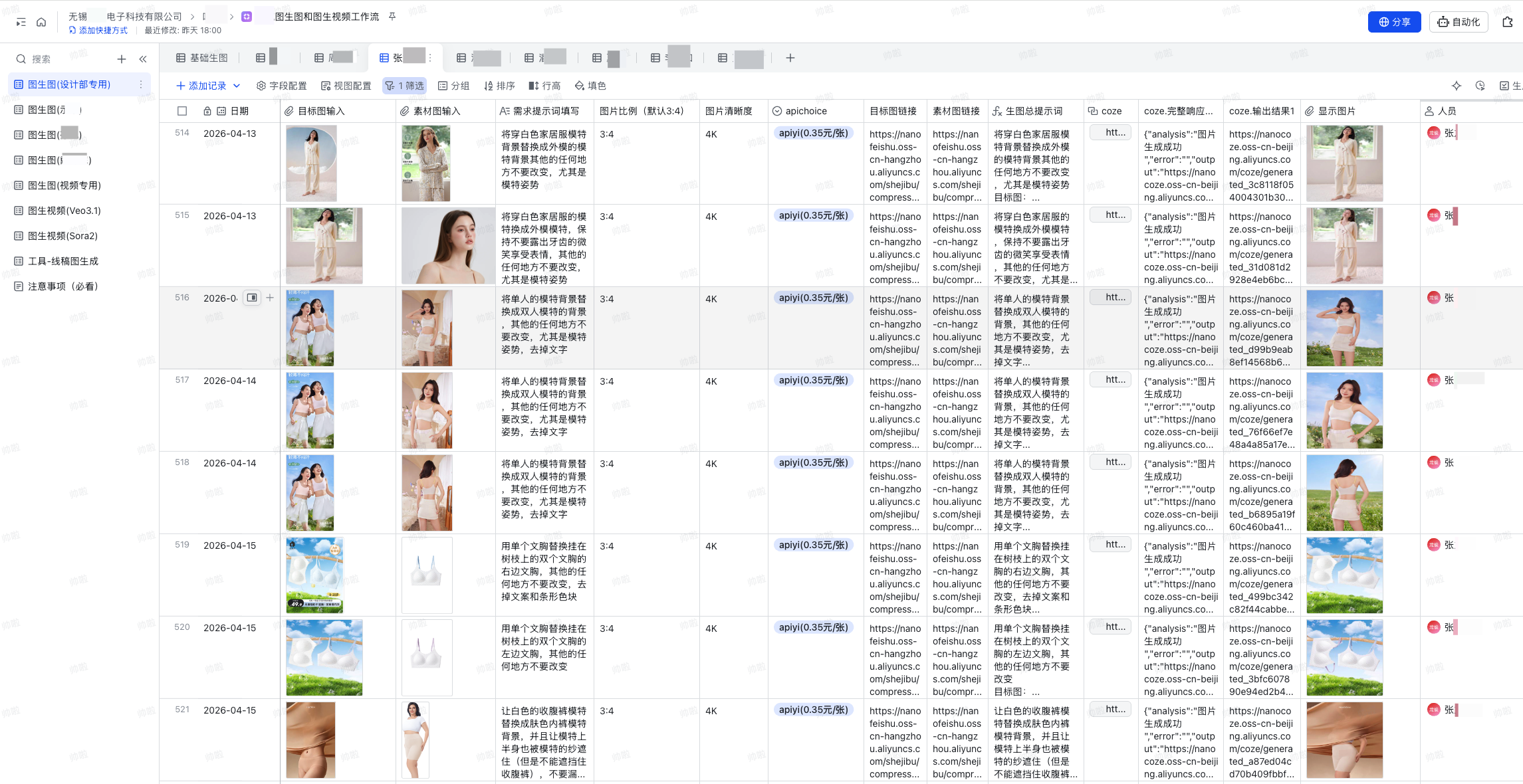 **项目信息**
* 📦 形态:代码包形式分享(**未公开在 GitHub**)
* 👤 作者:Shuaila1996
* 🎯 适用场景:飞书企业版多维表格 + 阿里云 + Coze 国内版
* 🔌 调用模型:`gemini-3-pro-image-preview`(Nano Banana Pro,通过 API易 接入)
* 📝 飞书字段捷径、阿里云函数完整源码已嵌入本文档;Coze 插件完整源码见 [Nano Banana Pro Coze 插件](/scenarios/ecosystem/coze-nanobanana-plugin)
## 核心功能
运营同学只需在飞书多维表格里填提示词、上传素材图,无需接触任何代码或工作流后台
飞书附件通过自研字段捷径下载并转发到阿里云函数计算,自动压缩后上传 OSS 拿到公网 URL
Coze 工作流内置「人员 apikey 分离」字典,按调用人自动分配 API易 密钥,便于用量核算
多维表格天然支持批量行操作,配合字段捷径可一键对几十上百行进行批量生图
Coze 返回的 OSS 链接通过飞书官方「URL 转附件」字段捷径写回表格,作为图片附件直接展示
审核失败、违规拒绝、超时等情况会以友好文案返回到表格,便于运营快速定位问题
## 支持的 API易 模型
| 模型名称 | 模型标识 | 用途 | API 文档 |
| --------------- | ---------------------------- | ------- | ------------------------------------------- |
| Nano Banana Pro | `gemini-3-pro-image-preview` | 文生图、图生图 | [查看文档](/api-capabilities/nano-banana-image) |
## 整体架构
```text theme={null}
┌──────────────────┐
│ 飞书多维表格 │ 运营填写:提示词 + 目标图 + 素材图 + 调用人
│ (生产入口) │
└────────┬─────────┘
│ ① 字段捷径触发
↓
┌──────────────────┐
│ 飞书字段捷径 │ 下载附件二进制,转发到阿里云 FC
│ (TypeScript) │
└────────┬─────────┘
│ ② HTTP POST
↓
┌──────────────────┐
│ 阿里云函数计算 │ 接收附件 → 上传原图 → 压缩处理 → 返回 OSS URL
│ (Node.js) │
└────────┬─────────┘
│ ③ 回写 OSS 链接
↓
┌──────────────────┐
│ 飞书多维表格 │ 公式字段合并提示词 + OSS 链接
│ (字段合并) │
└────────┬─────────┘
│ ④ Coze 工作流字段捷径
↓
┌──────────────────┐
│ Coze 工作流 │ 拆参数 → 选 API Key → 调用 Nano Banana Pro 插件
│ │
└────────┬─────────┘
│ ⑤ 返回图片 URL
↓
┌──────────────────┐
│ 飞书多维表格 │ URL 转附件,作为图片字段展示
│ (结果展示) │
└──────────────────┘
```
## 部署步骤
1. 开通 OSS Bucket,创建 RAM 子账号并授权 `oss:PutObject`、`oss:ProcessObject`
2. 开通函数计算 FC,创建一个 HTTP 触发器函数,运行环境选 Node.js 18+
3. 安装依赖:`ali-oss`
4. 配置环境变量(**避免硬编码密钥**):
```text theme={null}
OSS_REGION=oss-cn-beijing
OSS_BUCKET=your-bucket-name
OSS_AK=your-access-key-id
OSS_SK=your-access-key-secret
```
**项目信息**
* 📦 形态:代码包形式分享(**未公开在 GitHub**)
* 👤 作者:Shuaila1996
* 🎯 适用场景:飞书企业版多维表格 + 阿里云 + Coze 国内版
* 🔌 调用模型:`gemini-3-pro-image-preview`(Nano Banana Pro,通过 API易 接入)
* 📝 飞书字段捷径、阿里云函数完整源码已嵌入本文档;Coze 插件完整源码见 [Nano Banana Pro Coze 插件](/scenarios/ecosystem/coze-nanobanana-plugin)
## 核心功能
运营同学只需在飞书多维表格里填提示词、上传素材图,无需接触任何代码或工作流后台
飞书附件通过自研字段捷径下载并转发到阿里云函数计算,自动压缩后上传 OSS 拿到公网 URL
Coze 工作流内置「人员 apikey 分离」字典,按调用人自动分配 API易 密钥,便于用量核算
多维表格天然支持批量行操作,配合字段捷径可一键对几十上百行进行批量生图
Coze 返回的 OSS 链接通过飞书官方「URL 转附件」字段捷径写回表格,作为图片附件直接展示
审核失败、违规拒绝、超时等情况会以友好文案返回到表格,便于运营快速定位问题
## 支持的 API易 模型
| 模型名称 | 模型标识 | 用途 | API 文档 |
| --------------- | ---------------------------- | ------- | ------------------------------------------- |
| Nano Banana Pro | `gemini-3-pro-image-preview` | 文生图、图生图 | [查看文档](/api-capabilities/nano-banana-image) |
## 整体架构
```text theme={null}
┌──────────────────┐
│ 飞书多维表格 │ 运营填写:提示词 + 目标图 + 素材图 + 调用人
│ (生产入口) │
└────────┬─────────┘
│ ① 字段捷径触发
↓
┌──────────────────┐
│ 飞书字段捷径 │ 下载附件二进制,转发到阿里云 FC
│ (TypeScript) │
└────────┬─────────┘
│ ② HTTP POST
↓
┌──────────────────┐
│ 阿里云函数计算 │ 接收附件 → 上传原图 → 压缩处理 → 返回 OSS URL
│ (Node.js) │
└────────┬─────────┘
│ ③ 回写 OSS 链接
↓
┌──────────────────┐
│ 飞书多维表格 │ 公式字段合并提示词 + OSS 链接
│ (字段合并) │
└────────┬─────────┘
│ ④ Coze 工作流字段捷径
↓
┌──────────────────┐
│ Coze 工作流 │ 拆参数 → 选 API Key → 调用 Nano Banana Pro 插件
│ │
└────────┬─────────┘
│ ⑤ 返回图片 URL
↓
┌──────────────────┐
│ 飞书多维表格 │ URL 转附件,作为图片字段展示
│ (结果展示) │
└──────────────────┘
```
## 部署步骤
1. 开通 OSS Bucket,创建 RAM 子账号并授权 `oss:PutObject`、`oss:ProcessObject`
2. 开通函数计算 FC,创建一个 HTTP 触发器函数,运行环境选 Node.js 18+
3. 安装依赖:`ali-oss`
4. 配置环境变量(**避免硬编码密钥**):
```text theme={null}
OSS_REGION=oss-cn-beijing
OSS_BUCKET=your-bucket-name
OSS_AK=your-access-key-id
OSS_SK=your-access-key-secret
```
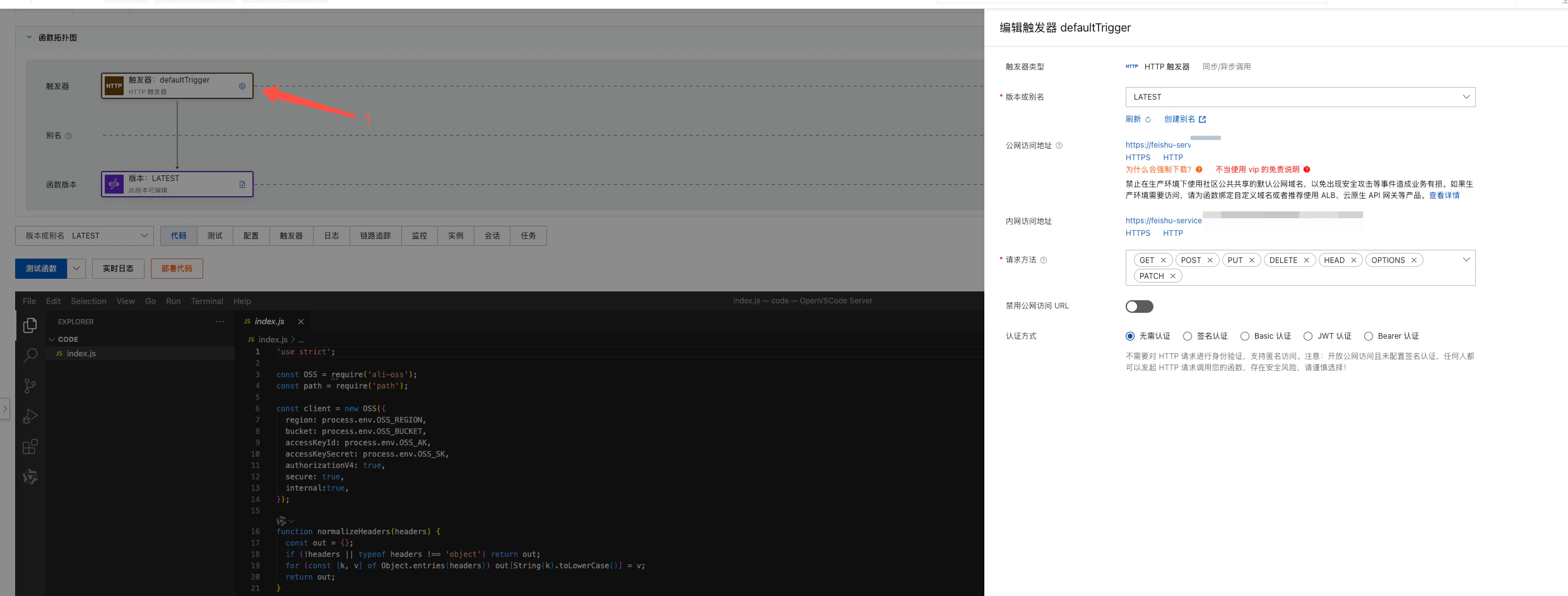 把作者提供的 `aliyun-fc-oss-upload.js` 完整代码部署到 FC 函数。函数核心逻辑:
* 接收飞书字段捷径传来的图片二进制
* `client.put` 上传原图
* `client.processObjectSave` 压缩到长边 4500 / 质量 95
* 把压缩图的公网 URL 包装成飞书可识别的 `feishuWrapper` 结构返回
部署完成后获取**函数公网触发地址**,备用。
使用 [飞书字段捷径开发框架](https://feishu.feishu.cn/docx/SZFpd9v6EoHMI7xEhWhckLLfnBh) 部署作者提供的 `feishu-attachment-to-oss.ts`。两处需要替换:
```typescript theme={null}
basekit.addDomainList([
'your-fc.aliyun.com', // 你的函数公网域名(去掉 https://)
'internal-api-drive-stream.feishu.cn',
]);
// ...
const uploadResp = await context.fetch(
'https://your-fc.aliyun.com', // 完整公网触发地址
// ...
);
```
飞书字段捷径运行在飞书官方云沙箱,**部分 Node.js 库不可用**,因此附件上传必须拆成「字段捷径下载二进制 → FC 上传 OSS」两步,无法在字段捷径里直接调用 OSS SDK。
打包后交由飞书官方人员上传到企业字段捷径库。
在飞书多维表格里准备以下字段:
| 字段名 | 类型 | 说明 |
| --------- | ---------------- | ----------- |
| 需求提示词填写 | 文本 | 用户输入的图像生成指令 |
| 目标图 | 附件 | 期望参考的目标图 |
| 素材图 | 附件 | 改图所用的素材图 |
| 目标图链接 | 字段捷径(附件转 OSS) | 自动产出 OSS 链接 |
| 素材图链接 | 字段捷径(附件转 OSS) | 自动产出 OSS 链接 |
| 合并提示词 | 公式 | 见下方公式 |
| 调用人 | 人员 / 文本 | 用于分发 API 密钥 |
| apichoice | 文本 | 固定填 `apiyi` |
| 生成结果链接 | 字段捷径(Coze 工作流调用) | 触发 Coze |
| 生成图片 | 字段捷径(URL 转附件) | 展示最终图片 |
合并公式示例:
```text theme={null}
[需求提示词填写]&CHAR(10)&"目标图:"&[目标图链接]&CHAR(10)&"素材图:"&[素材图链接]
```
1. 按 [Nano Banana Pro Coze 插件](/scenarios/ecosystem/coze-nanobanana-plugin) 文档部署 Python 插件
2. 导入作者提供的 Coze 工作流包,包含:
* 图片链接和提示词分离代码节点
* 「人员 apikey 分离」字典节点(按调用人匹配 API 密钥)
* Nano Banana Pro 插件节点
* 成功 / 失败 / 错误聚合逻辑
3. 在工作流中维护「人员 apikey 分离」字典,按团队成员姓名映射到对应的 API易 密钥
在飞书多维表格里添加官方 / 自研的「Coze 工作流调用」字段捷径,按下图配置:
把作者提供的 `aliyun-fc-oss-upload.js` 完整代码部署到 FC 函数。函数核心逻辑:
* 接收飞书字段捷径传来的图片二进制
* `client.put` 上传原图
* `client.processObjectSave` 压缩到长边 4500 / 质量 95
* 把压缩图的公网 URL 包装成飞书可识别的 `feishuWrapper` 结构返回
部署完成后获取**函数公网触发地址**,备用。
使用 [飞书字段捷径开发框架](https://feishu.feishu.cn/docx/SZFpd9v6EoHMI7xEhWhckLLfnBh) 部署作者提供的 `feishu-attachment-to-oss.ts`。两处需要替换:
```typescript theme={null}
basekit.addDomainList([
'your-fc.aliyun.com', // 你的函数公网域名(去掉 https://)
'internal-api-drive-stream.feishu.cn',
]);
// ...
const uploadResp = await context.fetch(
'https://your-fc.aliyun.com', // 完整公网触发地址
// ...
);
```
飞书字段捷径运行在飞书官方云沙箱,**部分 Node.js 库不可用**,因此附件上传必须拆成「字段捷径下载二进制 → FC 上传 OSS」两步,无法在字段捷径里直接调用 OSS SDK。
打包后交由飞书官方人员上传到企业字段捷径库。
在飞书多维表格里准备以下字段:
| 字段名 | 类型 | 说明 |
| --------- | ---------------- | ----------- |
| 需求提示词填写 | 文本 | 用户输入的图像生成指令 |
| 目标图 | 附件 | 期望参考的目标图 |
| 素材图 | 附件 | 改图所用的素材图 |
| 目标图链接 | 字段捷径(附件转 OSS) | 自动产出 OSS 链接 |
| 素材图链接 | 字段捷径(附件转 OSS) | 自动产出 OSS 链接 |
| 合并提示词 | 公式 | 见下方公式 |
| 调用人 | 人员 / 文本 | 用于分发 API 密钥 |
| apichoice | 文本 | 固定填 `apiyi` |
| 生成结果链接 | 字段捷径(Coze 工作流调用) | 触发 Coze |
| 生成图片 | 字段捷径(URL 转附件) | 展示最终图片 |
合并公式示例:
```text theme={null}
[需求提示词填写]&CHAR(10)&"目标图:"&[目标图链接]&CHAR(10)&"素材图:"&[素材图链接]
```
1. 按 [Nano Banana Pro Coze 插件](/scenarios/ecosystem/coze-nanobanana-plugin) 文档部署 Python 插件
2. 导入作者提供的 Coze 工作流包,包含:
* 图片链接和提示词分离代码节点
* 「人员 apikey 分离」字典节点(按调用人匹配 API 密钥)
* Nano Banana Pro 插件节点
* 成功 / 失败 / 错误聚合逻辑
3. 在工作流中维护「人员 apikey 分离」字典,按团队成员姓名映射到对应的 API易 密钥
在飞书多维表格里添加官方 / 自研的「Coze 工作流调用」字段捷径,按下图配置:
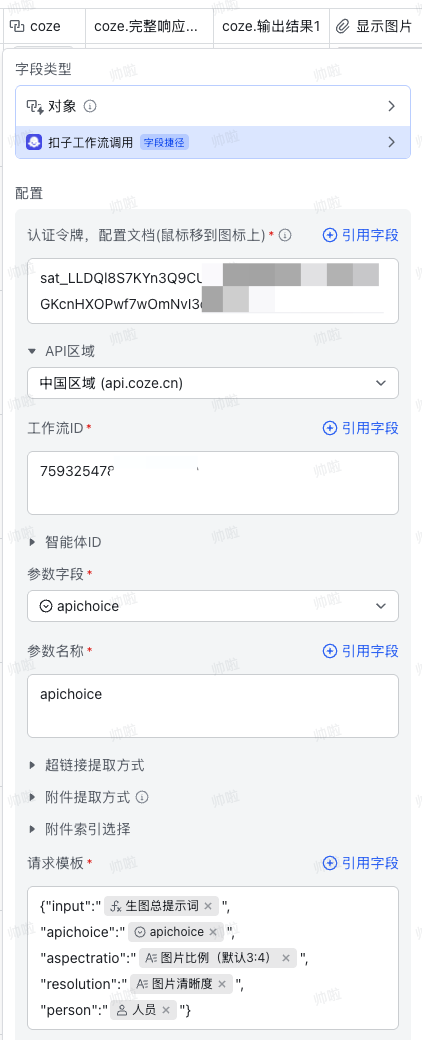 关键点:
* 填入 Coze 申请的工作流令牌和工作流 ID
* 请求模板字段名必须**严格匹配** Coze 工作流入口参数名
* 必填项以 Coze 工作流入口勾选的字段为准
* `apichoice` 列填 `apiyi`,**不要写成** `apiyi(0.35元/张)` 这种展示文案,否则字典匹配失败
最后一步是把 Coze 返回的图片 URL 转成飞书图片附件。两种方式:
1. **直接购买**:使用 Coze 官方提供的「URL 转附件」字段捷径
2. **自研**:参考飞书字段捷径开发文档自行实现
## 多维表格合并公式
多维表格里的「合并提示词」公式:
```text theme={null}
[需求提示词填写]&CHAR(10)&"目标图:"&[目标图链接]&CHAR(10)&"素材图:"&[素材图链接]
```
`CHAR(10)` 是换行符,可以让 Coze 的代码节点用 `\n` 分割提示词与图片链接。
## 飞书字段捷径完整源码
下面是 `feishu-attachment-to-oss.ts` 的完整代码,可以直接复制到飞书字段捷径开发框架。**部署前只需把两处 `feishu-service` 改成你阿里云 FC 的公网域名/链接**。
```typescript feishu-attachment-to-oss.ts theme={null}
import {
basekit,
FieldComponent,
FieldType,
FieldCode,
} from '@lark-opdev/block-basekit-server-api';
basekit.addDomainList([
'feishu-service',/*这里需要你们替换成阿里函数FC域名名称,名称是公网链接去掉"https:"剩余部分*/
'internal-api-drive-stream.feishu.cn',
]);
basekit.addField({
formItems: [
{
key: 'attachments',
label: '上传图片',
component: FieldComponent.FieldSelect,
props: {
supportType: [FieldType.Attachment],
},
validator: {
required: true,
},
},
{
key: 'bizType',
label: '业务类型',
component: FieldComponent.Input,
props: {
placeholder: '如 avatar / report / invoice',
},
},
],
resultType: {
type: FieldType.Text,
},
execute: async (formItemParams: any, context: any) => {
const { attachments = [], bizType = 'default' } = formItemParams;
const urls: string[] = [];
for (const attachment of attachments) {
if (!attachment?.tmp_url) continue;
/* 1️⃣ 下载飞书附件(二进制) */
const fileResp = await context.fetch(attachment.tmp_url);
const arrayBuffer = await fileResp.arrayBuffer();
/* 2️⃣ 调用 FC 事件函数 */
const uploadResp = await context.fetch(
'https://feishu-service',/*这里需要你们替换成自己的事件函数公网链接*/
{
method: 'POST',
headers: {
'Content-Type': 'application/octet-stream',
'X-File-Name': encodeURIComponent(attachment.name || 'file'),
'X-Biz-Type': encodeURIComponent(bizType),
},
body: arrayBuffer,
}
);
/* 3️⃣ 解析事件函数返回 */
const result = await uploadResp.json();
/**
* result 结构:
* {
* statusCode: number,
* headers: object,
* body: string // ⚠️ JSON 字符串
* }
*/
if (result.statusCode !== 200) {
throw new Error(`upload failed: ${result.body}`);
}
// ⚠️ 事件函数的 body 需要再 parse 一次
const bodyObj = JSON.parse(result.body);
urls.push(bodyObj.url);
}
return {
code: FieldCode.Success,
data: urls.join('\n'),
};
},
});
export default basekit;
```
## 阿里云函数计算完整源码
下面是 `aliyun-fc-oss-upload.js` 的完整代码,可以直接放进阿里云函数计算的代码编辑器(运行时 Node.js 18+)。**所有密钥都从环境变量读取,不要硬编码**。
函数返回的是 `feishuWrapper(...)` 双层结构:HTTP 层固定 200,避免飞书 fetch 因非 2xx 抛异常;真正的状态码与数据放在 `body` 字段(**JSON 字符串**),飞书侧用 `JSON.parse(result.body)` 取数。
```javascript aliyun-fc-oss-upload.js theme={null}
'use strict';
const OSS = require('ali-oss');
const path = require('path');
const client = new OSS({
region: process.env.OSS_REGION,
bucket: process.env.OSS_BUCKET,
accessKeyId: process.env.OSS_AK,
accessKeySecret: process.env.OSS_SK,
authorizationV4: true,
secure: true,
internal:true,
});
function normalizeHeaders(headers) {
const out = {};
if (!headers || typeof headers !== 'object') return out;
for (const [k, v] of Object.entries(headers)) out[String(k).toLowerCase()] = v;
return out;
}
function getHeader(headersLower, name, defVal) {
const v = headersLower[String(name).toLowerCase()];
return v == null ? defVal : v;
}
function isTrue(v) {
return v === true || v === 'true' || v === 1 || v === '1';
}
function safeDecode(v) {
if (v == null) return v;
try {
return decodeURIComponent(String(v));
} catch {
return String(v);
}
}
function parseEvent(event) {
// 你的环境:HTTP 触发器事件通常是 Buffer 包着 JSON
if (Buffer.isBuffer(event)) {
const first = event.slice(0, 1).toString();
if (first === '{' || first === '[') {
return JSON.parse(event.toString('utf8'));
}
// 非 JSON:当成原始 body(这种情况下一般拿不到 headers)
return { __rawBody: event };
}
if (typeof event === 'string') {
try {
const obj = JSON.parse(event);
if (obj && typeof obj === 'object') return obj;
} catch {}
return { __rawBody: Buffer.from(event) };
}
if (event && typeof event === 'object') return event;
return {};
}
function bodyToBuffer(eventObj) {
// 原始 body 模式(极少数)
if (eventObj.__rawBody) return eventObj.__rawBody;
const raw = eventObj.body;
if (raw == null) {
const err = new Error('Missing request body');
err.statusCode = 400;
throw err;
}
const base64 = isTrue(eventObj.isBase64Encoded);
if (base64) {
if (typeof raw !== 'string') {
const err = new Error('isBase64Encoded=true but body is not string');
err.statusCode = 400;
throw err;
}
return Buffer.from(raw, 'base64');
}
if (Buffer.isBuffer(raw)) return raw;
if (typeof raw === 'string') return Buffer.from(raw);
if (typeof raw === 'object' && raw.type === 'Buffer' && Array.isArray(raw.data)) {
return Buffer.from(raw.data);
}
if (ArrayBuffer.isView(raw)) return Buffer.from(raw.buffer, raw.byteOffset, raw.byteLength);
if (raw instanceof ArrayBuffer) return Buffer.from(new Uint8Array(raw));
const err = new Error('Unsupported body type');
err.statusCode = 415;
throw err;
}
/**
* ✅ 返回给飞书的"wrapper 结构"
* 让飞书侧能用 result.statusCode 和 JSON.parse(result.body)
*/
function feishuWrapper(statusCode, payloadObj, extraHeaders = {}) {
return {
statusCode: 200, // HTTP 层保持 200,让飞书 fetch 不因非 2xx 抛异常
headers: {
'Content-Type': 'application/json',
...extraHeaders,
},
body: JSON.stringify({
statusCode,
headers: { 'Content-Type': 'application/json' },
body: JSON.stringify(payloadObj), // ⚠️ body 必须是字符串
}),
};
}
exports.handler = async (event, context) => {
const requestId = context?.requestId || context?.fcRequestId || '';
try {
const eventObj = parseEvent(event);
const headersLower = normalizeHeaders(eventObj.headers);
// 处理 OPTIONS 预检(避免偶发调用)
const method =
eventObj?.httpMethod ||
eventObj?.method ||
eventObj?.requestContext?.http?.method ||
'';
if (method && method.toUpperCase() === 'OPTIONS') {
return {
statusCode: 204,
headers: {
'Access-Control-Allow-Origin': '*',
'Access-Control-Allow-Headers': '*',
'Access-Control-Allow-Methods': 'POST,OPTIONS',
},
body: '',
};
}
const bodyBuf = bodyToBuffer(eventObj);
if (!bodyBuf || bodyBuf.length === 0) {
return feishuWrapper(400, { error: 'Empty body', requestId });
}
// 可选:只验收不上传(飞书侧也能解析)
const dryRun = isTrue(getHeader(headersLower, 'x-dry-run', 'false'));
if (dryRun) {
return feishuWrapper(200, {
ok: true,
dryRun: true,
requestId,
size: bodyBuf.length,
contentType: getHeader(headersLower, 'content-type', ''),
});
}
const fileName = safeDecode(getHeader(headersLower, 'x-file-name', 'file')) || 'file';
const bizTypeRaw = safeDecode(getHeader(headersLower, 'x-biz-type', 'default')) || 'default';
const bizType = bizTypeRaw.replace(/[^a-zA-Z0-9-_]/g, '') || 'default';
const ext = path.extname(fileName) || '.bin';
const objectKey = `${bizType}/${Date.now()}${Math.random().toString(16).slice(2, 6)}${ext}`;
// 关键日志(生产保留最小必要)
console.log('[info]', JSON.stringify({
requestId,
size: bodyBuf.length,
objectKey,
contentType: getHeader(headersLower, 'content-type', ''),
isBase64Encoded: isTrue(eventObj.isBase64Encoded),
}));
const result = await client.put(objectKey, bodyBuf);
const processStr = 'image/resize,m_lfit,w_4500,h_4500/quality,Q_95';
const compressedKey = `${bizType}/compressed/${path.basename(objectKey)}`;
console.log('[img-save]', { objectKey, compressedKey, processStr, bucket: process.env.OSS_BUCKET });
await client.processObjectSave(
objectKey, // ✅ sourceObject:刚 put 的原图 key
compressedKey, // ✅ targetObject:要写回 OSS 的新 key
processStr, // ✅ 处理串
process.env.OSS_BUCKET // ✅ targetBucket
);
const publicHost = `${process.env.OSS_BUCKET}.${process.env.OSS_REGION}.aliyuncs.com`;
const publicUrl = `https://${publicHost}/${compressedKey}`;
console.log('[info]', JSON.stringify({
requestId,
objectKey,
ossStatus: result?.res?.status,
}));
// ✅ 按飞书期待格式返回
return feishuWrapper(200, {
url: publicUrl,
objectKey: compressedKey,
size: bodyBuf.length,
});
} catch (e) {
console.error('[error]', requestId, e);
// ✅ 错误也按 wrapper 返回,飞书能走到 upload failed: result.body
return feishuWrapper(500, { error: e.message, requestId });
}
};
```
## Coze 插件源码
Coze 侧的 Python 插件 `coze-nanobanana-pro.py` 完整源码已嵌入到 [Nano Banana Pro Coze 插件](/scenarios/ecosystem/coze-nanobanana-plugin) 文档的"插件完整源码"章节,复制即用。
## 安全注意事项
本方案涉及 **API 密钥、阿里云 AccessKey、飞书令牌、Coze 调用令牌** 多重凭证,请务必:
1. **不要硬编码密钥**:阿里云 FC 用环境变量,Coze 插件用平台加密配置,飞书字段捷径使用前清空真实地址
2. **OSS 子账号最小权限**:只授予对应 Bucket 的 `oss:PutObject` 和 `oss:ProcessObject`,不要给全局权限
3. **API易 密钥分人发放**:通过「人员 apikey 分离」字典分发,便于追溯用量与吊销
4. **公网触发器加签名**:函数计算建议开启签名鉴权,避免被外部恶意调用
## 常见问题
检查两件事:
1. `basekit.addDomainList` 中是否加入了函数公网域名(**去掉 https\://**)
2. `context.fetch` 中是否用的是完整 `https://` 地址
飞书沙箱默认禁止访问未声明的域名。
优先检查:
* 多维表格里的 `apichoice` 列是否填 `apiyi`(不要写展示文案如 `apiyi(0.35元/张)`)
* 「人员 apikey 分离」节点字典里是否已添加对应调用人姓名
* 调用人姓名是否与多维表格人员字段输出完全一致(含空格、繁简体)
Coze 工作流默认返回的是文本 URL,飞书需要再过一道「URL 转附件」字段捷径才能渲染成图片。可以:
1. 直接购买 Coze 官方的「URL 转附件」字段捷径(最省事)
2. 自己开发 URL 转附件字段捷径
通常是 `processObjectSave` 处理参数串与 Bucket 区域不匹配。检查:
* Bucket 是否开启「图片处理」功能
* `process.env.OSS_REGION` 与 Bucket 实际区域一致
* RAM 子账号是否有 `oss:ProcessObject` 权限
Nano Banana Pro 4K 出图较慢,建议:
* 在 Coze 工作流入口加并发限制
* 多维表格里分批次触发字段捷径,每批 5-10 行
* 不同调用人配置不同 API易 密钥,分摊速率限制
本方案的所有源码都已嵌入文档,作者 Shuaila1996 贡献,复制即用:
* `feishu-attachment-to-oss.ts`(飞书字段捷径)→ 见本页"飞书字段捷径完整源码"章节
* `aliyun-fc-oss-upload.js`(阿里云函数计算)→ 见本页"阿里云函数计算完整源码"章节
* `coze-nanobanana-pro.py`(Coze 插件)→ 见 [Nano Banana Pro Coze 插件](/scenarios/ecosystem/coze-nanobanana-plugin) 文档的"插件完整源码"章节
## 相关资源
本方案配套的 Coze 插件代码与详细说明,单独使用也能让任意 Coze 工作流接入 Nano Banana Pro
查看 Nano Banana Pro 完整 API 文档、定价与生图样例
Nano Banana 生图常见问题排查指南
管理 API 密钥、查看用量与余额
关键点:
* 填入 Coze 申请的工作流令牌和工作流 ID
* 请求模板字段名必须**严格匹配** Coze 工作流入口参数名
* 必填项以 Coze 工作流入口勾选的字段为准
* `apichoice` 列填 `apiyi`,**不要写成** `apiyi(0.35元/张)` 这种展示文案,否则字典匹配失败
最后一步是把 Coze 返回的图片 URL 转成飞书图片附件。两种方式:
1. **直接购买**:使用 Coze 官方提供的「URL 转附件」字段捷径
2. **自研**:参考飞书字段捷径开发文档自行实现
## 多维表格合并公式
多维表格里的「合并提示词」公式:
```text theme={null}
[需求提示词填写]&CHAR(10)&"目标图:"&[目标图链接]&CHAR(10)&"素材图:"&[素材图链接]
```
`CHAR(10)` 是换行符,可以让 Coze 的代码节点用 `\n` 分割提示词与图片链接。
## 飞书字段捷径完整源码
下面是 `feishu-attachment-to-oss.ts` 的完整代码,可以直接复制到飞书字段捷径开发框架。**部署前只需把两处 `feishu-service` 改成你阿里云 FC 的公网域名/链接**。
```typescript feishu-attachment-to-oss.ts theme={null}
import {
basekit,
FieldComponent,
FieldType,
FieldCode,
} from '@lark-opdev/block-basekit-server-api';
basekit.addDomainList([
'feishu-service',/*这里需要你们替换成阿里函数FC域名名称,名称是公网链接去掉"https:"剩余部分*/
'internal-api-drive-stream.feishu.cn',
]);
basekit.addField({
formItems: [
{
key: 'attachments',
label: '上传图片',
component: FieldComponent.FieldSelect,
props: {
supportType: [FieldType.Attachment],
},
validator: {
required: true,
},
},
{
key: 'bizType',
label: '业务类型',
component: FieldComponent.Input,
props: {
placeholder: '如 avatar / report / invoice',
},
},
],
resultType: {
type: FieldType.Text,
},
execute: async (formItemParams: any, context: any) => {
const { attachments = [], bizType = 'default' } = formItemParams;
const urls: string[] = [];
for (const attachment of attachments) {
if (!attachment?.tmp_url) continue;
/* 1️⃣ 下载飞书附件(二进制) */
const fileResp = await context.fetch(attachment.tmp_url);
const arrayBuffer = await fileResp.arrayBuffer();
/* 2️⃣ 调用 FC 事件函数 */
const uploadResp = await context.fetch(
'https://feishu-service',/*这里需要你们替换成自己的事件函数公网链接*/
{
method: 'POST',
headers: {
'Content-Type': 'application/octet-stream',
'X-File-Name': encodeURIComponent(attachment.name || 'file'),
'X-Biz-Type': encodeURIComponent(bizType),
},
body: arrayBuffer,
}
);
/* 3️⃣ 解析事件函数返回 */
const result = await uploadResp.json();
/**
* result 结构:
* {
* statusCode: number,
* headers: object,
* body: string // ⚠️ JSON 字符串
* }
*/
if (result.statusCode !== 200) {
throw new Error(`upload failed: ${result.body}`);
}
// ⚠️ 事件函数的 body 需要再 parse 一次
const bodyObj = JSON.parse(result.body);
urls.push(bodyObj.url);
}
return {
code: FieldCode.Success,
data: urls.join('\n'),
};
},
});
export default basekit;
```
## 阿里云函数计算完整源码
下面是 `aliyun-fc-oss-upload.js` 的完整代码,可以直接放进阿里云函数计算的代码编辑器(运行时 Node.js 18+)。**所有密钥都从环境变量读取,不要硬编码**。
函数返回的是 `feishuWrapper(...)` 双层结构:HTTP 层固定 200,避免飞书 fetch 因非 2xx 抛异常;真正的状态码与数据放在 `body` 字段(**JSON 字符串**),飞书侧用 `JSON.parse(result.body)` 取数。
```javascript aliyun-fc-oss-upload.js theme={null}
'use strict';
const OSS = require('ali-oss');
const path = require('path');
const client = new OSS({
region: process.env.OSS_REGION,
bucket: process.env.OSS_BUCKET,
accessKeyId: process.env.OSS_AK,
accessKeySecret: process.env.OSS_SK,
authorizationV4: true,
secure: true,
internal:true,
});
function normalizeHeaders(headers) {
const out = {};
if (!headers || typeof headers !== 'object') return out;
for (const [k, v] of Object.entries(headers)) out[String(k).toLowerCase()] = v;
return out;
}
function getHeader(headersLower, name, defVal) {
const v = headersLower[String(name).toLowerCase()];
return v == null ? defVal : v;
}
function isTrue(v) {
return v === true || v === 'true' || v === 1 || v === '1';
}
function safeDecode(v) {
if (v == null) return v;
try {
return decodeURIComponent(String(v));
} catch {
return String(v);
}
}
function parseEvent(event) {
// 你的环境:HTTP 触发器事件通常是 Buffer 包着 JSON
if (Buffer.isBuffer(event)) {
const first = event.slice(0, 1).toString();
if (first === '{' || first === '[') {
return JSON.parse(event.toString('utf8'));
}
// 非 JSON:当成原始 body(这种情况下一般拿不到 headers)
return { __rawBody: event };
}
if (typeof event === 'string') {
try {
const obj = JSON.parse(event);
if (obj && typeof obj === 'object') return obj;
} catch {}
return { __rawBody: Buffer.from(event) };
}
if (event && typeof event === 'object') return event;
return {};
}
function bodyToBuffer(eventObj) {
// 原始 body 模式(极少数)
if (eventObj.__rawBody) return eventObj.__rawBody;
const raw = eventObj.body;
if (raw == null) {
const err = new Error('Missing request body');
err.statusCode = 400;
throw err;
}
const base64 = isTrue(eventObj.isBase64Encoded);
if (base64) {
if (typeof raw !== 'string') {
const err = new Error('isBase64Encoded=true but body is not string');
err.statusCode = 400;
throw err;
}
return Buffer.from(raw, 'base64');
}
if (Buffer.isBuffer(raw)) return raw;
if (typeof raw === 'string') return Buffer.from(raw);
if (typeof raw === 'object' && raw.type === 'Buffer' && Array.isArray(raw.data)) {
return Buffer.from(raw.data);
}
if (ArrayBuffer.isView(raw)) return Buffer.from(raw.buffer, raw.byteOffset, raw.byteLength);
if (raw instanceof ArrayBuffer) return Buffer.from(new Uint8Array(raw));
const err = new Error('Unsupported body type');
err.statusCode = 415;
throw err;
}
/**
* ✅ 返回给飞书的"wrapper 结构"
* 让飞书侧能用 result.statusCode 和 JSON.parse(result.body)
*/
function feishuWrapper(statusCode, payloadObj, extraHeaders = {}) {
return {
statusCode: 200, // HTTP 层保持 200,让飞书 fetch 不因非 2xx 抛异常
headers: {
'Content-Type': 'application/json',
...extraHeaders,
},
body: JSON.stringify({
statusCode,
headers: { 'Content-Type': 'application/json' },
body: JSON.stringify(payloadObj), // ⚠️ body 必须是字符串
}),
};
}
exports.handler = async (event, context) => {
const requestId = context?.requestId || context?.fcRequestId || '';
try {
const eventObj = parseEvent(event);
const headersLower = normalizeHeaders(eventObj.headers);
// 处理 OPTIONS 预检(避免偶发调用)
const method =
eventObj?.httpMethod ||
eventObj?.method ||
eventObj?.requestContext?.http?.method ||
'';
if (method && method.toUpperCase() === 'OPTIONS') {
return {
statusCode: 204,
headers: {
'Access-Control-Allow-Origin': '*',
'Access-Control-Allow-Headers': '*',
'Access-Control-Allow-Methods': 'POST,OPTIONS',
},
body: '',
};
}
const bodyBuf = bodyToBuffer(eventObj);
if (!bodyBuf || bodyBuf.length === 0) {
return feishuWrapper(400, { error: 'Empty body', requestId });
}
// 可选:只验收不上传(飞书侧也能解析)
const dryRun = isTrue(getHeader(headersLower, 'x-dry-run', 'false'));
if (dryRun) {
return feishuWrapper(200, {
ok: true,
dryRun: true,
requestId,
size: bodyBuf.length,
contentType: getHeader(headersLower, 'content-type', ''),
});
}
const fileName = safeDecode(getHeader(headersLower, 'x-file-name', 'file')) || 'file';
const bizTypeRaw = safeDecode(getHeader(headersLower, 'x-biz-type', 'default')) || 'default';
const bizType = bizTypeRaw.replace(/[^a-zA-Z0-9-_]/g, '') || 'default';
const ext = path.extname(fileName) || '.bin';
const objectKey = `${bizType}/${Date.now()}${Math.random().toString(16).slice(2, 6)}${ext}`;
// 关键日志(生产保留最小必要)
console.log('[info]', JSON.stringify({
requestId,
size: bodyBuf.length,
objectKey,
contentType: getHeader(headersLower, 'content-type', ''),
isBase64Encoded: isTrue(eventObj.isBase64Encoded),
}));
const result = await client.put(objectKey, bodyBuf);
const processStr = 'image/resize,m_lfit,w_4500,h_4500/quality,Q_95';
const compressedKey = `${bizType}/compressed/${path.basename(objectKey)}`;
console.log('[img-save]', { objectKey, compressedKey, processStr, bucket: process.env.OSS_BUCKET });
await client.processObjectSave(
objectKey, // ✅ sourceObject:刚 put 的原图 key
compressedKey, // ✅ targetObject:要写回 OSS 的新 key
processStr, // ✅ 处理串
process.env.OSS_BUCKET // ✅ targetBucket
);
const publicHost = `${process.env.OSS_BUCKET}.${process.env.OSS_REGION}.aliyuncs.com`;
const publicUrl = `https://${publicHost}/${compressedKey}`;
console.log('[info]', JSON.stringify({
requestId,
objectKey,
ossStatus: result?.res?.status,
}));
// ✅ 按飞书期待格式返回
return feishuWrapper(200, {
url: publicUrl,
objectKey: compressedKey,
size: bodyBuf.length,
});
} catch (e) {
console.error('[error]', requestId, e);
// ✅ 错误也按 wrapper 返回,飞书能走到 upload failed: result.body
return feishuWrapper(500, { error: e.message, requestId });
}
};
```
## Coze 插件源码
Coze 侧的 Python 插件 `coze-nanobanana-pro.py` 完整源码已嵌入到 [Nano Banana Pro Coze 插件](/scenarios/ecosystem/coze-nanobanana-plugin) 文档的"插件完整源码"章节,复制即用。
## 安全注意事项
本方案涉及 **API 密钥、阿里云 AccessKey、飞书令牌、Coze 调用令牌** 多重凭证,请务必:
1. **不要硬编码密钥**:阿里云 FC 用环境变量,Coze 插件用平台加密配置,飞书字段捷径使用前清空真实地址
2. **OSS 子账号最小权限**:只授予对应 Bucket 的 `oss:PutObject` 和 `oss:ProcessObject`,不要给全局权限
3. **API易 密钥分人发放**:通过「人员 apikey 分离」字典分发,便于追溯用量与吊销
4. **公网触发器加签名**:函数计算建议开启签名鉴权,避免被外部恶意调用
## 常见问题
检查两件事:
1. `basekit.addDomainList` 中是否加入了函数公网域名(**去掉 https\://**)
2. `context.fetch` 中是否用的是完整 `https://` 地址
飞书沙箱默认禁止访问未声明的域名。
优先检查:
* 多维表格里的 `apichoice` 列是否填 `apiyi`(不要写展示文案如 `apiyi(0.35元/张)`)
* 「人员 apikey 分离」节点字典里是否已添加对应调用人姓名
* 调用人姓名是否与多维表格人员字段输出完全一致(含空格、繁简体)
Coze 工作流默认返回的是文本 URL,飞书需要再过一道「URL 转附件」字段捷径才能渲染成图片。可以:
1. 直接购买 Coze 官方的「URL 转附件」字段捷径(最省事)
2. 自己开发 URL 转附件字段捷径
通常是 `processObjectSave` 处理参数串与 Bucket 区域不匹配。检查:
* Bucket 是否开启「图片处理」功能
* `process.env.OSS_REGION` 与 Bucket 实际区域一致
* RAM 子账号是否有 `oss:ProcessObject` 权限
Nano Banana Pro 4K 出图较慢,建议:
* 在 Coze 工作流入口加并发限制
* 多维表格里分批次触发字段捷径,每批 5-10 行
* 不同调用人配置不同 API易 密钥,分摊速率限制
本方案的所有源码都已嵌入文档,作者 Shuaila1996 贡献,复制即用:
* `feishu-attachment-to-oss.ts`(飞书字段捷径)→ 见本页"飞书字段捷径完整源码"章节
* `aliyun-fc-oss-upload.js`(阿里云函数计算)→ 见本页"阿里云函数计算完整源码"章节
* `coze-nanobanana-pro.py`(Coze 插件)→ 见 [Nano Banana Pro Coze 插件](/scenarios/ecosystem/coze-nanobanana-plugin) 文档的"插件完整源码"章节
## 相关资源
本方案配套的 Coze 插件代码与详细说明,单独使用也能让任意 Coze 工作流接入 Nano Banana Pro
查看 Nano Banana Pro 完整 API 文档、定价与生图样例
Nano Banana 生图常见问题排查指南
管理 API 密钥、查看用量与余额