> ## Documentation Index
> Fetch the complete documentation index at: https://docs.apiyi.com/llms.txt
> Use this file to discover all available pages before exploring further.
# Updream 桌面端接入 API易
> 通过 hellojint/updream-openai-compatible-plugin 插件,把 Updream 桌面端 v0.2.0 的图片生成任务转发到 APIYI 的 OpenAI 兼容图像接口,适合需要在本地执行任务、本地持有凭据的场景。
## 概述
`hellojint/updream-openai-compatible-plugin`(GitHub) 是一款面向 **Updream 桌面端 v0.2.0** 的开源图片生成插件,以 **通用 OpenAI 兼容图片** 协议工作。安装后可以把桌面端的图片生成请求转发到满足 OpenAI Images 接口规范的第三方 API 上游,**APIYI 在 API 路径上即满足此条件**。
**项目信息**
* 开源地址:`github.com/hellojint/updream-openai-compatible-plugin`
* 许可证:MIT
* 作者:hellojint
* 插件包名:`updream-openai-compatible-v1.updplugin`
* 基于:Updream 官方插件开发指南里的 OpenAI image-provider 示例
**两种接入方式**
如果你不需要"本地执行任务 / 本地持有凭据"这类场景,**优先使用 Updream 网页端**:
[Updream 接入 API易(网页端)](/scenarios/agent/updream)。网页端通过 **"外部模型直连器" Skill + OpenAI 兼容** 协议接入 APIYI,**无需安装任何插件**,是大多数用户的推荐路径。
本文档介绍的桌面端 + 插件路径适合需要在本地持有 API Key、批量执行图片生成任务、或在 Web 端遇到 OpenAI Images 协议限制时的场景。
## 核心功能
适用任何暴露 `/v1/images/generations`、鉴权使用 `Bearer` 的上游,APIYI 满足此条件
任务在 Updream 桌面端 v0.2.0 本地执行,结果回到 Web 端画布
Key 由 Updream 在系统密钥链保存,运行时读取;插件本身不含任何凭据
桌面端可同时配置多个 Provider(如 openai、apiyi-兼容),按需切换
桌面端清晰度 + 比例自动映射成上游 `size` 参数;也支持 `extra.size` 硬写覆盖
兼容 `data[].url` / `data[].b64_json` / 顶层 `url` 等多种返回结构,MIME 自动嗅探
## 支持的 APIYI 模型示例
下表给出在 **Endpoint ID** 字段可填的常见图像模型 ID,仅作示例:
| 模型名称 | 模型标识 | 用途 |
| -------------------------- | ------------------------ | --------------------------- |
| GPT Image(示例) | `gpt-image-1` | 高质量图像生成 |
| GPT Image v2(示例) | `gpt-image-2` | 最新一代(具体可用性以 APIYI 当前模型文档为准) |
| Nano Banana(示例) | `nano-banana` | Google 系图像模型 |
| Gemini Flash Image(作者截图示例) | `gemini-3.1-flash-image` | 快速生成、成本更低 |
> 实际可用模型请以 [APIYI 模型推荐](/api-capabilities/model-info) 为准,本表仅展示插件能写入的字段格式。
## 插件配置参数
插件加载到桌面端后,在「添加 API-Key」表单里有以下字段:
| 字段 | 必填 | 说明 |
| --------------- | -- | ---------------------------------------------- |
| **配置名称** | 是 | 自定义名称,例如 `apiyi-兼容`,用于在 Provider 列表里区分 |
| **协议类型** | 是 | 选择 **通用 OpenAI 兼容图片** |
| **生成类型** | 是 | 选择 `image` |
| **API-Key** | 是 | APIYI 平台 Key,由 Updream 在系统密钥链中保存,运行时读取 |
| **API 地址** | 是 | 上游 Base URL,APIYI 填 `https://api.apiyi.com/v1` |
| **模型** | 是 | 默认 `(跟 Endpoint ID 保持一致)`,也可显式选某项 |
| **Endpoint ID** | 否 | 填写则 **覆盖** 模型字段作为最终 `model` 值;通常填模型 ID 字符串 |
| **使用代理** | 否 | 通过全局代理访问 Provider;按需勾选 |
API Key 属于敏感凭证。**不要把真实密钥写进任何截图、文档、Issue、README、聊天中**。建议在 [APIYI 控制台](https://www.apiyi.com) 为桌面端专门创建带用量上限的 Key,任务完成后及时撤销或删除。
## 安装与配置(按图步骤)
### 第 0 步:桌面端整体认识
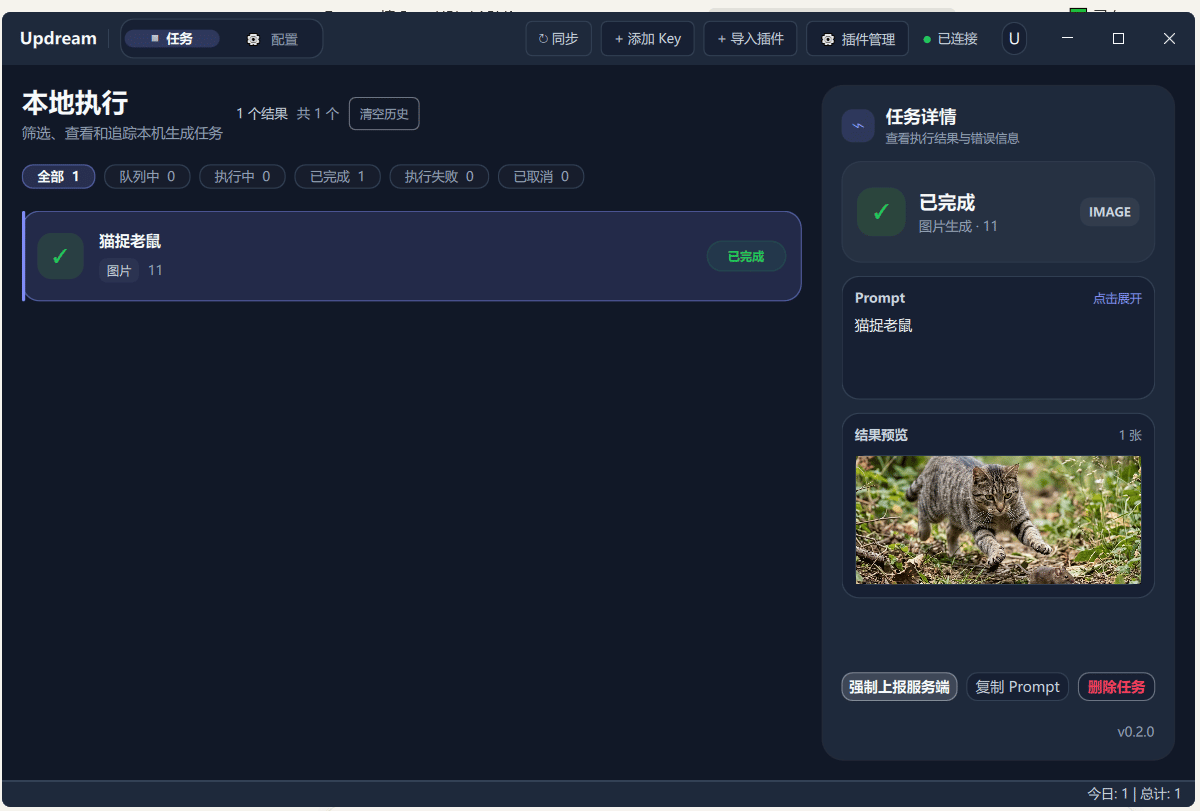 桌面端 v0.2.0 默认布局:左侧「本地执行」任务列表、顶部「同步 / 添加 Key / 导入插件 / 插件管理」、右下角版本号 `v0.2.0`。
### 第一步:导入插件
桌面端 v0.2.0 默认布局:左侧「本地执行」任务列表、顶部「同步 / 添加 Key / 导入插件 / 插件管理」、右下角版本号 `v0.2.0`。
### 第一步:导入插件
 点击顶部「**导入插件**」按钮。在弹出的文件选择对话框中,选中下载好的 `updream-openai-compatible-v1.updplugin`,**按提示确认安装**。插件作者建议先审核 `plugin.py` 后再确认安装。
### 第二步:确认插件安装成功
点击顶部「**导入插件**」按钮。在弹出的文件选择对话框中,选中下载好的 `updream-openai-compatible-v1.updplugin`,**按提示确认安装**。插件作者建议先审核 `plugin.py` 后再确认安装。
### 第二步:确认插件安装成功
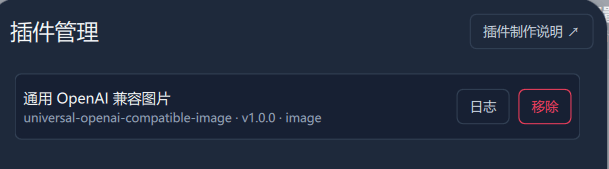 在「插件管理」页可以看到已安装的 **通用 OpenAI 兼容图片**(`universal-openai-compatible-image · v1.0.0 · image`)。此时已具备桌面端调用任意 OpenAI Images 兼容上游的能力。
### 第三步:添加 Key
在「插件管理」页可以看到已安装的 **通用 OpenAI 兼容图片**(`universal-openai-compatible-image · v1.0.0 · image`)。此时已具备桌面端调用任意 OpenAI Images 兼容上游的能力。
### 第三步:添加 Key
 点击顶部「**添加 Key**」按钮,进入配置表单。
### 第四步:配置 APIYI
点击顶部「**添加 Key**」按钮,进入配置表单。
### 第四步:配置 APIYI
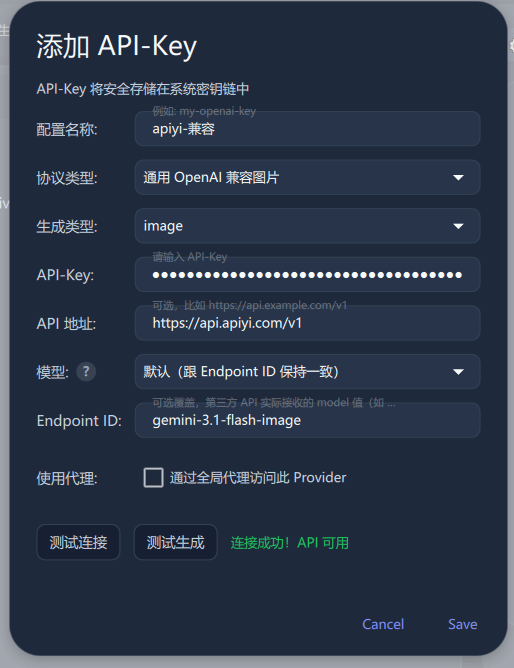 按图中示例填入:
| 字段 | 示例值 |
| ----------- | --------------------------------------- |
| 配置名称 | `apiyi-兼容` |
| 协议类型 | 通用 OpenAI 兼容图片 |
| 生成类型 | `image` |
| API-Key | 你的 APIYI 平台 Key(运行时读取,不入代码) |
| API 地址 | `https://api.apiyi.com/v1` |
| 模型 | 默认(跟 Endpoint ID 保持一致) |
| Endpoint ID | `gemini-3.1-flash-image`(来自 APIYI 模型文档) |
填写后点击「**测试连接**」「**测试生成**」验证显示 **连接成功!API 可用**,再保存。
### 第五步:确认 Provider 已启用
按图中示例填入:
| 字段 | 示例值 |
| ----------- | --------------------------------------- |
| 配置名称 | `apiyi-兼容` |
| 协议类型 | 通用 OpenAI 兼容图片 |
| 生成类型 | `image` |
| API-Key | 你的 APIYI 平台 Key(运行时读取,不入代码) |
| API 地址 | `https://api.apiyi.com/v1` |
| 模型 | 默认(跟 Endpoint ID 保持一致) |
| Endpoint ID | `gemini-3.1-flash-image`(来自 APIYI 模型文档) |
填写后点击「**测试连接**」「**测试生成**」验证显示 **连接成功!API 可用**,再保存。
### 第五步:确认 Provider 已启用
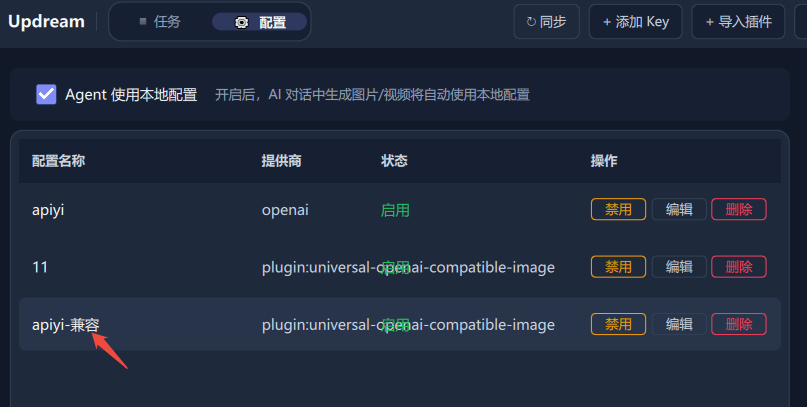 「配置」页的 Provider 列表里会出现新加的 `apiyi-兼容`,供应商标识为 `plugin:universal-openai-compatible-image`,状态 **启用**。可在多条 Provider 之间按需切换 / 禁用。
桌面端配置完成后,请重新进入 Updream **Web 端**,在画布节点的图片生成 Provider 下拉里选择 `apiyi-兼容`,即可从 Web 端发起任务、由桌面端执行。
## 使用:Web → 桌面端 → Web 闭环
完成上面 5 步之后,从 Updream **Web 端**发起一次图片生成,桌面端会按 `apiyi-兼容` 这个 Provider 的配置,把请求转发到 `https://api.apiyi.com/v1/images/generations`,结果回到 Web 端画布节点。
「配置」页的 Provider 列表里会出现新加的 `apiyi-兼容`,供应商标识为 `plugin:universal-openai-compatible-image`,状态 **启用**。可在多条 Provider 之间按需切换 / 禁用。
桌面端配置完成后,请重新进入 Updream **Web 端**,在画布节点的图片生成 Provider 下拉里选择 `apiyi-兼容`,即可从 Web 端发起任务、由桌面端执行。
## 使用:Web → 桌面端 → Web 闭环
完成上面 5 步之后,从 Updream **Web 端**发起一次图片生成,桌面端会按 `apiyi-兼容` 这个 Provider 的配置,把请求转发到 `https://api.apiyi.com/v1/images/generations`,结果回到 Web 端画布节点。
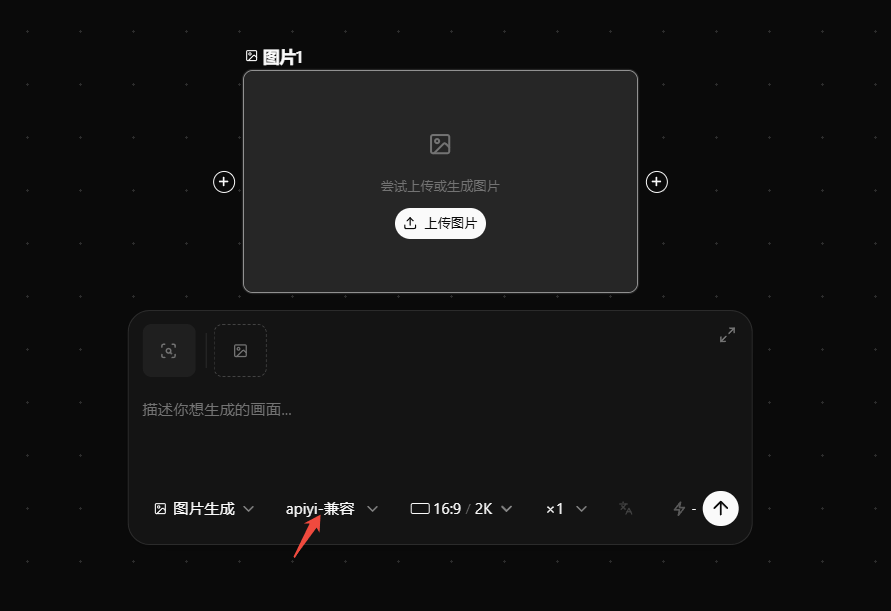 图中画布下方面板:`图片生成` + `apiyi-兼容`(箭头位置)+ `16:9 / 2K / ×1` 等输出参数。这是一张从 Updream Web 端发起、由桌面端执行、最终回到 Web 端画布的可视结果。
## 常见问题
请确认桌面端版本 **≥ v0.2.0**。早期版本可能没有插件加载能力,需要先升级 Updream 桌面端。
1. 确认 `.updplugin` 包根目录直接包含 `plugin.py`,与 `manifest.entry` 一致
2. 重启桌面端
3. 在「插件管理」页确认插件状态不是「已禁用」
1. 检查 **Endpoint ID** 是否拼写正确,且在 APIYI 当前模型列表里
2. 检查账户余额是否充足(参考 [为什么还有余额跑不通](/faq/balance-insufficient))
3. 在桌面端「本地执行」页查看具体错误码
Web 端不走本插件。请使用 Web 端的「外部模型直连器」Skill + OpenAI 兼容协议配置,或参考 [Updream 接入 API易(网页端)](/scenarios/agent/updream)。
修改 `manifest.json.version` 后重新打包:
```bash theme={null}
zip -r updream-openai-compatible-v1.updplugin plugin.py manifest.json README.md
```
注意 ZIP 根目录必须直接包含 `plugin.py`。
不会。本插件 **不含任何凭据**,Key 由 Updream 在系统密钥链保存,运行时通过 `cfg.get('api_key')` 读取;不要把真实 Key 写进 `plugin.py`、README、Issue 或聊天中。
## 相关资源
网页端通过「外部模型直连器」Skill 接入 APIYI,无需安装插件
本文档对应插件的开源仓库(MIT 许可):`github.com/hellojint/updream-openai-compatible-plugin`
查看 APIYI 当前支持的图像模型与定价
获取和管理 API Key 的最佳实践
创建专用 Key、查看用量、设置余额上限
查看 API 接入与 OpenAI 兼容协议说明
图中画布下方面板:`图片生成` + `apiyi-兼容`(箭头位置)+ `16:9 / 2K / ×1` 等输出参数。这是一张从 Updream Web 端发起、由桌面端执行、最终回到 Web 端画布的可视结果。
## 常见问题
请确认桌面端版本 **≥ v0.2.0**。早期版本可能没有插件加载能力,需要先升级 Updream 桌面端。
1. 确认 `.updplugin` 包根目录直接包含 `plugin.py`,与 `manifest.entry` 一致
2. 重启桌面端
3. 在「插件管理」页确认插件状态不是「已禁用」
1. 检查 **Endpoint ID** 是否拼写正确,且在 APIYI 当前模型列表里
2. 检查账户余额是否充足(参考 [为什么还有余额跑不通](/faq/balance-insufficient))
3. 在桌面端「本地执行」页查看具体错误码
Web 端不走本插件。请使用 Web 端的「外部模型直连器」Skill + OpenAI 兼容协议配置,或参考 [Updream 接入 API易(网页端)](/scenarios/agent/updream)。
修改 `manifest.json.version` 后重新打包:
```bash theme={null}
zip -r updream-openai-compatible-v1.updplugin plugin.py manifest.json README.md
```
注意 ZIP 根目录必须直接包含 `plugin.py`。
不会。本插件 **不含任何凭据**,Key 由 Updream 在系统密钥链保存,运行时通过 `cfg.get('api_key')` 读取;不要把真实 Key 写进 `plugin.py`、README、Issue 或聊天中。
## 相关资源
网页端通过「外部模型直连器」Skill 接入 APIYI,无需安装插件
本文档对应插件的开源仓库(MIT 许可):`github.com/hellojint/updream-openai-compatible-plugin`
查看 APIYI 当前支持的图像模型与定价
获取和管理 API Key 的最佳实践
创建专用 Key、查看用量、设置余额上限
查看 API 接入与 OpenAI 兼容协议说明