> ## Documentation Index
> Fetch the complete documentation index at: https://docs.apiyi.com/llms.txt
> Use this file to discover all available pages before exploring further.
# Nano Banana 系列開發指南
> Nano Banana 系列(Pro / 2 / 2 Lite / 第一代)的模型選型、計費、接入端點、開發格式與常見問題一站式指南,幫助開發者快速上手 Gemini 生圖 API。
## 模型卡
| 模型 | 官方模型名 | 計費 | 備註 |
| ---------------------- | -------------------------------- | ---------------------------------------------------- | --------- |
| **Nano Banana Pro** | `gemini-3-pro-image-preview` | 固定按次 **\$0.09/次**(約 0.63 元;疊加充值活動後約 0.55 元) | 品質最高 |
| **Nano Banana 2** | `gemini-3.1-flash-image-preview` | 按次 **\$0.055/次**(推薦 4K 出圖使用);或按量動態計費,2K 約 **\$0.04** | 價效比 |
| **Nano Banana 2 Lite** | `gemini-3.1-flash-lite-image` | 固定按次 **\$0.025/次**;或按量約 **\$0.018/次**(官網 4 折) | 最快最省,僅 1K |
| **Nano Banana**(第一代) | `gemini-2.5-flash-image` | 固定按次 **\$0.02/次** | 最便宜 |
完整價格對比、按次/按量計費與令牌選擇建議,見 [Nano Banana 系列價格總覽](/zh-Hant/api-capabilities/nano-banana-pricing)。
### 尺寸控制
* **遵循原圖比例**:不傳 `aspectRatio` 即可;在多圖編輯場景裡,以**最後一張圖的尺寸**為準
* **解析度 `imageSize`**:支援 `1K` / `2K` / `4K`
* Nano Banana(第一代)**僅支援 1K**
* Nano Banana 2 **新增 512px**
* Nano Banana 2 Lite **僅支援 1K**(不支援 2K/4K/512px)
用同一套程式碼呼叫第一代 `gemini-2.5-flash-image` 時,**必須去掉 `imageSize` 引數**(它不支援 `2K` / `4K`),否則會呼叫失敗。
## 接入方式
### 官方文件
* 谷歌官方文件:`ai.google.dev/gemini-api/docs/image-generation`
* 接入 API易 只需把**請求地址 + KEY 替換為 API易 的**即可,其餘引數與官方一致
### 官方狀態查詢(排查上游故障)
Nano Banana 系列底層依賴谷歌 AIStudio / Gemini API。少數情況下 **2K / 4K 出圖變糊或報錯**,可能是**谷歌官方側**的問題、而非接入層——可在谷歌官方狀態頁核對(請自行復制訪問):`aistudio.google.com/status`。
例如 2026 年 6 月 19 日,該頁報道過「Issues with Nano Banana」:Gemini API 與 AI Studio 上的 Nano Banana 2 / Pro 在 2K 或 4K 解析度下出現問題。遇到類似現象,先比對官方狀態頁即可快速判斷是否為上游故障。
API易 為 Nano Banana 系列提供 **AIStudio + Vertex 雙通道**冗餘:官方單通道異常時可由另一通道頂上,儘量保障服務可用性。
### 端點支援
* **推薦端點**(Gemini 原生):`https://api.apiyi.com/v1beta/models/gemini-3-pro-image-preview:generateContent`
* 支援 **OpenAI 相容模式**呼叫(注意:**不支援 URL 上傳**,需用 Base64)
* **不支援** `/v1/image/generations`
### 開發格式(預設推薦)
* **【推薦】使用谷歌原生端點格式**
* 圖片:**Base64 上傳、下載轉存**
* 呼叫方式:**同步多執行緒呼叫**,暫不支援非同步呼叫
## 輸入圖片要求
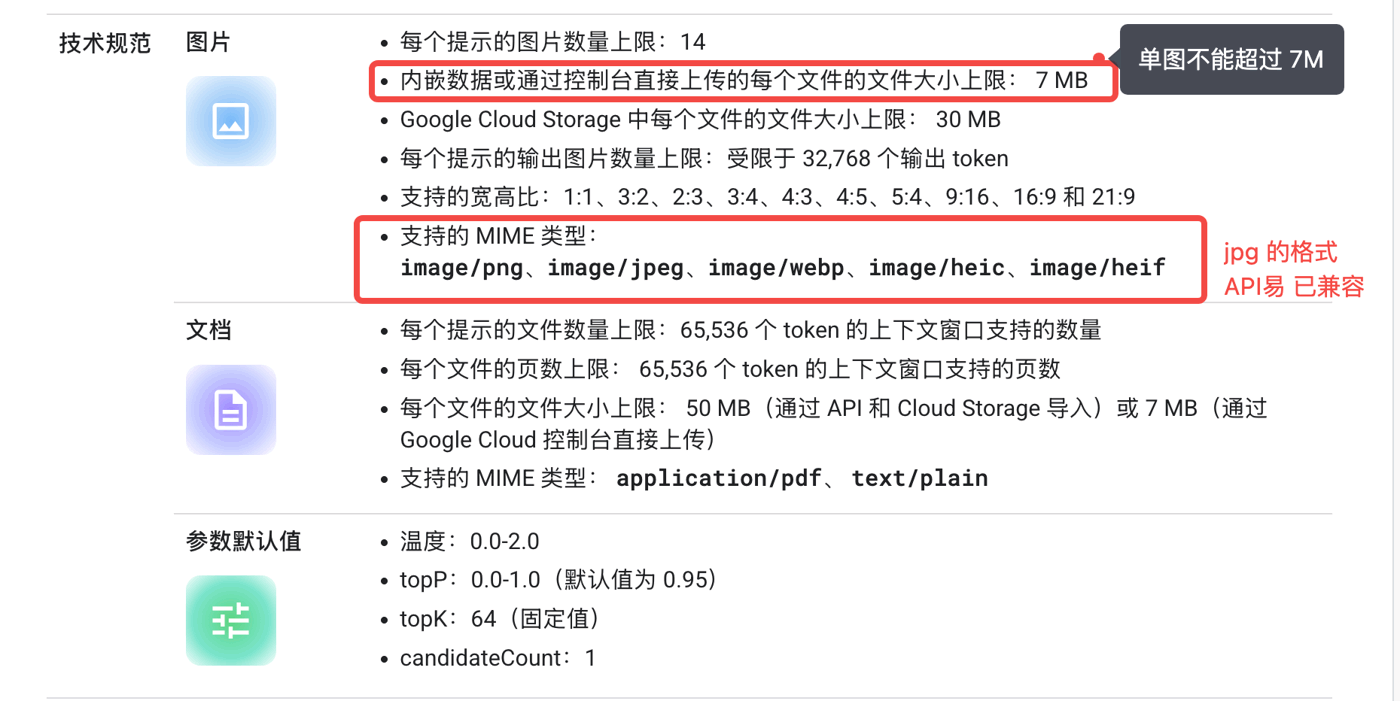
* **單圖不能超過 7MB**(谷歌規則);若通過 Google Cloud Storage 匯入,單檔案上限 30MB
* **每個提示最多 14 張圖**
* **支援的 MIME 型別**:`image/png`、`image/jpeg`、`image/webp`、`image/heic`、`image/heif`(`jpg` 格式 API易 已相容)
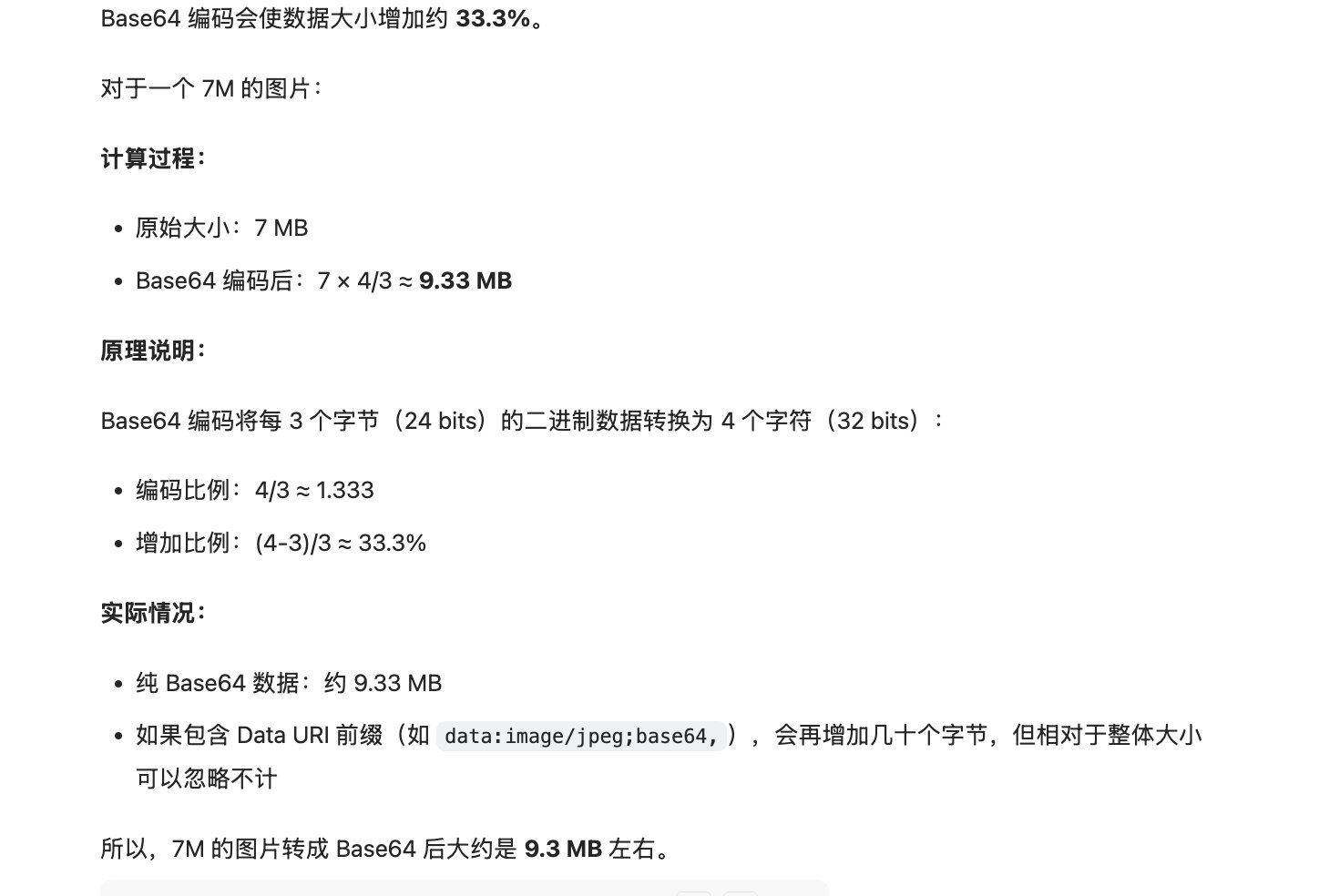
* **Base64 體積膨脹**:圖片轉 Base64 後體積增加約 **33.3%**(7MB 的圖約為 9.3MB)
* **API易 限制**:單次請求上傳圖片總量需**低於 100MB**——均為同步呼叫,過大會導致記憶體爆炸
 **最佳實踐**:傳給介面前對圖片做**無失真壓縮**,避免超大解析度拖慢請求速度。
谷歌官方規格說明(請自行復制訪問):`docs.cloud.google.com/vertex-ai/generative-ai/docs/models/gemini/3-pro-image`
## URL 圖片輸入說明
除了 Base64,**Gemini 原生端點**還支援通過 `fileData.fileUri` 直接傳入圖片 URL(圖床 / OSS 地址),省去本地編碼上傳的步驟。
**URL 上傳對圖床、OSS 地址的要求較高**:如果不是全球 CDN(例如騰訊雲物件儲存預設走國內 CDN),很可能無法被谷歌伺服器識別,進而請求失敗(典型表現為**不參考圖**)。
**如果條件允許,儘量用 Base64 方式上傳,穩定性更高**——在平臺視角,這是通用能力上投入運維資源最多、最可靠的方式。
URL 上傳僅在 **Gemini 原生端點**可用;**OpenAI 相容模式不支援 URL 上傳**,需改用 Base64。
### Curl 示例(fileUri)
```bash theme={null}
curl --location 'https://api.apiyi.com/v1beta/models/gemini-3-pro-image-preview:generateContent' \
--header 'Authorization: Bearer sk-' \
--header 'Content-Type: application/json' \
--data '{
"contents": [
{
"parts": [
{
"fileData": {
"fileUri": "https://raw.githubusercontent.com/apiyi-api/ai-api-code-samples/refs/heads/main/Vision-API-OpenAI/otter.png",
"mimeType": "image/png"
}
},
{
"text": "add five dogs"
}
],
"role": "user"
}
],
"generationConfig": {"responseModalities": ["IMAGE"],
"imageConfig": {
"aspectRatio": "16:9",
"imageSize": "2K"
}},
"safetySettings": []
}' > output.json
```
### Python 示例(fileUri)
```python theme={null}
#!/usr/bin/env python3
# -*- coding: utf-8 -*-
"""
Gemini 3 Pro Image - 圖片編輯(file_uri 最小化版本)
用途:僅用於快速驗證介面可用性
"""
import requests
import base64
import json
from pathlib import Path
from datetime import datetime
# ============================================================================
# 配置區域
# ============================================================================
API_KEY = "sk-"
API_URL = "https://api.apiyi.com/v1beta/models/gemini-3-pro-image-preview:generateContent"
# 圖片 URL
IMAGE_URL = "https://raw.githubusercontent.com/apiyi-api/ai-pics/refs/heads/main/1762260696217_dd0352c1f9604540.png"
IMAGE_MIME_TYPE = "image/png"
# 編輯指令
EDIT_PROMPT = "將照片中的人的衣服換成藍色夾克,頭髮換成紫色漸變色,人物的動作、眼睛朝向等其他結構不變"
SYSTEM_PROMPT = "您是一位專業的影像描述和生成專家。您的任務是根據使用者的請求,創作出細節豐富、藝術風格明確的高品質影像提示,或對現有影像進行準確、有創意的編輯。"
# 輸出引數
ASPECT_RATIO = "9:16"
RESOLUTION = "4K"
MAX_OUTPUT_TOKENS = 8000
OUTPUT_FILE = f"minimal_{datetime.now().strftime('%Y%m%d_%H%M%S')}.png"
# ============================================================================
# 核心程式碼
# ============================================================================
def main():
print("=" * 60)
print("開始測試 file_uri 格式介面")
print("=" * 60)
print(f"圖片 URL: {IMAGE_URL[:80]}...")
print(f"編輯指令: {EDIT_PROMPT}")
print(f"輸出引數: {RESOLUTION}, {ASPECT_RATIO}")
print("-" * 60)
# 構建請求體
# 注意:fileData、mimeType、fileUri 必須使用駝峰命名
payload = {
"generationConfig": {
"responseModalities": ["IMAGE", "TEXT"],
"imageConfig": {
"imageSize": RESOLUTION,
"aspectRatio": ASPECT_RATIO
},
"maxOutputTokens": MAX_OUTPUT_TOKENS
},
"contents": [
{
"role": "model",
"parts": [{"text": SYSTEM_PROMPT}]
},
{
"role": "user",
"parts": [
{
"fileData": { # 駝峰命名:fileData(不是 file_data)
"mimeType": IMAGE_MIME_TYPE, # 駝峰命名:mimeType
"fileUri": IMAGE_URL # 駝峰命名:fileUri
}
},
{"text": EDIT_PROMPT}
]
}
]
}
# 傳送請求
print("\n正在傳送請求...")
try:
response = requests.post(
API_URL,
json=payload,
headers={
"Content-Type": "application/json",
"Authorization": f"Bearer {API_KEY}"
},
timeout=300
)
print(f"響應狀態碼: {response.status_code}")
if response.status_code != 200:
print(f"❌ 錯誤: {response.text}")
return
# 解析響應
data = response.json()
print("✅ 成功獲取響應")
# 儲存完整響應(方便除錯)
with open(OUTPUT_FILE + ".response.json", "w", encoding="utf-8") as f:
json.dump(data, f, indent=2, ensure_ascii=False)
print(f"📄 響應已儲存: {OUTPUT_FILE}.response.json")
# 提取並列印文本
parts = data["candidates"][0]["content"]["parts"]
for part in parts:
if "text" in part:
print(f"\n💬 文本響應: {part['text']}")
# 儲存圖片
for part in parts:
if "inlineData" in part or "inline_data" in part:
image_data = part.get("inlineData", part.get("inline_data", {})).get("data")
if image_data:
image_bytes = base64.b64decode(image_data)
with open(OUTPUT_FILE, "wb") as f:
f.write(image_bytes)
print(f"\n✅ 圖片已儲存: {OUTPUT_FILE}")
print(f"📦 檔案大小: {len(image_bytes) / 1024:.1f} KB")
print(f"🔗 檔案路徑: {Path(OUTPUT_FILE).resolve()}")
return
print("⚠️ 響應中未找到圖片資料")
except requests.Timeout:
print("❌ 請求超時")
except Exception as e:
print(f"❌ 錯誤: {e}")
if __name__ == "__main__":
main()
print("\n" + "=" * 60)
print("測試結束")
print("=" * 60)
```
`fileData`、`mimeType`、`fileUri` 必須使用**駝峰命名**(不是 `file_data` / `file_uri`),否則引數不生效、表現為不參考圖。
## 計費基礎(重要)
* **同步呼叫耗時**:Pro / 2 在 4K 下的合理生成時間約 **30–150s**
* **超時主動斷開仍計費**:例如生成需 120s,但客戶端把超時設為 100s 主動斷開,仍會計費
* **429 / 503 不收費**:請求不通時不計費(我們儘量不讓客戶久等、不卡死遲遲不出圖)
* **內容安全拒絕仍計費**:客戶輸入存在內容安全問題、谷歌拒絕出圖時,**狀態碼 200 仍會計費**——詳見下方錯誤處理與保障計劃
## 超時設定(重要)
4K 出圖的整體耗時較長,包含**圖片上傳、API 處理、Base64 圖片下載**等環節(我們後臺按 **API 處理用時**計費)。正常情況下 4K 用時約 **50s**(不含輪詢),但客戶端若把超時設得過短,就會在出圖完成前**主動斷開**並報錯:
```text theme={null}
API Connection Error: HTTPSConnectionPool(host='api.apiyi.com', port=443): Read timed out. (read timeout=120)
```
**最佳實踐**:傳給介面前對圖片做**無失真壓縮**,避免超大解析度拖慢請求速度。
谷歌官方規格說明(請自行復制訪問):`docs.cloud.google.com/vertex-ai/generative-ai/docs/models/gemini/3-pro-image`
## URL 圖片輸入說明
除了 Base64,**Gemini 原生端點**還支援通過 `fileData.fileUri` 直接傳入圖片 URL(圖床 / OSS 地址),省去本地編碼上傳的步驟。
**URL 上傳對圖床、OSS 地址的要求較高**:如果不是全球 CDN(例如騰訊雲物件儲存預設走國內 CDN),很可能無法被谷歌伺服器識別,進而請求失敗(典型表現為**不參考圖**)。
**如果條件允許,儘量用 Base64 方式上傳,穩定性更高**——在平臺視角,這是通用能力上投入運維資源最多、最可靠的方式。
URL 上傳僅在 **Gemini 原生端點**可用;**OpenAI 相容模式不支援 URL 上傳**,需改用 Base64。
### Curl 示例(fileUri)
```bash theme={null}
curl --location 'https://api.apiyi.com/v1beta/models/gemini-3-pro-image-preview:generateContent' \
--header 'Authorization: Bearer sk-' \
--header 'Content-Type: application/json' \
--data '{
"contents": [
{
"parts": [
{
"fileData": {
"fileUri": "https://raw.githubusercontent.com/apiyi-api/ai-api-code-samples/refs/heads/main/Vision-API-OpenAI/otter.png",
"mimeType": "image/png"
}
},
{
"text": "add five dogs"
}
],
"role": "user"
}
],
"generationConfig": {"responseModalities": ["IMAGE"],
"imageConfig": {
"aspectRatio": "16:9",
"imageSize": "2K"
}},
"safetySettings": []
}' > output.json
```
### Python 示例(fileUri)
```python theme={null}
#!/usr/bin/env python3
# -*- coding: utf-8 -*-
"""
Gemini 3 Pro Image - 圖片編輯(file_uri 最小化版本)
用途:僅用於快速驗證介面可用性
"""
import requests
import base64
import json
from pathlib import Path
from datetime import datetime
# ============================================================================
# 配置區域
# ============================================================================
API_KEY = "sk-"
API_URL = "https://api.apiyi.com/v1beta/models/gemini-3-pro-image-preview:generateContent"
# 圖片 URL
IMAGE_URL = "https://raw.githubusercontent.com/apiyi-api/ai-pics/refs/heads/main/1762260696217_dd0352c1f9604540.png"
IMAGE_MIME_TYPE = "image/png"
# 編輯指令
EDIT_PROMPT = "將照片中的人的衣服換成藍色夾克,頭髮換成紫色漸變色,人物的動作、眼睛朝向等其他結構不變"
SYSTEM_PROMPT = "您是一位專業的影像描述和生成專家。您的任務是根據使用者的請求,創作出細節豐富、藝術風格明確的高品質影像提示,或對現有影像進行準確、有創意的編輯。"
# 輸出引數
ASPECT_RATIO = "9:16"
RESOLUTION = "4K"
MAX_OUTPUT_TOKENS = 8000
OUTPUT_FILE = f"minimal_{datetime.now().strftime('%Y%m%d_%H%M%S')}.png"
# ============================================================================
# 核心程式碼
# ============================================================================
def main():
print("=" * 60)
print("開始測試 file_uri 格式介面")
print("=" * 60)
print(f"圖片 URL: {IMAGE_URL[:80]}...")
print(f"編輯指令: {EDIT_PROMPT}")
print(f"輸出引數: {RESOLUTION}, {ASPECT_RATIO}")
print("-" * 60)
# 構建請求體
# 注意:fileData、mimeType、fileUri 必須使用駝峰命名
payload = {
"generationConfig": {
"responseModalities": ["IMAGE", "TEXT"],
"imageConfig": {
"imageSize": RESOLUTION,
"aspectRatio": ASPECT_RATIO
},
"maxOutputTokens": MAX_OUTPUT_TOKENS
},
"contents": [
{
"role": "model",
"parts": [{"text": SYSTEM_PROMPT}]
},
{
"role": "user",
"parts": [
{
"fileData": { # 駝峰命名:fileData(不是 file_data)
"mimeType": IMAGE_MIME_TYPE, # 駝峰命名:mimeType
"fileUri": IMAGE_URL # 駝峰命名:fileUri
}
},
{"text": EDIT_PROMPT}
]
}
]
}
# 傳送請求
print("\n正在傳送請求...")
try:
response = requests.post(
API_URL,
json=payload,
headers={
"Content-Type": "application/json",
"Authorization": f"Bearer {API_KEY}"
},
timeout=300
)
print(f"響應狀態碼: {response.status_code}")
if response.status_code != 200:
print(f"❌ 錯誤: {response.text}")
return
# 解析響應
data = response.json()
print("✅ 成功獲取響應")
# 儲存完整響應(方便除錯)
with open(OUTPUT_FILE + ".response.json", "w", encoding="utf-8") as f:
json.dump(data, f, indent=2, ensure_ascii=False)
print(f"📄 響應已儲存: {OUTPUT_FILE}.response.json")
# 提取並列印文本
parts = data["candidates"][0]["content"]["parts"]
for part in parts:
if "text" in part:
print(f"\n💬 文本響應: {part['text']}")
# 儲存圖片
for part in parts:
if "inlineData" in part or "inline_data" in part:
image_data = part.get("inlineData", part.get("inline_data", {})).get("data")
if image_data:
image_bytes = base64.b64decode(image_data)
with open(OUTPUT_FILE, "wb") as f:
f.write(image_bytes)
print(f"\n✅ 圖片已儲存: {OUTPUT_FILE}")
print(f"📦 檔案大小: {len(image_bytes) / 1024:.1f} KB")
print(f"🔗 檔案路徑: {Path(OUTPUT_FILE).resolve()}")
return
print("⚠️ 響應中未找到圖片資料")
except requests.Timeout:
print("❌ 請求超時")
except Exception as e:
print(f"❌ 錯誤: {e}")
if __name__ == "__main__":
main()
print("\n" + "=" * 60)
print("測試結束")
print("=" * 60)
```
`fileData`、`mimeType`、`fileUri` 必須使用**駝峰命名**(不是 `file_data` / `file_uri`),否則引數不生效、表現為不參考圖。
## 計費基礎(重要)
* **同步呼叫耗時**:Pro / 2 在 4K 下的合理生成時間約 **30–150s**
* **超時主動斷開仍計費**:例如生成需 120s,但客戶端把超時設為 100s 主動斷開,仍會計費
* **429 / 503 不收費**:請求不通時不計費(我們儘量不讓客戶久等、不卡死遲遲不出圖)
* **內容安全拒絕仍計費**:客戶輸入存在內容安全問題、谷歌拒絕出圖時,**狀態碼 200 仍會計費**——詳見下方錯誤處理與保障計劃
## 超時設定(重要)
4K 出圖的整體耗時較長,包含**圖片上傳、API 處理、Base64 圖片下載**等環節(我們後臺按 **API 處理用時**計費)。正常情況下 4K 用時約 **50s**(不含輪詢),但客戶端若把超時設得過短,就會在出圖完成前**主動斷開**並報錯:
```text theme={null}
API Connection Error: HTTPSConnectionPool(host='api.apiyi.com', port=443): Read timed out. (read timeout=120)
```
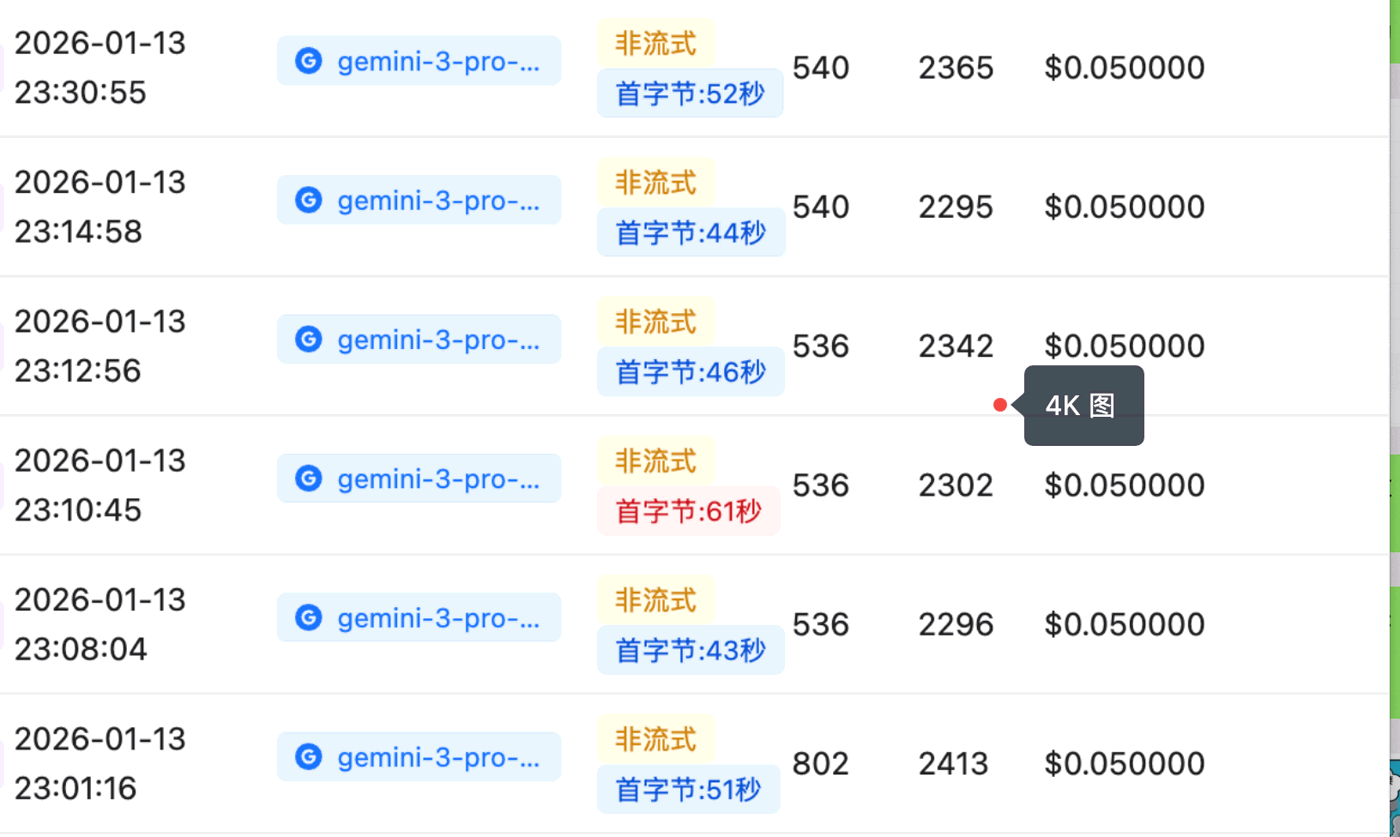 為更保險,建議按解析度設定超時時間:
```python theme={null}
timeout = {
"1K": 300, # 5 分鐘 - 快速預覽
"2K": 300, # 5 分鐘 - 推薦使用
"4K": 600, # 10 分鐘 - 超高畫質
}
```
## 多輪對話式編輯(原生支援,逆向不支援)
Nano Banana 系列走 **Gemini 原生格式**,支援**真正的對話式多輪編輯**:把模型每一輪產出的圖作為 **`role: "model"` 的 `inlineData`** 回填進 `contents`,再發下一條 user 指令,模型會基於**完整對話歷史**繼續修改並**累積效果**(如先改沙發顏色、再加配飾,上一步的改動會保留)。
這一點與"逆向"影像模型有本質區別,接入前務必分清:
| 維度 | Nano Banana(Gemini 原生) | 逆向模型(如 `gpt-image-2-all`) |
| ---------- | ---------------------------------------------- | -------------------------------- |
| 端點 | `/v1beta/...:generateContent` | `/v1/chat/completions`(對話式) |
| 多輪機制 | ✅ **真·對話式**:`contents` 回填 `role:model` 圖,模型讀歷史 | ❌ 無對話狀態:`assistant` 歷史裡的圖**被忽略** |
| 跨輪累積修改 | ✅ 支援(紅沙發→再加帽子,紅沙發保留) | ⚠️ 只能"重新喂圖"做單步改圖 |
| 正確改上一張圖的姿勢 | 把上輪產出作為 `model` 圖回填進對話歷史 | 把上一張圖 URL 作為**新一輪 user 的參考圖**重新傳 |
實測:把上一張圖放進 `model` 角色回填,Nano Banana 2(`gemini-3.1-flash-image-preview`)能正確基於它繼續編輯並累積修改;而逆向模型只認**最後一條 user 訊息裡的參考圖**,靠保留對話歷史做多輪在逆向上無效。
最小示例(每輪把產出圖回填進同一個 `contents`):
```python theme={null}
import requests, base64
API_KEY = "sk-your-api-key"
URL = "https://api.apiyi.com/v1beta/models/gemini-3.1-flash-image-preview:generateContent"
H = {"Authorization": f"Bearer {API_KEY}", "Content-Type": "application/json"}
CFG = {"responseModalities": ["IMAGE"], "imageConfig": {"imageSize": "2K"}}
contents = [] # 全程維護同一個對話歷史
def turn(instruction, save_to):
contents.append({"role": "user", "parts": [{"text": instruction}]})
data = requests.post(URL, headers=H,
json={"contents": contents, "generationConfig": CFG}, timeout=300).json()
part = next(p for p in data["candidates"][0]["content"]["parts"] if "inlineData" in p)
contents.append({"role": "model", "parts": [part]}) # 關鍵:把產出圖回填進歷史
with open(save_to, "wb") as f:
f.write(base64.b64decode(part["inlineData"]["data"]))
turn("生成一隻橙色的貓,坐在藍色沙發上,簡筆畫風格", "step1.png")
turn("把沙發改成紅色,貓和構圖保持不變", "step2.png") # 基於上一輪的圖
turn("給貓戴一頂黃色小帽子,其它保持不變", "step3.png") # 繼續累積,紅沙發會保留
```
完整說明(含"對話歷史回填" vs "重新喂圖"兩種寫法、從已有圖片開始多輪)見 [圖片編輯 API · 多輪對話式編輯](/zh-Hant/api-capabilities/nano-banana-2-image/image-edit#多輪對話式編輯)。
## 偶現多圖輸出是怎麼回事
呼叫 `gemini-3-pro-image` 時,偶爾會看到**同一個響應裡返回多張圖片 part(實測 2–10 張)**,日誌裡對應偶發的 6000+ 乃至上萬的輸出 tokens。這不是異常:谷歌官方文件說明 Gemini 3 圖片模型預設啟用"思考"(無法在 API 中關閉),模型會生成臨時圖片來測試構圖和邏輯,這些中間稿與最終稿一併出現在 `parts` 裡,且"思考中的最後一張圖片也是最終渲染的圖片"(官方文件:`ai.google.dev/gemini-api/docs/image-generation`)。基於 2026 年 7 月實測(Google 原生 `generateContent` 格式):
| 場景 | 返回圖片數 |
| -------------------------------- | ------------------------ |
| 純文生圖 | 恆為 1 張(即使提示詞明確要求"輸出多張圖") |
| 簡單圖片編輯(加飾品/換背景/換風格) | 恆為 1 張 |
| 複雜任務型編輯(如"人物四檢視 + 換裝 + 白底"等多重約束) | 2–10 張,必現 |
觸發因素是**提示詞的任務複雜度**,不是"圖片編輯"本身。多張圖仍在**同一個 candidate** 內(不是多 candidates),每張都是完整的成圖——它們是思考過程中對同一設計的逐稿修正(構圖相同、細節略有差異),**最後一張 part 即最終稿**。這些中間稿以普通圖片 part 返回(帶 `thoughtSignature` 欄位、無 `thought: true` 標記);官方稱思考最多生成兩張臨時圖片,實測複雜任務下最多見 10 張。
**對計費的影響**:每張圖按固定 tokens 計費(1K/2K 解析度每張 1120 tokens,4K 每張 2000 tokens),輸出 tokens 隨圖片數嚴格線性增長。日誌裡偶發的 6000+(極端可達 1.3 萬+)輸出 tokens 就是 4–10 圖響應,**不是異常計費**。
**下游程式碼建議**:
```python theme={null}
parts = response["candidates"][0]["content"]["parts"] or [] # 安全拒絕時 parts 為 null
images = [p["inlineData"]["data"] for p in parts if "inlineData" in p]
if images:
final_image = images[-1] # 最後一張 = 最終稿
```
* **必須遍歷 parts**,不要假設單響應單圖;按張計數、落盤的邏輯要以實際 part 數為準
* **只要一張時取最後一張**:前面的迭代稿細節未修完,品質略低,不建議取第一張
* **提示詞控制張數基本無效**(實測"只輸出一張"類指令不敏感),請在程式碼層處理
* 多圖響應耗時 35–142s(1K 解析度,張數越多越久),顯著長於單圖,超時請沿用上文建議(≥ 5 分鐘)
usageMetadata 各欄位的完整口徑(details 與總量的差值、拒絕響應的計數特例等)見 [usage 欄位與輸出解讀](/zh-Hant/api-capabilities/nano-banana-usage-metadata)。
## 常見問題
出圖失敗的三大判斷指標、內容稽核政策與友好提示方案
出圖失敗排查與常見疑問
非主觀原因導致的失敗,按條數核算後補發額度
完整報錯形如:
```text theme={null}
[&{{write tcp ip:port->ip:port: write: connection reset by peer Unknown error shell_api_error write_response_body_failed} 500 }]
```
這種錯誤**往往是上傳的圖片體積過大,請求體超限把連線壓崩了**。請按以下最佳實踐處理:
* **控制圖片張數**:保持在官方規則內(每個提示最多 14 張圖,見上方官方技術規範)。
* **控制單圖體積**:每張圖儘量不要超過 5MB——官方單圖上限為 7MB,且 base64 編碼後體積還會膨脹約 1/3,原圖請留足餘量。
* **前端先壓縮再上傳**:在前端(或服務端中轉層)壓縮後再提交給介面,常見做法是限制最長邊、轉 JPEG/WebP 並控制品質引數。
* **改用 URL 傳圖**:Gemini 原生格式支援 `fileData.fileUri` 直接傳圖片 URL,可避開 base64 請求體過大的問題,見上文 [URL 圖片輸入說明](#url-圖片輸入說明)。
## 應用場景
* **AI 對話客戶端**:[Cherry Studio](/zh-Hant/scenarios/chat/cherry-studio) 等客戶端可直接配置 API易 出圖
* **出圖測試**:可在對話客戶端或控制台快速驗證模型效果
## 高階需求
* **圖片上傳想用 URL?** Gemini 原生端點支援通過 `fileData.fileUri` 傳入圖片 URL;但 OpenAI 相容模式不支援 URL 上傳,需改用 Base64。程式碼示例與注意事項見上文 [URL 圖片輸入說明](#url-圖片輸入說明)。
* **圖片下載想直接拿到 URL(而非 Base64)?** 使用 NB-OSS 分組——詳見 [Nano Banana OSS 分組](/zh-Hant/api-capabilities/nano-banana-oss-group)。
為更保險,建議按解析度設定超時時間:
```python theme={null}
timeout = {
"1K": 300, # 5 分鐘 - 快速預覽
"2K": 300, # 5 分鐘 - 推薦使用
"4K": 600, # 10 分鐘 - 超高畫質
}
```
## 多輪對話式編輯(原生支援,逆向不支援)
Nano Banana 系列走 **Gemini 原生格式**,支援**真正的對話式多輪編輯**:把模型每一輪產出的圖作為 **`role: "model"` 的 `inlineData`** 回填進 `contents`,再發下一條 user 指令,模型會基於**完整對話歷史**繼續修改並**累積效果**(如先改沙發顏色、再加配飾,上一步的改動會保留)。
這一點與"逆向"影像模型有本質區別,接入前務必分清:
| 維度 | Nano Banana(Gemini 原生) | 逆向模型(如 `gpt-image-2-all`) |
| ---------- | ---------------------------------------------- | -------------------------------- |
| 端點 | `/v1beta/...:generateContent` | `/v1/chat/completions`(對話式) |
| 多輪機制 | ✅ **真·對話式**:`contents` 回填 `role:model` 圖,模型讀歷史 | ❌ 無對話狀態:`assistant` 歷史裡的圖**被忽略** |
| 跨輪累積修改 | ✅ 支援(紅沙發→再加帽子,紅沙發保留) | ⚠️ 只能"重新喂圖"做單步改圖 |
| 正確改上一張圖的姿勢 | 把上輪產出作為 `model` 圖回填進對話歷史 | 把上一張圖 URL 作為**新一輪 user 的參考圖**重新傳 |
實測:把上一張圖放進 `model` 角色回填,Nano Banana 2(`gemini-3.1-flash-image-preview`)能正確基於它繼續編輯並累積修改;而逆向模型只認**最後一條 user 訊息裡的參考圖**,靠保留對話歷史做多輪在逆向上無效。
最小示例(每輪把產出圖回填進同一個 `contents`):
```python theme={null}
import requests, base64
API_KEY = "sk-your-api-key"
URL = "https://api.apiyi.com/v1beta/models/gemini-3.1-flash-image-preview:generateContent"
H = {"Authorization": f"Bearer {API_KEY}", "Content-Type": "application/json"}
CFG = {"responseModalities": ["IMAGE"], "imageConfig": {"imageSize": "2K"}}
contents = [] # 全程維護同一個對話歷史
def turn(instruction, save_to):
contents.append({"role": "user", "parts": [{"text": instruction}]})
data = requests.post(URL, headers=H,
json={"contents": contents, "generationConfig": CFG}, timeout=300).json()
part = next(p for p in data["candidates"][0]["content"]["parts"] if "inlineData" in p)
contents.append({"role": "model", "parts": [part]}) # 關鍵:把產出圖回填進歷史
with open(save_to, "wb") as f:
f.write(base64.b64decode(part["inlineData"]["data"]))
turn("生成一隻橙色的貓,坐在藍色沙發上,簡筆畫風格", "step1.png")
turn("把沙發改成紅色,貓和構圖保持不變", "step2.png") # 基於上一輪的圖
turn("給貓戴一頂黃色小帽子,其它保持不變", "step3.png") # 繼續累積,紅沙發會保留
```
完整說明(含"對話歷史回填" vs "重新喂圖"兩種寫法、從已有圖片開始多輪)見 [圖片編輯 API · 多輪對話式編輯](/zh-Hant/api-capabilities/nano-banana-2-image/image-edit#多輪對話式編輯)。
## 偶現多圖輸出是怎麼回事
呼叫 `gemini-3-pro-image` 時,偶爾會看到**同一個響應裡返回多張圖片 part(實測 2–10 張)**,日誌裡對應偶發的 6000+ 乃至上萬的輸出 tokens。這不是異常:谷歌官方文件說明 Gemini 3 圖片模型預設啟用"思考"(無法在 API 中關閉),模型會生成臨時圖片來測試構圖和邏輯,這些中間稿與最終稿一併出現在 `parts` 裡,且"思考中的最後一張圖片也是最終渲染的圖片"(官方文件:`ai.google.dev/gemini-api/docs/image-generation`)。基於 2026 年 7 月實測(Google 原生 `generateContent` 格式):
| 場景 | 返回圖片數 |
| -------------------------------- | ------------------------ |
| 純文生圖 | 恆為 1 張(即使提示詞明確要求"輸出多張圖") |
| 簡單圖片編輯(加飾品/換背景/換風格) | 恆為 1 張 |
| 複雜任務型編輯(如"人物四檢視 + 換裝 + 白底"等多重約束) | 2–10 張,必現 |
觸發因素是**提示詞的任務複雜度**,不是"圖片編輯"本身。多張圖仍在**同一個 candidate** 內(不是多 candidates),每張都是完整的成圖——它們是思考過程中對同一設計的逐稿修正(構圖相同、細節略有差異),**最後一張 part 即最終稿**。這些中間稿以普通圖片 part 返回(帶 `thoughtSignature` 欄位、無 `thought: true` 標記);官方稱思考最多生成兩張臨時圖片,實測複雜任務下最多見 10 張。
**對計費的影響**:每張圖按固定 tokens 計費(1K/2K 解析度每張 1120 tokens,4K 每張 2000 tokens),輸出 tokens 隨圖片數嚴格線性增長。日誌裡偶發的 6000+(極端可達 1.3 萬+)輸出 tokens 就是 4–10 圖響應,**不是異常計費**。
**下游程式碼建議**:
```python theme={null}
parts = response["candidates"][0]["content"]["parts"] or [] # 安全拒絕時 parts 為 null
images = [p["inlineData"]["data"] for p in parts if "inlineData" in p]
if images:
final_image = images[-1] # 最後一張 = 最終稿
```
* **必須遍歷 parts**,不要假設單響應單圖;按張計數、落盤的邏輯要以實際 part 數為準
* **只要一張時取最後一張**:前面的迭代稿細節未修完,品質略低,不建議取第一張
* **提示詞控制張數基本無效**(實測"只輸出一張"類指令不敏感),請在程式碼層處理
* 多圖響應耗時 35–142s(1K 解析度,張數越多越久),顯著長於單圖,超時請沿用上文建議(≥ 5 分鐘)
usageMetadata 各欄位的完整口徑(details 與總量的差值、拒絕響應的計數特例等)見 [usage 欄位與輸出解讀](/zh-Hant/api-capabilities/nano-banana-usage-metadata)。
## 常見問題
出圖失敗的三大判斷指標、內容稽核政策與友好提示方案
出圖失敗排查與常見疑問
非主觀原因導致的失敗,按條數核算後補發額度
完整報錯形如:
```text theme={null}
[&{{write tcp ip:port->ip:port: write: connection reset by peer Unknown error shell_api_error write_response_body_failed} 500 }]
```
這種錯誤**往往是上傳的圖片體積過大,請求體超限把連線壓崩了**。請按以下最佳實踐處理:
* **控制圖片張數**:保持在官方規則內(每個提示最多 14 張圖,見上方官方技術規範)。
* **控制單圖體積**:每張圖儘量不要超過 5MB——官方單圖上限為 7MB,且 base64 編碼後體積還會膨脹約 1/3,原圖請留足餘量。
* **前端先壓縮再上傳**:在前端(或服務端中轉層)壓縮後再提交給介面,常見做法是限制最長邊、轉 JPEG/WebP 並控制品質引數。
* **改用 URL 傳圖**:Gemini 原生格式支援 `fileData.fileUri` 直接傳圖片 URL,可避開 base64 請求體過大的問題,見上文 [URL 圖片輸入說明](#url-圖片輸入說明)。
## 應用場景
* **AI 對話客戶端**:[Cherry Studio](/zh-Hant/scenarios/chat/cherry-studio) 等客戶端可直接配置 API易 出圖
* **出圖測試**:可在對話客戶端或控制台快速驗證模型效果
## 高階需求
* **圖片上傳想用 URL?** Gemini 原生端點支援通過 `fileData.fileUri` 傳入圖片 URL;但 OpenAI 相容模式不支援 URL 上傳,需改用 Base64。程式碼示例與注意事項見上文 [URL 圖片輸入說明](#url-圖片輸入說明)。
* **圖片下載想直接拿到 URL(而非 Base64)?** 使用 NB-OSS 分組——詳見 [Nano Banana OSS 分組](/zh-Hant/api-capabilities/nano-banana-oss-group)。