> ## Documentation Index
> Fetch the complete documentation index at: https://docs.apiyi.com/llms.txt
> Use this file to discover all available pages before exploring further.
# 如何使用 Passkey 登入?
> API易 已支援 Passkey(通行金鑰)登入:在個人中心一鍵繫結,之後用指紋、面容或裝置鎖屏密碼即可登入,無需記密碼,也不怕釣魚和撞庫。
## 簡短回答
API易 新增了 **Passkey(通行金鑰)** 登入方式。繫結後,在常用電腦上登入只需**指紋 / 面容 / 裝置鎖屏密碼**驗證一下,不用再輸入賬號密碼。
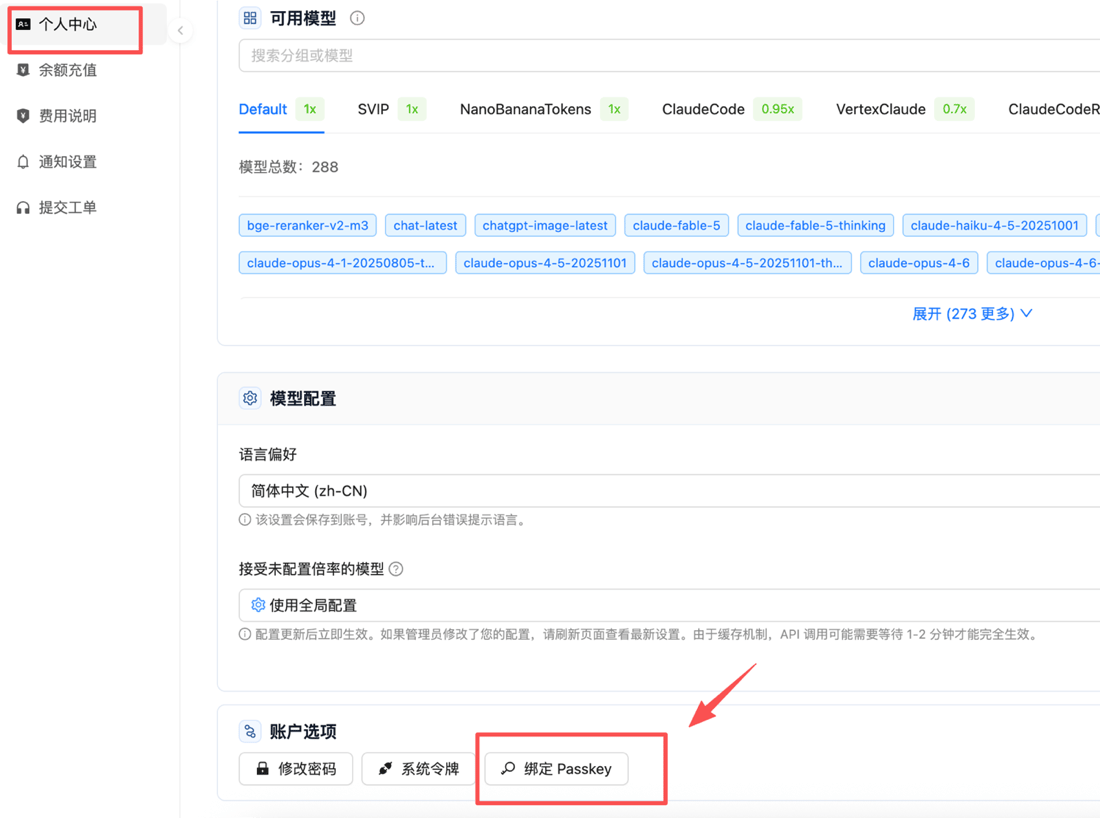
繫結入口:登入後進入 **個人中心 → 頁面底部「賬戶選項」→ 繫結 Passkey**,地址是 `https://api.apiyi.com/account/profile`。
**為什麼值得綁**:不用再記密碼(忘記密碼是最常見的登入求助),且 Passkey 天生防釣魚、防撞庫——私鑰只留在你的裝置或密碼管理器裡,伺服器上沒有可被盜取的密碼。
## 什麼是 Passkey
Passkey 是基於 WebAuthn / FIDO2 標準的無密碼登入方式。繫結時裝置會生成一對金鑰:
* **私鑰**儲存在你的裝置安全晶片或密碼管理器裡,**永不上傳**;
* **公鑰**儲存在 API易 伺服器上,只能用於校驗,無法反推出私鑰。
登入時由裝置用私鑰完成一次簽名,你只需通過**指紋、面容或鎖屏密碼**授權本次簽名即可。
有指紋裝置就能一鍵登入,不必再走郵箱重置流程
Passkey 與域名繫結,仿冒站點即使長得一模一樣也無法觸發驗證
伺服器上沒有可被拖走的密碼,其他站點洩露也波及不到這裡
## 如何繫結
**前提**:繫結操作必須在**已登入狀態**下進行。也就是說,Passkey 是給已有賬號增加一種登入方式,不能用來直接註冊新賬號。
登入後開啟 `https://api.apiyi.com/account/profile`,或從左側導航點選\*\*「個人中心」\*\*。
在頁面最下方的\*\*「賬戶選項」\*\*卡片裡,點選 **「繫結 Passkey」** 按鈕。
 瀏覽器會彈出系統對話方塊,詢問「選擇儲存 apiyi.com 通行金鑰的位置」。根據你的裝置和習慣選擇一種:
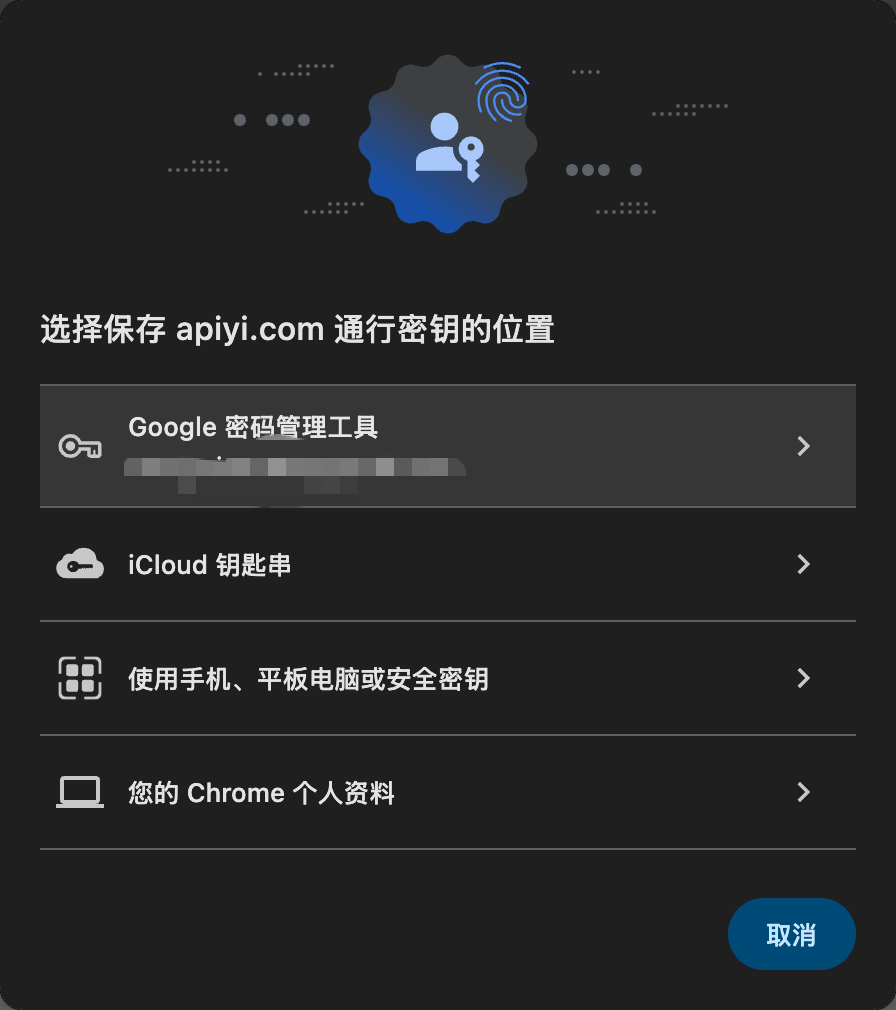 | 儲存位置 | 適合誰 | 特點 |
| ------------- | ----------------------- | ------------------ |
| iCloud 鑰匙串 | Mac / iPhone / iPad 使用者 | 在自己的 Apple 裝置間自動同步 |
| Google 密碼管理工具 | Chrome / Android 使用者 | 跨裝置同步,換電腦也能用 |
| 手機、平板或安全金鑰 | 想在別人的電腦上臨時登入 | 電腦端掃碼,用手機完成驗證 |
| 本機瀏覽器配置檔案 | 固定使用的常用電腦 | 只存在這臺機器上,不同步 |
按提示用**指紋、面容或鎖屏密碼**確認,即繫結完成。之後在登入頁選擇 Passkey 登入,驗證一下就能進入。
## 如何檢視與解綁
繫結後再回到**個人中心 → 賬戶選項**,按鈕會變成 **「解綁 Passkey」**,並在旁邊顯示**最後使用時間**——可以用它確認自己的 Passkey 是否被使用過、什麼時候用的。
| 儲存位置 | 適合誰 | 特點 |
| ------------- | ----------------------- | ------------------ |
| iCloud 鑰匙串 | Mac / iPhone / iPad 使用者 | 在自己的 Apple 裝置間自動同步 |
| Google 密碼管理工具 | Chrome / Android 使用者 | 跨裝置同步,換電腦也能用 |
| 手機、平板或安全金鑰 | 想在別人的電腦上臨時登入 | 電腦端掃碼,用手機完成驗證 |
| 本機瀏覽器配置檔案 | 固定使用的常用電腦 | 只存在這臺機器上,不同步 |
按提示用**指紋、面容或鎖屏密碼**確認,即繫結完成。之後在登入頁選擇 Passkey 登入,驗證一下就能進入。
## 如何檢視與解綁
繫結後再回到**個人中心 → 賬戶選項**,按鈕會變成 **「解綁 Passkey」**,並在旁邊顯示**最後使用時間**——可以用它確認自己的 Passkey 是否被使用過、什麼時候用的。
 需要解綁時點選 **「解綁 Passkey」** 即可。解綁後賬號回到原有的登入方式,不影響餘額、令牌和呼叫記錄。
**建議換裝置前先解綁或補綁**:如果 Passkey 只儲存在某臺機器的瀏覽器配置檔案裡(不同步),換電腦或重灌系統後這把鑰匙就沒了。用 iCloud 鑰匙串或 Google 密碼管理工具儲存則不受影響。
## 注意事項
**務必保留一種備用登入方式**。Passkey 是新增的登入方式,不是替代品——請確保你的密碼仍然可用、註冊郵箱仍能收信,或已繫結 GitHub 登入。裝置丟失且沒有備用方式時,找回流程會麻煩得多。
* **不要在公用電腦上繫結**:Passkey 存在裝置上,公用或他人電腦繫結後等於把登入能力留在了那臺機器。臨時登入請用「手機、平板電腦或安全金鑰」方式,掃碼後在自己手機上驗證。
* **認準域名再驗證**:正常繫結和登入時,彈窗裡顯示的域名應為 `apiyi.com`。域名不對就不要繼續——這也正是 Passkey 防釣魚的機制所在。
* **同步範圍看儲存位置**:iCloud 鑰匙串在 Apple 裝置間同步,Google 密碼管理工具跨裝置同步,瀏覽器本地配置檔案則不同步。選哪種取決於你是否需要在多臺裝置上登入。
* **Passkey 與 API Key 是兩回事**:Passkey 只用於登入網站後臺,不影響 API 呼叫;API 呼叫的金鑰安全另見 [如何安全地管理 API Key](/zh-Hant/faq/key-security-management)。
* **瀏覽器要求**:需要較新版本的 Chrome、Edge、Safari 或 Firefox,且裝置支援指紋 / 面容 / 鎖屏密碼驗證。老舊瀏覽器可能不顯示繫結入口。
## 常見問題
可以。Passkey 是**增加**一種登入方式,原有的密碼登入、GitHub 登入都照常可用。建議至少保留一種備用方式。
取決於繫結時選的儲存位置:存在 **iCloud 鑰匙串**或 **Google 密碼管理工具**裡的會跨裝置同步,新電腦登入同一賬戶後即可使用;只存在**本機瀏覽器配置檔案**裡的則不會同步,需要在新裝置上重新繫結。
用備用方式登入(密碼或 GitHub),進入個人中心解綁舊的 Passkey,再在新裝置上重新繫結。這也是我們強調要保留備用登入方式的原因。
如果儲存在 iCloud 鑰匙串或 Google 密碼管理工具中,同一把 Passkey 會自動同步到你的其他裝置,通常無需重複繫結。若需要在互不同步的體系間使用(例如既有 Mac 又有 Android),可在解綁後於另一體系重新繫結,或用「手機、平板電腦或安全金鑰」的掃碼方式臨時登入。
不會。指紋和麵容資料**只在你的裝置本地校驗**,從不上傳給網站。API易 伺服器上儲存的只是一段無法反推私鑰的公鑰。
常見原因:瀏覽器版本過舊、裝置未設定鎖屏密碼或生物識別、瀏覽器停用了相關權限、或使用了不支援 WebAuthn 的內嵌瀏覽器(如部分 App 內建瀏覽器)。請換用最新版 Chrome / Edge / Safari 並在系統裡開啟鎖屏驗證後重試。
## 相關文件
* [忘記密碼了怎麼辦?](/zh-Hant/faq/forgot-password)
* [GitHub 登入提示「該賬戶已繫結」怎麼辦?](/zh-Hant/faq/github-bindng-bindng-error)
* [如何安全地管理 API Key?](/zh-Hant/faq/key-security-management)
* [API易 支援哪些郵箱註冊?](/zh-Hant/faq/email-registration)
* [API易 如何保障資料安全?](/zh-Hant/faq/data-security)
需要解綁時點選 **「解綁 Passkey」** 即可。解綁後賬號回到原有的登入方式,不影響餘額、令牌和呼叫記錄。
**建議換裝置前先解綁或補綁**:如果 Passkey 只儲存在某臺機器的瀏覽器配置檔案裡(不同步),換電腦或重灌系統後這把鑰匙就沒了。用 iCloud 鑰匙串或 Google 密碼管理工具儲存則不受影響。
## 注意事項
**務必保留一種備用登入方式**。Passkey 是新增的登入方式,不是替代品——請確保你的密碼仍然可用、註冊郵箱仍能收信,或已繫結 GitHub 登入。裝置丟失且沒有備用方式時,找回流程會麻煩得多。
* **不要在公用電腦上繫結**:Passkey 存在裝置上,公用或他人電腦繫結後等於把登入能力留在了那臺機器。臨時登入請用「手機、平板電腦或安全金鑰」方式,掃碼後在自己手機上驗證。
* **認準域名再驗證**:正常繫結和登入時,彈窗裡顯示的域名應為 `apiyi.com`。域名不對就不要繼續——這也正是 Passkey 防釣魚的機制所在。
* **同步範圍看儲存位置**:iCloud 鑰匙串在 Apple 裝置間同步,Google 密碼管理工具跨裝置同步,瀏覽器本地配置檔案則不同步。選哪種取決於你是否需要在多臺裝置上登入。
* **Passkey 與 API Key 是兩回事**:Passkey 只用於登入網站後臺,不影響 API 呼叫;API 呼叫的金鑰安全另見 [如何安全地管理 API Key](/zh-Hant/faq/key-security-management)。
* **瀏覽器要求**:需要較新版本的 Chrome、Edge、Safari 或 Firefox,且裝置支援指紋 / 面容 / 鎖屏密碼驗證。老舊瀏覽器可能不顯示繫結入口。
## 常見問題
可以。Passkey 是**增加**一種登入方式,原有的密碼登入、GitHub 登入都照常可用。建議至少保留一種備用方式。
取決於繫結時選的儲存位置:存在 **iCloud 鑰匙串**或 **Google 密碼管理工具**裡的會跨裝置同步,新電腦登入同一賬戶後即可使用;只存在**本機瀏覽器配置檔案**裡的則不會同步,需要在新裝置上重新繫結。
用備用方式登入(密碼或 GitHub),進入個人中心解綁舊的 Passkey,再在新裝置上重新繫結。這也是我們強調要保留備用登入方式的原因。
如果儲存在 iCloud 鑰匙串或 Google 密碼管理工具中,同一把 Passkey 會自動同步到你的其他裝置,通常無需重複繫結。若需要在互不同步的體系間使用(例如既有 Mac 又有 Android),可在解綁後於另一體系重新繫結,或用「手機、平板電腦或安全金鑰」的掃碼方式臨時登入。
不會。指紋和麵容資料**只在你的裝置本地校驗**,從不上傳給網站。API易 伺服器上儲存的只是一段無法反推私鑰的公鑰。
常見原因:瀏覽器版本過舊、裝置未設定鎖屏密碼或生物識別、瀏覽器停用了相關權限、或使用了不支援 WebAuthn 的內嵌瀏覽器(如部分 App 內建瀏覽器)。請換用最新版 Chrome / Edge / Safari 並在系統裡開啟鎖屏驗證後重試。
## 相關文件
* [忘記密碼了怎麼辦?](/zh-Hant/faq/forgot-password)
* [GitHub 登入提示「該賬戶已繫結」怎麼辦?](/zh-Hant/faq/github-bindng-bindng-error)
* [如何安全地管理 API Key?](/zh-Hant/faq/key-security-management)
* [API易 支援哪些郵箱註冊?](/zh-Hant/faq/email-registration)
* [API易 如何保障資料安全?](/zh-Hant/faq/data-security)