> ## Documentation Index
> Fetch the complete documentation index at: https://docs.apiyi.com/llms.txt
> Use this file to discover all available pages before exploring further.
# CLI 互動式配置
> 使用 openclaw onboard 嚮導和 CLI 命令快速配置 OpenClaw
## 安裝嚮導(推薦新使用者)
首次使用 OpenClaw,執行安裝嚮導完成所有配置:
```bash theme={null}
openclaw onboard
```
### 步驟一:選擇模型提供商
在 **Model/auth provider** 列表中,滾動到底部,選擇:
```text theme={null}
Custom Provider (Any OpenAI or Anthropic compatible endpoint)
```
### 步驟二:填寫 API 地址
在 **API Base URL** 欄位中輸入 API易 的介面地址:
```text theme={null}
https://api.apiyi.com
```
### 步驟三:選擇金鑰輸入方式
系統會詢問 API 金鑰的提供方式,選擇:
```text theme={null}
Paste API key now
```
### 步驟四:貼上 API 金鑰
在金鑰輸入框中,貼上你的 API易 令牌(即金鑰,`sk-` 開頭)。
獲取方式:
1. 開啟 API易 令牌管理頁面:`https://api.apiyi.com/token`
2. 找到型別為**按量優先**的預設令牌
3. 在該令牌所在行最右側的「操作」欄,點選**第一個複製按鈕**
4. 即可複製出 `sk-` 開頭的令牌(金鑰),貼上到此處即可
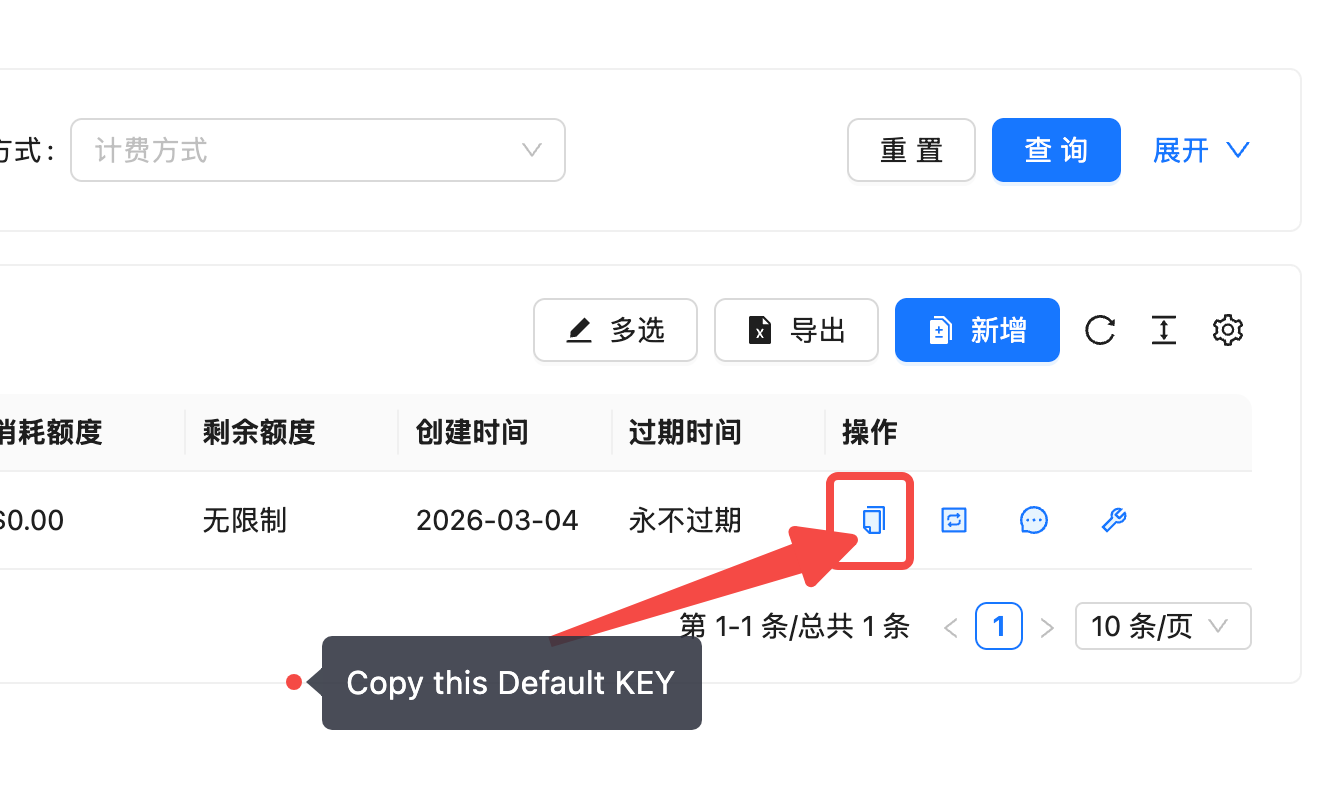 無需新建令牌,直接使用系統預設生成的「按量優先」令牌即可。
### 步驟五:選擇端點相容模式
在 **Endpoint compatibility** 選項中,選擇:
```text theme={null}
OpenAI-compatible (Uses /chat/completions)
```
如果你主要使用 Claude 模型並需要 Prompt Caching 等原生特性,可以選擇 `Anthropic-compatible`。詳見 [Anthropic 原生配置](/zh-Hant/scenarios/agent/openclaw/config-anthropic)。
### 步驟六:設定模型 ID
在 **Model ID** 欄位中輸入你要使用的模型名稱,例如:
```text theme={null}
gpt-4o
```
建議初始配置時先使用 `gpt-4o` 等常見模型完成驗證,跑通後再在 OpenClaw 中切換為你實際需要的模型(如 `gpt-5.4`)。部分老版本 OpenClaw 在初始化階段可能無法識別較新的模型名稱,導致 503 錯誤。每次修改完模型配置後,記得重啟 OpenClaw 使配置生效,也可以在對話中讓 OpenClaw 自行重啟。
其他可選模型:`claude-sonnet-4-6`、`deepseek-v3.2`、`gemini-3.1-pro-preview` 等。
### 步驟七:驗證並完成
OpenClaw 會自動驗證配置。驗證成功後,系統會生成一個 **Endpoint ID**(如 `custom-api-apiyi-com`),表示配置完成。
驗證過程偶爾可能返回錯誤,重試通常即可成功。如果持續失敗,請檢查 API 金鑰是否正確、網路是否通暢。
### 配置完成後的引數
| 引數 | 值 |
| ------------- | ---------------------------- |
| Provider | Custom Provider |
| API Base URL | `https://api.apiyi.com` |
| Compatibility | OpenAI-compatible |
| Endpoint ID | `custom-api-apiyi-com`(自動生成) |
## 修改配置
已完成初始配置後,使用 `configure` 命令重新進入互動式配置:
```bash theme={null}
openclaw configure
```
這會開啟互動式配置選單,可以修改:
* 模型提供商和預設模型
* 聊天渠道設定
* 技能啟用/停用
* Gateway 引數
## 單項配置命令
快速檢視或修改單個配置項:
```bash theme={null}
{/* 檢視當前配置值 */}
openclaw config get agents.defaults.model.primary
{/* 設定配置值 */}
openclaw config set agents.defaults.model.primary "apiyi/gpt-5.4"
{/* 設定 API 金鑰 */}
openclaw config set models.providers.apiyi.apiKey "sk-你的金鑰"
```
## Web UI 配置面板
啟動 Dashboard 後,也可以在瀏覽器中管理配置:
```bash theme={null}
openclaw dashboard
```
開啟 `http://127.0.0.1:18789/`,在設定頁面可以:
* 視覺化編輯模型配置
* 管理聊天渠道連線
* 檢視和切換已配置的技能
* 即時檢視日誌和執行狀態
## 啟動服務
配置完成後啟動 Gateway:
```bash theme={null}
openclaw gateway start
```
配置更改後需要重啟服務:
```bash theme={null}
openclaw gateway restart
```
無需新建令牌,直接使用系統預設生成的「按量優先」令牌即可。
### 步驟五:選擇端點相容模式
在 **Endpoint compatibility** 選項中,選擇:
```text theme={null}
OpenAI-compatible (Uses /chat/completions)
```
如果你主要使用 Claude 模型並需要 Prompt Caching 等原生特性,可以選擇 `Anthropic-compatible`。詳見 [Anthropic 原生配置](/zh-Hant/scenarios/agent/openclaw/config-anthropic)。
### 步驟六:設定模型 ID
在 **Model ID** 欄位中輸入你要使用的模型名稱,例如:
```text theme={null}
gpt-4o
```
建議初始配置時先使用 `gpt-4o` 等常見模型完成驗證,跑通後再在 OpenClaw 中切換為你實際需要的模型(如 `gpt-5.4`)。部分老版本 OpenClaw 在初始化階段可能無法識別較新的模型名稱,導致 503 錯誤。每次修改完模型配置後,記得重啟 OpenClaw 使配置生效,也可以在對話中讓 OpenClaw 自行重啟。
其他可選模型:`claude-sonnet-4-6`、`deepseek-v3.2`、`gemini-3.1-pro-preview` 等。
### 步驟七:驗證並完成
OpenClaw 會自動驗證配置。驗證成功後,系統會生成一個 **Endpoint ID**(如 `custom-api-apiyi-com`),表示配置完成。
驗證過程偶爾可能返回錯誤,重試通常即可成功。如果持續失敗,請檢查 API 金鑰是否正確、網路是否通暢。
### 配置完成後的引數
| 引數 | 值 |
| ------------- | ---------------------------- |
| Provider | Custom Provider |
| API Base URL | `https://api.apiyi.com` |
| Compatibility | OpenAI-compatible |
| Endpoint ID | `custom-api-apiyi-com`(自動生成) |
## 修改配置
已完成初始配置後,使用 `configure` 命令重新進入互動式配置:
```bash theme={null}
openclaw configure
```
這會開啟互動式配置選單,可以修改:
* 模型提供商和預設模型
* 聊天渠道設定
* 技能啟用/停用
* Gateway 引數
## 單項配置命令
快速檢視或修改單個配置項:
```bash theme={null}
{/* 檢視當前配置值 */}
openclaw config get agents.defaults.model.primary
{/* 設定配置值 */}
openclaw config set agents.defaults.model.primary "apiyi/gpt-5.4"
{/* 設定 API 金鑰 */}
openclaw config set models.providers.apiyi.apiKey "sk-你的金鑰"
```
## Web UI 配置面板
啟動 Dashboard 後,也可以在瀏覽器中管理配置:
```bash theme={null}
openclaw dashboard
```
開啟 `http://127.0.0.1:18789/`,在設定頁面可以:
* 視覺化編輯模型配置
* 管理聊天渠道連線
* 檢視和切換已配置的技能
* 即時檢視日誌和執行狀態
## 啟動服務
配置完成後啟動 Gateway:
```bash theme={null}
openclaw gateway start
```
配置更改後需要重啟服務:
```bash theme={null}
openclaw gateway restart
```