> ## Documentation Index
> Fetch the complete documentation index at: https://docs.apiyi.com/llms.txt
> Use this file to discover all available pages before exploring further.
# WorkBuddy
> 騰訊出品的全場景 AI 辦公工作臺,說出要求、自動規劃執行、交付完整成果,可通過 API易 一把金鑰接入任意大模型
騰訊出品的全場景 AI 辦公工作臺,說出要求、自動規劃執行、交付完整成果,可通過 API易 一把金鑰接入任意大模型。
## 概述
WorkBuddy 是騰訊出品的 AI Agent 辦公新範式產品,主打「**說出要求、開始執行任務、交付完整成果**」——區別於傳統對話式 AI 只給建議、只出文字回覆,WorkBuddy 能理解自然語言指令,自主拆解任務、規劃步驟並執行操作,支援文件、表格、PPT、資料分析等多模態任務處理,還能讀取授權的本地資料夾進行批次處理,直接交付可驗收的成果(週報、會議紀要、PPT、資料看板等)。
WorkBuddy 內建了混元、GLM、MiniMax、Kimi、DeepSeek 等主流模型(通過騰訊雲 Token Plan 提供),同時也支援在「模型配置」中自行接入任意第三方大模型作為呼叫底座。通過對接 API易,您可以獲得:
| 能力 | 說明 |
| ---------- | ------------------------------------------------------------------------------ |
| 🧩 一把金鑰全模型 | 無需分別註冊各家賬號,一個 API易 金鑰即可在 WorkBuddy 中呼叫 GPT / Claude / Gemini / DeepSeek 等全模型矩陣 |
| 🔐 金鑰本地儲存 | 配置(含 API Key)僅儲存在本機 `workbuddy/models.json`,不上傳雲端 |
| ⚡ 圖形化一鍵接入 | 設定 → 模型 → 自定義,填入介面地址、金鑰、模型名即可儲存使用,無需改配置檔案 |
| 💰 按量自主付費 | 自定義模型產生的費用由您直接向 API易 結算,不佔用 WorkBuddy 自身積分/套餐額度 |
> ℹ️ **產品資訊**:WorkBuddy 由騰訊出品,官網 `www.workbuddy.cn`,官方文件 `www.workbuddy.cn/docs/workbuddy/Overview`。
## 安裝
WorkBuddy 目前提供 **Windows / macOS** 桌面客戶端,從官網下載安裝包後雙擊安裝即可,無需命令列操作:
| 平臺 | 獲取方式 |
| ------- | ----------------------------------------------------------------------------------------- |
| 官網首頁 | `www.workbuddy.cn`,點選下載按鈕獲取當前平臺的安裝包 |
| Windows | 參考官方《Windows 安裝指南》:`/docs/workbuddy/From-Beginner-to-Expert-Guide/Installation-Win-Guide` |
| macOS | 參考官方《Mac 安裝指南》:`/docs/workbuddy/From-Beginner-to-Expert-Guide/Installation-Mac-Guide` |
| 歷史版本 | 官方文件《歷史版本下載》:`/docs/workbuddy/Download-History` |
安裝完成後開啟 WorkBuddy,登入賬號即可在「新建工作列」直接用一句話下達任務,或按官方《快速開始》/《開啟你的第一個任務》引導熟悉基本操作。
## 接入 API易
WorkBuddy 的模型配置彈窗**僅支援 OpenAI 相容協議 API**(彈窗頂部會標註「僅支援 OpenAI 相容協議 API」)。API易 提供標準的 **OpenAI 相容 API**,選擇「自定義 / Custom」供應商即可接入,一次拿到全模型矩陣(GPT / Claude / Gemini / DeepSeek / 智譜 / Kimi 等)。
### 圖形介面配置(唯一方式,推薦)
在 WorkBuddy 中開啟 **設定 → 模型**,點選「新增模型」,按下表填寫:
| 欄位 | 填寫內容 |
| ------- | ------------------------------------------------------------------------------------------------------------------------------------- |
| 提供商 | 選擇 `自定義 / Custom` |
| 介面地址 | `https://api.apiyi.com/v1/chat/completions`(需**完整填寫**到 `/chat/completions`,不要只填 `https://api.apiyi.com` 或 `https://api.apiyi.com/v1`) |
| API Key | 你的 API易 金鑰(`sk-...`) |
| 模型名稱 | 填入想用的模型 ID,如 `claude-sonnet-5`、`gpt-5.4`、`deepseek-v3.2`、`kimi-k2.6` |
| 高階配置 | 按所選模型的實際能力手動勾選,見下方說明 |
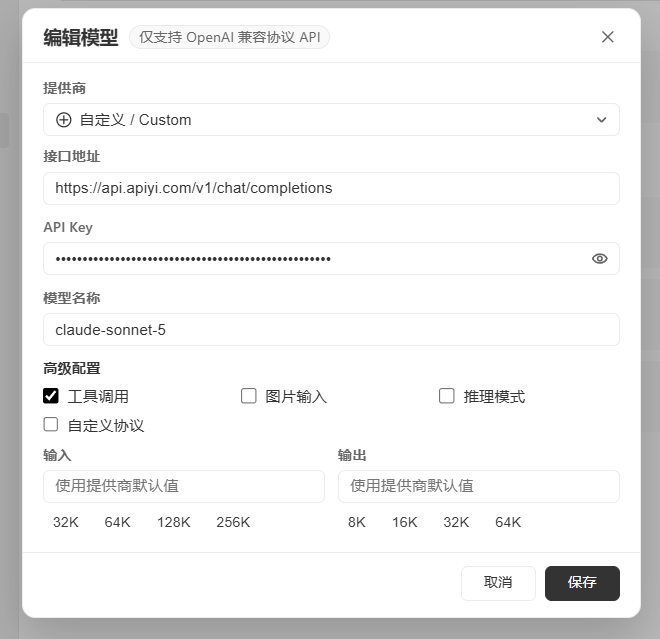 > ℹ️ **關於「高階配置」能力標記**:選擇騰訊雲 Token Plan 等**標準供應商**時,工具呼叫 / 圖片輸入等能力標記會自動寫入;但選擇**自定義 / Custom** 接入 API易 時不會自動識別,需要根據所選模型的實際能力**手動勾選**:
>
> * 請以你所填模型 ID 的**真實能力**為準逐項勾選,不確定時建議**寧可少勾、不要多勾**——如上方截圖 `claude-sonnet-5` 示例僅勾選了工具呼叫
> * 確認所用模型確實支援圖片輸入,或具備推理增強能力後,再補勾**圖片輸入** / **推理模式**
> * 勾選與模型實際能力不符(如給不支援工具呼叫的模型勾選工具呼叫)可能導致呼叫報錯,請按需勾選
「輸入」「輸出」兩個區域用於設定上下文長度與最大輸出 tokens,留空即為「使用提供商預設值」,也可手動點選 32K/64K/128K/256K(輸入)、8K/16K/32K/64K(輸出)等擋位。填寫完成後點選「儲存」,回到對話介面即可在模型選擇器的自定義分組中看到並使用該模型。
> ⚠️ **介面地址請完整填寫為 `https://api.apiyi.com/v1/chat/completions`**(即末尾帶 `/chat/completions` 的完整路徑,如截圖所示),不要只填 `https://api.apiyi.com` 或 `https://api.apiyi.com/v1` 這類不完整地址,否則會請求失敗。
**額外提示**:API易 控制台 `api.apiyi.com/token` 建立令牌時,**部分分組有折扣**(如 ClaudeCode 分組),且可與充值贈送疊加,具體以控制台顯示為準。
> 💡 **為什麼選 API易?**
>
> * **一把金鑰多家模型**:OpenAI / Anthropic / Google / DeepSeek / 智譜 / Kimi 等全模型矩陣,WorkBuddy 中只需配置一次
> * **價格優勢**:相對官方價格通常有 5%-20% 優惠,部分模型支援充值加贈
> * **國內直連**:免代理直接訪問海外大模型,配合 WorkBuddy 桌面客戶端無需額外網路配置
> * **標準 OpenAI 相容協議**:完全匹配 WorkBuddy「自定義 / Custom」供應商的接入要求,無需開啟自定義協議開關
> ℹ️ **費用與隱私說明**:自定義模型產生的全部費用(Token 消耗等)由您直接向 API易 結算,請留意 API易 賬戶餘額和用量;API Key 僅儲存在本機 `workbuddy/models.json`,WorkBuddy 不會上傳至雲端,請妥善保管,不再使用時建議在設定中刪除或清理該配置。
## 常用功能速查
| 功能 | 說明 |
| ----------- | ----------------------------------------------------- |
| ✨ 自然語言下任務 | 新建工作列一句話下達需求,無需拆分複雜步驟 |
| 📋 自主規劃執行 | 自動拆解任務、規劃步驟並執行操作,交付可驗收成果 |
| 🗂️ 多模態任務處理 | 文件 / 表格 / PPT / 資料分析等多種任務型別 |
| 📁 本地檔案操作 | 讀取授權的本地資料夾,批次整理、重新命名、格式轉換 |
| 📨 助理多平臺接入 | 支援微信、企微、飛書、釘釘、QQ、元寶機器人等 7 種接入方式 |
| 🧩 技能市場與聯結器 | 零成本 Skill 精選(Agent Browser、Web Search 等)+ 騰訊文件/知識庫聯結器 |
## 常見問題
### 接入 API易 後,我的 API Key 會不會被上傳到 WorkBuddy 雲端?
不會。官方文件明確說明模型配置引數(含 API Key)僅儲存在本地 `workbuddy/models.json` 中,不上傳雲端。使用時 WorkBuddy 僅作為通訊鏈路,將輸入轉發至你配置的 API易 介面,輸出由該模型直接返回;除必要傳輸、安全審計、故障排查、依法留存所必需外,WorkBuddy 不讀取、不儲存對話內容。
### 通過 API易 呼叫模型產生的費用怎麼計算?是否會消耗 WorkBuddy 的積分/套餐?
不會消耗 WorkBuddy 自身的積分或套餐額度。自定義模型產生的全部費用(Token 消耗、訂閱費用等)由您直接向 API易 支付和結算,請自行關注 API易 賬戶中的餘額與用量,避免產生超出預期的支出。
### 是否支援 Anthropic 原生協議(anthropic\_messages)接入?
目前 WorkBuddy 的自定義模型配置彈窗僅支援 **OpenAI 相容協議 API**(彈窗頂部有明確標註)。因此接入 API易 時請使用其 OpenAI 相容端點 `https://api.apiyi.com/v1/chat/completions`,暫不支援 Anthropic 原生協議端點。
### 「自定義協議」開關什麼時候需要開啟?介面地址要填到什麼程度?
「自定義協議」僅當你對接的模型服務經過閘道或代理層封裝、使用了非標準 URL 路徑時才需要開啟——開啟後 WorkBuddy 會跳過路徑校驗,直接按你填寫的地址發起請求。API易 提供的是標準 `/chat/completions` 路徑,保持該開關**預設關閉**即可。無論開關是否開啟,介面地址都建議**完整填寫**為 `https://api.apiyi.com/v1/chat/completions`(末尾帶 `/chat/completions`),不要只填 base 地址(如 `https://api.apiyi.com` 或 `https://api.apiyi.com/v1`),也不要重複拼接 `/v1` 導致變成 `.../v1/v1/chat/completions` 觸發 404。
### 工具呼叫 / 圖片輸入 / 推理模式這幾個能力標記該怎麼勾選?
選擇騰訊雲 Token Plan 等標準供應商時這些標記會自動寫入;但選擇「自定義 / Custom」接入 API易 時不會自動識別,需要根據你填寫的模型 ID 的實際能力手動勾選,不確定時建議**寧可少勾、不要多勾**。例如上方截圖中的 `claude-sonnet-5` 只勾選了工具呼叫;如果你確認所用模型也支援圖片輸入或具備推理增強能力,再補勾對應選項。勾選與模型實際能力不符可能導致呼叫報錯。
### 模型名稱一欄應該填什麼?
填入 API易 文件中對應的模型 ID 即可,例如 `claude-sonnet-5`、`gpt-5.4`、`deepseek-v3.2`、`gemini-3.1-pro-preview`、`kimi-k2.6` 等。切換模型只需回到設定中修改該欄位並儲存,無需重新配置介面地址和 API Key。
## 相關資源
| 資源 | 連結 |
| --------------------- | ---------------------------------------------------------------------------------------------------------------------------- |
| 🌐 WorkBuddy 官網 | `www.workbuddy.cn` |
| 📖 官方文件首頁 | `www.workbuddy.cn/docs/workbuddy/Overview` |
| ⚙️ 模型配置官方文件 | `www.workbuddy.cn/docs/workbuddy/From-Beginner-to-Expert-Guide/Function-Description/Model` |
| ⬇️ Windows / Mac 安裝指南 | `www.workbuddy.cn/docs/workbuddy/From-Beginner-to-Expert-Guide/Installation-Win-Guide`(Mac 版路徑同目錄下 `Installation-Mac-Guide`) |
> ℹ️ **關於「高階配置」能力標記**:選擇騰訊雲 Token Plan 等**標準供應商**時,工具呼叫 / 圖片輸入等能力標記會自動寫入;但選擇**自定義 / Custom** 接入 API易 時不會自動識別,需要根據所選模型的實際能力**手動勾選**:
>
> * 請以你所填模型 ID 的**真實能力**為準逐項勾選,不確定時建議**寧可少勾、不要多勾**——如上方截圖 `claude-sonnet-5` 示例僅勾選了工具呼叫
> * 確認所用模型確實支援圖片輸入,或具備推理增強能力後,再補勾**圖片輸入** / **推理模式**
> * 勾選與模型實際能力不符(如給不支援工具呼叫的模型勾選工具呼叫)可能導致呼叫報錯,請按需勾選
「輸入」「輸出」兩個區域用於設定上下文長度與最大輸出 tokens,留空即為「使用提供商預設值」,也可手動點選 32K/64K/128K/256K(輸入)、8K/16K/32K/64K(輸出)等擋位。填寫完成後點選「儲存」,回到對話介面即可在模型選擇器的自定義分組中看到並使用該模型。
> ⚠️ **介面地址請完整填寫為 `https://api.apiyi.com/v1/chat/completions`**(即末尾帶 `/chat/completions` 的完整路徑,如截圖所示),不要只填 `https://api.apiyi.com` 或 `https://api.apiyi.com/v1` 這類不完整地址,否則會請求失敗。
**額外提示**:API易 控制台 `api.apiyi.com/token` 建立令牌時,**部分分組有折扣**(如 ClaudeCode 分組),且可與充值贈送疊加,具體以控制台顯示為準。
> 💡 **為什麼選 API易?**
>
> * **一把金鑰多家模型**:OpenAI / Anthropic / Google / DeepSeek / 智譜 / Kimi 等全模型矩陣,WorkBuddy 中只需配置一次
> * **價格優勢**:相對官方價格通常有 5%-20% 優惠,部分模型支援充值加贈
> * **國內直連**:免代理直接訪問海外大模型,配合 WorkBuddy 桌面客戶端無需額外網路配置
> * **標準 OpenAI 相容協議**:完全匹配 WorkBuddy「自定義 / Custom」供應商的接入要求,無需開啟自定義協議開關
> ℹ️ **費用與隱私說明**:自定義模型產生的全部費用(Token 消耗等)由您直接向 API易 結算,請留意 API易 賬戶餘額和用量;API Key 僅儲存在本機 `workbuddy/models.json`,WorkBuddy 不會上傳至雲端,請妥善保管,不再使用時建議在設定中刪除或清理該配置。
## 常用功能速查
| 功能 | 說明 |
| ----------- | ----------------------------------------------------- |
| ✨ 自然語言下任務 | 新建工作列一句話下達需求,無需拆分複雜步驟 |
| 📋 自主規劃執行 | 自動拆解任務、規劃步驟並執行操作,交付可驗收成果 |
| 🗂️ 多模態任務處理 | 文件 / 表格 / PPT / 資料分析等多種任務型別 |
| 📁 本地檔案操作 | 讀取授權的本地資料夾,批次整理、重新命名、格式轉換 |
| 📨 助理多平臺接入 | 支援微信、企微、飛書、釘釘、QQ、元寶機器人等 7 種接入方式 |
| 🧩 技能市場與聯結器 | 零成本 Skill 精選(Agent Browser、Web Search 等)+ 騰訊文件/知識庫聯結器 |
## 常見問題
### 接入 API易 後,我的 API Key 會不會被上傳到 WorkBuddy 雲端?
不會。官方文件明確說明模型配置引數(含 API Key)僅儲存在本地 `workbuddy/models.json` 中,不上傳雲端。使用時 WorkBuddy 僅作為通訊鏈路,將輸入轉發至你配置的 API易 介面,輸出由該模型直接返回;除必要傳輸、安全審計、故障排查、依法留存所必需外,WorkBuddy 不讀取、不儲存對話內容。
### 通過 API易 呼叫模型產生的費用怎麼計算?是否會消耗 WorkBuddy 的積分/套餐?
不會消耗 WorkBuddy 自身的積分或套餐額度。自定義模型產生的全部費用(Token 消耗、訂閱費用等)由您直接向 API易 支付和結算,請自行關注 API易 賬戶中的餘額與用量,避免產生超出預期的支出。
### 是否支援 Anthropic 原生協議(anthropic\_messages)接入?
目前 WorkBuddy 的自定義模型配置彈窗僅支援 **OpenAI 相容協議 API**(彈窗頂部有明確標註)。因此接入 API易 時請使用其 OpenAI 相容端點 `https://api.apiyi.com/v1/chat/completions`,暫不支援 Anthropic 原生協議端點。
### 「自定義協議」開關什麼時候需要開啟?介面地址要填到什麼程度?
「自定義協議」僅當你對接的模型服務經過閘道或代理層封裝、使用了非標準 URL 路徑時才需要開啟——開啟後 WorkBuddy 會跳過路徑校驗,直接按你填寫的地址發起請求。API易 提供的是標準 `/chat/completions` 路徑,保持該開關**預設關閉**即可。無論開關是否開啟,介面地址都建議**完整填寫**為 `https://api.apiyi.com/v1/chat/completions`(末尾帶 `/chat/completions`),不要只填 base 地址(如 `https://api.apiyi.com` 或 `https://api.apiyi.com/v1`),也不要重複拼接 `/v1` 導致變成 `.../v1/v1/chat/completions` 觸發 404。
### 工具呼叫 / 圖片輸入 / 推理模式這幾個能力標記該怎麼勾選?
選擇騰訊雲 Token Plan 等標準供應商時這些標記會自動寫入;但選擇「自定義 / Custom」接入 API易 時不會自動識別,需要根據你填寫的模型 ID 的實際能力手動勾選,不確定時建議**寧可少勾、不要多勾**。例如上方截圖中的 `claude-sonnet-5` 只勾選了工具呼叫;如果你確認所用模型也支援圖片輸入或具備推理增強能力,再補勾對應選項。勾選與模型實際能力不符可能導致呼叫報錯。
### 模型名稱一欄應該填什麼?
填入 API易 文件中對應的模型 ID 即可,例如 `claude-sonnet-5`、`gpt-5.4`、`deepseek-v3.2`、`gemini-3.1-pro-preview`、`kimi-k2.6` 等。切換模型只需回到設定中修改該欄位並儲存,無需重新配置介面地址和 API Key。
## 相關資源
| 資源 | 連結 |
| --------------------- | ---------------------------------------------------------------------------------------------------------------------------- |
| 🌐 WorkBuddy 官網 | `www.workbuddy.cn` |
| 📖 官方文件首頁 | `www.workbuddy.cn/docs/workbuddy/Overview` |
| ⚙️ 模型配置官方文件 | `www.workbuddy.cn/docs/workbuddy/From-Beginner-to-Expert-Guide/Function-Description/Model` |
| ⬇️ Windows / Mac 安裝指南 | `www.workbuddy.cn/docs/workbuddy/From-Beginner-to-Expert-Guide/Installation-Win-Guide`(Mac 版路徑同目錄下 `Installation-Mac-Guide`) |