> ## Documentation Index
> Fetch the complete documentation index at: https://docs.apiyi.com/llms.txt
> Use this file to discover all available pages before exploring further.
# GPT Image 2 Coze 外掛
> 社群貢獻的 Coze 平臺 Python 外掛,通過 API易 封裝 GPT Image 2 呼叫、錯誤識別與 OSS 上傳鏈路,讓 Coze 工作流即可完成文生圖、圖生圖與結果直傳。
## 概述
這是一個面向 Coze 平臺(`coze.cn`) 的自定義 Python 外掛,通過 **API易** 代理平臺把 OpenAI 的 GPT Image 2 模型(`gpt-image-2`)封裝成 Coze 工作流可直接呼叫的節點。外掛內建完整的請求構造、錯誤碼識別、內容安全過濾判定與阿里雲 OSS 上傳鏈路,**返回的是可直接展示的公網 URL**,省去你在 Coze 工作流裡再做一次結果轉發的工作。
**專案資訊**
* 📦 形態:程式碼包形式分享(**未公開在 GitHub**)
* 👤 作者:社群貢獻
* 🎯 適用平臺:Coze 國內版 / 海外版自定義外掛
* 🔌 呼叫模型:`gpt-image-2`(API易,2026 年 4 月 21 日釋出)
* 🌐 代理平臺:[API易](https://api.apiyi.com) — 國內直連,無需科學上網
* 📝 完整程式碼已在下方"外掛完整原始碼"章節提供,可直接複製使用
## 關於 API易 代理平臺
[API易](https://api.apiyi.com) 是 GPT Image 2 的國內代理平臺,提供三條線路共用一套 API Key:
| 域名 | 說明 |
| --------------- | ------ |
| `api.apiyi.com` | 預設線路 |
| `vip.apiyi.com` | VIP 線路 |
| `b.apiyi.com` | 備用線路 |
API易 提供三種 GPT Image 2 模型接入方式:
| 模型標識 | 渠道 | 計費 | 出圖速度 | 特點 |
| ----------------- | -------------- | ---------- | ------- | --------------------------------- |
| `gpt-image-2` | 官轉(官方轉發) | 按 token 計費 | \~120s | 完全相容 OpenAI 官方,支援 quality/size/4K |
| `gpt-image-2-all` | 官逆(逆向 ChatGPT) | \$0.03/張 | 30-60s | 中文友好,通過 Chat 介面呼叫,圖片 URL 直出 |
| `gpt-image-2-vip` | 官逆(逆向 Codex) | \$0.03/張 | 90-150s | 30 檔 size 鎖定,含 4K |
> 本外掛預設使用 **`gpt-image-2`(官轉版)**,與 OpenAI 官方 API 完全相容,支援完整的引數控制。如果需要更快速的出圖體驗,可切換到 `gpt-image-2-all` 模式(見後文)。
在 [API易 控制台](https://api.apiyi.com/token) 申請 API Key(以 `sk-` 開頭),建議設定每日額度限制(如 ¥20-50)以控制成本。
## 核心功能
根據 fileurls 是否為空,自動切換文生圖(/v1/images/generations)與改圖(/v1/images/edits)模式,無需在 Coze 工作流裡寫兩套節點
全部請求走 API易 代理(api.apiyi.com),國內網路環境直連,延遲低、穩定可靠
傳入圖片 URL 列表後自動下載並以 multipart/form-data 檔案上傳方式注入請求,最多支援 16 張參考圖(單張 ≤ 50MB),保留原圖細節
區分 MODERATION\_BLOCKED、INVALID\_API\_KEY、RATE\_LIMIT、SERVER\_ERROR、TIMEOUT、NO\_DATA 等多種失敗原因,便於工作流分支處理
區分輸入階段 moderation\_blocked(400)與輸出階段 content\_filter(200),觸發時返回明確的拒絕文案,避免無效重試
生成的 base64 圖片直接上傳阿里雲 OSS,工作流拿到的是可直接外發或入庫的 URL
支援 quality(low/medium/high/auto)、moderation(auto/low)、output\_format(png/jpeg/webp)等引數,按需調控出圖策略
## 支援的模型
| 模型名稱 | 模型標識 | 用途 | API 文件 |
| ------------------- | ----------------- | -------------------------- | ---------------------------------------------------------- |
| GPT Image 2(官轉) | `gpt-image-2` | 文生圖、圖生圖(編輯),完全相容 OpenAI 官方 | [檢視文件](/zh-Hant/api-capabilities/gpt-image-2/overview) |
| GPT Image 2-All(官逆) | `gpt-image-2-all` | 文生圖、圖生圖,Chat 介面,中文友好 | [檢視文件](/api-capabilities/gpt-image-2-all/chat-completions) |
| GPT Image 2-VIP(官逆) | `gpt-image-2-vip` | 鎖尺寸出圖,支援 30 檔尺寸含 4K | [檢視文件](/zh-Hant/api-capabilities/gpt-image-2-vip/overview) |
外掛預設使用 `gpt-image-2`(官轉版),端點為 `https://api.apiyi.com/v1/images/generations`(文生圖)與 `https://api.apiyi.com/v1/images/edits`(圖生圖),需要有效的 API易 API Key(以 `sk-` 開頭)。如需切換線路,可將程式碼中的 `API_BASE` 改為 `https://vip.apiyi.com/v1` 或 `https://b.apiyi.com/v1`。
## GPT Image 2 關鍵特性
| 特性 | 說明 |
| ------------------- | ----------------------------------------- |
| **釋出日** | 2026 年 4 月 21 日 |
| **最大解析度** | 3840×2160(4K),總畫素 ≤ 8,294,400 |
| **寬高比** | 1:1 / 16:9 / 9:16 / 4:3 / 3:2 / 3:1 / 1:3 |
| **品質等級** | low / medium / high / auto(預設) |
| **輸出格式** | png(預設)/ jpeg / webp |
| **輸出壓縮** | 0-100(僅 jpeg / webp 生效) |
| **背景模式** | auto / opaque(❌ 不支援 transparent) |
| **稽核強度** | auto(預設)/ low |
| **文字渲染** | 準確率 > 99% |
| **生成數量** | 1 張(`n` 僅支援 1) |
| **響應格式** | b64\_json(純 base64,無 data:image 字首) |
| **input\_fidelity** | 已鎖定為 high,**不可傳入**(傳了會 400 報錯) |
## API 端點
| 端點 | 方法 | Content-Type | 用途 |
| --------------------------------------------- | ---- | --------------------- | --------------------------------------- |
| `https://api.apiyi.com/v1/images/generations` | POST | `application/json` | 文生圖(純文字 prompt 出圖) |
| `https://api.apiyi.com/v1/images/edits` | POST | `multipart/form-data` | 圖生圖(`-F "image[]=@file"` 上傳參考圖,最多 16 張) |
> 如需切換線路:`https://vip.apiyi.com/v1/...` 或 `https://b.apiyi.com/v1/...`。所有線路功能相同。
## 外掛架構
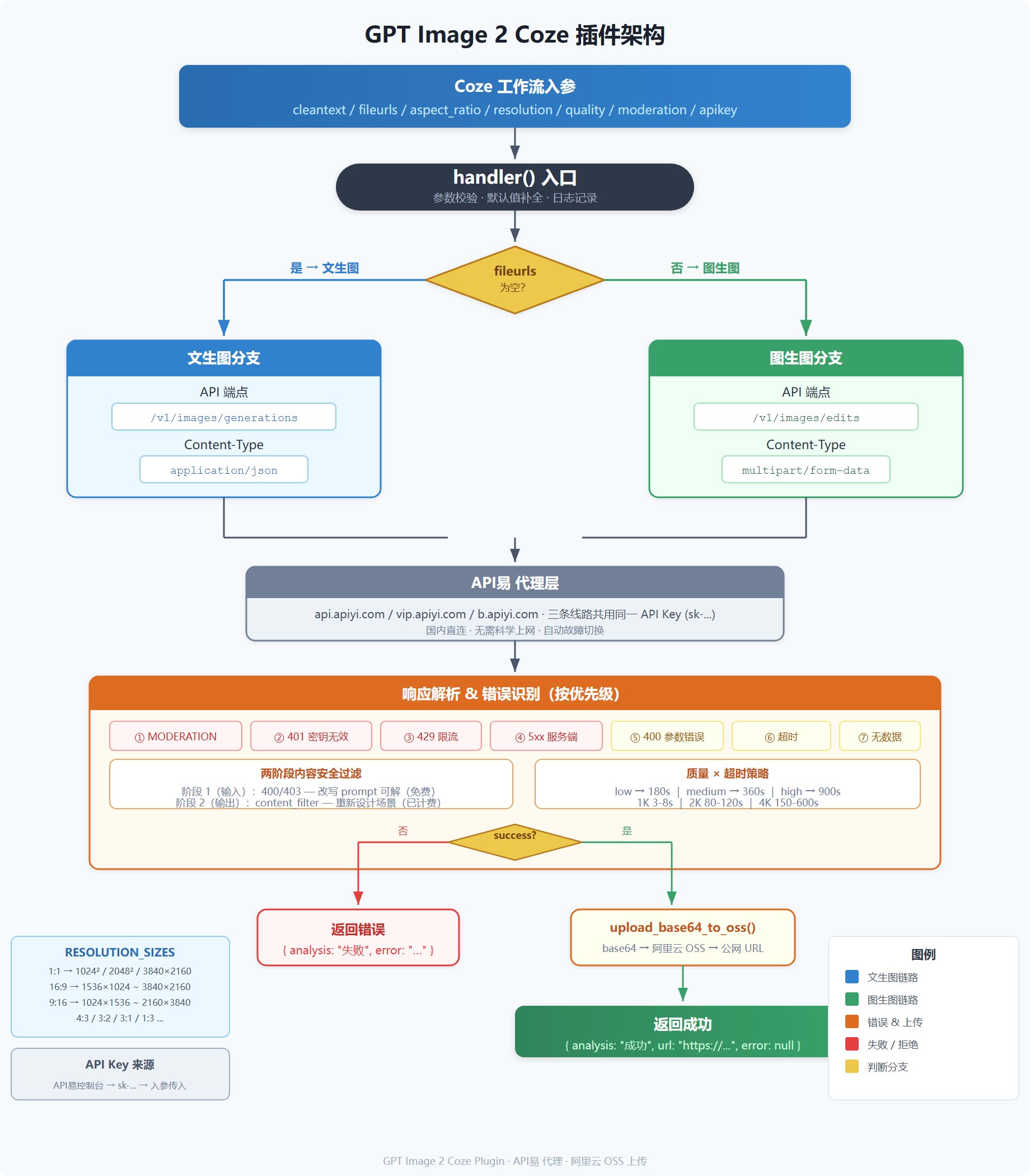 外掛核心呼叫鏈:
```text theme={null}
Coze 工作流入參 (cleantext / fileurls / aspect_ratio / resolution / quality / apikey)
↓
handler() 入口
↓
判斷是否有參考圖 (fileurls)
↓ ↓
文生圖分支 圖生圖分支
↓ ↓
POST api.apiyi.com/v1/images/generations POST api.apiyi.com/v1/images/edits
(application/json) (multipart/form-data)
↓ ↓
解析響應 / 兜底錯誤碼
↓
upload_base64_to_oss() — 上傳阿里雲 OSS
↓
返回 { analysis, url, error }
```
## 解析度與尺寸參考
外掛根據 `aspect_ratio` 和 `resolution` 自動選擇尺寸(基於 API易 官方預設):
| 寬高比 | 1K(尺寸 / 畫素) | 2K(尺寸 / 畫素) | 4K(尺寸 / 畫素) |
| ---- | ---------------- | ---------------- | ---------------- |
| 1:1 | 1024×1024 ≈ 1.0M | 2048×2048 ≈ 4.2M | 3840×2160 ≈ 8.3M |
| 16:9 | 1536×1024 ≈ 1.6M | 2048×1152 ≈ 2.4M | 3840×2160 ≈ 8.3M |
| 9:16 | 1024×1536 ≈ 1.6M | 1152×2048 ≈ 2.4M | 2160×3840 ≈ 8.3M |
| 4:3 | 1024×768 ≈ 0.8M | 2048×1536 ≈ 3.1M | 3264×2448 ≈ 8.0M |
| 3:2 | 1536×1024 ≈ 1.6M | 2048×1360 ≈ 2.8M | 3456×2304 ≈ 8.0M |
| 3:1 | 1536×512 ≈ 0.8M | 3072×1024 ≈ 3.1M | 3840×1280 ≈ 4.9M |
| 1:3 | 512×1536 ≈ 0.8M | 1024×3072 ≈ 3.1M | 1280×3840 ≈ 4.9M |
> **約束規則**:所有尺寸邊長可被 16 整除、寬高比 ≤ 3:1、總畫素 ≤ 8,294,400。
>
> **注意**:1:1 在 4K 下輸出為 3840×2160(橫版 16:9),不是正方形——這是 API 限制,此時實際寬高比為 16:9。超過 `2560×1440` 的輸出仍屬實驗性,生產環境推薦優先使用預設尺寸。
## 輸入輸出引數
### 入參(`Input`)
| 引數 | 型別 | 必填 | 預設 | 說明 |
| --------------- | --------- | -- | ------ | -------------------------------------------------------------------- |
| `cleantext` | string | 是 | — | 使用者文字提示詞或編輯指令(最長 32,000 字元) |
| `fileurls` | string\[] | 否 | — | 參考圖 URL 列表,留空走文生圖 |
| `aspect_ratio` | string | 是 | — | 寬高比,如 `1:1`、`16:9`、`9:16` |
| `resolution` | string | 是 | — | 解析度,必須大寫:`1K` / `2K` / `4K` |
| `quality` | string | 否 | `auto` | 品質等級:`low` / `medium` / `high` / `auto` |
| `moderation` | string | 否 | `auto` | 稽核強度:`auto` / `low`(低強度稽核) |
| `output_format` | string | 否 | `png` | 輸出格式:`png` / `jpeg` / `webp` |
| `apikey` | string | 是 | — | API易 API Key(以 `sk-` 開頭,在 [API易控制台](https://api.apiyi.com/token) 申請) |
### 出參(`Output`)
| 欄位 | 型別 | 說明 |
| ---------- | -------------- | ------------------------ |
| `analysis` | string | 狀態文案:`圖片生成成功` / `圖片生成失敗` |
| `url` | string \| null | 成功時返回 OSS 公網連結 |
| `error` | string \| null | 失敗時返回友好錯誤描述 |
## 部署步驟
* 在 [API易 控制台](https://api.apiyi.com/token) 申請 API Key(以 `sk-` 開頭),建議設定每日額度限制(如 ¥20-50)
* 在阿里雲開通 OSS Bucket,並建立一個 RAM 子賬號,授予該 Bucket 的 `oss:PutObject` 權限
* 記錄 `AccessKey ID`、`AccessKey Secret`、`Bucket 名稱`、`Endpoint`(如 `oss-cn-beijing.aliyuncs.com`)
1. 進入 Coze 工作臺 → 外掛 → 外掛市場
2. 在搜尋框中搜索「GPT Image 2」或「API易」找到此外掛
3. 點選外掛卡片檢視詳情,確認無誤後點擊「新增」安裝到當前工作空間
外掛核心呼叫鏈:
```text theme={null}
Coze 工作流入參 (cleantext / fileurls / aspect_ratio / resolution / quality / apikey)
↓
handler() 入口
↓
判斷是否有參考圖 (fileurls)
↓ ↓
文生圖分支 圖生圖分支
↓ ↓
POST api.apiyi.com/v1/images/generations POST api.apiyi.com/v1/images/edits
(application/json) (multipart/form-data)
↓ ↓
解析響應 / 兜底錯誤碼
↓
upload_base64_to_oss() — 上傳阿里雲 OSS
↓
返回 { analysis, url, error }
```
## 解析度與尺寸參考
外掛根據 `aspect_ratio` 和 `resolution` 自動選擇尺寸(基於 API易 官方預設):
| 寬高比 | 1K(尺寸 / 畫素) | 2K(尺寸 / 畫素) | 4K(尺寸 / 畫素) |
| ---- | ---------------- | ---------------- | ---------------- |
| 1:1 | 1024×1024 ≈ 1.0M | 2048×2048 ≈ 4.2M | 3840×2160 ≈ 8.3M |
| 16:9 | 1536×1024 ≈ 1.6M | 2048×1152 ≈ 2.4M | 3840×2160 ≈ 8.3M |
| 9:16 | 1024×1536 ≈ 1.6M | 1152×2048 ≈ 2.4M | 2160×3840 ≈ 8.3M |
| 4:3 | 1024×768 ≈ 0.8M | 2048×1536 ≈ 3.1M | 3264×2448 ≈ 8.0M |
| 3:2 | 1536×1024 ≈ 1.6M | 2048×1360 ≈ 2.8M | 3456×2304 ≈ 8.0M |
| 3:1 | 1536×512 ≈ 0.8M | 3072×1024 ≈ 3.1M | 3840×1280 ≈ 4.9M |
| 1:3 | 512×1536 ≈ 0.8M | 1024×3072 ≈ 3.1M | 1280×3840 ≈ 4.9M |
> **約束規則**:所有尺寸邊長可被 16 整除、寬高比 ≤ 3:1、總畫素 ≤ 8,294,400。
>
> **注意**:1:1 在 4K 下輸出為 3840×2160(橫版 16:9),不是正方形——這是 API 限制,此時實際寬高比為 16:9。超過 `2560×1440` 的輸出仍屬實驗性,生產環境推薦優先使用預設尺寸。
## 輸入輸出引數
### 入參(`Input`)
| 引數 | 型別 | 必填 | 預設 | 說明 |
| --------------- | --------- | -- | ------ | -------------------------------------------------------------------- |
| `cleantext` | string | 是 | — | 使用者文字提示詞或編輯指令(最長 32,000 字元) |
| `fileurls` | string\[] | 否 | — | 參考圖 URL 列表,留空走文生圖 |
| `aspect_ratio` | string | 是 | — | 寬高比,如 `1:1`、`16:9`、`9:16` |
| `resolution` | string | 是 | — | 解析度,必須大寫:`1K` / `2K` / `4K` |
| `quality` | string | 否 | `auto` | 品質等級:`low` / `medium` / `high` / `auto` |
| `moderation` | string | 否 | `auto` | 稽核強度:`auto` / `low`(低強度稽核) |
| `output_format` | string | 否 | `png` | 輸出格式:`png` / `jpeg` / `webp` |
| `apikey` | string | 是 | — | API易 API Key(以 `sk-` 開頭,在 [API易控制台](https://api.apiyi.com/token) 申請) |
### 出參(`Output`)
| 欄位 | 型別 | 說明 |
| ---------- | -------------- | ------------------------ |
| `analysis` | string | 狀態文案:`圖片生成成功` / `圖片生成失敗` |
| `url` | string \| null | 成功時返回 OSS 公網連結 |
| `error` | string \| null | 失敗時返回友好錯誤描述 |
## 部署步驟
* 在 [API易 控制台](https://api.apiyi.com/token) 申請 API Key(以 `sk-` 開頭),建議設定每日額度限制(如 ¥20-50)
* 在阿里雲開通 OSS Bucket,並建立一個 RAM 子賬號,授予該 Bucket 的 `oss:PutObject` 權限
* 記錄 `AccessKey ID`、`AccessKey Secret`、`Bucket 名稱`、`Endpoint`(如 `oss-cn-beijing.aliyuncs.com`)
1. 進入 Coze 工作臺 → 外掛 → 外掛市場
2. 在搜尋框中搜索「GPT Image 2」或「API易」找到此外掛
3. 點選外掛卡片檢視詳情,確認無誤後點擊「新增」安裝到當前工作空間
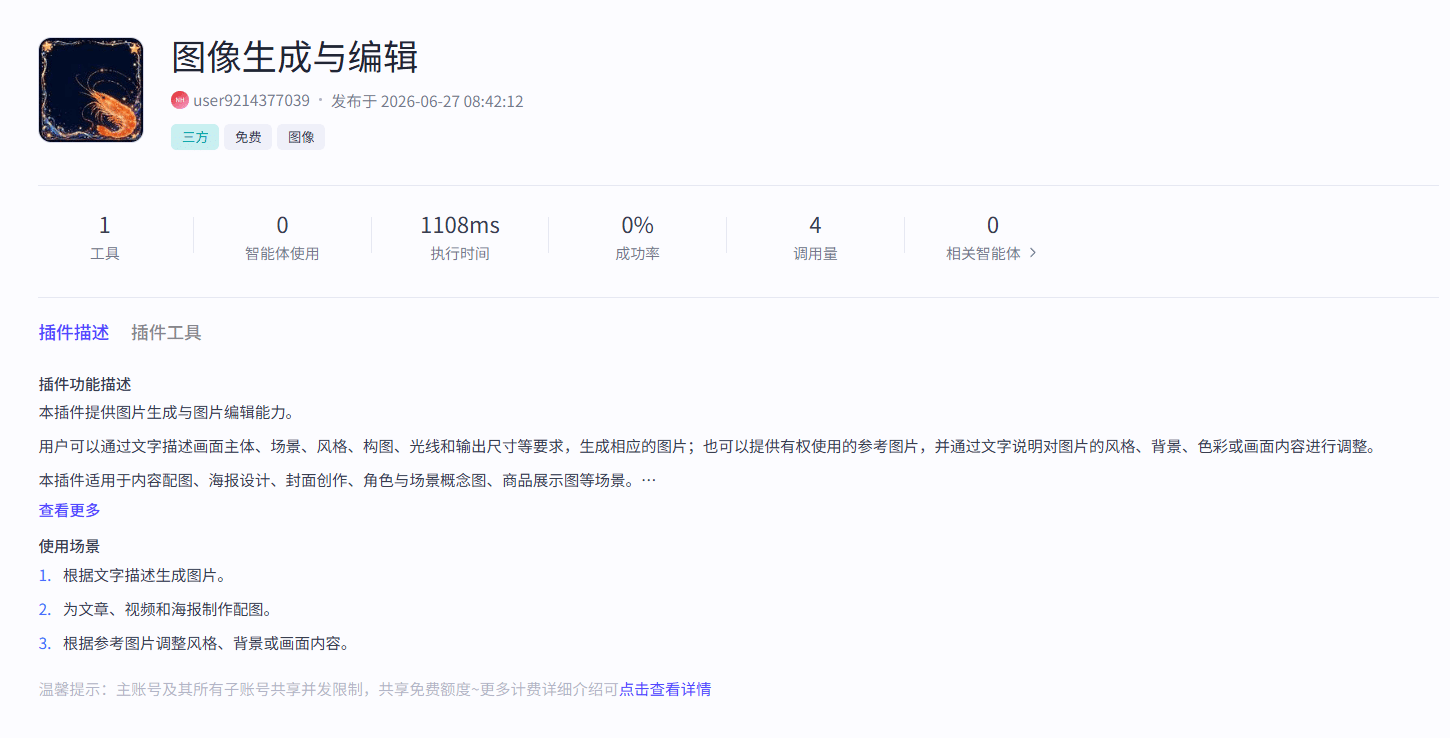 將下方"外掛完整原始碼"章節的 Python 程式碼完整貼上到 Coze IDE 中,並把程式碼頂部的阿里雲 OSS 配置改成你自己的:
```python theme={null}
# API易 線路配置(可選)
API_BASE = "https://api.apiyi.com/v1"
# 也可切換為: "https://vip.apiyi.com/v1" 或 "https://b.apiyi.com/v1"
# 阿里雲 OSS 配置
ACCESS_KEY_ID = "你的 AK"
ACCESS_KEY_SECRET = "你的 SK"
BUCKET_NAME = "你的 Bucket 名稱"
ENDPOINT = "oss-cn-beijing.aliyuncs.com"
```
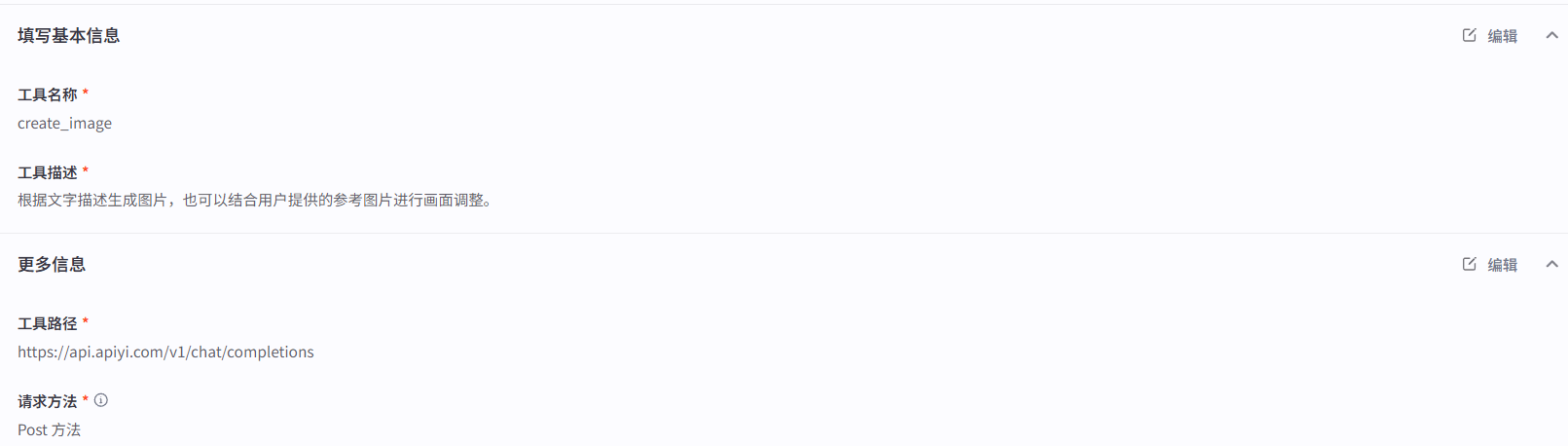
按下圖配置 Input / Output 欄位型別與必填項,與程式碼中的 `args.input` 欄位保持一致:
輸入引數配置:
將下方"外掛完整原始碼"章節的 Python 程式碼完整貼上到 Coze IDE 中,並把程式碼頂部的阿里雲 OSS 配置改成你自己的:
```python theme={null}
# API易 線路配置(可選)
API_BASE = "https://api.apiyi.com/v1"
# 也可切換為: "https://vip.apiyi.com/v1" 或 "https://b.apiyi.com/v1"
# 阿里雲 OSS 配置
ACCESS_KEY_ID = "你的 AK"
ACCESS_KEY_SECRET = "你的 SK"
BUCKET_NAME = "你的 Bucket 名稱"
ENDPOINT = "oss-cn-beijing.aliyuncs.com"
```
按下圖配置 Input / Output 欄位型別與必填項,與程式碼中的 `args.input` 欄位保持一致:
輸入引數配置:
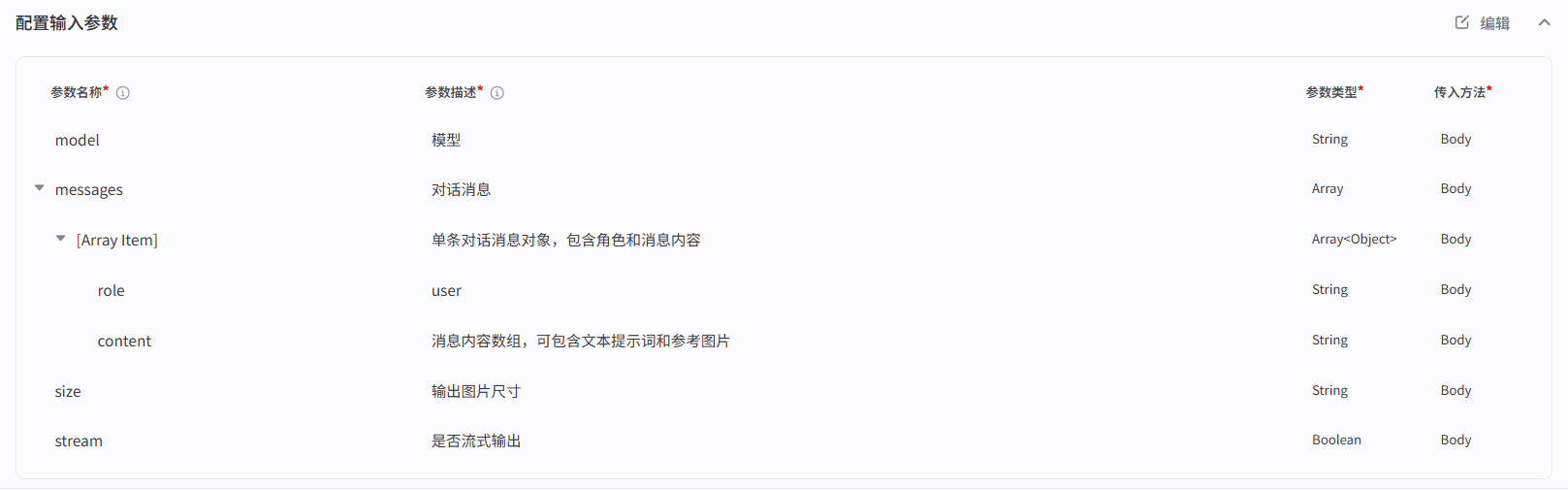 輸出引數配置:
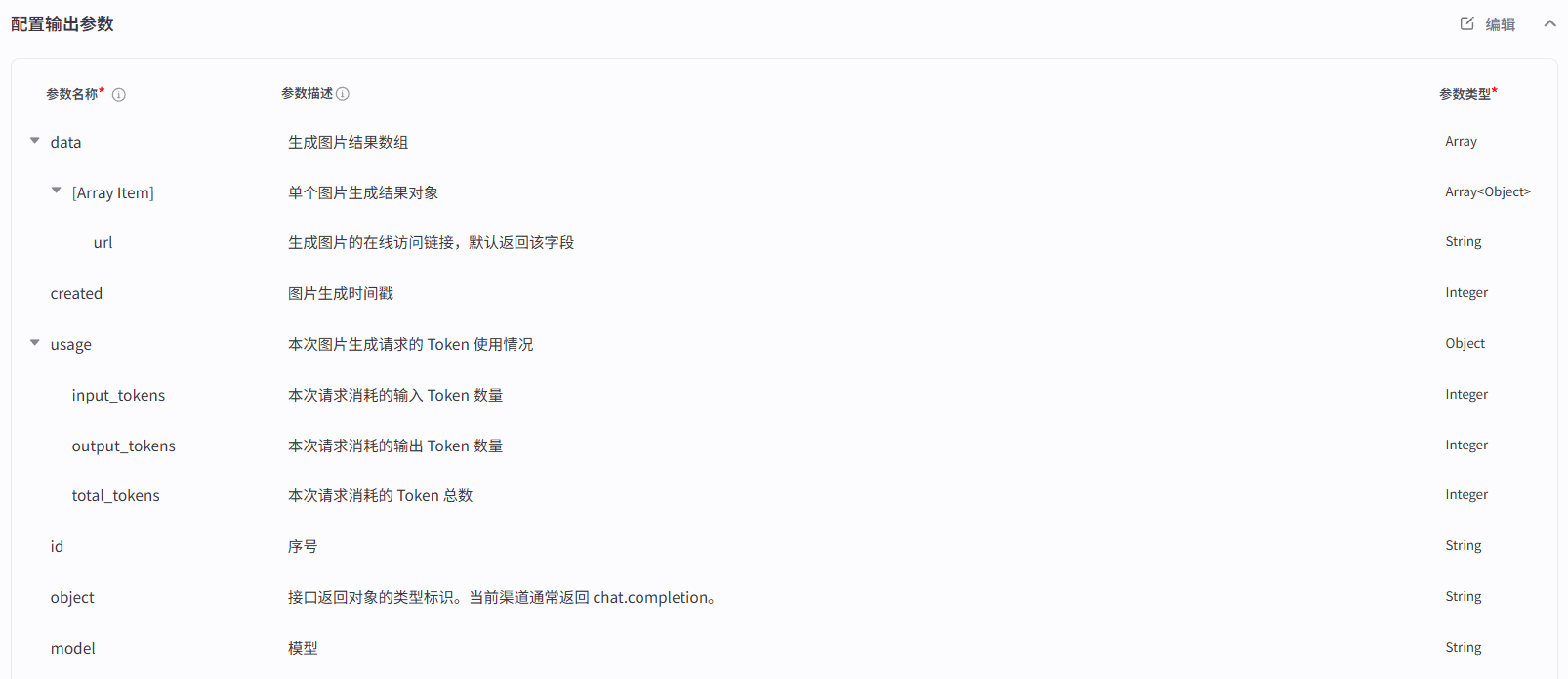
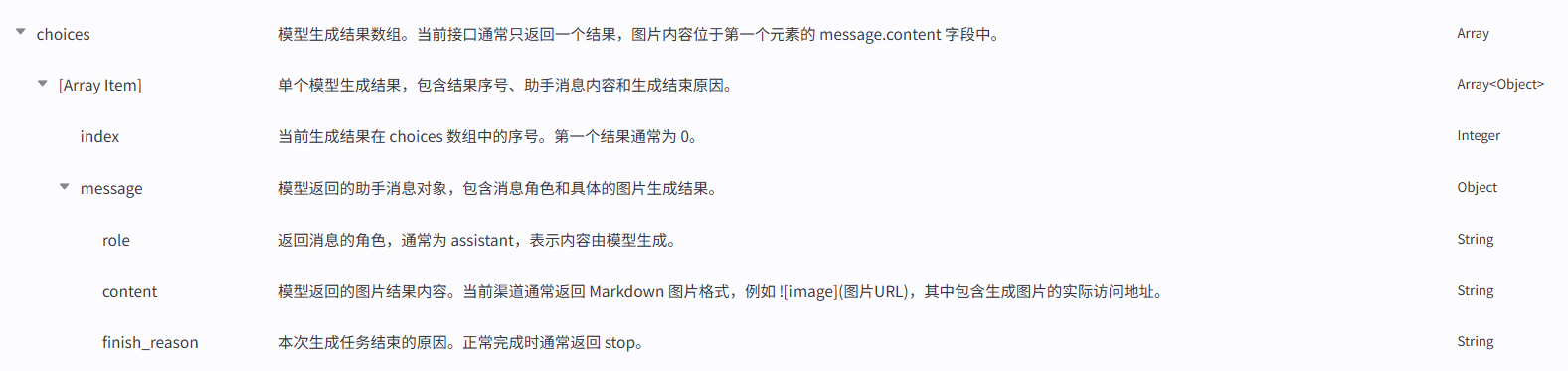 * 在 Coze IDE 內填入測試引數(建議先用 `quality=low` + `resolution=1K` + 簡單 prompt 驗證 API易 鏈路)
* 測試通過後點選「釋出」即可在工作流中拖拽使用
## 錯誤碼識別策略
外掛不只判斷 `success=True/False`,還會按以下順序識別失敗原因,便於在 Coze 工作流裡做差異化處理:
| 優先順序 | 錯誤型別 | 觸發條件 | 推薦處理 |
| ---- | ----------------------- | ------------------------ | ---------------------------------------------------------- |
| 1 | `MODERATION_BLOCKED` | HTTP 400 / 403,內容安全攔截 | 提示詞或圖片觸發稽核,改寫後重試,**不要用原輸入重試** |
| 2 | `INVALID_API_KEY` | HTTP 401 | 檢查 API易 API Key 是否正確或已過期 |
| 3 | `RATE_LIMIT` | HTTP 429 | 請求頻率超限,可嘗試切換線路或降低併發 |
| 4 | `SERVER_ERROR` | HTTP 500 / 502 / 503 | API易 / OpenAI 服務端故障,退避重試 2-3 次 |
| 5 | `BAD_REQUEST` | HTTP 400(非 moderation 類) | 檢查引數:尺寸是否合規、是否誤傳了 input\_fidelity 或 background:transparent |
| 6 | `TIMEOUT` | 請求超過 quality 對應超時 | 降低 quality 或 resolution 重試 |
| 7 | `NO_DATA` | 響應中 `data` 為空 | 重試 |
| 8 | `NO_IMAGE_DATA` | `b64_json` 欄位為空 | 重試 |
| 9 | `IMAGE_DOWNLOAD_FAILED` | 參考圖 URL 無法下載 | 檢查 URL 可訪問性 |
| 10 | `EDIT_FAILED` | 圖生圖端點返回非 200 | 檢查參考圖格式、數量(≤16張)、單張大小(≤50MB) |
### 兩階段內容過濾
GPT Image 2 採用**兩階段內容安全過濾**,與 Nano Banana Pro 不同:
```text theme={null}
使用者請求
↓
【階段 1: 輸入過濾 Input Filter】
├── 被攔 → HTTP 400 / 403(moderation_blocked)
│ ↑ 改寫 prompt 可解(免費,不計費)
├── 通過 ↓
【模型推理生成圖片】(此時已計費)
↓
【階段 2: 輸出過濾 Output Filter】
├── 被攔 → HTTP 200 但 b64_json 為空(content_filter,已計費)
├── 通過 ↓
返回圖片 (HTTP 200)
```
| 維度 | moderation\_blocked | content\_filter |
| ------- | ------------------- | --------------- |
| 觸發階段 | 輸入階段 | 輸出階段 |
| HTTP 狀態 | 400 | 200 |
| 是否計費 | 否 | **是**(推理已完成) |
| 修復方向 | 改寫 prompt 用詞 | 重新設計整個場景 |
### 常見 moderation\_blocked 觸發場景
| # | 場景 | 說明 |
| - | -------------- | ------------------ |
| 1 | 真實人物肖像 / 名人姓名 | 馬斯克、Taylor Swift 等 |
| 2 | 在世藝術家姓名 | 宮崎駿 = 攔,梵高 = 不攔 |
| 3 | 版權角色 / IP | 蜘蛛俠、皮卡丘、米老鼠等 |
| 4 | 暴力 / 血腥 / 武器細節 | 自動攔截 |
| 5 | 性暗示 / 暴露服裝 | 比基尼、緊身、性感等描述詞 |
| 6 | 兒童寫實影像 | 近零容忍 |
| 7 | 仇恨符號 / 極端政治 | 自動攔截 |
### API易 特有錯誤
| 錯誤 | 原因 | 解決 |
| ----------------------- | --------------------- | ----------------------------- |
| 401 + `invalid_api_key` | Key 缺少 `sk-` 字首或已過期 | 完整複製 API易 控制台中的 Key |
| 404 Not Found | base\_url 漏掉 `/v1` 字尾 | 確保 `https://api.apiyi.com/v1` |
| 429 + 頻繁觸發 | 觸發 API易 限流 | 切換線路重試 |
| 連線超時 | DNS / 網路波動 | 嘗試其他線路重試 |
## 各解析度/品質預計耗時
| 解析度 | 品質 | 預計耗時 | 外掛超時 |
| -------------- | ------ | --------- | ----- |
| 1K (1024×1024) | low | 3-8 秒 | 180 秒 |
| 1K (1024×1024) | medium | 20-40 秒 | 360 秒 |
| 1K (1024×1024) | high | 145-280 秒 | 900 秒 |
| 2K (2048×2048) | medium | 80-120 秒 | 360 秒 |
| 2K (2048×2048) | high | 200-250 秒 | 900 秒 |
| 4K (3840×2160) | medium | 150-200 秒 | 360 秒 |
| 4K (3840×2160) | high | 300-600 秒 | 900 秒 |
> 建議:日常使用 `resolution=1K + quality=medium`(20-40 秒出圖),最終交付用 `resolution=4K + quality=high`。
>
> `quality=auto`(不傳或傳 auto)時,外掛超時統一按 360 秒處理,API 自行決定實際品質等級。
## 外掛完整原始碼
下面是 `coze-gptimage2.py` 的完整程式碼,可以直接複製到 Coze IDE。**只需修改頂部 OSS 配置**即可投入使用。
```python coze-gptimage2.py theme={null}
from runtime import Args
from typings.gptimage2.gptimage2 import Input, Output
import requests
import base64
import io
import oss2
import uuid
import re
# ╔══════════════════════════════════════════════════════════╗
# ║ API易 線路配置(按需切換) ║
# ╚══════════════════════════════════════════════════════════╝
API_BASE = "https://api.apiyi.com/v1"
# 也可切換為: "https://vip.apiyi.com/v1" 或 "https://b.apiyi.com/v1"
# ╔══════════════════════════════════════════════════════════╗
# ║ 阿里雲 OSS 配置(請修改為你的值) ║
# ╚══════════════════════════════════════════════════════════╝
ACCESS_KEY_ID = "" # 填入你的阿里雲 Access Key ID
ACCESS_KEY_SECRET = "" # 填入你的阿里雲 Access Key Secret
BUCKET_NAME = "" # 填入你的阿里雲 OSS Bucket 名稱
ENDPOINT = "oss-cn-beijing.aliyuncs.com" # 填入你的 OSS Endpoint
# ╔══════════════════════════════════════════════════════════╗
# ║ 品質超時配置(GPT Image 2 基於 quality 分級) ║
# ╚══════════════════════════════════════════════════════════╝
TIMEOUT = {
"low": 180, # 低品質快速出圖(3-8 秒實際耗時)
"medium": 360, # 中等品質(20-40 秒實際耗時,推薦)
"high": 900, # 高品質精細渲染(145-280 秒實際耗時)
}
# ╔══════════════════════════════════════════════════════════╗
# ║ 解析度 → 尺寸對映表(寬高比 × 解析度 → W×H) ║
# ╚══════════════════════════════════════════════════════════╝
RESOLUTION_SIZES = {
"1:1": {"1K": "1024x1024", "2K": "2048x2048", "4K": "3840x2160"},
"16:9": {"1K": "1536x1024", "2K": "2048x1152", "4K": "3840x2160"},
"9:16": {"1K": "1024x1536", "2K": "1152x2048", "4K": "2160x3840"},
"4:3": {"1K": "1024x768", "2K": "2048x1536", "4K": "3264x2448"},
"3:2": {"1K": "1536x1024", "2K": "2048x1360", "4K": "3456x2304"},
"3:1": {"1K": "1536x512", "2K": "3072x1024", "4K": "3840x1280"},
"1:3": {"1K": "512x1536", "2K": "1024x3072", "4K": "1280x3840"},
}
# ==============================
# OSS 上傳工具
# ==============================
def upload_base64_to_oss(image_base64: str) -> str:
"""
將 base64 圖片上傳到阿里雲 OSS 並返回公網 URL
支援帶 data:image/...;base64, 字首和純 base64 兩種情況
"""
base64_str = re.sub(r"^data:image/[^;]+;base64,", "", image_base64)
image_data = base64.b64decode(base64_str)
image_io = io.BytesIO(image_data)
auth = oss2.Auth(ACCESS_KEY_ID, ACCESS_KEY_SECRET)
bucket = oss2.Bucket(auth, ENDPOINT, BUCKET_NAME)
object_name = f"coze/gptimage2_{uuid.uuid4().hex}.png"
bucket.put_object(object_name, image_io)
return f"https://{BUCKET_NAME}.{ENDPOINT}/{object_name}"
# ==============================
# 工具函式
# ==============================
def get_size(aspect_ratio: str, resolution: str) -> str:
"""根據寬高比和解析度獲取推薦尺寸"""
ratio_map = RESOLUTION_SIZES.get(aspect_ratio, RESOLUTION_SIZES["1:1"])
return ratio_map.get(resolution, ratio_map.get("1K", "1024x1024"))
def guess_mime_from_url(url: str) -> str:
"""根據 URL 字尾猜測 MIME 型別"""
url_lower = url.lower()
if url_lower.endswith(".png"):
return "image/png"
if url_lower.endswith(".jpg") or url_lower.endswith(".jpeg"):
return "image/jpeg"
if url_lower.endswith(".webp"):
return "image/webp"
if url_lower.endswith(".gif"):
return "image/gif"
return "image/png"
# ==============================
# 核心:GPT Image 2 生圖 / 編輯
# ==============================
def generate_image(prompt: str, aspect_ratio: str, resolution: str,
quality: str, apikey: str, output_format: str = "png",
moderation: str = "auto", image_urls=None):
"""
GPT Image 2 文生圖 / 圖生圖核心函式
- image_urls 為空:純文生圖 → API易 /v1/images/generations(JSON)
- image_urls 不為空:參考圖編輯 → API易 /v1/images/edits(multipart/form-data)
"""
size = get_size(aspect_ratio, resolution)
headers = {
"Authorization": f"Bearer {apikey}",
"Content-Type": "application/json"
}
# ── 分支 1:有參考圖 → 圖生圖(編輯) ──
if image_urls:
return _generate_edit(prompt, size, quality, apikey,
output_format, moderation, image_urls, headers)
# ── 分支 2:無參考圖 → 文生圖(/v1/images/generations,JSON)──
payload = {
"model": "gpt-image-2",
"prompt": prompt,
"size": size,
}
if quality and quality != "auto":
payload["quality"] = quality
if output_format and output_format != "png":
payload["output_format"] = output_format
if moderation and moderation != "auto":
payload["moderation"] = moderation
timeout_seconds = TIMEOUT.get(quality, 360)
api_url = f"{API_BASE}/images/generations"
try:
response = requests.post(
api_url,
headers=headers,
json=payload,
timeout=timeout_seconds
)
# ── HTTP 錯誤分發 ──
if response.status_code in (400, 403):
try:
err_body = response.json()
err = err_body.get("error", {})
err_msg = err.get("message", "")
except Exception:
err_msg = response.text
if "moderation" in err_msg.lower() or response.status_code == 403:
return {
"success": False,
"errorType": "MODERATION_BLOCKED",
"error": "❌ 內容安全稽核不通過\n"
"您的提示詞觸發了內容安全策略,"
"請修改提示詞後重試(不要用原提示詞重試)",
}
return {
"success": False,
"errorType": "BAD_REQUEST",
"error": f"❌ 請求引數錯誤: {err_msg[:500]}\n"
"常見原因:誤傳了 input_fidelity 或 background:transparent",
}
if response.status_code == 401:
return {
"success": False,
"errorType": "INVALID_API_KEY",
"error": "❌ API Key 無效\n請檢查您的 API易 API 金鑰是否正確,"
"或是否已過期。可在 https://api.apiyi.com/token 檢視",
}
if response.status_code == 429:
return {
"success": False,
"errorType": "RATE_LIMIT",
"error": "❌ 請求頻率超限\nAPI 呼叫過於頻繁,"
"可嘗試切換線路或降低併發",
}
if response.status_code in (500, 502, 503):
return {
"success": False,
"errorType": "SERVER_ERROR",
"error": f"❌ 服務端故障(HTTP {response.status_code}),"
"請稍後重試或嘗試切換線路",
}
if response.status_code != 200:
return {
"success": False,
"errorType": "HTTP_ERROR",
"error": f"HTTP {response.status_code}: "
f"{(response.text or '')[:500]}",
}
# ── JSON 解析 ──
try:
data = response.json()
except ValueError:
return {
"success": False,
"errorType": "INVALID_JSON",
"error": "響應不是有效 JSON",
}
images = data.get("data", [])
if not isinstance(images, list) or len(images) == 0:
return {
"success": False,
"errorType": "NO_DATA",
"error": "生成失敗:未返回圖片資料(可能觸發了 output filter)",
"response": data,
}
# ── 提取 b64_json(API易 返回純 base64,無 data:image 字首)──
image_b64 = images[0].get("b64_json", "")
if not image_b64:
return {
"success": False,
"errorType": "NO_IMAGE_DATA",
"error": "生成失敗:b64_json 為空(可能被 content_filter 過濾)",
"response": data,
}
return {"success": True, "image_data": image_b64}
except requests.exceptions.Timeout:
return {
"success": False,
"errorType": "TIMEOUT",
"error": f"圖片生成請求超時"
f"(超過 {timeout_seconds} 秒,"
f"當前 quality={quality})\n"
f"建議降低 quality 或 resolution 重試",
}
except Exception as e:
return {
"success": False,
"errorType": "EXCEPTION",
"error": f"圖片生成請求失敗: {str(e)}",
}
def _generate_edit(prompt: str, size: str, quality: str,
apikey: str, output_format: str, moderation: str,
image_urls: list, headers: dict):
"""
GPT Image 2 圖生圖(編輯)子函式
呼叫 API易 /v1/images/edits 端點(multipart/form-data 方式上傳參考圖)
注意:API易 的 /v1/images/edits 要求 Content-Type: multipart/form-data,
通過 -F "image[]=@file" 方式傳圖,不支援 JSON base64 data URI。
參考圖數量最多 16 張,單張 ≤ 50MB(建議壓到 1.5MB 以內)。
"""
# ── 下載參考圖到記憶體 ──
image_files = []
for i, url in enumerate(image_urls):
try:
resp = requests.get(url, timeout=180)
if resp.status_code != 200:
return {
"success": False,
"errorType": "IMAGE_DOWNLOAD_FAILED",
"error": f"圖片獲取失敗({url})HTTP {resp.status_code}",
}
mime = guess_mime_from_url(url)
ext = mime.split("/")[-1] # png / jpeg / webp
if ext == "jpeg":
ext = "jpg"
image_files.append(
("image[]", (f"image{i}.{ext}", io.BytesIO(resp.content), mime))
)
except Exception as e:
return {
"success": False,
"errorType": "IMAGE_DOWNLOAD_FAILED",
"error": f"圖片獲取失敗({url}): {e}",
}
# ── 構造 multipart/form-data 請求(-F 方式)──
form_data = {
"model": "gpt-image-2",
"prompt": prompt,
}
if size:
form_data["size"] = size
if quality and quality != "auto":
form_data["quality"] = quality
if output_format and output_format != "png":
form_data["output_format"] = output_format
if moderation and moderation != "auto":
form_data["moderation"] = moderation
# multipart/form-data 不傳 Content-Type(讓 requests 自動生成 boundary)
auth_headers = {
"Authorization": headers["Authorization"],
}
timeout_seconds = TIMEOUT.get(quality, 360)
api_url = f"{API_BASE}/images/edits"
try:
response = requests.post(
api_url,
headers=auth_headers,
data=form_data,
files=image_files,
timeout=timeout_seconds
)
# ── 錯誤處理 ──
if response.status_code in (400, 403):
try:
err = response.json().get("error", {})
err_msg = err.get("message", "")
except Exception:
err_msg = response.text[:500]
if "moderation" in err_msg.lower() or response.status_code == 403:
return {
"success": False,
"errorType": "MODERATION_BLOCKED",
"error": "❌ 內容安全稽核不通過",
}
return {
"success": False,
"errorType": "EDIT_FAILED",
"error": f"圖片編輯請求引數錯誤: {err_msg[:500]}\n"
"常見原因:誤傳了 input_fidelity、background:transparent、"
"超過 16 張參考圖或單張超過 50MB",
}
if response.status_code == 401:
return {
"success": False,
"errorType": "INVALID_API_KEY",
"error": "❌ API Key 無效",
}
if response.status_code == 429:
return {
"success": False,
"errorType": "RATE_LIMIT",
"error": "❌ 請求頻率超限,可嘗試切換線路重試",
}
if response.status_code in (500, 502, 503):
return {
"success": False,
"errorType": "SERVER_ERROR",
"error": f"❌ 服務端故障(HTTP {response.status_code})",
}
if response.status_code != 200:
try:
err = response.json().get("error", {}).get("message", "")
except Exception:
err = response.text[:500]
return {
"success": False,
"errorType": "EDIT_FAILED",
"error": f"圖片編輯失敗(HTTP {response.status_code}): {err}",
}
# ── 提取圖片(b64_json 是純 base64,無字首)──
data = response.json()
images = data.get("data", [])
if not images:
return {
"success": False,
"errorType": "NO_DATA",
"error": "編輯結果為空",
}
image_b64 = images[0].get("b64_json", "")
if not image_b64:
return {
"success": False,
"errorType": "NO_IMAGE_DATA",
"error": "編輯結果圖片資料為空",
}
return {"success": True, "image_data": image_b64}
except requests.exceptions.Timeout:
return {
"success": False,
"errorType": "TIMEOUT",
"error": f"圖片編輯請求超時(超過 {timeout_seconds} 秒)",
}
except Exception as e:
return {
"success": False,
"errorType": "EXCEPTION",
"error": f"圖片編輯請求失敗: {str(e)}",
}
# ==============================
# Coze Node 入口
# ==============================
def handler(args: Args[Input]) -> Output:
"""
Coze / GPT Image 2(API易 代理)節點入口
- args.input.cleantext: 使用者文字提示詞
- args.input.fileurls: 參考圖 URL 列表(用於圖生圖)
- args.input.aspect_ratio: 寬高比,如 "1:1" / "16:9" / "9:16"
- args.input.resolution: 解析度,如 "1K" / "2K" / "4K"
- args.input.quality: 品質等級,如 "low" / "medium" / "high"(預設 auto)
- args.input.moderation: 稽核強度,如 "auto" / "low"(預設 auto)
- args.input.output_format: 輸出格式,如 "png" / "jpeg" / "webp"(預設 png)
- args.input.apikey: API易 API Key(sk-開頭)
"""
API_KEY = args.input.apikey
cleantext = args.input.cleantext or ""
fileurls = args.input.fileurls or []
aspect_ratio = args.input.aspect_ratio or "1:1"
resolution = args.input.resolution or "1K"
quality = getattr(args.input, 'quality', None) or "auto"
output_format = getattr(args.input, 'output_format', None) or "png"
moderation = getattr(args.input, 'moderation', None) or "auto"
prompt = cleantext.strip()
if not prompt:
prompt = "根據參考圖片進行合理的編輯與最佳化。"
# 呼叫 GPT Image 2 生圖 / 編輯
result = generate_image(
prompt=prompt,
aspect_ratio=aspect_ratio,
resolution=resolution,
quality=quality,
apikey=API_KEY,
output_format=output_format,
moderation=moderation,
image_urls=fileurls if fileurls else None
)
if result["success"]:
image_base64 = result["image_data"]
oss_url = upload_base64_to_oss(image_base64)
return {
"analysis": "圖片生成成功",
"url": oss_url,
"error": None,
}
else:
return {
"analysis": "圖片生成失敗",
"url": None,
"error": result.get("error", "未知錯誤"),
}
```
## 可選:gpt-image-2-all 快速模式
如果你需要**更快的出圖速度(30-60s)且不關心尺寸引數控制**,可以將外掛切換為 API易 的 `gpt-image-2-all`(官逆版),通過 Chat Completions 端點呼叫。該模式價格為 \$0.03/張,圖片 URL 直出無需解析 base64。
核心改動(替換 `generate_image` 函式即可):
```python theme={null}
def generate_image_chat(prompt: str, apikey: str, image_urls=None):
"""
gpt-image-2-all 快速模式(通過 API易 Chat Completions 端點)
價格 $0.03/張,出圖 30-60s,尺寸由 prompt 描述驅動
"""
api_url = f"{API_BASE}/chat/completions"
headers = {
"Authorization": f"Bearer {apikey}",
"Content-Type": "application/json"
}
# 構造訊息
if image_urls:
# 圖生圖:多模態 message
content = [{"type": "text", "text": prompt}]
for url in image_urls:
content.append({
"type": "image_url",
"image_url": {"url": url}
})
else:
# 文生圖:純文本 message
content = prompt
payload = {
"model": "gpt-image-2-all",
"messages": [{"role": "user", "content": content}],
}
try:
response = requests.post(api_url, headers=headers, json=payload, timeout=300)
if response.status_code != 200:
err = response.json().get("error", {}).get("message", response.text)
return {"success": False, "errorType": "API_ERROR", "error": str(err)[:500]}
data = response.json()
content_text = data["choices"][0]["message"]["content"]
# 從 Markdown  中提取圖片 URL
match = re.search(r'!\[[^\]]*\]\((.*?)\)', content_text)
if not match:
return {"success": False, "errorType": "NO_URL", "error": "未從響應中提取到圖片 URL"}
image_url = match.group(1)
# 如果是 base64 data URL,直接使用
if image_url.startswith("data:image/"):
return {"success": True, "image_data": image_url.split(",", 1)[1]}
# 如果是 HTTP URL,下載圖片 → 轉 base64
img_resp = requests.get(image_url, timeout=60)
if img_resp.status_code != 200:
return {"success": False, "errorType": "DOWNLOAD_FAILED", "error": f"下載圖片失敗: HTTP {img_resp.status_code}"}
image_b64 = base64.b64encode(img_resp.content).decode("utf-8")
return {"success": True, "image_data": image_b64}
except requests.exceptions.Timeout:
return {"success": False, "errorType": "TIMEOUT", "error": "請求超時"}
except Exception as e:
return {"success": False, "errorType": "EXCEPTION", "error": str(e)}
```
> 切換方法:將 `handler()` 中的 `generate_image(...)` 替換為 `generate_image_chat(...)`,入參只需 `prompt`、`apikey`、`fileurls`(可選)。
## 在 Coze 工作流中使用
外掛釋出後,在 Coze 工作流編輯器裡拖入外掛節點,按以下方式連線:
```text theme={null}
開始節點 (使用者輸入提示詞 + 圖片)
↓
圖片提示詞分離 (程式碼節點,將使用者訊息拆分為 cleantext 和 fileurls)
↓
人員 apikey 分發 (字典查詢,按使用者匹配對應的 API易 API Key)
↓
gptimage2 外掛節點 (本外掛)
↓
成功 / 失敗分支
↓
結束節點 (輸出 url 或 error)
```
推薦配合 [飛書多維表格 AI 生圖方案](/zh-Hant/scenarios/ecosystem/feishu-bitable-image-shortcut) 使用,整套方案讓運營/設計同學**在飛書表格裡填提示詞就能批量出圖**,無需開啟任何程式碼。只需將方案中的 Nano Banana Pro 外掛替換為本外掛即可。
## 與 Nano Banana Pro 的差異對比
| 維度 | Nano Banana Pro(API易) | GPT Image 2(API易) |
| ----- | --------------------------------------------- | ------------------------------------------- |
| 模型 | `gemini-3-pro-image-preview` | `gpt-image-2` |
| 代理平臺 | API易(同一平臺,同一 Key) | API易(同一平臺,同一 Key) |
| 文生圖介面 | Gemini `generateContent`(JSON) | `/v1/images/generations`(JSON) |
| 圖生圖介面 | 同一端點 + inline\_data(JSON) | `/v1/images/edits`(**multipart/form-data**) |
| 解析度體系 | 1K / 2K / 4K(固定) | 靈活解析度(最大 3840×2160) |
| 超時策略 | 按解析度(360s / 600s / 1200s) | 按品質(180s / 360s / 900s) |
| 內容過濾 | 單階段(ZERO\_CANDIDATES\_TOKEN + TEXT\_RESPONSE) | 兩階段(HTTP 400/403 + content\_filter) |
| 參考圖數量 | 不限(inline\_data) | 最多 16 張 |
| 透明背景 | ✅ 支援 | ❌ 不支援 |
| 文字渲染 | 良好 | 優秀(>99%) |
| 輸出壓縮 | 不支援 | ✅ 支援 jpeg/webp 壓縮 |
| 稽核控制 | 不支援 | ✅ moderation 引數(auto/low) |
## 常見問題
可以。本文件「外掛完整原始碼」章節提供了 `coze-gptimage2.py` 的完整程式碼,**只需修改頂部 OSS 配置和 API\_BASE** 就能直接貼上到 Coze IDE 投入使用,無需額外索取。
如果你還需要:
* 飛書欄位捷徑程式碼 → 見 [飛書多維表格 AI 生圖方案](/zh-Hant/scenarios/ecosystem/feishu-bitable-image-shortcut) 中的「飛書欄位捷徑完整原始碼」章節
* Nano Banana Pro 外掛 → 見 [Nano Banana Pro Coze 外掛](/zh-Hant/scenarios/ecosystem/coze-nanobanana-plugin)
便於按使用者分發不同 API易 API Key。在 Coze 工作流中可以前置一個「人員 apikey 分發」字典節點,按呼叫人姓名匹配對應的 API Key,方便用量核算與權限控制。
API易 是國內代理平臺,API Key 格式同樣以 `sk-` 開頭,但:
* 國內直連,無需科學上網
* 在 [API易控制台](https://api.apiyi.com/token) 申請和管理
* 支援 daily/monthly 額度限制,方便成本控制
* 一個 Key 同時支援 Nano Banana Pro 和 GPT Image 2
三條線路功能完全相同,任意一條均可使用,共用同一套 API Key:
| 域名 | 說明 |
| --------------- | ------ |
| `api.apiyi.com` | 預設線路 |
| `vip.apiyi.com` | VIP 線路 |
| `b.apiyi.com` | 備用線路 |
在程式碼中修改 `API_BASE` 變數即可切換。
Coze 工作流後續節點(特別是飛書欄位捷徑)大多需要 **可訪問的 URL** 才能轉換為圖片附件。直接返回 base64 會讓資料在工作流裡反覆傳輸,不僅效能差,飛書側還無法直接渲染。OSS 連結還方便長期歸檔與對外分享。
這表示輸入的 prompt 或參考圖觸發了內容安全過濾。這個錯誤**不需要重試**——重試結果一致。建議:
1. 改寫 prompt 用詞
2. 避免真實人物姓名、版權角色名稱、在世藝術家姓名
3. 避免性暗示、暴力、血腥等敏感描述
這通常意味著模型完成了推理(已計費),但輸出被內容安全過濾器攔截(`content_filter`)。建議:
1. 重新設計整個視覺場景而非微調措辭
2. 換一個完全不同的 prompt 方向
3. 降低 quality 有時可繞過更嚴格的輸出過濾
GPT Image 2 的 high 品質在 1K 下就需要 145-280 秒,4K 可能超過 600 秒。外掛已為 high 品質配置了 900 秒超時。如果仍然超時,建議:
1. 先用 `quality=medium` 除錯 prompt
2. 在 API易 控制台檢查是否有限流
3. 可嘗試切換線路重試
4. 減少同時呼叫併發數
5. 考慮使用 `gpt-image-2-all` 模式(30-60s 出圖)
**GPT Image 2 不支援。** 如需透明背景,請使用 [Nano Banana Pro 外掛](/zh-Hant/scenarios/ecosystem/coze-nanobanana-plugin) 。
**不支援。** API易 官轉版 gpt-image-2 的引數列表與 OpenAI 官方不完全一致,`thinking` 引數不在 API易 支援的引數中。如需精細控制出圖品質,請使用 `quality` 引數(low / medium / high / auto)替代。
其他不支援的引數還包括:
* `response_format` — 響應固定返回 `b64_json`
* `n` — 固定為 1
* `background: "transparent"` — 不支援透明背景
* `input_fidelity` — 已鎖定為 high,**傳了會 400 報錯**
兩個外掛都使用 **同一個 API易 平臺**,一個 API Key 通用。選擇建議:
| 場景 | 推薦 |
| ----------------- | ------------------------------ |
| 文字渲染要求高(海報、封面、UI) | GPT Image 2(文字準確率 > 99%) |
| 需要 4K 超高畫質 | GPT Image 2(最大 3840×2160) |
| 需要多張參考圖編輯 | GPT Image 2(最多 16 張) |
| 需要輸出壓縮(減小檔案體積) | GPT Image 2(支援 jpeg / webp 壓縮) |
| 需要透明背景 | Nano Banana Pro |
| 預算敏感 | GPT Image 2-All(\$0.03/張) |
| 需要中文友好 prompt | GPT Image 2-All(官逆版) |
## 相關資源
本外掛的最佳搭檔:把整條 Coze 工作流接入飛書多維表格,運營同學填表即可批量出圖
另一套 Coze 生圖方案,基於 Gemini 3 Pro Image,與 GPT Image 2 共用同一個 API易 Key
API易 官轉版 GPT Image 2 完整文件、引數說明與程式碼示例
API易 官逆版 Chat Completions 端點文件(\$0.03/張,30-60s 出圖)
管理 API 金鑰、檢視用量與餘額、設定額度限制
moderation\_blocked 400 錯誤診斷與規避策略
* 在 Coze IDE 內填入測試引數(建議先用 `quality=low` + `resolution=1K` + 簡單 prompt 驗證 API易 鏈路)
* 測試通過後點選「釋出」即可在工作流中拖拽使用
## 錯誤碼識別策略
外掛不只判斷 `success=True/False`,還會按以下順序識別失敗原因,便於在 Coze 工作流裡做差異化處理:
| 優先順序 | 錯誤型別 | 觸發條件 | 推薦處理 |
| ---- | ----------------------- | ------------------------ | ---------------------------------------------------------- |
| 1 | `MODERATION_BLOCKED` | HTTP 400 / 403,內容安全攔截 | 提示詞或圖片觸發稽核,改寫後重試,**不要用原輸入重試** |
| 2 | `INVALID_API_KEY` | HTTP 401 | 檢查 API易 API Key 是否正確或已過期 |
| 3 | `RATE_LIMIT` | HTTP 429 | 請求頻率超限,可嘗試切換線路或降低併發 |
| 4 | `SERVER_ERROR` | HTTP 500 / 502 / 503 | API易 / OpenAI 服務端故障,退避重試 2-3 次 |
| 5 | `BAD_REQUEST` | HTTP 400(非 moderation 類) | 檢查引數:尺寸是否合規、是否誤傳了 input\_fidelity 或 background:transparent |
| 6 | `TIMEOUT` | 請求超過 quality 對應超時 | 降低 quality 或 resolution 重試 |
| 7 | `NO_DATA` | 響應中 `data` 為空 | 重試 |
| 8 | `NO_IMAGE_DATA` | `b64_json` 欄位為空 | 重試 |
| 9 | `IMAGE_DOWNLOAD_FAILED` | 參考圖 URL 無法下載 | 檢查 URL 可訪問性 |
| 10 | `EDIT_FAILED` | 圖生圖端點返回非 200 | 檢查參考圖格式、數量(≤16張)、單張大小(≤50MB) |
### 兩階段內容過濾
GPT Image 2 採用**兩階段內容安全過濾**,與 Nano Banana Pro 不同:
```text theme={null}
使用者請求
↓
【階段 1: 輸入過濾 Input Filter】
├── 被攔 → HTTP 400 / 403(moderation_blocked)
│ ↑ 改寫 prompt 可解(免費,不計費)
├── 通過 ↓
【模型推理生成圖片】(此時已計費)
↓
【階段 2: 輸出過濾 Output Filter】
├── 被攔 → HTTP 200 但 b64_json 為空(content_filter,已計費)
├── 通過 ↓
返回圖片 (HTTP 200)
```
| 維度 | moderation\_blocked | content\_filter |
| ------- | ------------------- | --------------- |
| 觸發階段 | 輸入階段 | 輸出階段 |
| HTTP 狀態 | 400 | 200 |
| 是否計費 | 否 | **是**(推理已完成) |
| 修復方向 | 改寫 prompt 用詞 | 重新設計整個場景 |
### 常見 moderation\_blocked 觸發場景
| # | 場景 | 說明 |
| - | -------------- | ------------------ |
| 1 | 真實人物肖像 / 名人姓名 | 馬斯克、Taylor Swift 等 |
| 2 | 在世藝術家姓名 | 宮崎駿 = 攔,梵高 = 不攔 |
| 3 | 版權角色 / IP | 蜘蛛俠、皮卡丘、米老鼠等 |
| 4 | 暴力 / 血腥 / 武器細節 | 自動攔截 |
| 5 | 性暗示 / 暴露服裝 | 比基尼、緊身、性感等描述詞 |
| 6 | 兒童寫實影像 | 近零容忍 |
| 7 | 仇恨符號 / 極端政治 | 自動攔截 |
### API易 特有錯誤
| 錯誤 | 原因 | 解決 |
| ----------------------- | --------------------- | ----------------------------- |
| 401 + `invalid_api_key` | Key 缺少 `sk-` 字首或已過期 | 完整複製 API易 控制台中的 Key |
| 404 Not Found | base\_url 漏掉 `/v1` 字尾 | 確保 `https://api.apiyi.com/v1` |
| 429 + 頻繁觸發 | 觸發 API易 限流 | 切換線路重試 |
| 連線超時 | DNS / 網路波動 | 嘗試其他線路重試 |
## 各解析度/品質預計耗時
| 解析度 | 品質 | 預計耗時 | 外掛超時 |
| -------------- | ------ | --------- | ----- |
| 1K (1024×1024) | low | 3-8 秒 | 180 秒 |
| 1K (1024×1024) | medium | 20-40 秒 | 360 秒 |
| 1K (1024×1024) | high | 145-280 秒 | 900 秒 |
| 2K (2048×2048) | medium | 80-120 秒 | 360 秒 |
| 2K (2048×2048) | high | 200-250 秒 | 900 秒 |
| 4K (3840×2160) | medium | 150-200 秒 | 360 秒 |
| 4K (3840×2160) | high | 300-600 秒 | 900 秒 |
> 建議:日常使用 `resolution=1K + quality=medium`(20-40 秒出圖),最終交付用 `resolution=4K + quality=high`。
>
> `quality=auto`(不傳或傳 auto)時,外掛超時統一按 360 秒處理,API 自行決定實際品質等級。
## 外掛完整原始碼
下面是 `coze-gptimage2.py` 的完整程式碼,可以直接複製到 Coze IDE。**只需修改頂部 OSS 配置**即可投入使用。
```python coze-gptimage2.py theme={null}
from runtime import Args
from typings.gptimage2.gptimage2 import Input, Output
import requests
import base64
import io
import oss2
import uuid
import re
# ╔══════════════════════════════════════════════════════════╗
# ║ API易 線路配置(按需切換) ║
# ╚══════════════════════════════════════════════════════════╝
API_BASE = "https://api.apiyi.com/v1"
# 也可切換為: "https://vip.apiyi.com/v1" 或 "https://b.apiyi.com/v1"
# ╔══════════════════════════════════════════════════════════╗
# ║ 阿里雲 OSS 配置(請修改為你的值) ║
# ╚══════════════════════════════════════════════════════════╝
ACCESS_KEY_ID = "" # 填入你的阿里雲 Access Key ID
ACCESS_KEY_SECRET = "" # 填入你的阿里雲 Access Key Secret
BUCKET_NAME = "" # 填入你的阿里雲 OSS Bucket 名稱
ENDPOINT = "oss-cn-beijing.aliyuncs.com" # 填入你的 OSS Endpoint
# ╔══════════════════════════════════════════════════════════╗
# ║ 品質超時配置(GPT Image 2 基於 quality 分級) ║
# ╚══════════════════════════════════════════════════════════╝
TIMEOUT = {
"low": 180, # 低品質快速出圖(3-8 秒實際耗時)
"medium": 360, # 中等品質(20-40 秒實際耗時,推薦)
"high": 900, # 高品質精細渲染(145-280 秒實際耗時)
}
# ╔══════════════════════════════════════════════════════════╗
# ║ 解析度 → 尺寸對映表(寬高比 × 解析度 → W×H) ║
# ╚══════════════════════════════════════════════════════════╝
RESOLUTION_SIZES = {
"1:1": {"1K": "1024x1024", "2K": "2048x2048", "4K": "3840x2160"},
"16:9": {"1K": "1536x1024", "2K": "2048x1152", "4K": "3840x2160"},
"9:16": {"1K": "1024x1536", "2K": "1152x2048", "4K": "2160x3840"},
"4:3": {"1K": "1024x768", "2K": "2048x1536", "4K": "3264x2448"},
"3:2": {"1K": "1536x1024", "2K": "2048x1360", "4K": "3456x2304"},
"3:1": {"1K": "1536x512", "2K": "3072x1024", "4K": "3840x1280"},
"1:3": {"1K": "512x1536", "2K": "1024x3072", "4K": "1280x3840"},
}
# ==============================
# OSS 上傳工具
# ==============================
def upload_base64_to_oss(image_base64: str) -> str:
"""
將 base64 圖片上傳到阿里雲 OSS 並返回公網 URL
支援帶 data:image/...;base64, 字首和純 base64 兩種情況
"""
base64_str = re.sub(r"^data:image/[^;]+;base64,", "", image_base64)
image_data = base64.b64decode(base64_str)
image_io = io.BytesIO(image_data)
auth = oss2.Auth(ACCESS_KEY_ID, ACCESS_KEY_SECRET)
bucket = oss2.Bucket(auth, ENDPOINT, BUCKET_NAME)
object_name = f"coze/gptimage2_{uuid.uuid4().hex}.png"
bucket.put_object(object_name, image_io)
return f"https://{BUCKET_NAME}.{ENDPOINT}/{object_name}"
# ==============================
# 工具函式
# ==============================
def get_size(aspect_ratio: str, resolution: str) -> str:
"""根據寬高比和解析度獲取推薦尺寸"""
ratio_map = RESOLUTION_SIZES.get(aspect_ratio, RESOLUTION_SIZES["1:1"])
return ratio_map.get(resolution, ratio_map.get("1K", "1024x1024"))
def guess_mime_from_url(url: str) -> str:
"""根據 URL 字尾猜測 MIME 型別"""
url_lower = url.lower()
if url_lower.endswith(".png"):
return "image/png"
if url_lower.endswith(".jpg") or url_lower.endswith(".jpeg"):
return "image/jpeg"
if url_lower.endswith(".webp"):
return "image/webp"
if url_lower.endswith(".gif"):
return "image/gif"
return "image/png"
# ==============================
# 核心:GPT Image 2 生圖 / 編輯
# ==============================
def generate_image(prompt: str, aspect_ratio: str, resolution: str,
quality: str, apikey: str, output_format: str = "png",
moderation: str = "auto", image_urls=None):
"""
GPT Image 2 文生圖 / 圖生圖核心函式
- image_urls 為空:純文生圖 → API易 /v1/images/generations(JSON)
- image_urls 不為空:參考圖編輯 → API易 /v1/images/edits(multipart/form-data)
"""
size = get_size(aspect_ratio, resolution)
headers = {
"Authorization": f"Bearer {apikey}",
"Content-Type": "application/json"
}
# ── 分支 1:有參考圖 → 圖生圖(編輯) ──
if image_urls:
return _generate_edit(prompt, size, quality, apikey,
output_format, moderation, image_urls, headers)
# ── 分支 2:無參考圖 → 文生圖(/v1/images/generations,JSON)──
payload = {
"model": "gpt-image-2",
"prompt": prompt,
"size": size,
}
if quality and quality != "auto":
payload["quality"] = quality
if output_format and output_format != "png":
payload["output_format"] = output_format
if moderation and moderation != "auto":
payload["moderation"] = moderation
timeout_seconds = TIMEOUT.get(quality, 360)
api_url = f"{API_BASE}/images/generations"
try:
response = requests.post(
api_url,
headers=headers,
json=payload,
timeout=timeout_seconds
)
# ── HTTP 錯誤分發 ──
if response.status_code in (400, 403):
try:
err_body = response.json()
err = err_body.get("error", {})
err_msg = err.get("message", "")
except Exception:
err_msg = response.text
if "moderation" in err_msg.lower() or response.status_code == 403:
return {
"success": False,
"errorType": "MODERATION_BLOCKED",
"error": "❌ 內容安全稽核不通過\n"
"您的提示詞觸發了內容安全策略,"
"請修改提示詞後重試(不要用原提示詞重試)",
}
return {
"success": False,
"errorType": "BAD_REQUEST",
"error": f"❌ 請求引數錯誤: {err_msg[:500]}\n"
"常見原因:誤傳了 input_fidelity 或 background:transparent",
}
if response.status_code == 401:
return {
"success": False,
"errorType": "INVALID_API_KEY",
"error": "❌ API Key 無效\n請檢查您的 API易 API 金鑰是否正確,"
"或是否已過期。可在 https://api.apiyi.com/token 檢視",
}
if response.status_code == 429:
return {
"success": False,
"errorType": "RATE_LIMIT",
"error": "❌ 請求頻率超限\nAPI 呼叫過於頻繁,"
"可嘗試切換線路或降低併發",
}
if response.status_code in (500, 502, 503):
return {
"success": False,
"errorType": "SERVER_ERROR",
"error": f"❌ 服務端故障(HTTP {response.status_code}),"
"請稍後重試或嘗試切換線路",
}
if response.status_code != 200:
return {
"success": False,
"errorType": "HTTP_ERROR",
"error": f"HTTP {response.status_code}: "
f"{(response.text or '')[:500]}",
}
# ── JSON 解析 ──
try:
data = response.json()
except ValueError:
return {
"success": False,
"errorType": "INVALID_JSON",
"error": "響應不是有效 JSON",
}
images = data.get("data", [])
if not isinstance(images, list) or len(images) == 0:
return {
"success": False,
"errorType": "NO_DATA",
"error": "生成失敗:未返回圖片資料(可能觸發了 output filter)",
"response": data,
}
# ── 提取 b64_json(API易 返回純 base64,無 data:image 字首)──
image_b64 = images[0].get("b64_json", "")
if not image_b64:
return {
"success": False,
"errorType": "NO_IMAGE_DATA",
"error": "生成失敗:b64_json 為空(可能被 content_filter 過濾)",
"response": data,
}
return {"success": True, "image_data": image_b64}
except requests.exceptions.Timeout:
return {
"success": False,
"errorType": "TIMEOUT",
"error": f"圖片生成請求超時"
f"(超過 {timeout_seconds} 秒,"
f"當前 quality={quality})\n"
f"建議降低 quality 或 resolution 重試",
}
except Exception as e:
return {
"success": False,
"errorType": "EXCEPTION",
"error": f"圖片生成請求失敗: {str(e)}",
}
def _generate_edit(prompt: str, size: str, quality: str,
apikey: str, output_format: str, moderation: str,
image_urls: list, headers: dict):
"""
GPT Image 2 圖生圖(編輯)子函式
呼叫 API易 /v1/images/edits 端點(multipart/form-data 方式上傳參考圖)
注意:API易 的 /v1/images/edits 要求 Content-Type: multipart/form-data,
通過 -F "image[]=@file" 方式傳圖,不支援 JSON base64 data URI。
參考圖數量最多 16 張,單張 ≤ 50MB(建議壓到 1.5MB 以內)。
"""
# ── 下載參考圖到記憶體 ──
image_files = []
for i, url in enumerate(image_urls):
try:
resp = requests.get(url, timeout=180)
if resp.status_code != 200:
return {
"success": False,
"errorType": "IMAGE_DOWNLOAD_FAILED",
"error": f"圖片獲取失敗({url})HTTP {resp.status_code}",
}
mime = guess_mime_from_url(url)
ext = mime.split("/")[-1] # png / jpeg / webp
if ext == "jpeg":
ext = "jpg"
image_files.append(
("image[]", (f"image{i}.{ext}", io.BytesIO(resp.content), mime))
)
except Exception as e:
return {
"success": False,
"errorType": "IMAGE_DOWNLOAD_FAILED",
"error": f"圖片獲取失敗({url}): {e}",
}
# ── 構造 multipart/form-data 請求(-F 方式)──
form_data = {
"model": "gpt-image-2",
"prompt": prompt,
}
if size:
form_data["size"] = size
if quality and quality != "auto":
form_data["quality"] = quality
if output_format and output_format != "png":
form_data["output_format"] = output_format
if moderation and moderation != "auto":
form_data["moderation"] = moderation
# multipart/form-data 不傳 Content-Type(讓 requests 自動生成 boundary)
auth_headers = {
"Authorization": headers["Authorization"],
}
timeout_seconds = TIMEOUT.get(quality, 360)
api_url = f"{API_BASE}/images/edits"
try:
response = requests.post(
api_url,
headers=auth_headers,
data=form_data,
files=image_files,
timeout=timeout_seconds
)
# ── 錯誤處理 ──
if response.status_code in (400, 403):
try:
err = response.json().get("error", {})
err_msg = err.get("message", "")
except Exception:
err_msg = response.text[:500]
if "moderation" in err_msg.lower() or response.status_code == 403:
return {
"success": False,
"errorType": "MODERATION_BLOCKED",
"error": "❌ 內容安全稽核不通過",
}
return {
"success": False,
"errorType": "EDIT_FAILED",
"error": f"圖片編輯請求引數錯誤: {err_msg[:500]}\n"
"常見原因:誤傳了 input_fidelity、background:transparent、"
"超過 16 張參考圖或單張超過 50MB",
}
if response.status_code == 401:
return {
"success": False,
"errorType": "INVALID_API_KEY",
"error": "❌ API Key 無效",
}
if response.status_code == 429:
return {
"success": False,
"errorType": "RATE_LIMIT",
"error": "❌ 請求頻率超限,可嘗試切換線路重試",
}
if response.status_code in (500, 502, 503):
return {
"success": False,
"errorType": "SERVER_ERROR",
"error": f"❌ 服務端故障(HTTP {response.status_code})",
}
if response.status_code != 200:
try:
err = response.json().get("error", {}).get("message", "")
except Exception:
err = response.text[:500]
return {
"success": False,
"errorType": "EDIT_FAILED",
"error": f"圖片編輯失敗(HTTP {response.status_code}): {err}",
}
# ── 提取圖片(b64_json 是純 base64,無字首)──
data = response.json()
images = data.get("data", [])
if not images:
return {
"success": False,
"errorType": "NO_DATA",
"error": "編輯結果為空",
}
image_b64 = images[0].get("b64_json", "")
if not image_b64:
return {
"success": False,
"errorType": "NO_IMAGE_DATA",
"error": "編輯結果圖片資料為空",
}
return {"success": True, "image_data": image_b64}
except requests.exceptions.Timeout:
return {
"success": False,
"errorType": "TIMEOUT",
"error": f"圖片編輯請求超時(超過 {timeout_seconds} 秒)",
}
except Exception as e:
return {
"success": False,
"errorType": "EXCEPTION",
"error": f"圖片編輯請求失敗: {str(e)}",
}
# ==============================
# Coze Node 入口
# ==============================
def handler(args: Args[Input]) -> Output:
"""
Coze / GPT Image 2(API易 代理)節點入口
- args.input.cleantext: 使用者文字提示詞
- args.input.fileurls: 參考圖 URL 列表(用於圖生圖)
- args.input.aspect_ratio: 寬高比,如 "1:1" / "16:9" / "9:16"
- args.input.resolution: 解析度,如 "1K" / "2K" / "4K"
- args.input.quality: 品質等級,如 "low" / "medium" / "high"(預設 auto)
- args.input.moderation: 稽核強度,如 "auto" / "low"(預設 auto)
- args.input.output_format: 輸出格式,如 "png" / "jpeg" / "webp"(預設 png)
- args.input.apikey: API易 API Key(sk-開頭)
"""
API_KEY = args.input.apikey
cleantext = args.input.cleantext or ""
fileurls = args.input.fileurls or []
aspect_ratio = args.input.aspect_ratio or "1:1"
resolution = args.input.resolution or "1K"
quality = getattr(args.input, 'quality', None) or "auto"
output_format = getattr(args.input, 'output_format', None) or "png"
moderation = getattr(args.input, 'moderation', None) or "auto"
prompt = cleantext.strip()
if not prompt:
prompt = "根據參考圖片進行合理的編輯與最佳化。"
# 呼叫 GPT Image 2 生圖 / 編輯
result = generate_image(
prompt=prompt,
aspect_ratio=aspect_ratio,
resolution=resolution,
quality=quality,
apikey=API_KEY,
output_format=output_format,
moderation=moderation,
image_urls=fileurls if fileurls else None
)
if result["success"]:
image_base64 = result["image_data"]
oss_url = upload_base64_to_oss(image_base64)
return {
"analysis": "圖片生成成功",
"url": oss_url,
"error": None,
}
else:
return {
"analysis": "圖片生成失敗",
"url": None,
"error": result.get("error", "未知錯誤"),
}
```
## 可選:gpt-image-2-all 快速模式
如果你需要**更快的出圖速度(30-60s)且不關心尺寸引數控制**,可以將外掛切換為 API易 的 `gpt-image-2-all`(官逆版),通過 Chat Completions 端點呼叫。該模式價格為 \$0.03/張,圖片 URL 直出無需解析 base64。
核心改動(替換 `generate_image` 函式即可):
```python theme={null}
def generate_image_chat(prompt: str, apikey: str, image_urls=None):
"""
gpt-image-2-all 快速模式(通過 API易 Chat Completions 端點)
價格 $0.03/張,出圖 30-60s,尺寸由 prompt 描述驅動
"""
api_url = f"{API_BASE}/chat/completions"
headers = {
"Authorization": f"Bearer {apikey}",
"Content-Type": "application/json"
}
# 構造訊息
if image_urls:
# 圖生圖:多模態 message
content = [{"type": "text", "text": prompt}]
for url in image_urls:
content.append({
"type": "image_url",
"image_url": {"url": url}
})
else:
# 文生圖:純文本 message
content = prompt
payload = {
"model": "gpt-image-2-all",
"messages": [{"role": "user", "content": content}],
}
try:
response = requests.post(api_url, headers=headers, json=payload, timeout=300)
if response.status_code != 200:
err = response.json().get("error", {}).get("message", response.text)
return {"success": False, "errorType": "API_ERROR", "error": str(err)[:500]}
data = response.json()
content_text = data["choices"][0]["message"]["content"]
# 從 Markdown  中提取圖片 URL
match = re.search(r'!\[[^\]]*\]\((.*?)\)', content_text)
if not match:
return {"success": False, "errorType": "NO_URL", "error": "未從響應中提取到圖片 URL"}
image_url = match.group(1)
# 如果是 base64 data URL,直接使用
if image_url.startswith("data:image/"):
return {"success": True, "image_data": image_url.split(",", 1)[1]}
# 如果是 HTTP URL,下載圖片 → 轉 base64
img_resp = requests.get(image_url, timeout=60)
if img_resp.status_code != 200:
return {"success": False, "errorType": "DOWNLOAD_FAILED", "error": f"下載圖片失敗: HTTP {img_resp.status_code}"}
image_b64 = base64.b64encode(img_resp.content).decode("utf-8")
return {"success": True, "image_data": image_b64}
except requests.exceptions.Timeout:
return {"success": False, "errorType": "TIMEOUT", "error": "請求超時"}
except Exception as e:
return {"success": False, "errorType": "EXCEPTION", "error": str(e)}
```
> 切換方法:將 `handler()` 中的 `generate_image(...)` 替換為 `generate_image_chat(...)`,入參只需 `prompt`、`apikey`、`fileurls`(可選)。
## 在 Coze 工作流中使用
外掛釋出後,在 Coze 工作流編輯器裡拖入外掛節點,按以下方式連線:
```text theme={null}
開始節點 (使用者輸入提示詞 + 圖片)
↓
圖片提示詞分離 (程式碼節點,將使用者訊息拆分為 cleantext 和 fileurls)
↓
人員 apikey 分發 (字典查詢,按使用者匹配對應的 API易 API Key)
↓
gptimage2 外掛節點 (本外掛)
↓
成功 / 失敗分支
↓
結束節點 (輸出 url 或 error)
```
推薦配合 [飛書多維表格 AI 生圖方案](/zh-Hant/scenarios/ecosystem/feishu-bitable-image-shortcut) 使用,整套方案讓運營/設計同學**在飛書表格裡填提示詞就能批量出圖**,無需開啟任何程式碼。只需將方案中的 Nano Banana Pro 外掛替換為本外掛即可。
## 與 Nano Banana Pro 的差異對比
| 維度 | Nano Banana Pro(API易) | GPT Image 2(API易) |
| ----- | --------------------------------------------- | ------------------------------------------- |
| 模型 | `gemini-3-pro-image-preview` | `gpt-image-2` |
| 代理平臺 | API易(同一平臺,同一 Key) | API易(同一平臺,同一 Key) |
| 文生圖介面 | Gemini `generateContent`(JSON) | `/v1/images/generations`(JSON) |
| 圖生圖介面 | 同一端點 + inline\_data(JSON) | `/v1/images/edits`(**multipart/form-data**) |
| 解析度體系 | 1K / 2K / 4K(固定) | 靈活解析度(最大 3840×2160) |
| 超時策略 | 按解析度(360s / 600s / 1200s) | 按品質(180s / 360s / 900s) |
| 內容過濾 | 單階段(ZERO\_CANDIDATES\_TOKEN + TEXT\_RESPONSE) | 兩階段(HTTP 400/403 + content\_filter) |
| 參考圖數量 | 不限(inline\_data) | 最多 16 張 |
| 透明背景 | ✅ 支援 | ❌ 不支援 |
| 文字渲染 | 良好 | 優秀(>99%) |
| 輸出壓縮 | 不支援 | ✅ 支援 jpeg/webp 壓縮 |
| 稽核控制 | 不支援 | ✅ moderation 引數(auto/low) |
## 常見問題
可以。本文件「外掛完整原始碼」章節提供了 `coze-gptimage2.py` 的完整程式碼,**只需修改頂部 OSS 配置和 API\_BASE** 就能直接貼上到 Coze IDE 投入使用,無需額外索取。
如果你還需要:
* 飛書欄位捷徑程式碼 → 見 [飛書多維表格 AI 生圖方案](/zh-Hant/scenarios/ecosystem/feishu-bitable-image-shortcut) 中的「飛書欄位捷徑完整原始碼」章節
* Nano Banana Pro 外掛 → 見 [Nano Banana Pro Coze 外掛](/zh-Hant/scenarios/ecosystem/coze-nanobanana-plugin)
便於按使用者分發不同 API易 API Key。在 Coze 工作流中可以前置一個「人員 apikey 分發」字典節點,按呼叫人姓名匹配對應的 API Key,方便用量核算與權限控制。
API易 是國內代理平臺,API Key 格式同樣以 `sk-` 開頭,但:
* 國內直連,無需科學上網
* 在 [API易控制台](https://api.apiyi.com/token) 申請和管理
* 支援 daily/monthly 額度限制,方便成本控制
* 一個 Key 同時支援 Nano Banana Pro 和 GPT Image 2
三條線路功能完全相同,任意一條均可使用,共用同一套 API Key:
| 域名 | 說明 |
| --------------- | ------ |
| `api.apiyi.com` | 預設線路 |
| `vip.apiyi.com` | VIP 線路 |
| `b.apiyi.com` | 備用線路 |
在程式碼中修改 `API_BASE` 變數即可切換。
Coze 工作流後續節點(特別是飛書欄位捷徑)大多需要 **可訪問的 URL** 才能轉換為圖片附件。直接返回 base64 會讓資料在工作流裡反覆傳輸,不僅效能差,飛書側還無法直接渲染。OSS 連結還方便長期歸檔與對外分享。
這表示輸入的 prompt 或參考圖觸發了內容安全過濾。這個錯誤**不需要重試**——重試結果一致。建議:
1. 改寫 prompt 用詞
2. 避免真實人物姓名、版權角色名稱、在世藝術家姓名
3. 避免性暗示、暴力、血腥等敏感描述
這通常意味著模型完成了推理(已計費),但輸出被內容安全過濾器攔截(`content_filter`)。建議:
1. 重新設計整個視覺場景而非微調措辭
2. 換一個完全不同的 prompt 方向
3. 降低 quality 有時可繞過更嚴格的輸出過濾
GPT Image 2 的 high 品質在 1K 下就需要 145-280 秒,4K 可能超過 600 秒。外掛已為 high 品質配置了 900 秒超時。如果仍然超時,建議:
1. 先用 `quality=medium` 除錯 prompt
2. 在 API易 控制台檢查是否有限流
3. 可嘗試切換線路重試
4. 減少同時呼叫併發數
5. 考慮使用 `gpt-image-2-all` 模式(30-60s 出圖)
**GPT Image 2 不支援。** 如需透明背景,請使用 [Nano Banana Pro 外掛](/zh-Hant/scenarios/ecosystem/coze-nanobanana-plugin) 。
**不支援。** API易 官轉版 gpt-image-2 的引數列表與 OpenAI 官方不完全一致,`thinking` 引數不在 API易 支援的引數中。如需精細控制出圖品質,請使用 `quality` 引數(low / medium / high / auto)替代。
其他不支援的引數還包括:
* `response_format` — 響應固定返回 `b64_json`
* `n` — 固定為 1
* `background: "transparent"` — 不支援透明背景
* `input_fidelity` — 已鎖定為 high,**傳了會 400 報錯**
兩個外掛都使用 **同一個 API易 平臺**,一個 API Key 通用。選擇建議:
| 場景 | 推薦 |
| ----------------- | ------------------------------ |
| 文字渲染要求高(海報、封面、UI) | GPT Image 2(文字準確率 > 99%) |
| 需要 4K 超高畫質 | GPT Image 2(最大 3840×2160) |
| 需要多張參考圖編輯 | GPT Image 2(最多 16 張) |
| 需要輸出壓縮(減小檔案體積) | GPT Image 2(支援 jpeg / webp 壓縮) |
| 需要透明背景 | Nano Banana Pro |
| 預算敏感 | GPT Image 2-All(\$0.03/張) |
| 需要中文友好 prompt | GPT Image 2-All(官逆版) |
## 相關資源
本外掛的最佳搭檔:把整條 Coze 工作流接入飛書多維表格,運營同學填表即可批量出圖
另一套 Coze 生圖方案,基於 Gemini 3 Pro Image,與 GPT Image 2 共用同一個 API易 Key
API易 官轉版 GPT Image 2 完整文件、引數說明與程式碼示例
API易 官逆版 Chat Completions 端點文件(\$0.03/張,30-60s 出圖)
管理 API 金鑰、檢視用量與餘額、設定額度限制
moderation\_blocked 400 錯誤診斷與規避策略