> ## Documentation Index
> Fetch the complete documentation index at: https://docs.apiyi.com/llms.txt
> Use this file to discover all available pages before exploring further.
# Nano Banana Pro Coze 外掛
> 社群貢獻的 Coze 平臺 Python 外掛,封裝 Nano Banana Pro(Gemini 3 Pro Image)呼叫、錯誤識別與 OSS 上鍊路,讓 Coze 工作流即可完成文生圖、圖生圖與結果直傳。
## 概述
這是一個面向 [Coze 平臺](https://www.coze.cn) 的自定義 Python 外掛,把 API易 的 Nano Banana Pro 模型(`gemini-3-pro-image-preview`)封裝成 Coze 工作流可直接呼叫的節點。外掛內建完整的請求構造、錯誤碼識別、違規內容判定與阿里雲 OSS 上傳鏈路,**返回的是可直接展示的公網 URL**,省去你在 Coze 工作流裡再做一次結果轉發的工作。
**專案資訊**
* 📦 形態:程式碼包形式分享(**未公開在 GitHub**)
* 👤 作者:Shuaila1996
* 🎯 適用平臺:Coze 國內版 / 海外版自定義外掛
* 🔌 呼叫模型:`gemini-3-pro-image-preview`(API易)
* 📝 完整程式碼已在下方"外掛完整原始碼"章節提供,可直接複製使用
## 核心功能
根據 `fileurls` 是否為空,自動切換文生圖與改圖模式,無需在 Coze 工作流裡寫兩套節點
傳入圖片 URL 列表後自動下載並以 `inline_data` 方式注入請求,保留原圖細節
區分 `ZERO_CANDIDATES_TOKEN`、`FINISH_REASON`、`INLINE_DATA_EMPTY`、`TEXT_RESPONSE` 等多種失敗原因,便於工作流分支處理
遇到水印移除、換臉、色情、超出知識庫年限等任務時,返回明確的拒絕型別而非讓使用者自行猜測
生成的 base64 圖片直接上傳阿里雲 OSS,工作流拿到的是可直接外發或入庫的 URL
1K / 2K / 4K 各自配置獨立超時(360s / 600s / 1200s),4K 高畫質場景也不會被中斷
## 支援的 API易 模型
| 模型名稱 | 模型標識 | 用途 | API 文件 |
| --------------- | ---------------------------- | ------- | ------------------------------------------- |
| Nano Banana Pro | `gemini-3-pro-image-preview` | 文生圖、圖生圖 | [檢視文件](/api-capabilities/nano-banana-image) |
外掛呼叫的是 API易 的 `https://api.apiyi.com/v1beta/models/gemini-3-pro-image-preview:generateContent` 端點(Gemini 原生協議),與官方 Google AI Studio 完全一致,便於複用現成 prompt。
## 外掛架構
 外掛核心呼叫鏈:
```text theme={null}
Coze 工作流入參 (cleantext / fileurls / aspect_ratio / resolution / apikey)
↓
handler() 入口
↓
generate_image() — 構造 parts + 呼叫 API易 端點
↓
解析候選項 / 兜底錯誤碼
↓
upload_base64_to_oss() — 上傳阿里雲 OSS
↓
返回 { analysis, url, error }
```
## 輸入輸出引數
### 入參(`Input`)
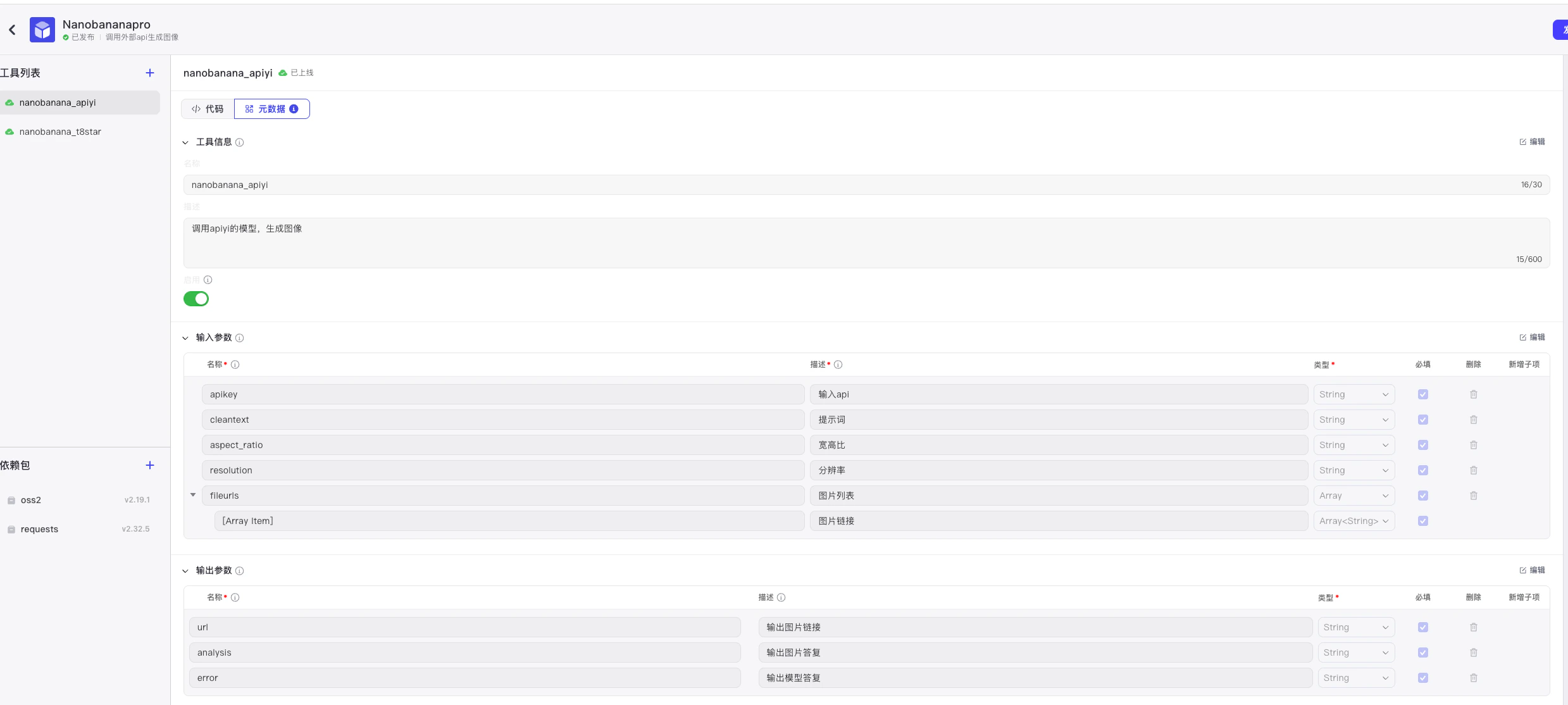
| 引數 | 型別 | 必填 | 說明 |
| -------------- | --------- | -- | -------------------------------- |
| `cleantext` | string | 是 | 使用者文字提示詞或編輯指令 |
| `fileurls` | string\[] | 否 | 參考圖 URL 列表,留空走文生圖 |
| `aspect_ratio` | string | 是 | 寬高比,如 `1:1`、`16:9`、`9:16` |
| `resolution` | string | 是 | 解析度,必須大寫:`1K` / `2K` / `4K` |
| `apikey` | string | 是 | API易 金鑰(建議在 Coze 工作流上游分發,按使用者分配) |
### 出參(`Output`)
| 欄位 | 型別 | 說明 |
| ---------- | -------------- | ------------------------ |
| `analysis` | string | 狀態文案:`圖片生成成功` / `圖片生成失敗` |
| `url` | string \| null | 成功時返回 OSS 公網連結 |
| `error` | string \| null | 失敗時返回友好錯誤描述 |
## 部署步驟
* 在 [API易控制台](https://api.apiyi.com/token) 申請金鑰(以 `sk-` 開頭)
* 在阿里雲開通 OSS Bucket,並建立一個 RAM 子賬號,授予該 Bucket 的 `oss:PutObject` 權限
* 記錄 `AccessKey ID`、`AccessKey Secret`、`Bucket 名稱`、`Endpoint`(如 `oss-cn-beijing.aliyuncs.com`)
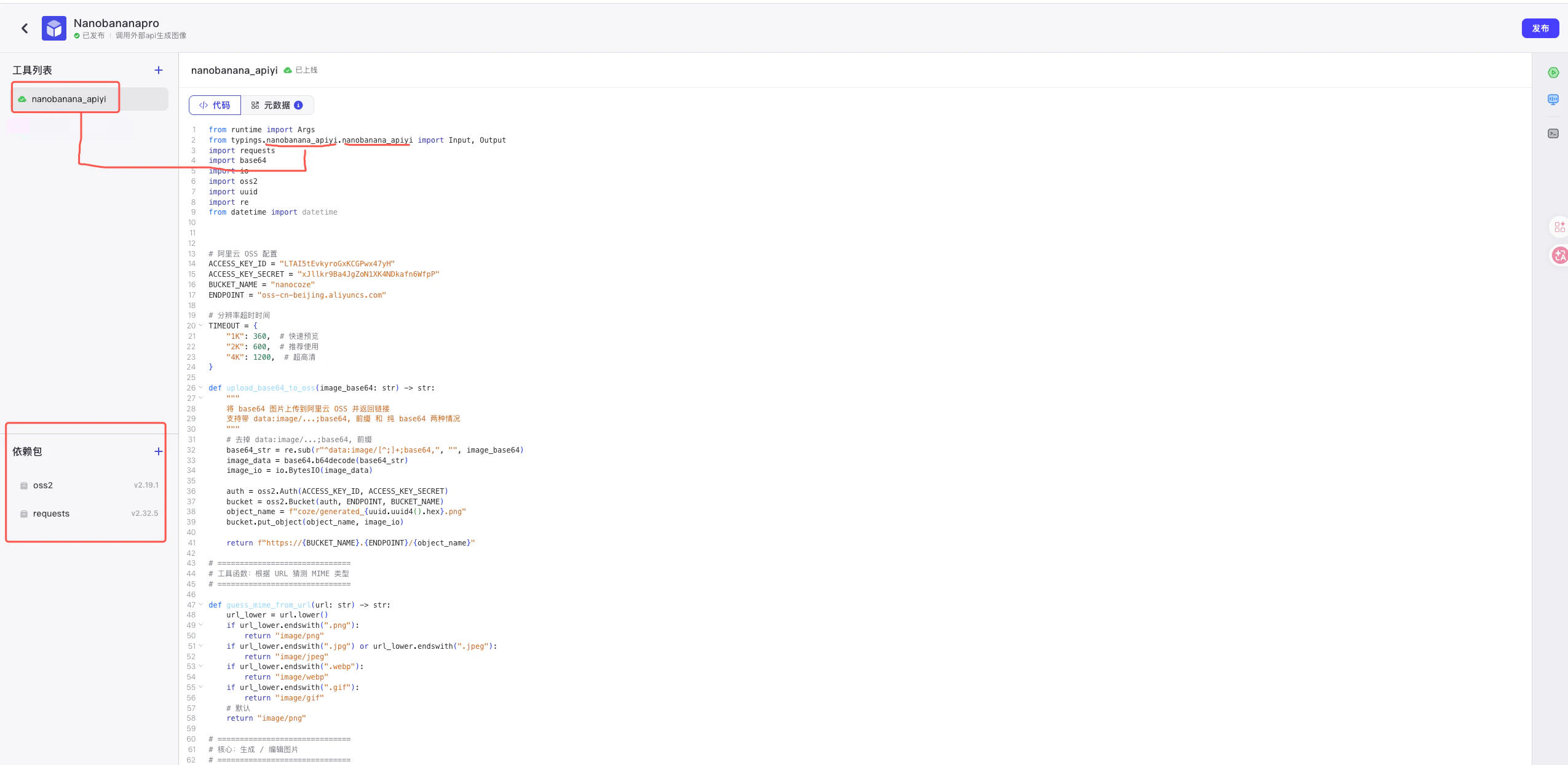
1. 進入 Coze 工作臺 → 資源庫 → 建立自定義外掛
2. 執行模式選擇「雲側外掛 - 在 Coze IDE 中建立」
3. 工具執行環境選擇 **Python**
4. 新增依賴包:`requests`、`oss2`
將下方"外掛完整原始碼"章節的 Python 程式碼完整貼上到 Coze IDE 中,並把程式碼頂部的阿里雲 OSS 配置改成你自己的:
```python theme={null}
# 阿里雲 OSS 配置
ACCESS_KEY_ID = "你的 AK"
ACCESS_KEY_SECRET = "你的 SK"
BUCKET_NAME = "你的 Bucket 名稱"
ENDPOINT = "oss-cn-beijing.aliyuncs.com"
```
按下圖配置 Input / Output 欄位型別與必填項,與程式碼中的 `args.input` 欄位保持一致:
外掛核心呼叫鏈:
```text theme={null}
Coze 工作流入參 (cleantext / fileurls / aspect_ratio / resolution / apikey)
↓
handler() 入口
↓
generate_image() — 構造 parts + 呼叫 API易 端點
↓
解析候選項 / 兜底錯誤碼
↓
upload_base64_to_oss() — 上傳阿里雲 OSS
↓
返回 { analysis, url, error }
```
## 輸入輸出引數
### 入參(`Input`)
| 引數 | 型別 | 必填 | 說明 |
| -------------- | --------- | -- | -------------------------------- |
| `cleantext` | string | 是 | 使用者文字提示詞或編輯指令 |
| `fileurls` | string\[] | 否 | 參考圖 URL 列表,留空走文生圖 |
| `aspect_ratio` | string | 是 | 寬高比,如 `1:1`、`16:9`、`9:16` |
| `resolution` | string | 是 | 解析度,必須大寫:`1K` / `2K` / `4K` |
| `apikey` | string | 是 | API易 金鑰(建議在 Coze 工作流上游分發,按使用者分配) |
### 出參(`Output`)
| 欄位 | 型別 | 說明 |
| ---------- | -------------- | ------------------------ |
| `analysis` | string | 狀態文案:`圖片生成成功` / `圖片生成失敗` |
| `url` | string \| null | 成功時返回 OSS 公網連結 |
| `error` | string \| null | 失敗時返回友好錯誤描述 |
## 部署步驟
* 在 [API易控制台](https://api.apiyi.com/token) 申請金鑰(以 `sk-` 開頭)
* 在阿里雲開通 OSS Bucket,並建立一個 RAM 子賬號,授予該 Bucket 的 `oss:PutObject` 權限
* 記錄 `AccessKey ID`、`AccessKey Secret`、`Bucket 名稱`、`Endpoint`(如 `oss-cn-beijing.aliyuncs.com`)
1. 進入 Coze 工作臺 → 資源庫 → 建立自定義外掛
2. 執行模式選擇「雲側外掛 - 在 Coze IDE 中建立」
3. 工具執行環境選擇 **Python**
4. 新增依賴包:`requests`、`oss2`
將下方"外掛完整原始碼"章節的 Python 程式碼完整貼上到 Coze IDE 中,並把程式碼頂部的阿里雲 OSS 配置改成你自己的:
```python theme={null}
# 阿里雲 OSS 配置
ACCESS_KEY_ID = "你的 AK"
ACCESS_KEY_SECRET = "你的 SK"
BUCKET_NAME = "你的 Bucket 名稱"
ENDPOINT = "oss-cn-beijing.aliyuncs.com"
```
按下圖配置 Input / Output 欄位型別與必填項,與程式碼中的 `args.input` 欄位保持一致:
 * 在 Coze IDE 內填入測試引數(建議先用 1K + 簡單 prompt 驗證 OSS 鏈路)
* 測試通過後點選「釋出」即可在工作流中拖拽使用
## 錯誤碼識別策略
外掛不只判斷 `success=True/False`,還會按以下順序識別失敗原因,便於在 Coze 工作流裡做差異化處理:
| 優先順序 | 錯誤型別 | 觸發條件 | 推薦處理 |
| ---- | ----------------------- | ----------------------------------------- | ------------------------------------- |
| 1 | `ZERO_CANDIDATES_TOKEN` | `usageMetadata.candidatesTokenCount == 0` | 提示詞或圖片觸發稽核,建議改寫 |
| 2 | `NO_CANDIDATES` | `candidates` 為空 | 系統出錯,重試 |
| 3 | `FINISH_REASON` | `finishReason` 非 `STOP` | 按 `PROHIBITED_CONTENT` / `SAFETY` 等對映 |
| 4 | `NO_PARTS` | `content.parts` 為空 | 重試 |
| 5 | `INLINE_DATA_EMPTY` | 檢測到 `inlineData` 但 `data` 為空 | 重試或換 prompt |
| 6 | `TEXT_RESPONSE` | 只返回了文本說明 | 自動歸類為水印/換臉/色情/年限超出 |
## 外掛完整原始碼
下面是 `coze-nanobanana-pro.py` 的完整程式碼,可以直接複製到 Coze IDE。**只需修改頂部 4 行 OSS 配置**即可投入使用。
```python coze-nanobanana-pro.py theme={null}
from runtime import Args
from typings.nanobanana_apiyi.nanobanana_apiyi import Input, Output
import requests
import base64
import io
import oss2
import uuid
import re
from datetime import datetime
# 阿里雲 OSS 配置
ACCESS_KEY_ID = "" #填入自己的阿里雲 Access Key ID
ACCESS_KEY_SECRET = "" #填入自己的阿里雲 Access Key Secret
BUCKET_NAME = "" #填入自己的阿里雲 OSS Bucket 名稱
ENDPOINT = "oss-cn-beijing.aliyuncs.com" #填入自己的阿里雲 OSS Endpoint,例如 "oss-cn-beijing.aliyuncs.com"
# 解析度超時時間
TIMEOUT = {
"1K": 360, # 快速預覽
"2K": 600, # 推薦使用
"4K": 1200, # 超高畫質
}
def upload_base64_to_oss(image_base64: str) -> str:
"""
將 base64 圖片上傳到阿里雲 OSS 並返回連結
支援帶 data:image/...;base64, 字首 和 純 base64 兩種情況
"""
# 去掉 data:image/...;base64, 字首
base64_str = re.sub(r"^data:image/[^;]+;base64,", "", image_base64)
image_data = base64.b64decode(base64_str)
image_io = io.BytesIO(image_data)
auth = oss2.Auth(ACCESS_KEY_ID, ACCESS_KEY_SECRET)
bucket = oss2.Bucket(auth, ENDPOINT, BUCKET_NAME)
object_name = f"coze/generated_{uuid.uuid4().hex}.png"
bucket.put_object(object_name, image_io)
return f"https://{BUCKET_NAME}.{ENDPOINT}/{object_name}"
# ==============================
# 工具函式:根據 URL 猜測 MIME 型別
# ==============================
def guess_mime_from_url(url: str) -> str:
url_lower = url.lower()
if url_lower.endswith(".png"):
return "image/png"
if url_lower.endswith(".jpg") or url_lower.endswith(".jpeg"):
return "image/jpeg"
if url_lower.endswith(".webp"):
return "image/webp"
if url_lower.endswith(".gif"):
return "image/gif"
# 預設
return "image/png"
# ==============================
# 核心:生成 / 編輯圖片
# ==============================
def generate_image(prompt: str, aspect_ratio: str, resolution: str, apikey:str,apiurl:str,image_urls=None):
"""
生成 / 編輯圖片的核心函式
- 如果 image_urls 為空:純文生圖
- 如果 image_urls 不為空:把 URL 指向的圖片下載下來,按 inline_data 方式傳給 API,實現改圖
"""
# 組裝 parts
parts = []
# 1. 如果有圖片 URL,則按 apiyi 改圖 demo 的方式構造 inline_data
if image_urls:
for url in image_urls:
try:
resp = requests.get(url, timeout=180)
if resp.status_code != 200:
return {
"success": False,
"error": f"圖片上傳階段,獲取圖片失敗({url})HTTP {resp.status_code}"
}
image_bytes = resp.content
image_base64 = base64.b64encode(image_bytes).decode("utf-8")
mime_type = guess_mime_from_url(url)
parts.append({
"inline_data": {
"mime_type": mime_type,
"data": image_base64
}
})
except Exception as e:
return {
"success": False,
"error": f"圖片上傳階段,獲取圖片失敗({url}): {e}"
}
# 2. 文字部分(編輯指令或文生圖提示詞)
# 注意:這裡不再把圖片 URL 塞進 prompt 裡,僅用純文字描述
if prompt:
parts.append({"text": prompt})
else:
# 沒有文字時給一個預設提示(可按需要修改)
parts.append({"text": "根據圖片進行合理的編輯生成。"})
# 3. 構造請求 payload(和官方改圖 demo 一致的結構)
payload = {
"contents": [
{
"parts": parts
}
],
"generationConfig": {
"responseModalities": ["IMAGE"],
"imageConfig": {
"aspectRatio": aspect_ratio,
"image_size": resolution
}
}
}
headers = {
"Authorization": f"Bearer {apikey}",
"Content-Type": "application/json"
}
try:
response = requests.post(apiurl, headers=headers, json=payload, timeout=TIMEOUT[resolution])
# HTTP 非200
if response.status_code != 200:
return {"success": False, "error": f"HTTP {response.status_code}: {response.text}"}
# JSON 解析
try:
data = response.json()
except ValueError:
return {"success": False, "error": "響應不是有效JSON", "response": (response.text or "")[:500]}
# 1️⃣ 最高優先順序:candidatesTokenCount
usage = data.get("usageMetadata") or {}
if usage.get("candidatesTokenCount") == 0:
return {
"success": False,
"errorType": "ZERO_CANDIDATES_TOKEN",
"error": "❌ 內容稽核失敗\n您的請求在內容稽核階段被拒絕,請修改提示詞或圖片",
"response": data
}
# 2️⃣ candidates 檢查
candidates = data.get("candidates")
if not isinstance(candidates, list) or len(candidates) == 0:
return {
"success": False,
"errorType": "NO_CANDIDATES",
"error": "系統出錯,請稍後重試",
"response": data
}
candidate = candidates[0] if isinstance(candidates[0], dict) else None
if candidate is None:
return {
"success": False,
"errorType": "NO_CANDIDATES",
"error": "系統出錯,請稍後重試(candidates[0]結構異常)",
"response": data
}
# 3️⃣ finishReason
finish_reason = candidate.get("finishReason")
if isinstance(finish_reason, str) and finish_reason != "STOP":
reason_map = {
"PROHIBITED_CONTENT": "內容違反安全策略,已被拒絕處理",
"SAFETY": "內容觸發了安全過濾器",
"RECITATION": "內容可能涉及版權問題",
"MAX_TOKENS": "內容長度超出限制",
}
return {
"success": False,
"errorType": "FINISH_REASON",
"finishReason": finish_reason,
"error": reason_map.get(finish_reason, f"請求被拒絕:{finish_reason}"),
"response": data
}
# 4️⃣ content.parts
content = candidate.get("content") or {}
parts = content.get("parts")
if not isinstance(parts, list) or len(parts) == 0:
return {
"success": False,
"errorType": "NO_PARTS",
"error": "生成失敗,請重試(content.parts為空)",
"response": data
}
# 5️⃣ 提取圖片和文本(更精準:識別 inlineData 存在但 data 為空)
images = []
texts = []
saw_inline_but_empty = False
for i, part in enumerate(parts):
if not isinstance(part, dict):
continue
# 收集 text(即使有 thoughtSignature,也照收)
t = part.get("text")
if isinstance(t, str) and t.strip() and not t.startswith("data:image/"):
texts.append(t.strip())
# 相容 inlineData / inline_data
inline = None
if isinstance(part.get("inlineData"), dict):
inline = part["inlineData"]
elif isinstance(part.get("inline_data"), dict):
inline = part["inline_data"]
if inline is not None:
b64 = inline.get("data")
if not isinstance(b64, str) or not b64.strip():
saw_inline_but_empty = True
continue
images.append(b64.strip())
# ✅ 更精準:inlineData 存在但全都沒 data
if not images and saw_inline_but_empty:
return {
"success": False,
"errorType": "INLINE_DATA_EMPTY",
"error": "生成失敗:檢測到 inlineData 但圖片資料為空(inlineData.data為空)",
"response": data
}
# 6️⃣ 有圖片:成功(保持你原來的返回結構)
if images:
return {"success": True, "image_data": images[0]}
# 7️⃣ 無圖片:有文本 -> TEXT_RESPONSE
if texts:
text_content = "\n".join(texts)
# —— 可選:不做函式,直接就地識別型別(想更簡單可刪掉這段 detectedType)——
low = text_content.lower()
detected = "general"
if any(k in low for k in ["watermark", "remove watermark", "去水印", "移除水印", "刪除水印"]):
detected = "拒絕處理水印任務"
elif any(k in low for k in ["faceswap", "face swap", "換臉", "deepfake"]):
detected = "拒絕處理換臉任務"
elif any(k in low for k in ["sexually", "explicit", "porn", "nude", "nsfw", "色情", "不雅", "裸"]):
detected = "拒絕色情任務"
elif any(str(y) in low for y in range(2026, 2101)):
detected = "拒絕超過知識庫範圍任務"
return {
"success": False,
"errorType": "TEXT_RESPONSE",
"error": detected, # 你文件要求:直接展示 API text
"response": data
}
# ✅ 更精準:parts 有結構但既無圖也無文本
return {
"success": False,
"error": "生成失敗:parts存在但未找到圖片資料或文本說明",
"response": data
}
except requests.exceptions.Timeout:
return {"success": False, "error": f"圖片生成請求超時(超過 {TIMEOUT[resolution]} 秒)"}
except Exception as e:
return {"success": False, "error": f"圖片生成請求失敗: {str(e)}"}
# ==============================
# Coze Node 入口
# ==============================
def handler(args: Args[Input]) -> Output:
"""
Coze / NanobananaPro 節點入口
- args.input.cleantext: 使用者文字提示詞
- args.input.fileurls: 使用者上傳圖片的 URL 列表(用於改圖)
- args.input.aspect_ratio: 寬高比,如 "1:1" / "9:16"
- args.input.resolution: 解析度,如 "1K" / "2K" / "4K"
"""
API_URL = "https://api.apiyi.com/v1beta/models/gemini-3-pro-image-preview:generateContent"
API_KEY = args.input.apikey
cleanttext = args.input.cleantext or ""
fileurls = args.input.fileurls or []
aspectratio = args.input.aspect_ratio
resolution = args.input.resolution
# - 圖片通過 image_urls 傳入 generate_image,走 inline_data 改圖邏輯
prompt = cleanttext.strip()
# 呼叫 Gemini 3 Pro 生成 / 編輯圖片
# 如果 fileurls 不為空,會按"改圖"模式呼叫
result = generate_image(prompt, aspectratio, resolution, API_KEY,API_URL,image_urls=fileurls if fileurls else None)
if result["success"]:
image_base64 = result["image_data"]
oss_url = upload_base64_to_oss(image_base64)
return {"analysis": "圖片生成成功", "url": oss_url, "error": None}
else:
return {"analysis": "圖片生成失敗", "url": None, "error": result["error"]}
```
## 在 Coze 工作流中使用
外掛釋出後,在 Coze 工作流編輯器裡拖入外掛節點,按以下方式連線:
```text theme={null}
開始節點 (使用者輸入提示詞 + 圖片)
↓
圖片提示詞分離 (程式碼節點)
↓
人員 apikey 分離 (字典查詢,按使用者分發 API易 金鑰)
↓
nanobanana_apiyi 外掛節點 (本外掛)
↓
成功 / 失敗分支
↓
結束節點 (輸出 url 或 error)
```
推薦配合 [飛書多維表格 AI 生圖方案](/zh-Hant/scenarios/ecosystem/feishu-bitable-image-shortcut) 使用,整套方案讓運營/設計同學**在飛書表格裡填提示詞就能批量出圖**,無需開啟任何程式碼。
## 常見問題
Coze 工作流後續節點(特別是飛書欄位捷徑)大多需要 **可訪問的 URL** 才能轉換為圖片附件。直接返回 base64 會讓資料在工作流裡反覆傳輸,不僅效能差,飛書側還無法直接渲染。OSS 連結還方便長期歸檔與對外分享。
Coze 自定義外掛目前不支援系統環境變數。推薦做法:把 OSS 憑證寫在程式碼頂部常量,並通過 Coze 的「外掛加密配置」功能保護。如果你的工作流面向多租戶,建議把 OSS 路徑字首也按租戶分目錄寫入。
便於按使用者分發不同金鑰。在 Coze 工作流中可以前置一個「人員 apikey 分離」字典節點,按呼叫人姓名匹配對應的 API易 金鑰,方便用量核算與權限控制。
Nano Banana Pro 的 4K 出圖本身需要較長時間(通常 5-15 分鐘)。外掛已為 4K 配置了 1200 秒超時,如果還是超時,建議:
1. 降級到 2K 除錯 prompt
2. 檢查 API易 控制台是否有限流
3. 減少同時呼叫併發數
這通常意味著模型拒絕了任務(違規、超出知識庫等),外掛會自動判別型別:水印移除、換臉、色情、年份超出 2025 等。按 `error` 欄位文案展示給使用者即可,**不要重試**——重試結果一致。
可以。本文件"外掛完整原始碼"章節提供了 `coze-nanobanana-pro.py` 的完整程式碼(作者 Shuaila1996 貢獻),**只需修改頂部 4 行 OSS 配置**就能直接貼上到 Coze IDE 投入使用,無需額外索取。
如果你還需要:
* 飛書欄位捷徑程式碼 → 見 [飛書多維表格 AI 生圖方案](/zh-Hant/scenarios/ecosystem/feishu-bitable-image-shortcut) 中的"飛書欄位捷徑完整原始碼"章節
* 阿里雲函式計算程式碼 → 同上文件中的"阿里雲函式計算完整原始碼"章節
## 相關資源
本外掛的最佳搭檔:把整條 Coze 工作流接入飛書多維表格,運營同學填表即可批量出圖
檢視 Nano Banana Pro 完整 API 文件、定價與生圖樣例
Nano Banana 生圖常見問題排查指南,匹配本外掛的錯誤碼體系
管理 API 金鑰、檢視用量與餘額
* 在 Coze IDE 內填入測試引數(建議先用 1K + 簡單 prompt 驗證 OSS 鏈路)
* 測試通過後點選「釋出」即可在工作流中拖拽使用
## 錯誤碼識別策略
外掛不只判斷 `success=True/False`,還會按以下順序識別失敗原因,便於在 Coze 工作流裡做差異化處理:
| 優先順序 | 錯誤型別 | 觸發條件 | 推薦處理 |
| ---- | ----------------------- | ----------------------------------------- | ------------------------------------- |
| 1 | `ZERO_CANDIDATES_TOKEN` | `usageMetadata.candidatesTokenCount == 0` | 提示詞或圖片觸發稽核,建議改寫 |
| 2 | `NO_CANDIDATES` | `candidates` 為空 | 系統出錯,重試 |
| 3 | `FINISH_REASON` | `finishReason` 非 `STOP` | 按 `PROHIBITED_CONTENT` / `SAFETY` 等對映 |
| 4 | `NO_PARTS` | `content.parts` 為空 | 重試 |
| 5 | `INLINE_DATA_EMPTY` | 檢測到 `inlineData` 但 `data` 為空 | 重試或換 prompt |
| 6 | `TEXT_RESPONSE` | 只返回了文本說明 | 自動歸類為水印/換臉/色情/年限超出 |
## 外掛完整原始碼
下面是 `coze-nanobanana-pro.py` 的完整程式碼,可以直接複製到 Coze IDE。**只需修改頂部 4 行 OSS 配置**即可投入使用。
```python coze-nanobanana-pro.py theme={null}
from runtime import Args
from typings.nanobanana_apiyi.nanobanana_apiyi import Input, Output
import requests
import base64
import io
import oss2
import uuid
import re
from datetime import datetime
# 阿里雲 OSS 配置
ACCESS_KEY_ID = "" #填入自己的阿里雲 Access Key ID
ACCESS_KEY_SECRET = "" #填入自己的阿里雲 Access Key Secret
BUCKET_NAME = "" #填入自己的阿里雲 OSS Bucket 名稱
ENDPOINT = "oss-cn-beijing.aliyuncs.com" #填入自己的阿里雲 OSS Endpoint,例如 "oss-cn-beijing.aliyuncs.com"
# 解析度超時時間
TIMEOUT = {
"1K": 360, # 快速預覽
"2K": 600, # 推薦使用
"4K": 1200, # 超高畫質
}
def upload_base64_to_oss(image_base64: str) -> str:
"""
將 base64 圖片上傳到阿里雲 OSS 並返回連結
支援帶 data:image/...;base64, 字首 和 純 base64 兩種情況
"""
# 去掉 data:image/...;base64, 字首
base64_str = re.sub(r"^data:image/[^;]+;base64,", "", image_base64)
image_data = base64.b64decode(base64_str)
image_io = io.BytesIO(image_data)
auth = oss2.Auth(ACCESS_KEY_ID, ACCESS_KEY_SECRET)
bucket = oss2.Bucket(auth, ENDPOINT, BUCKET_NAME)
object_name = f"coze/generated_{uuid.uuid4().hex}.png"
bucket.put_object(object_name, image_io)
return f"https://{BUCKET_NAME}.{ENDPOINT}/{object_name}"
# ==============================
# 工具函式:根據 URL 猜測 MIME 型別
# ==============================
def guess_mime_from_url(url: str) -> str:
url_lower = url.lower()
if url_lower.endswith(".png"):
return "image/png"
if url_lower.endswith(".jpg") or url_lower.endswith(".jpeg"):
return "image/jpeg"
if url_lower.endswith(".webp"):
return "image/webp"
if url_lower.endswith(".gif"):
return "image/gif"
# 預設
return "image/png"
# ==============================
# 核心:生成 / 編輯圖片
# ==============================
def generate_image(prompt: str, aspect_ratio: str, resolution: str, apikey:str,apiurl:str,image_urls=None):
"""
生成 / 編輯圖片的核心函式
- 如果 image_urls 為空:純文生圖
- 如果 image_urls 不為空:把 URL 指向的圖片下載下來,按 inline_data 方式傳給 API,實現改圖
"""
# 組裝 parts
parts = []
# 1. 如果有圖片 URL,則按 apiyi 改圖 demo 的方式構造 inline_data
if image_urls:
for url in image_urls:
try:
resp = requests.get(url, timeout=180)
if resp.status_code != 200:
return {
"success": False,
"error": f"圖片上傳階段,獲取圖片失敗({url})HTTP {resp.status_code}"
}
image_bytes = resp.content
image_base64 = base64.b64encode(image_bytes).decode("utf-8")
mime_type = guess_mime_from_url(url)
parts.append({
"inline_data": {
"mime_type": mime_type,
"data": image_base64
}
})
except Exception as e:
return {
"success": False,
"error": f"圖片上傳階段,獲取圖片失敗({url}): {e}"
}
# 2. 文字部分(編輯指令或文生圖提示詞)
# 注意:這裡不再把圖片 URL 塞進 prompt 裡,僅用純文字描述
if prompt:
parts.append({"text": prompt})
else:
# 沒有文字時給一個預設提示(可按需要修改)
parts.append({"text": "根據圖片進行合理的編輯生成。"})
# 3. 構造請求 payload(和官方改圖 demo 一致的結構)
payload = {
"contents": [
{
"parts": parts
}
],
"generationConfig": {
"responseModalities": ["IMAGE"],
"imageConfig": {
"aspectRatio": aspect_ratio,
"image_size": resolution
}
}
}
headers = {
"Authorization": f"Bearer {apikey}",
"Content-Type": "application/json"
}
try:
response = requests.post(apiurl, headers=headers, json=payload, timeout=TIMEOUT[resolution])
# HTTP 非200
if response.status_code != 200:
return {"success": False, "error": f"HTTP {response.status_code}: {response.text}"}
# JSON 解析
try:
data = response.json()
except ValueError:
return {"success": False, "error": "響應不是有效JSON", "response": (response.text or "")[:500]}
# 1️⃣ 最高優先順序:candidatesTokenCount
usage = data.get("usageMetadata") or {}
if usage.get("candidatesTokenCount") == 0:
return {
"success": False,
"errorType": "ZERO_CANDIDATES_TOKEN",
"error": "❌ 內容稽核失敗\n您的請求在內容稽核階段被拒絕,請修改提示詞或圖片",
"response": data
}
# 2️⃣ candidates 檢查
candidates = data.get("candidates")
if not isinstance(candidates, list) or len(candidates) == 0:
return {
"success": False,
"errorType": "NO_CANDIDATES",
"error": "系統出錯,請稍後重試",
"response": data
}
candidate = candidates[0] if isinstance(candidates[0], dict) else None
if candidate is None:
return {
"success": False,
"errorType": "NO_CANDIDATES",
"error": "系統出錯,請稍後重試(candidates[0]結構異常)",
"response": data
}
# 3️⃣ finishReason
finish_reason = candidate.get("finishReason")
if isinstance(finish_reason, str) and finish_reason != "STOP":
reason_map = {
"PROHIBITED_CONTENT": "內容違反安全策略,已被拒絕處理",
"SAFETY": "內容觸發了安全過濾器",
"RECITATION": "內容可能涉及版權問題",
"MAX_TOKENS": "內容長度超出限制",
}
return {
"success": False,
"errorType": "FINISH_REASON",
"finishReason": finish_reason,
"error": reason_map.get(finish_reason, f"請求被拒絕:{finish_reason}"),
"response": data
}
# 4️⃣ content.parts
content = candidate.get("content") or {}
parts = content.get("parts")
if not isinstance(parts, list) or len(parts) == 0:
return {
"success": False,
"errorType": "NO_PARTS",
"error": "生成失敗,請重試(content.parts為空)",
"response": data
}
# 5️⃣ 提取圖片和文本(更精準:識別 inlineData 存在但 data 為空)
images = []
texts = []
saw_inline_but_empty = False
for i, part in enumerate(parts):
if not isinstance(part, dict):
continue
# 收集 text(即使有 thoughtSignature,也照收)
t = part.get("text")
if isinstance(t, str) and t.strip() and not t.startswith("data:image/"):
texts.append(t.strip())
# 相容 inlineData / inline_data
inline = None
if isinstance(part.get("inlineData"), dict):
inline = part["inlineData"]
elif isinstance(part.get("inline_data"), dict):
inline = part["inline_data"]
if inline is not None:
b64 = inline.get("data")
if not isinstance(b64, str) or not b64.strip():
saw_inline_but_empty = True
continue
images.append(b64.strip())
# ✅ 更精準:inlineData 存在但全都沒 data
if not images and saw_inline_but_empty:
return {
"success": False,
"errorType": "INLINE_DATA_EMPTY",
"error": "生成失敗:檢測到 inlineData 但圖片資料為空(inlineData.data為空)",
"response": data
}
# 6️⃣ 有圖片:成功(保持你原來的返回結構)
if images:
return {"success": True, "image_data": images[0]}
# 7️⃣ 無圖片:有文本 -> TEXT_RESPONSE
if texts:
text_content = "\n".join(texts)
# —— 可選:不做函式,直接就地識別型別(想更簡單可刪掉這段 detectedType)——
low = text_content.lower()
detected = "general"
if any(k in low for k in ["watermark", "remove watermark", "去水印", "移除水印", "刪除水印"]):
detected = "拒絕處理水印任務"
elif any(k in low for k in ["faceswap", "face swap", "換臉", "deepfake"]):
detected = "拒絕處理換臉任務"
elif any(k in low for k in ["sexually", "explicit", "porn", "nude", "nsfw", "色情", "不雅", "裸"]):
detected = "拒絕色情任務"
elif any(str(y) in low for y in range(2026, 2101)):
detected = "拒絕超過知識庫範圍任務"
return {
"success": False,
"errorType": "TEXT_RESPONSE",
"error": detected, # 你文件要求:直接展示 API text
"response": data
}
# ✅ 更精準:parts 有結構但既無圖也無文本
return {
"success": False,
"error": "生成失敗:parts存在但未找到圖片資料或文本說明",
"response": data
}
except requests.exceptions.Timeout:
return {"success": False, "error": f"圖片生成請求超時(超過 {TIMEOUT[resolution]} 秒)"}
except Exception as e:
return {"success": False, "error": f"圖片生成請求失敗: {str(e)}"}
# ==============================
# Coze Node 入口
# ==============================
def handler(args: Args[Input]) -> Output:
"""
Coze / NanobananaPro 節點入口
- args.input.cleantext: 使用者文字提示詞
- args.input.fileurls: 使用者上傳圖片的 URL 列表(用於改圖)
- args.input.aspect_ratio: 寬高比,如 "1:1" / "9:16"
- args.input.resolution: 解析度,如 "1K" / "2K" / "4K"
"""
API_URL = "https://api.apiyi.com/v1beta/models/gemini-3-pro-image-preview:generateContent"
API_KEY = args.input.apikey
cleanttext = args.input.cleantext or ""
fileurls = args.input.fileurls or []
aspectratio = args.input.aspect_ratio
resolution = args.input.resolution
# - 圖片通過 image_urls 傳入 generate_image,走 inline_data 改圖邏輯
prompt = cleanttext.strip()
# 呼叫 Gemini 3 Pro 生成 / 編輯圖片
# 如果 fileurls 不為空,會按"改圖"模式呼叫
result = generate_image(prompt, aspectratio, resolution, API_KEY,API_URL,image_urls=fileurls if fileurls else None)
if result["success"]:
image_base64 = result["image_data"]
oss_url = upload_base64_to_oss(image_base64)
return {"analysis": "圖片生成成功", "url": oss_url, "error": None}
else:
return {"analysis": "圖片生成失敗", "url": None, "error": result["error"]}
```
## 在 Coze 工作流中使用
外掛釋出後,在 Coze 工作流編輯器裡拖入外掛節點,按以下方式連線:
```text theme={null}
開始節點 (使用者輸入提示詞 + 圖片)
↓
圖片提示詞分離 (程式碼節點)
↓
人員 apikey 分離 (字典查詢,按使用者分發 API易 金鑰)
↓
nanobanana_apiyi 外掛節點 (本外掛)
↓
成功 / 失敗分支
↓
結束節點 (輸出 url 或 error)
```
推薦配合 [飛書多維表格 AI 生圖方案](/zh-Hant/scenarios/ecosystem/feishu-bitable-image-shortcut) 使用,整套方案讓運營/設計同學**在飛書表格裡填提示詞就能批量出圖**,無需開啟任何程式碼。
## 常見問題
Coze 工作流後續節點(特別是飛書欄位捷徑)大多需要 **可訪問的 URL** 才能轉換為圖片附件。直接返回 base64 會讓資料在工作流裡反覆傳輸,不僅效能差,飛書側還無法直接渲染。OSS 連結還方便長期歸檔與對外分享。
Coze 自定義外掛目前不支援系統環境變數。推薦做法:把 OSS 憑證寫在程式碼頂部常量,並通過 Coze 的「外掛加密配置」功能保護。如果你的工作流面向多租戶,建議把 OSS 路徑字首也按租戶分目錄寫入。
便於按使用者分發不同金鑰。在 Coze 工作流中可以前置一個「人員 apikey 分離」字典節點,按呼叫人姓名匹配對應的 API易 金鑰,方便用量核算與權限控制。
Nano Banana Pro 的 4K 出圖本身需要較長時間(通常 5-15 分鐘)。外掛已為 4K 配置了 1200 秒超時,如果還是超時,建議:
1. 降級到 2K 除錯 prompt
2. 檢查 API易 控制台是否有限流
3. 減少同時呼叫併發數
這通常意味著模型拒絕了任務(違規、超出知識庫等),外掛會自動判別型別:水印移除、換臉、色情、年份超出 2025 等。按 `error` 欄位文案展示給使用者即可,**不要重試**——重試結果一致。
可以。本文件"外掛完整原始碼"章節提供了 `coze-nanobanana-pro.py` 的完整程式碼(作者 Shuaila1996 貢獻),**只需修改頂部 4 行 OSS 配置**就能直接貼上到 Coze IDE 投入使用,無需額外索取。
如果你還需要:
* 飛書欄位捷徑程式碼 → 見 [飛書多維表格 AI 生圖方案](/zh-Hant/scenarios/ecosystem/feishu-bitable-image-shortcut) 中的"飛書欄位捷徑完整原始碼"章節
* 阿里雲函式計算程式碼 → 同上文件中的"阿里雲函式計算完整原始碼"章節
## 相關資源
本外掛的最佳搭檔:把整條 Coze 工作流接入飛書多維表格,運營同學填表即可批量出圖
檢視 Nano Banana Pro 完整 API 文件、定價與生圖樣例
Nano Banana 生圖常見問題排查指南,匹配本外掛的錯誤碼體系
管理 API 金鑰、檢視用量與餘額