

빠른 설정
1. 설정 열기
오른쪽 상단의 톱니바퀴 아이콘 ⚙️을 클릭하고 Models 옵션을 선택합니다2. API 설정
- OpenAI API Key: APIYI 키를 입력합니다(기본 token을 직접 사용할 수 있습니다)
- Override OpenAI Base URL: 체크한 뒤
https://api.apiyi.com/v1를 입력합니다 - Verify를 클릭하여 구성을 검증합니다
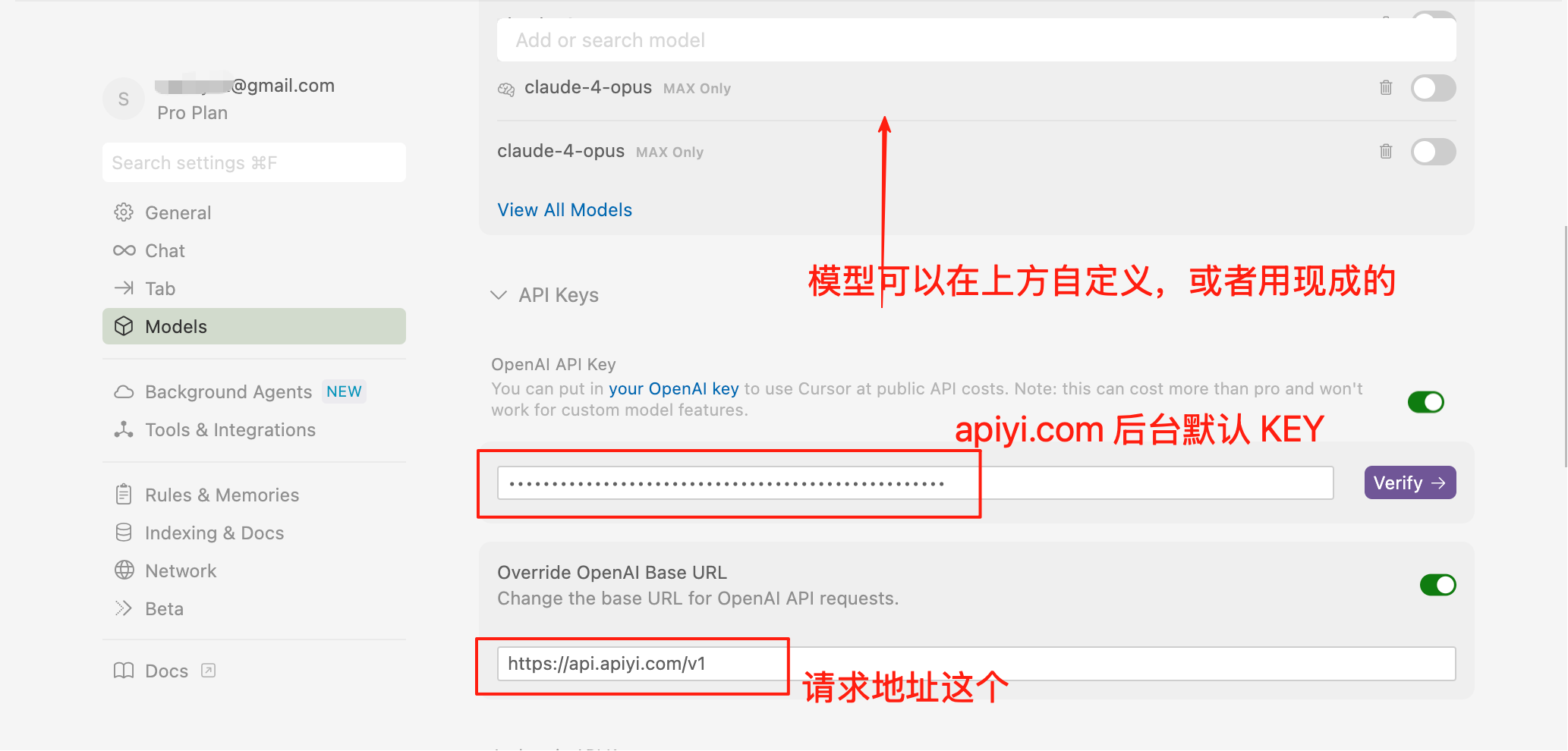
3. 모델 설정
권장 모델 설정
현재 최신 모델의 성능과 비용 효율성을 기준으로 다음을 권장합니다: 프로그래밍 우선 선택 모델:claude-sonnet-4-20250514- Claude 4 Sonnet, 프로그래밍에 가장 강함gpt-4.1- 속도가 빠르고 전반적 성능이 뛰어남deepseek-v3- 중국어 프로그래밍에 뛰어나고 가성비가 높음
gpt-4.1-mini- 가볍지만 성능이 충분함claude-3-haiku- Claude 시리즈에서 가장 저렴함gemini-2.5-flash- Google의 빠른 응답 모델
o4-mini- 프로그래밍 작업용 첫 번째 선택 추론 모델o3- 복잡한 추론과 알고리즘 문제
사용자 지정 모델 추가
Cursor 설정에 다음 model ID를 추가합니다:사용 모드 설명
채팅 모드 워크플로
Cursor는 Agent 모드를 지원하지 않으므로 다음 워크플로를 권장합니다:-
대화로 코드 생성
Ctrl/Cmd + L를 사용하여 채팅을 엽니다- 요구 사항을 설명하고 AI가 코드를 생성하도록 합니다
- 생성된 코드 스니펫을 확인합니다
-
코드를 수동으로 적용
- 채팅 창에서 코드를 복사합니다
- 대상 파일에 붙여넣습니다
- 또는 “Apply” 버튼을 사용합니다(사용 가능한 경우)
-
반복 및 최적화
- 대화를 계속 이어가며 수정을 요청합니다
- 적용 과정을 반복합니다
대안 비교
핵심 기능
스마트 코드 완성
- Tab Completion: Tab을 눌러 AI 제안을 수락합니다
- Multi-line Completion: 함수 수준의 코드 생성을 지원합니다
- Context Aware: 프로젝트 구조를 기반으로 제안을 제공합니다
AI 대화
- Ctrl/Cmd + K: 명령 팔레트를 엽니다
- Ctrl/Cmd + L: 사이드바 대화를 엽니다
- Code Explanation: 코드를 선택하고 AI에 질문합니다
코드 편집
- Generate Code: 요구 사항을 설명하면 AI가 자동으로 생성합니다
- Refactoring Suggestions: 최적화 권장 사항을 받습니다
- Error Fixing: AI가 오류를 찾고 수정하는 데 도움을 줍니다
키보드 단축키
사용 팁
1. 명확한 컨텍스트 제공
2. 프롬프트 최적화
3. Chat 모드 최대 활용
Agent 모드는 없지만, 다음을 할 수 있습니다:- AI가 전체 파일 내용을 생성하도록 할 수 있습니다
- AI에 상세한 수정 지침을 제공해 달라고 요청할 수 있습니다
- 코드 리뷰와 리팩터링 제안을 위해 AI를 사용할 수 있습니다
문제 해결
연결 시간 초과
- 네트워크 연결을 확인합니다
- API 주소를 확인합니다:
https://api.apiyi.com/v1 - API 키 유효성을 확인합니다
모델이 응답하지 않음
- 계정 잔액을 확인합니다
- 다른 모델로 전환해 봅니다
- Cursor를 다시 시작합니다
코드 제안 품질이 낮음
- 더 많은 프로젝트 컨텍스트를 제공합니다
- 더 구체적인 prompt를 사용합니다
- 다른 모델을 시도해 봅니다
모범 사례
프로젝트 수준 설정
프로젝트 루트에.cursor-settings.json를 생성합니다:
코드 표준
프롬프트에서 코드 표준을 명확히 지정합니다:- TypeScript를 사용합니다
- Airbnb 표준을 따릅니다
- JSDoc 주석을 추가합니다
- 함수형 스타일을 사용합니다
보안 인식
- 코드에 민감한 정보를 포함하지 않습니다
- AI가 생성한 코드를 검토합니다
- 서드파티 종속성의 보안을 확인합니다
통합 워크플로
Git 통합
테스트 주도 개발
- 테스트 케이스를 먼저 작성합니다
- AI가 구현 코드를 생성하도록 합니다
- 테스트를 실행하여 검증합니다
- 반복하면서 최적화합니다
코드 리뷰
AI를 코드 리뷰에 사용합니다:Agent 모드가 필요하신가요?
AI가 여러 파일을 자동으로 수정하고 복잡한 리팩터링 작업을 수행해야 한다면, 다음을 확인해 보시기를 권장합니다:Cline
VS Code용 기능이 풍부한 AI Agent로, 파일 자동 수정을 지원합니다
RooCode
새롭게 떠오르는 VS Code AI Agent 플러그인으로, 다중 파일 편집을 지원합니다
팁: Vibe Coding 애호가이시고 AI가 복잡한 프로그래밍 작업을 자율적으로 완료해 주길 원하신다면, Agent 모드를 지원하는 도구를 사용하시거나 Cursor 공식 멤버십을 구매하여 완전한 경험을 누리시는 것을 권장합니다.