

개요
Roo Code는 완전한 AI 개발 팀을 제공하는 강력한 VS Code AI 프로그래밍 어시스턴트입니다. 가장 돋보이는 기능은 멀티 모드 구성으로, 개발 작업별로 서로 다른 AI 모델을 사용하여 최적의 개발 효율을 달성할 수 있습니다.핵심 장점
- 🎯 멀티 모드 구성: 아키텍처, 코딩, 디버깅 및 기타 작업에 특화된 모델을 할당합니다
- 🤖 에이전트 지능: 복잡한 개발 작업을 자동으로 계획하고 실행합니다
- 🔄 다중 파일 작업: 프로젝트 구조를 이해하고 여러 파일을 지능적으로 수정합니다
- 💰 완전 무료: 오픈소스이며 무료이고, AI 모델 사용료만 지불하면 됩니다
- 🌐 폭넓은 호환성: 400개 이상의 주류 AI 모델을 지원합니다
- 🔌 MCP 지원: Model Context Protocol을 통해 외부 도구에 연결합니다
Roo Code vs ClineRoo Code는 Cline의 포크로, Cline의 핵심 기능을 유지하면서 고유한 멀티 모드 구성 시스템을 추가했습니다. 개발 단계별로 서로 다른 모델을 사용해야 한다면 Roo Code가 더 나은 선택입니다.
유지보수 상태 및 Responses 엔드포인트 지원
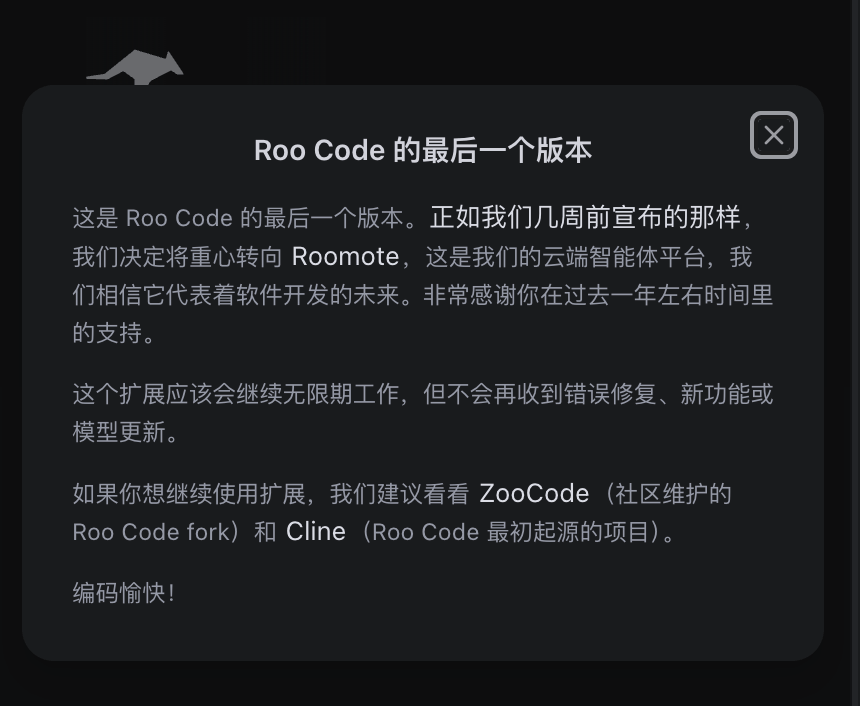
공식적으로 중단됨 (2026)
Roo Code 팀은 최종 릴리스를 배포하고 클라우드 에이전트 플랫폼인 Roomote로의 전환을 발표했습니다. 확장 프로그램은 무기한 계속 작동하지만 더 이상 버그 수정, 새 기능, 모델 업데이트는 제공되지 않습니다. 팀은 확장 프로그램 형태를 계속 사용하려는 경우 커뮤니티가 유지보수하는 포크ZooCode 또는 Cline — Roo Code가 원래 포크해 온 프로젝트 — 를 권장합니다.
/v1/responses를 지원하는 몇 안 되는 IDE 플러그인 중 하나입니다 (검증됨)
Roo Code의 “OpenAI” 제공자는/v1/responses 엔드포인트를 사용하며(“OpenAI 호환” 제공자가 사용하는 /v1/chat/completions와는 다름), 사용자 지정 Base URL을 허용합니다. 그 결과 이 플러그인은 IDE 안에서 **GPT-5.4 “추론 + 도구 호출”**을 실행할 수 있는 몇 안 되는 플러그인 중 하나가 됩니다. chat/completions에서는 OpenAI가 GPT-5.4 이상에서 도구와 추론을 함께 사용하는 것을 차단하지만(Responses API 네이티브 가이드 참조), responses에는 그런 제한이 없습니다.
설정: API 제공자로 OpenAI를 선택하고(OpenAI 호환이 아님), Base URL을 https://api.apiyi.com/v1으로 설정한 다음, 모델로 gpt-5.4을 선택합니다.
Trae 및 다른 VS Code 계열 IDE에 설치하기
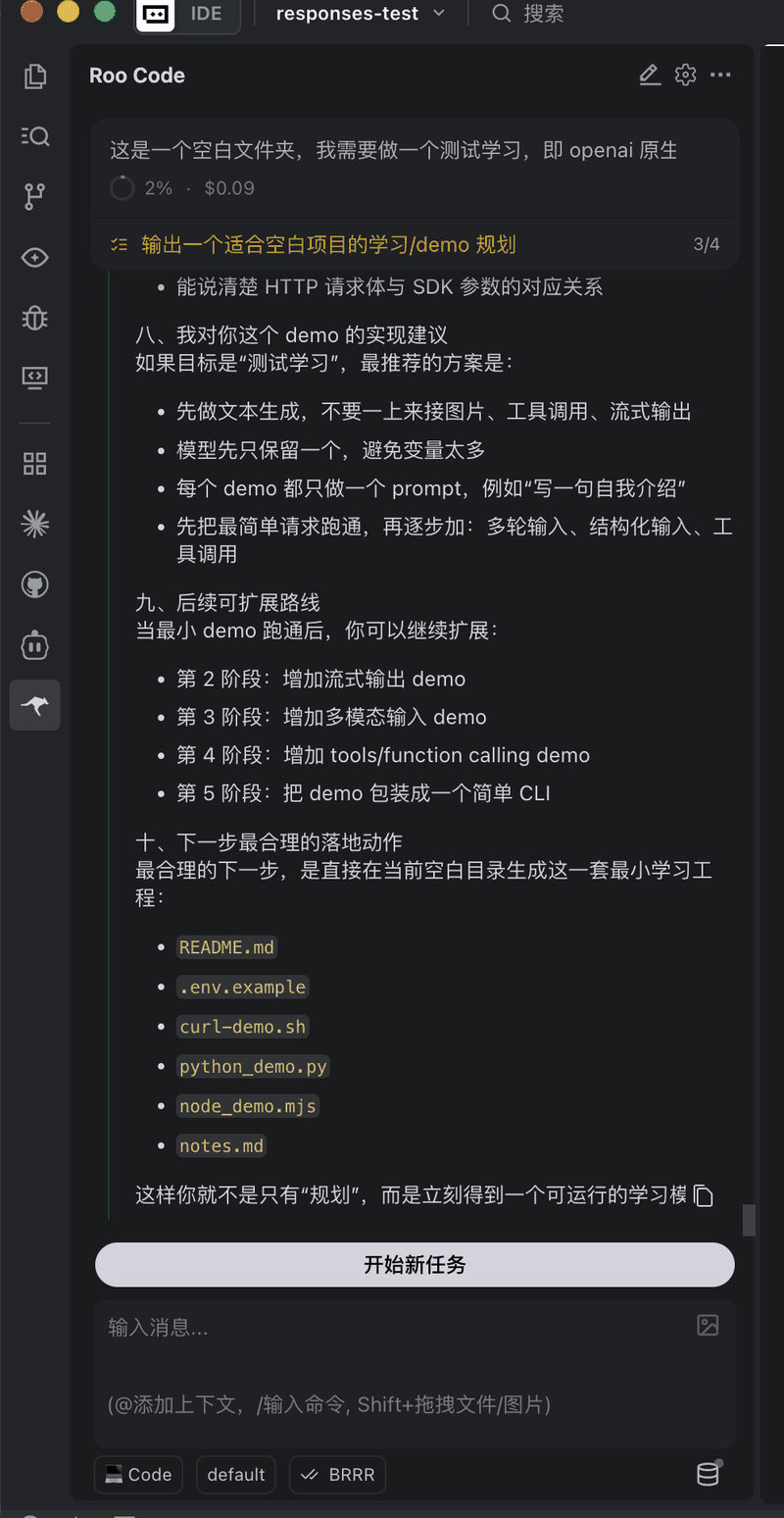
Trae 같은 VS Code 기반 IDE에서도 Roo Code 플러그인을 설치할 수 있습니다. 위와 같이 OpenAI 제공자로 구성한 뒤 Trae 안에 설치된 Roo Code가 Responses 엔드포인트를 통해 도구 호출과 작업을 정상적으로 실행하는 것을 확인했습니다. 이는 자체 사용자 지정 모델이 chat/completions만 지원하는 Trae에 사실상 Responses 채널을 추가하는 셈이며, 그 모델 상한도gpt-5.4로 동일합니다.
빠른 설치
방법 1: VS Code 마켓플레이스(권장)
1
확장 마켓플레이스 열기
VS Code에서
Ctrl+Shift+X(Windows/Linux) 또는 Cmd+Shift+X(macOS)를 누릅니다2
검색 및 설치
“Roo Code”를 검색하고 설치를 클릭합니다확장 ID:
RooVeterinaryInc.roo-cline3
플러그인 열기
설치 후 왼쪽 활동 표시줄에서 Roo Code 아이콘을 클릭합니다
방법 2: Open VSX 레지스트리
Open VSX 레지스트리를 방문하여 Roo Code를 검색해 설치합니다.APIYI 구성
기본 구성
1
설정 열기
Roo Code 사이드바에서 톱니바퀴 아이콘(설정 버튼)을 클릭합니다
2
API 제공자 선택
API Provider 드롭다운에서 OpenAI 호환을 선택합니다
3
연결 매개변수 구성
기본 URL:
https://api.apiyi.com/v1API Key: APIYI 키(형식: sk-***)모델 이름: 사용하려는 모델 이름을 입력합니다4
구성 저장
저장을 클릭하면 Roo Code가 연결을 자동으로 확인합니다
APIYI 키 받기
1
APIYI 대시보드 방문
api.apiyi.com에 로그인합니다2
API 키 생성
“Token 관리” 페이지(
api.apiyi.com/token)로 이동한 다음 “새 Token 생성”을 클릭합니다3
키 복사
생성된 API Key(형식:
sk-***)를 복사하여 Roo Code 구성에 붙여넣습니다Multi-Mode 구성 (핵심 기능)
Roo Code의 고유한 기능은 서로 다른 개발 모드에 서로 다른 AI 모델을 할당하여 전문화된 역할 분담을 수행할 수 있다는 점입니다.다섯 가지 개발 모드
- 아키텍트 모드
- 코드 모드
- 질의 모드
- 디버그 모드
- 오케스트레이터 모드
아키텍처 모드 - 시스템 설계 및 아키텍처 계획용권장 모델:
- Claude Sonnet (강력한 추론, 아키텍처 설계에 탁월함)
- GPT-4o (포괄적인 기술 지식)
- DeepSeek V3 (깊이 있는 사고, 비용 효율적)
다중 모드 구성
1
모드 설정 열기
Roo Code 설정에서 모드 구성 섹션을 찾습니다
2
각 모드에 대한 모델 선택
각 모드별로 별도로 구성합니다:
- API 제공자
- 모델 이름
- Temperature (창의성 매개변수)
- Max Tokens
3
모드 전환
Roo Code 인터페이스에서 모드 선택기를 사용하여 현재 모드를 전환합니다
추천 모델
Roo Code는 APIYI를 통해 OpenAI, Google Gemini, Claude, DeepSeek 및 국내 모델을 포함한 400개 이상의 주류 AI 모델을 지원합니다.프로그래밍 모델 추천 보기
최신 프로그래밍 모델 추천, 성능 비교, 사용 제안을 확인할 수 있습니다. 최고 성능 모델, 비용 효율이 높은 모델, 추론 강화 모델 등 세부 분류를 포함합니다.
여기에 특정 모델을 나열하지 않는 이유는 무엇입니까?AI 모델은 매우 빠르게 업데이트되고 반복됩니다. 가장 정확한 모델 추천을 제공하기 위해, 모델 추천 페이지에서 최신 모델 목록, 성능 데이터, 사용 제안을 유지합니다.
핵심 기능
에이전트 지능 모드
Roo Code의 가장 강력한 기능은 에이전트 모드이며, AI가 복잡한 작업을 자율적으로 계획하고 실행할 수 있습니다:스마트 다중 파일 편집
프로젝트 구조를 이해하고 관련된 여러 파일을 자동으로 수정합니다:코드 생성
코드 리뷰 및 최적화
스마트 리팩터링
테스트 생성
일반 명령
Roo Code는 다양한 명령 팔레트 명령을 제공합니다:고급 기능
API 설정 프로필
프로젝트나 팀별로 서로 다른 API 설정 프로필을 생성합니다:코드베이스 인덱싱
Roo Code는 프로젝트 구조를 이해하기 위해 코드베이스를 자동으로 인덱싱합니다:- 파일 간 관계 자동 감지
- 코드 의존성 이해
- 지능적인 컨텍스트 인식
- 파일 간 참조 추적
MCP 통합
Model Context Protocol을 통해 외부 도구에 연결합니다:- 데이터베이스 쿼리
- API 호출
- 파일 시스템 작업
- Git 작업
- 사용자 지정 도구 통합
사용자 지정 prompt 템플릿
설정에서 일반적인 prompt 템플릿을 구성합니다:사용 팁
1. 명확한 맥락 제공
❌ 모호한 설명
“이 함수를 최적화하십시오”
✅ 명확한 설명
“이 함수의 성능을 최적화하고, 루프 효율과 메모리 사용량에 집중하며, 최적화 접근 방식을 설명하는 적절한 주석을 추가하십시오”
2. 복잡한 작업은 단계별로 실행하기
복잡한 작업의 경우 여러 단계로 나누는 것을 권장합니다:1
1단계: 아키텍처 설계
전체 아키텍처를 설계하려면 Architect Mode를 사용하십시오
2
2단계: 모듈 구현
모듈을 구현하려면 Code Mode로 전환하십시오
3
3단계: 디버깅 및 최적화
문제를 해결하려면 Debug Mode를 사용하십시오
4
4단계: 통합 테스트
통합을 조율하려면 Orchestrator Mode를 사용하십시오
3. 모드 전환 활용하기
다양한 작업 유형에 가장 적합한 모드로 전환하십시오:- 아키텍처 설계가 필요합니까? → Architect Mode
- 코드 구현을 작성하십니까? → Code Mode
- 빠른 상담이 필요합니까? → Ask Mode
- 버그가 발생했습니까? → Debug Mode
- 복잡한 리팩터링이 필요합니까? → Orchestrator Mode
4. 변경 사항 검토 및 승인
자주 묻는 질문
Roo Code와 Cline의 차이점은 무엇입니까?
Roo Code와 Cline의 차이점은 무엇입니까?
주요 차이점:
- 멀티 모드 구성: Roo Code의 핵심 기능이며, Cline은 지원하지 않습니다
- 코드베이스: Roo Code는 Cline에서 분기된 포크이지만, 독립적으로 개발되었습니다
- 업데이트 빈도: Roo Code는 더 자주 업데이트되며 기능 반복도 더 빠릅니다
- 커뮤니티: 두 프로젝트 모두 활발한 커뮤니티를 보유하지만, 중점이 다릅니다
- 멀티 모드가 필요합니까? → Roo Code
- 안정성이 필요합니까? → Cline
- 둘 다 무료로 사용해 볼 수 있으니, 자신에게 가장 잘 맞는 것을 선택하십시오
연결이 실패하거나 모델이 작동하지 않는 이유는 무엇입니까?
연결이 실패하거나 모델이 작동하지 않는 이유는 무엇입니까?
일반적인 원인과 해결책:
-
Base URL 오류:
- ✅ 올바름:
https://api.apiyi.com/v1 - ❌ 잘못됨:
https://api.apiyi.com
- ✅ 올바름:
-
유효하지 않은 API Key:
- Key가 올바르게 복사되었는지 확인하십시오(앞뒤 공백에 주의하십시오)
- 계정 잔액이 충분한지 확인하십시오
- Key 상태가 “활성화됨”인지 확인하십시오
-
잘못된 모델 이름:
- 올바른 모델 이름을 사용하고 있는지 확인하십시오
- 모델 목록을 참조하십시오
-
네트워크 문제:
- 네트워크 연결을 확인하십시오
- VS Code를 다시 시작해 보십시오
서로 다른 모드에 서로 다른 모델을 구성하는 방법은 무엇입니까?
서로 다른 모드에 서로 다른 모델을 구성하는 방법은 무엇입니까?
구성 단계:
- Roo Code 설정(톱니바퀴 아이콘)을 엽니다
- 모드 구성 섹션을 찾습니다
- 각 모드별로 별도로 구성합니다:
- Architect Mode →
claude-sonnet-4 - Code Mode →
deepseek-coder - Ask Mode →
gpt-4o-mini - Debug Mode →
claude-sonnet-4 - Orchestrator Mode →
gpt-4o
- Architect Mode →
- 구성을 저장합니다
Roo Code가 제 코드를 자동으로 수정합니까?
Roo Code가 제 코드를 자동으로 수정합니까?
자동 수정은 없으며, 사용자의 승인이 필요합니다:
- Roo Code는 먼저 제안된 변경 사항을 표시합니다
- 사용자는 다음을 할 수 있습니다:
- Diff 보기(비교)
- 변경 사항 승인(적용)
- 변경 사항 거부
- 수정한 후 승인
- 모든 변경 사항은 사용자의 통제하에 있습니다
API 사용 비용을 절감하는 방법은 무엇입니까?
API 사용 비용을 절감하는 방법은 무엇입니까?
비용 절감 전략:
-
현명한 모델 선택:
- 간단한 작업에는 더 저렴한 모델(GPT-4o-mini, DeepSeek)을 사용합니다
- 복잡한 작업에만 프리미엄 모델(Claude Opus, GPT-4o)을 사용합니다
-
다중 모드 구성 활용:
- Ask Mode → 가장 저렴한 모델 사용
- Code/Debug Mode → 중간급 전문 모델 사용
- Architect Mode → 필요할 때만 프리미엄 모델 사용
-
충전 보너스:
- APIYI는 충전 보너스(10%-20%)를 제공합니다
- 충전 프로모션을 확인하십시오
-
컨텍스트 길이 제어:
- 불필요한 채팅 기록을 지웁니다
- 현재 작업에 집중하고 관련 없는 컨텍스트를 줄입니다
Roo Code는 어떤 프로그래밍 언어를 지원합니까?
Roo Code는 어떤 프로그래밍 언어를 지원합니까?
거의 모든 주요 프로그래밍 언어를 지원하며, 다음을 포함하되 이에 국한되지 않습니다:
- 웹: JavaScript, TypeScript, HTML, CSS, React, Vue, Angular
- 백엔드: Python, Java, Go, Rust, C++, C#, PHP, Ruby
- 모바일: Swift, Kotlin, Dart (Flutter), React Native
- 데이터: SQL, R, Julia
- 기타: Shell, YAML, JSON, Markdown
- 선택한 AI model
- 모델의 학습 데이터
- 언어의 인기
다른 도구와 비교
과금
Roo Code 플러그인은 완전히 무료입니다. AI 모델 사용 요금만 지불하시면 됩니다. APIYI를 통해 AI 모델을 사용하는 비용은 선택한 모델과 사용량에 따라 달라집니다.상세 과금 보기
모든 모델의 상세 과금 및 비용 대비 효율 비교를 확인합니다
APIYI는 충전 보너스를 제공합니다. 충전할수록 보너스가 더 높아집니다(10%-20%). 첫 충전에는 추가 보너스가 제공됩니다. 충전 프로모션 상세를 확인합니다.
관련 자료
도움 받기
기업용 WeChat

이메일 문의
고객 서비스: [email protected]비즈니스: [email protected]