

模型卡
完整价格对比、按次/按量计费与令牌选择建议,见 Nano Banana 系列价格总览。
尺寸控制
- 遵循原图比例:不传
aspectRatio即可;在多图编辑场景里,以最后一张图的尺寸为准 - 分辨率
imageSize:支持1K/2K/4K- Nano Banana(第一代)仅支持 1K
- Nano Banana 2 新增 512px
- Nano Banana 2 Lite 仅支持 1K(不支持 2K/4K/512px)
接入方式
官方文档
- 谷歌官方文档:
ai.google.dev/gemini-api/docs/image-generation - 接入 API易 只需把请求地址 + KEY 替换为 API易 的即可,其余参数与官方一致
官方状态查询(排查上游故障)
Nano Banana 系列底层依赖谷歌 AIStudio / Gemini API。少数情况下 2K / 4K 出图变糊或报错,可能是谷歌官方侧的问题、而非接入层——可在谷歌官方状态页核对(请自行复制访问):aistudio.google.com/status。
例如 2026 年 6 月 19 日,该页报道过「Issues with Nano Banana」:Gemini API 与 AI Studio 上的 Nano Banana 2 / Pro 在 2K 或 4K 分辨率下出现问题。遇到类似现象,先比对官方状态页即可快速判断是否为上游故障。
API易 为 Nano Banana 系列提供 AIStudio + Vertex 双通道冗余:官方单通道异常时可由另一通道顶上,尽量保障服务可用性。
端点支持
- 推荐端点(Gemini 原生):
https://api.apiyi.com/v1beta/models/gemini-3-pro-image-preview:generateContent - 支持 OpenAI 兼容模式调用(注意:不支持 URL 上传,需用 Base64)
- 不支持
/v1/image/generations
开发格式(默认推荐)
- 【推荐】使用谷歌原生端点格式
- 图片:Base64 上传、下载转存
- 调用方式:同步多线程调用,暂不支持异步调用
输入图片要求
- 单图不能超过 7MB(谷歌规则);若通过 Google Cloud Storage 导入,单文件上限 30MB
- 每个提示最多 14 张图
- 支持的 MIME 类型:
image/png、image/jpeg、image/webp、image/heic、image/heif(jpg格式 API易 已兼容) - Base64 体积膨胀:图片转 Base64 后体积增加约 33.3%(7MB 的图约为 9.3MB)
- API易 限制:单次请求上传图片总量需低于 100MB——均为同步调用,过大会导致内存爆炸
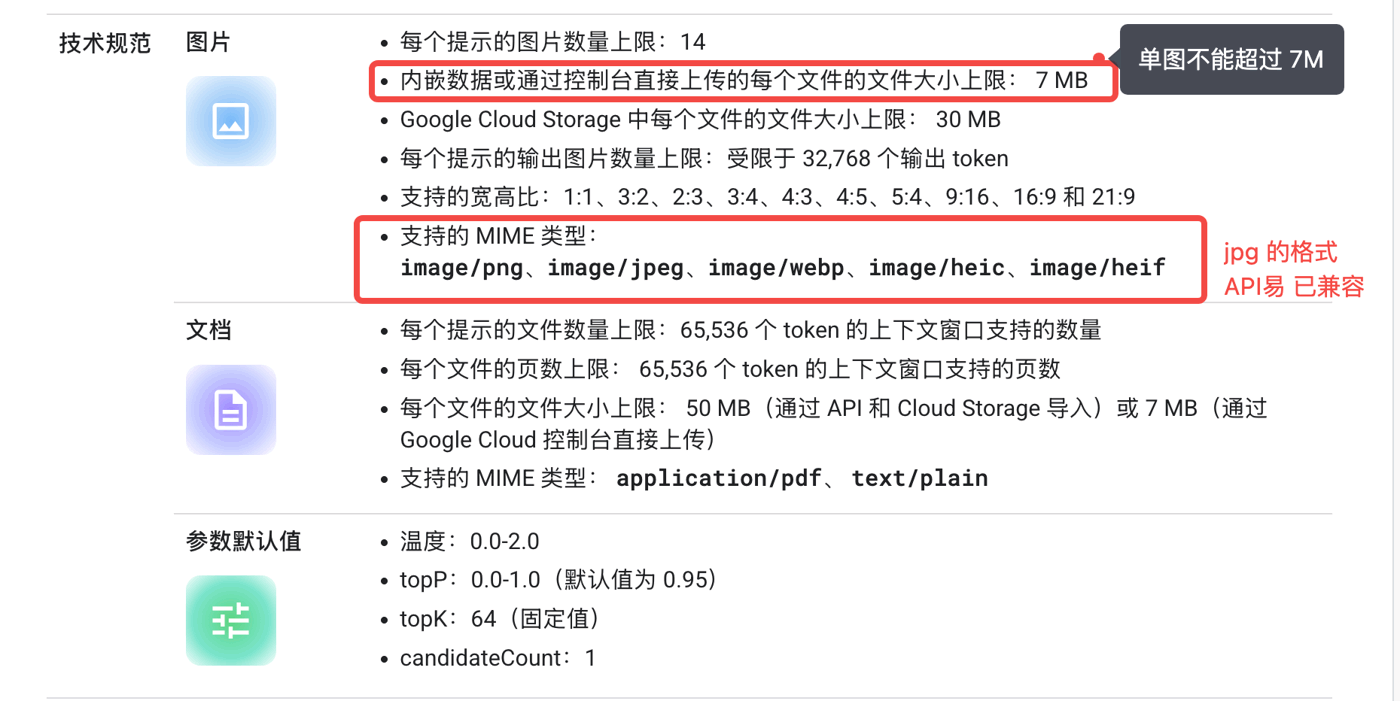
谷歌官方技术规范:内嵌/控制台上传单文件上限 7MB,支持 png/jpeg/webp/heic/heif
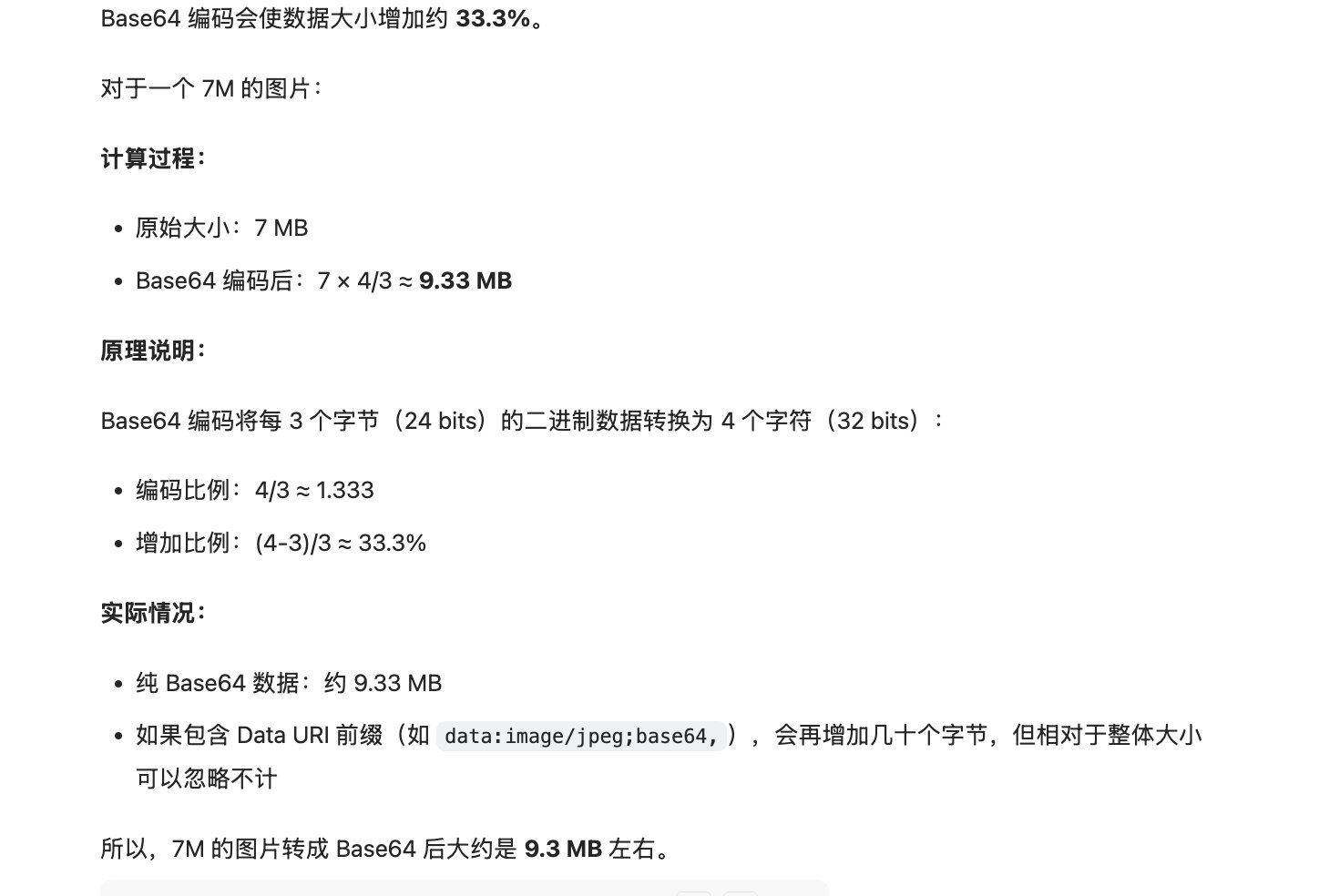
Base64 编码使体积增加约 33.3%:7MB 图片约等于 9.3MB
docs.cloud.google.com/vertex-ai/generative-ai/docs/models/gemini/3-pro-image
URL 图片输入说明
除了 Base64,Gemini 原生端点还支持通过fileData.fileUri 直接传入图片 URL(图床 / OSS 地址),省去本地编码上传的步骤。
URL 上传仅在 Gemini 原生端点可用;OpenAI 兼容模式不支持 URL 上传,需改用 Base64。
Curl 示例(fileUri)
Python 示例(fileUri)
计费基础(重要)
- 同步调用耗时:Pro / 2 在 4K 下的合理生成时间约 30–150s
- 超时主动断开仍计费:例如生成需 120s,但客户端把超时设为 100s 主动断开,仍会计费
- 429 / 503 不收费:请求不通时不计费(我们尽量不让客户久等、不卡死迟迟不出图)
- 内容安全拒绝仍计费:客户输入存在内容安全问题、谷歌拒绝出图时,状态码 200 仍会计费——详见下方错误处理与保障计划
Google 搜索接地会在按次价之外另收费
Pro 支持googleSearch 工具(实测 3/3 触发接地,返回完整 groundingMetadata),用来画天气卡、股价图这类需要实时信息的图。
但搜索调用费是加在 $0.09 按次价之上的,不含在里面:
图片搜索接地(
searchTypes.imageSearch)在 Pro 上不生效,实测 0/2 未触发,groundingMetadata 里不出现 imageSearchQueries。这是 Nano Banana 2(gemini-3.1-flash-image)的独有能力,用法见 Nano Banana 2 · 影响计费的三个参数。thinkingLevel 对 Pro 无效,不要照搬 NB2 的写法
generationConfig.thinkingConfig.thinkingLevel 是 Nano Banana 2 系列独有的开关。给 Pro 传 high:
- 不报错,请求正常返回 200
- 但完全不生效:实测
thoughtsTokenCount在 108–156 之间,与不传时的 130–159 完全重叠 - Pro 的思考恒开、无法调节,官方文档亦如此说明
超时设置(重要)
4K 出图的整体耗时较长,包含图片上传、API 处理、Base64 图片下载等环节(我们后台按 API 处理用时计费)。正常情况下 4K 用时约 50s(不含轮询),但客户端若把超时设得过短,就会在出图完成前主动断开并报错: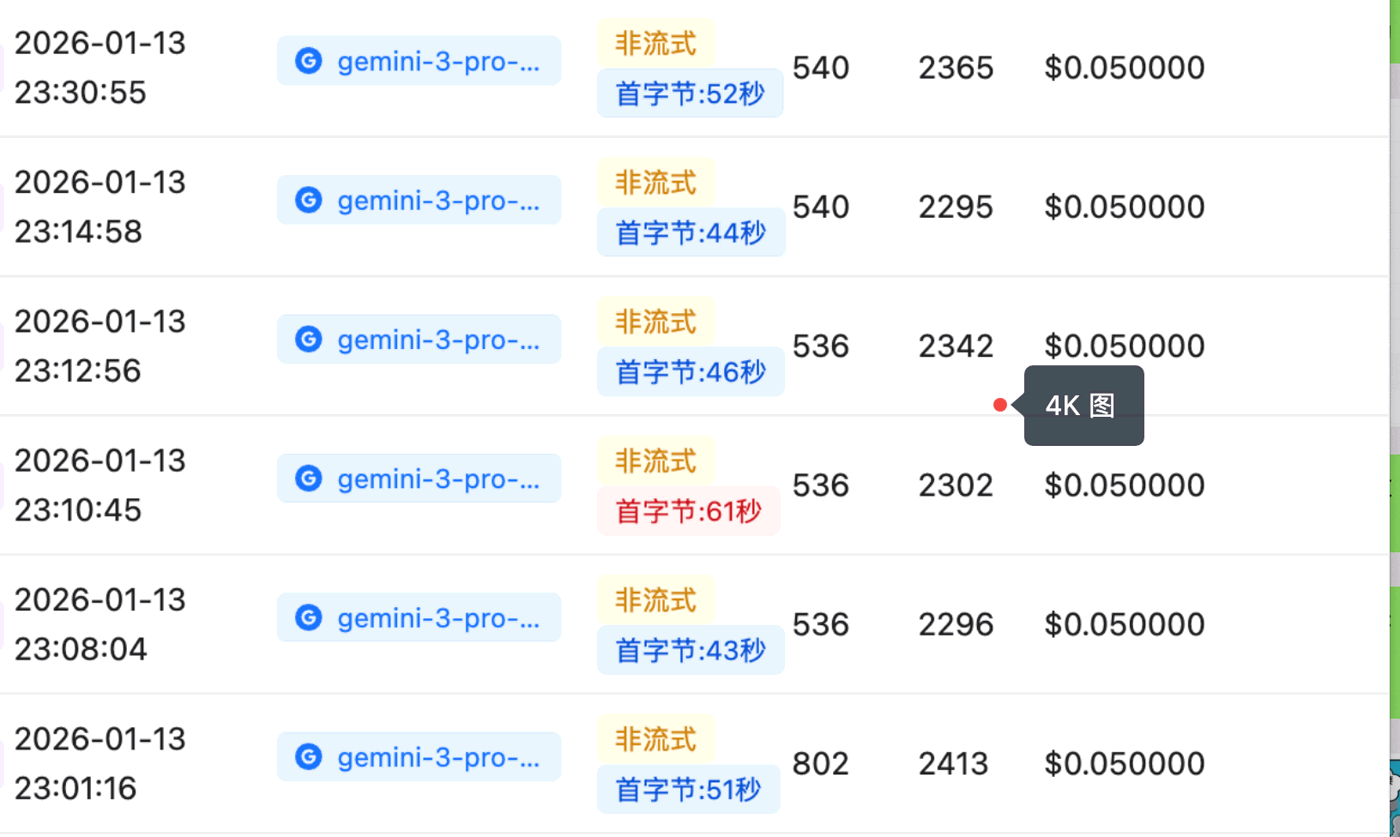
调用日志:4K 出图首字节耗时约 43–61s,默认 120s 超时偏紧
多轮对话式编辑(原生支持,逆向不支持)
Nano Banana 系列走 Gemini 原生格式,支持真正的对话式多轮编辑:把模型每一轮产出的图作为role: "model" 的 inlineData 回填进 contents,再发下一条 user 指令,模型会基于完整对话历史继续修改并累积效果(如先改沙发颜色、再加配饰,上一步的改动会保留)。
这一点与”逆向”图像模型有本质区别,接入前务必分清:
实测:把上一张图放进
model 角色回填,Nano Banana 2(gemini-3.1-flash-image-preview)能正确基于它继续编辑并累积修改;而逆向模型只认最后一条 user 消息里的参考图,靠保留对话历史做多轮在逆向上无效。contents):
取图必须遍历 parts,不要按下标
parts 是一个异构数组:里面可能只有图片段,也可能文本段与图片段混排,段数和顺序都不做保证。因此 parts[0] / parts[1] 这类写死下标的取法一定会间歇性失败。
实测出现过的三种排列:
文本段的来源不止一种:
responseModalities 里含 TEXT、提示词要求模型给出文字说明,都会让模型在图片之外再返回一段文本;文本段排在图片前还是图片后也不固定。因此图片落在哪个下标并非定值,同一份代码在不同请求下可能拿到不同结构。
正确写法是按字段特征筛选,而不是按位置索引。注意取的是最后一个 inlineData 而非第一个——复杂任务下模型会返回多张图,最后一张才是最终稿(见下一节):
偶现多图输出是怎么回事
调用gemini-3-pro-image 时,偶尔会看到同一个响应里返回多张图片 part(实测 2–10 张),日志里对应偶发的 6000+ 乃至上万的输出 tokens。这不是异常:谷歌官方文档说明 Gemini 3 图片模型默认启用”思考”(无法在 API 中关闭),模型会生成临时图片来测试构图和逻辑,这些中间稿与最终稿一并出现在 parts 里,且”思考中的最后一张图片也是最终渲染的图片”(官方文档:ai.google.dev/gemini-api/docs/image-generation)。基于 2026 年 7 月实测(Google 原生 generateContent 格式):
触发因素是提示词的任务复杂度,不是”图片编辑”本身。多张图仍在同一个 candidate 内(不是多 candidates),每张都是完整的成图——它们是思考过程中对同一设计的逐稿修正(构图相同、细节略有差异),最后一张 part 即最终稿。这些中间稿以普通图片 part 返回(带
thoughtSignature 字段、无 thought: true 标记);官方称思考最多生成两张临时图片,实测复杂任务下最多见 10 张。
对计费的影响:每张图按固定 tokens 计费(1K/2K 分辨率每张 1120 tokens,4K 每张 2000 tokens),输出 tokens 随图片数严格线性增长。日志里偶发的 6000+(极端可达 1.3 万+)输出 tokens 就是 4–10 图响应,不是异常计费。
下游代码建议:
- 必须遍历 parts,不要假设单响应单图;按张计数、落盘的逻辑要以实际 part 数为准
- 只要一张时取最后一张:前面的迭代稿细节未修完,质量略低,不建议取第一张
- 提示词控制张数基本无效(实测”只输出一张”类指令不敏感),请在代码层处理
- 多图响应耗时 35–142s(1K 分辨率,张数越多越久),显著长于单图,超时请沿用上文建议(≥ 5 分钟)
常见问题
错误处理指南
出图失败的三大判断指标、内容审核政策与友好提示方案
常见开发问题必读
出图失败排查与常见疑问
出图失败保障计划
非主观原因导致的失败,按条数核算后补发额度
报错 connection reset by peer / write_response_body_failed(500)是什么原因?
报错 connection reset by peer / write_response_body_failed(500)是什么原因?
完整报错形如:这种错误往往是上传的图片体积过大,请求体超限把连接压崩了。请按以下最佳实践处理:
- 控制图片张数:保持在官方规则内(每个提示最多 14 张图,见上方官方技术规范)。
- 控制单图体积:每张图尽量不要超过 5MB——官方单图上限为 7MB,且 base64 编码后体积还会膨胀约 1/3,原图请留足余量。
- 前端先压缩再上传:在前端(或服务端中转层)压缩后再提交给接口,常见做法是限制最长边、转 JPEG/WebP 并控制质量参数。
- 改用 URL 传图:Gemini 原生格式支持
fileData.fileUri直接传图片 URL,可避开 base64 请求体过大的问题,见上文 URL 图片输入说明。
应用场景
- AI 对话客户端:Cherry Studio 等客户端可直接配置 API易 出图
- 出图测试:可在对话客户端或控制台快速验证模型效果
高级需求
- 图片上传想用 URL? Gemini 原生端点支持通过
fileData.fileUri传入图片 URL;但 OpenAI 兼容模式不支持 URL 上传,需改用 Base64。代码示例与注意事项见上文 URL 图片输入说明。 - 图片下载想直接拿到 URL(而非 Base64)? 使用 NB-OSS 分组——详见 Nano Banana OSS 分组。