

- 图片存储位置
- 统一存储:所有图片都应放在 /docs/images/ 目录下
- 组织结构:如果图片较多,可以在 images 目录下创建子文件夹,如:
- /docs/images/scenarios/
- /docs/images/api-examples/
- /docs/images/ui-screenshots/
- 图片路径引用
✅ 正确的引用方式

❌ 错误的引用方式
 # 相对路径可能导致图片无法显示
# 缺少前导斜杠
# 相对路径可能导致图片无法显示
# 缺少前导斜杠
- 图片命名规范
- 使用小写字母:cursor-setting.png 而不是 Cursor-Setting.png
- 使用连字符:api-key-setup.png 而不是 api_key_setup.png
- 描述性命名:cursor-model-configuration.png 比 image1.png 更好
- 避免空格:使用 - 代替空格
- 图片格式建议
- 截图:使用 PNG 格式,清晰度高
- 流程图/图表:PNG 或 SVG
- 照片:JPG/JPEG(文件较小)
- 动画演示:GIF(适度使用)
- 图片优化
- 尺寸控制:宽度通常不超过 1200px
- 文件大小:尽量控制在 500KB 以内
- 清晰度:确保文字和界面元素清晰可读
- 替代文本
提供有意义的替代文本

而不是

- 图片标注和说明
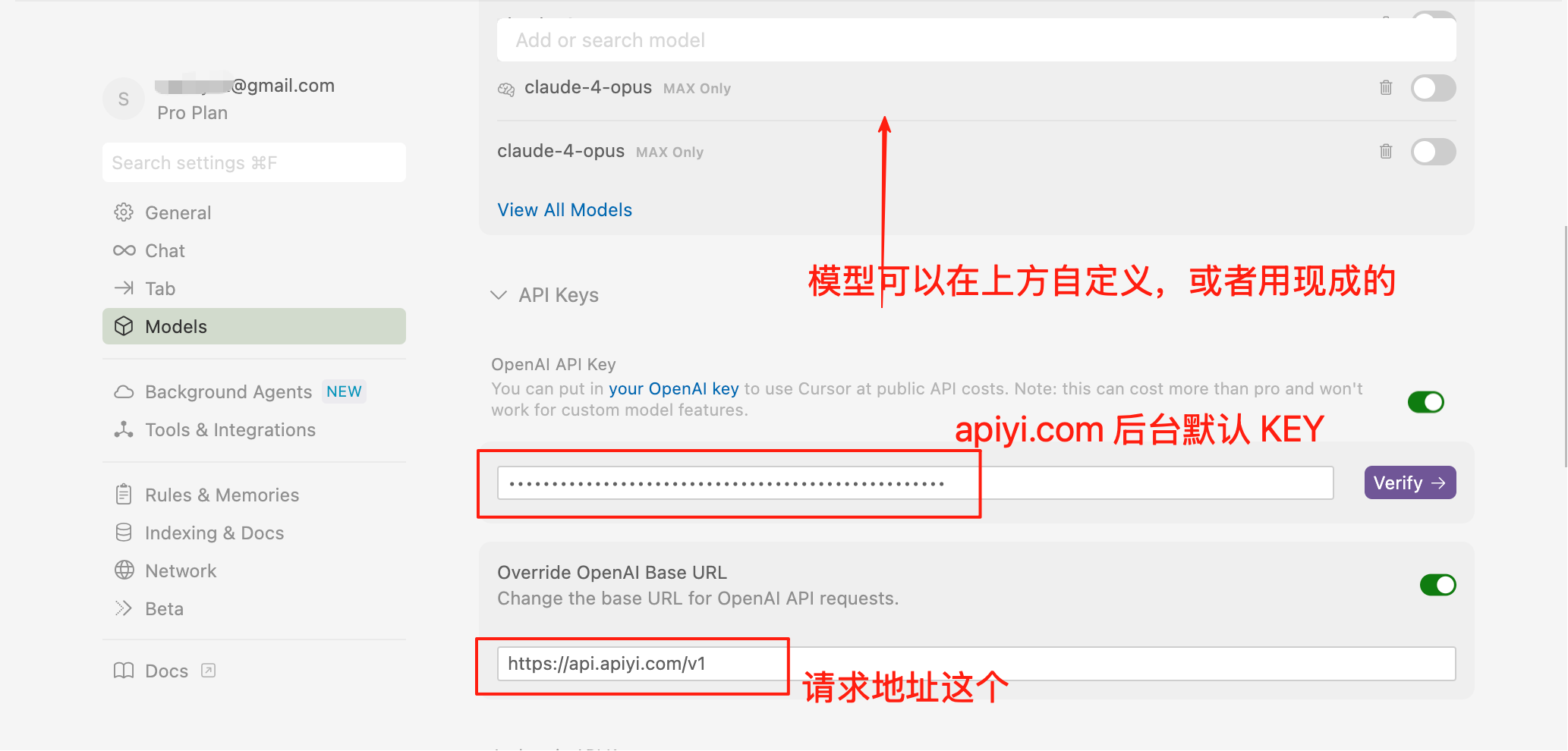
- 响应式考虑
- 多图组织


- 实际示例
- 保存图片:将图片保存到 /docs/images/ 目录 /docs/images/cursor-model-selection.png
- 在 MDX 中引用:
模型选择
在 Cursor 中选择合适的 AI 模型: 3. 添加说明(如需要):