

설정 마법사(새 사용자에게 권장)
최초 사용 시에는 설정 마법사를 실행하여 모든 구성을 완료하십시오:1단계: 모델 제공자 선택
모델/인증 제공자 목록에서 아래로 스크롤하여 다음을 선택하십시오:2단계: API 기본 URL 입력
API 기본 URL 필드에 APIYI 엔드포인트를 입력하십시오:3단계: API 키 입력 방법 선택
API 키를 제공하는 방법을 묻는다면 다음을 선택하십시오:4단계: API 키 붙여넣기
APIYI 토큰(API 키라고도 하며,sk-로 시작합니다)을 입력란에 붙여 넣으십시오.
토큰을 얻는 방법:
- APIYI 토큰 관리 페이지를 여십시오:
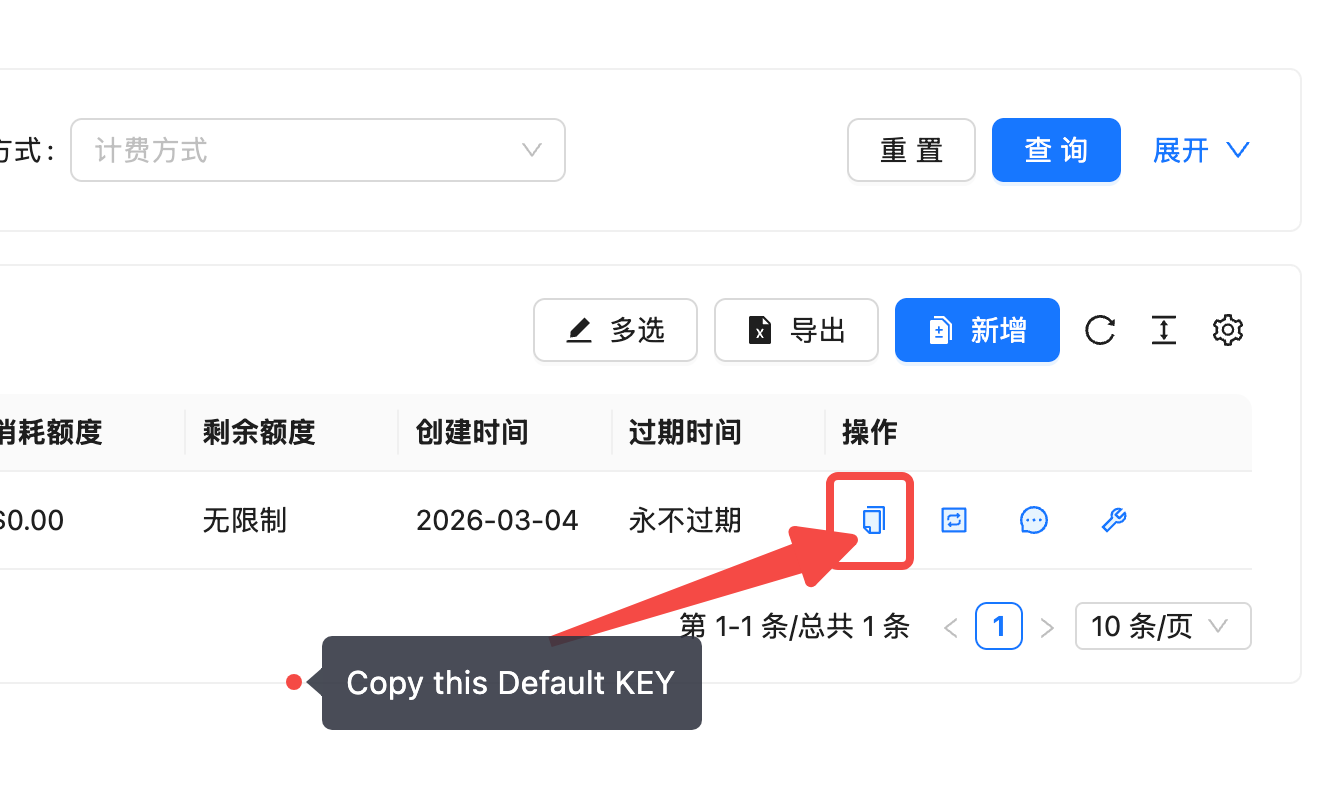
https://api.apiyi.com/token - 유형이 사용량 기반 우선순위인 기본 토큰을 찾으십시오
- 해당 토큰 행의 맨 오른쪽, “작업” 열 아래에서 첫 번째 복사 버튼을 클릭하십시오
- 그러면
sk-접두사가 붙은 토큰(API 키)이 복사됩니다. 여기에 붙여 넣으십시오
5단계: 엔드포인트 호환성 선택
엔드포인트 호환성 옵션에서 다음을 선택하십시오:주로 Claude 모델을 사용하며 프롬프트 캐싱 같은 기본 기능이 필요하다면, 대신
Anthropic-compatible을 선택할 수 있습니다. 자세한 내용은 Anthropic 기본 구성을 참고하십시오.6단계: 모델 ID 설정
모델 ID 필드에 사용하려는 모델 이름을 입력하십시오. 예를 들면 다음과 같습니다:claude-sonnet-4-6, deepseek-v3.2, gemini-3.1-pro-preview 등
7단계: 확인 및 완료
OpenClaw가 구성을 자동으로 검증합니다. 성공하면 시스템이 엔드포인트 ID(예:custom-api-apiyi-com)를 생성하여 설정이 완료되었음을 나타냅니다.
구성 요약
구성 수정
초기 설정 후에는configure 명령을 사용하여 대화형 설정에 다시 진입합니다:
- 모델 제공자 및 기본 모델
- 채팅 채널 설정
- 스킬 활성화/비활성화
- 게이트웨이 매개변수
단일 설정 명령
개별 설정 항목을 빠르게 확인하거나 수정합니다:Web UI 구성 패널
대시보드를 시작한 후에는 브라우저에서도 구성 관리를 할 수 있습니다:http://127.0.0.1:18789/을(를) 열어 설정 페이지에 접근하면 다음 작업을 할 수 있습니다:
- 모델 구성을 시각적으로 편집
- 채팅 채널 연결 관리
- 구성된 스킬을 확인하고 전환
- 로그와 실행 상태를 실시간으로 모니터링