

安装向导(推荐新用户)
首次使用 OpenClaw,运行安装向导完成所有配置:步骤一:选择模型提供商
在 Model/auth provider 列表中,滚动到底部,选择:步骤二:填写 API 地址
在 API Base URL 字段中输入 API易 的接口地址:步骤三:选择密钥输入方式
系统会询问 API 密钥的提供方式,选择:步骤四:粘贴 API 密钥
在密钥输入框中,粘贴你的 API易 令牌(即密钥,sk- 开头)。
获取方式:
- 打开 API易 令牌管理页面:
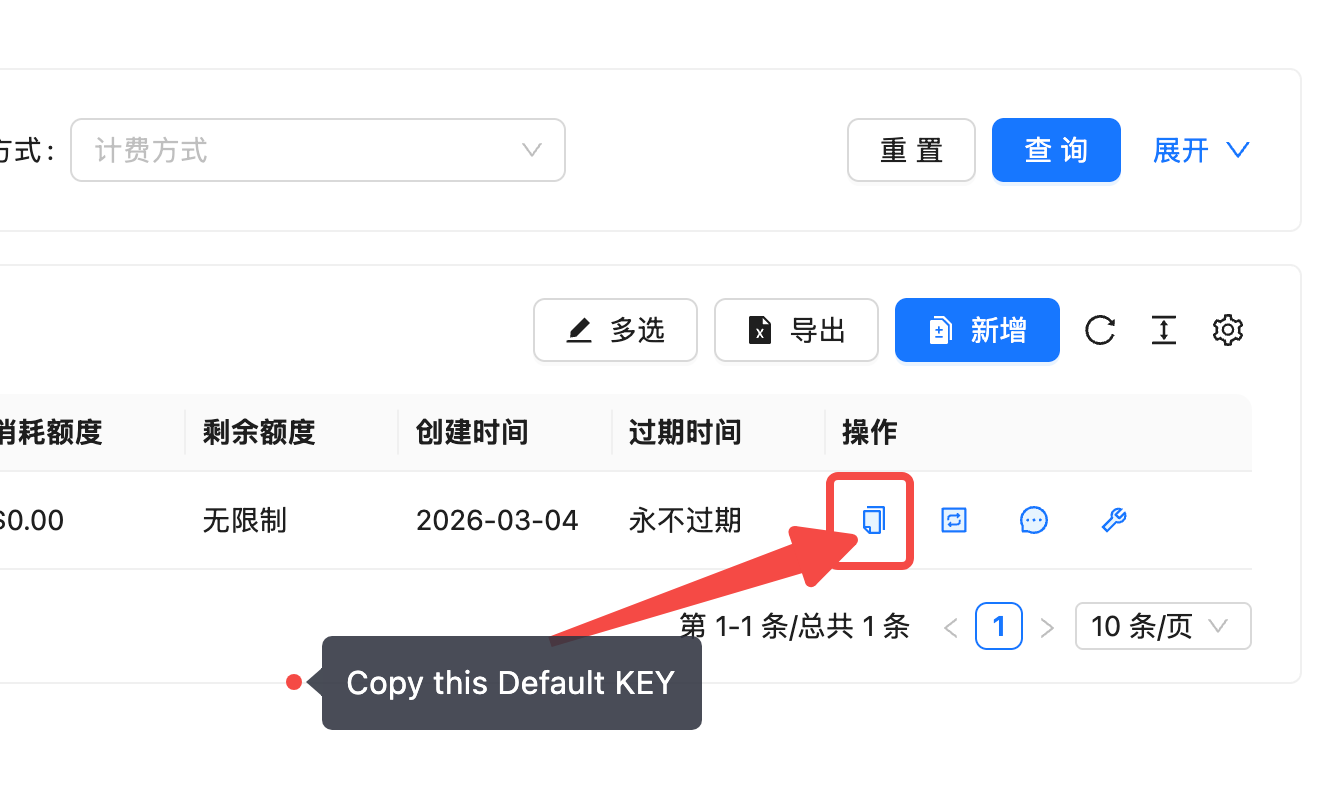
https://api.apiyi.com/token - 找到类型为按量优先的默认令牌
- 在该令牌所在行最右侧的「操作」栏,点击第一个复制按钮
- 即可复制出
sk-开头的令牌(密钥),粘贴到此处即可
步骤五:选择端点兼容模式
在 Endpoint compatibility 选项中,选择:如果你主要使用 Claude 模型并需要 Prompt Caching 等原生特性,可以选择
Anthropic-compatible。详见 Anthropic 原生配置。步骤六:设置模型 ID
在 Model ID 字段中输入你要使用的模型名称,例如:建议初始配置时先使用
gpt-4o 等常见模型完成验证,跑通后再在 OpenClaw 中切换为你实际需要的模型(如 gpt-5.4)。部分老版本 OpenClaw 在初始化阶段可能无法识别较新的模型名称,导致 503 错误。每次修改完模型配置后,记得重启 OpenClaw 使配置生效,也可以在对话中让 OpenClaw 自行重启。claude-sonnet-4-6、deepseek-v3.2、gemini-3.1-pro-preview 等。
步骤七:验证并完成
OpenClaw 会自动验证配置。验证成功后,系统会生成一个 Endpoint ID(如custom-api-apiyi-com),表示配置完成。
配置完成后的参数
修改配置
已完成初始配置后,使用configure 命令重新进入交互式配置:
- 模型提供商和默认模型
- 聊天渠道设置
- 技能启用/禁用
- Gateway 参数
单项配置命令
快速查看或修改单个配置项:Web UI 配置面板
启动 Dashboard 后,也可以在浏览器中管理配置:http://127.0.0.1:18789/,在设置页面可以:
- 可视化编辑模型配置
- 管理聊天渠道连接
- 查看和切换已配置的技能
- 实时查看日志和运行状态