

빠른 연동 (OpenAI 호환 형식)
OpenAI 호환 형식으로 간편하게 시작할 수 있습니다. 기본 채팅 완성 구성으로 연결을 테스트하십시오.1. API 키 발급
API 키를 발급받으려면 API 키 관리 튜토리얼을 참조하십시오.2. 구성 단계
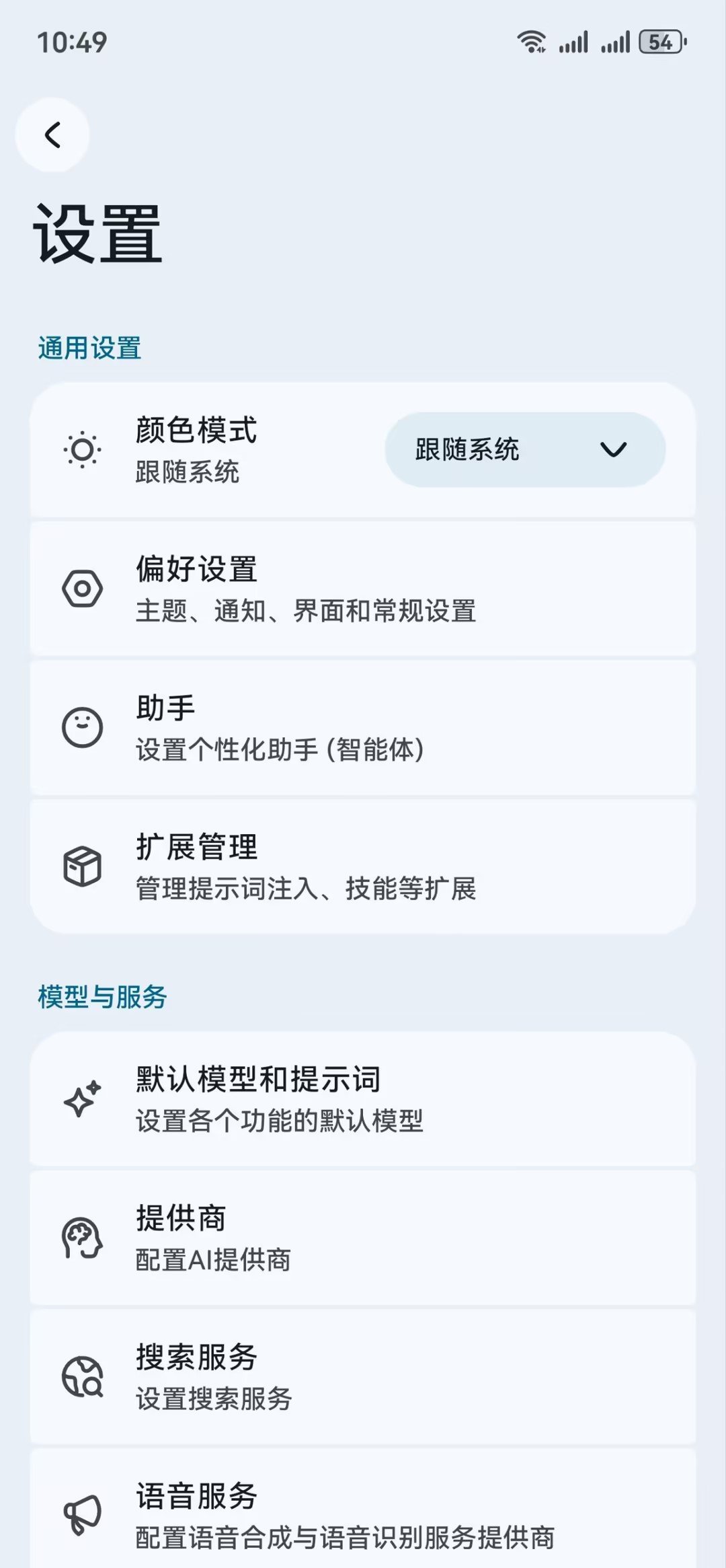
- RikkaHub에서 설정을 열고 제공업체를 선택하십시오.
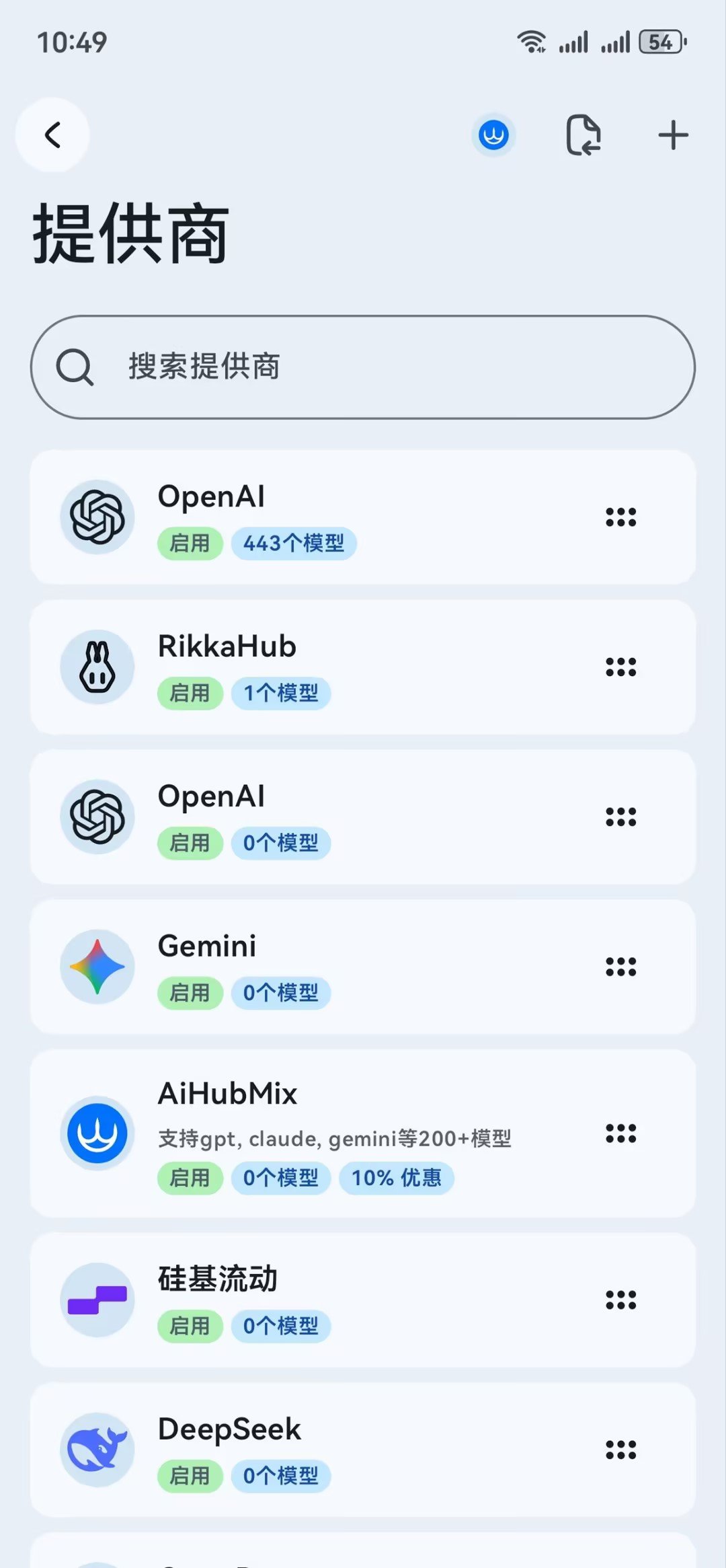
- 오른쪽 상단의 + 버튼을 눌러 제공업체를 추가하십시오.
- OpenAI를 선택하고 제공업체가 활성화되어 있는지 확인하십시오.
-
다음 설정을 입력하십시오:
- 이름:
APIYI또는 알아보기 쉬운 다른 이름 - API 키: 본인의 APIYI API 키
- API 기본 URL:
https://api.apiyi.com/v1 - API 경로:
/chat/completions
- 이름:
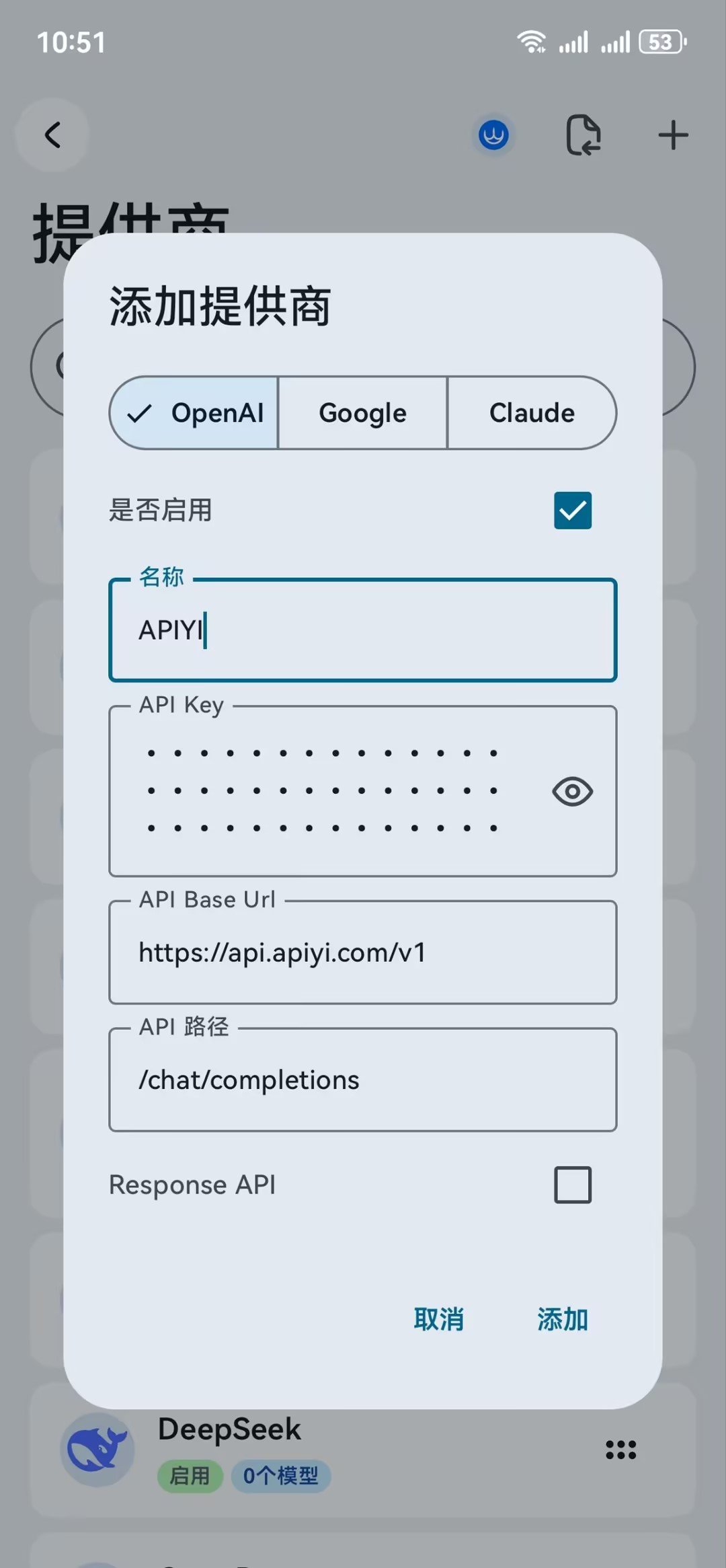
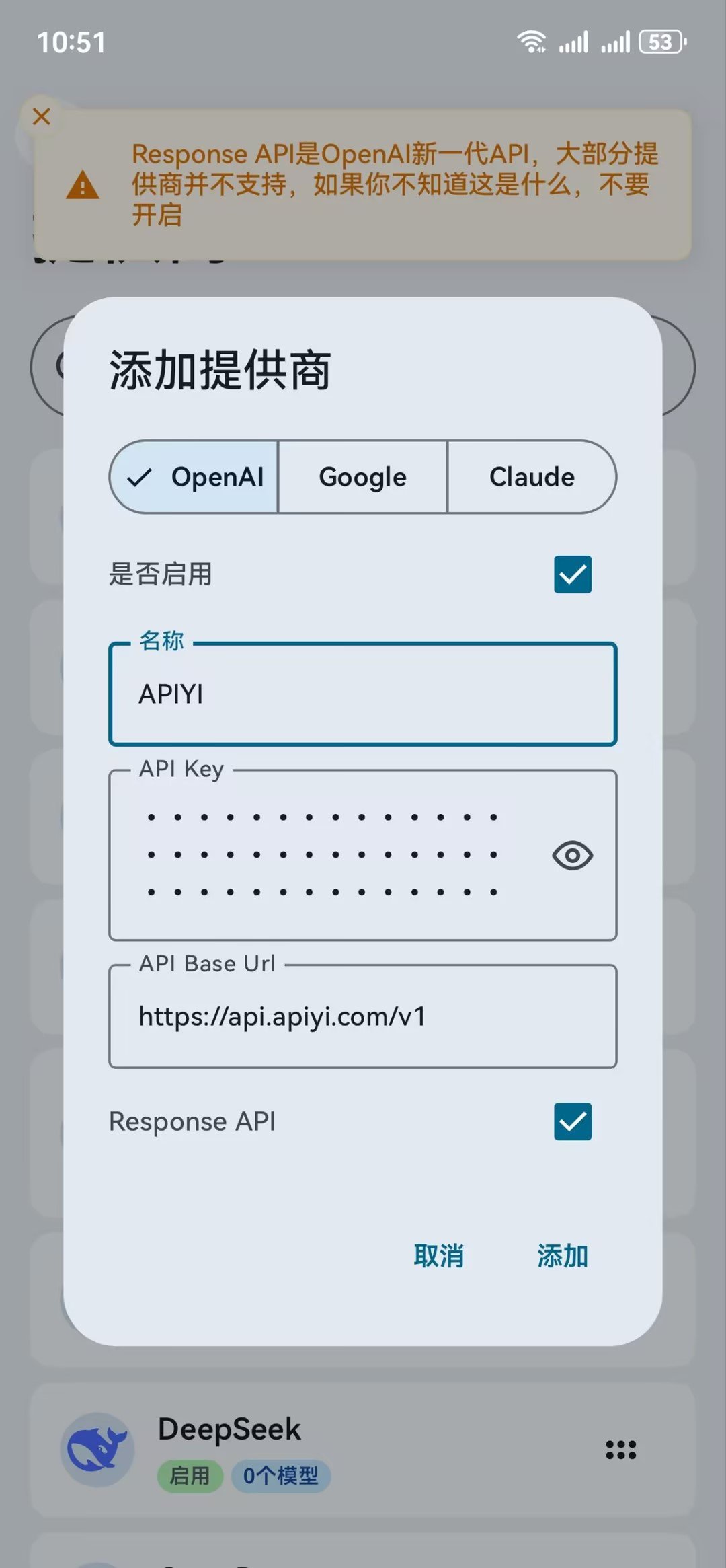
- 응답 API가 비활성화되어 있는지 확인한 다음 추가를 누르십시오.
구성 참고 사항
- API 기본 URL을
https://api.apiyi.com/v1로 설정하십시오. - API 경로를
/chat/completions로 설정하십시오. 두 필드 모두에 전체 경로를 입력하지 마십시오. - 첫 연결 테스트에서는 기본 채팅 완성 설정을 유지하십시오.
세 가지 제공업체 유형 비교
OpenAI, Claude, Google은 RikkaHub에서 각각 별도의 제공업체 유형입니다. 모델의 API 형식에 맞는 유형을 선택하고, 서로 다른 제공업체 유형의 설정을 혼용하지 마십시오.Claude 제공업체
Claude 모델을 사용하려면 제공업체를 추가할 때 Claude를 선택하고, API 키를 입력한 다음 알아보기 쉬운 이름을 지정합니다. 예시 구성에서 API 기본 URL은https://api.apiyi.com/v1이며, 프롬프트 캐싱은 기본적으로 비활성화되어 있습니다.
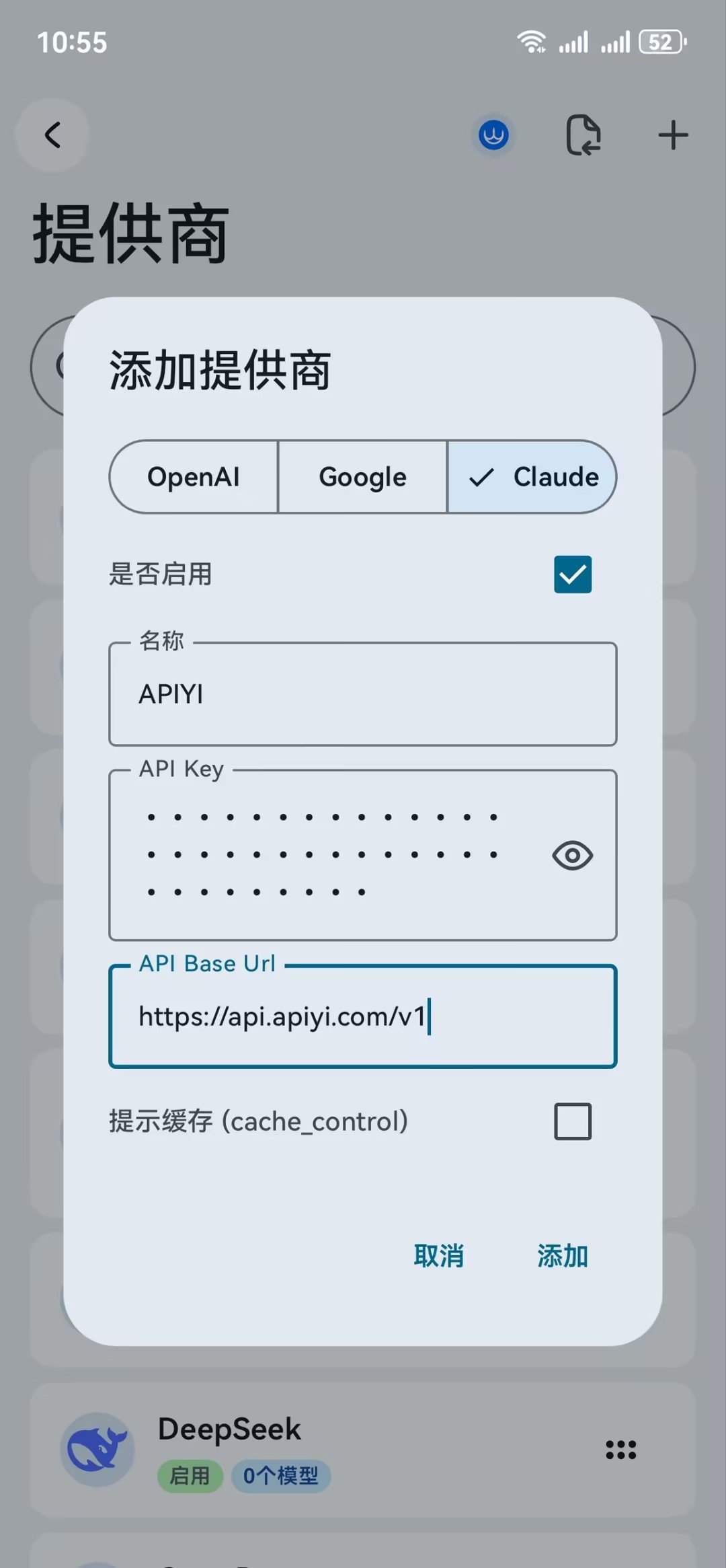
Claude API 가이드
APIYI Claude 형식, 기본 URL 및 요청 방법을 알아봅니다.
Claude 프롬프트 캐싱
프롬프트 캐싱이 적용되는 경우와 과금 방식을 알아봅니다.
Gemini 제공업체
Gemini 모델을 사용하려면 제공업체를 추가할 때 Google을 선택하고, API 키를 입력한 다음 식별하기 쉬운 이름을 선택합니다. 예시 구성에서 API 기본 URL은https://api.apiyi.com/v1beta이며, Vertex AI는 비활성화되어 있습니다.
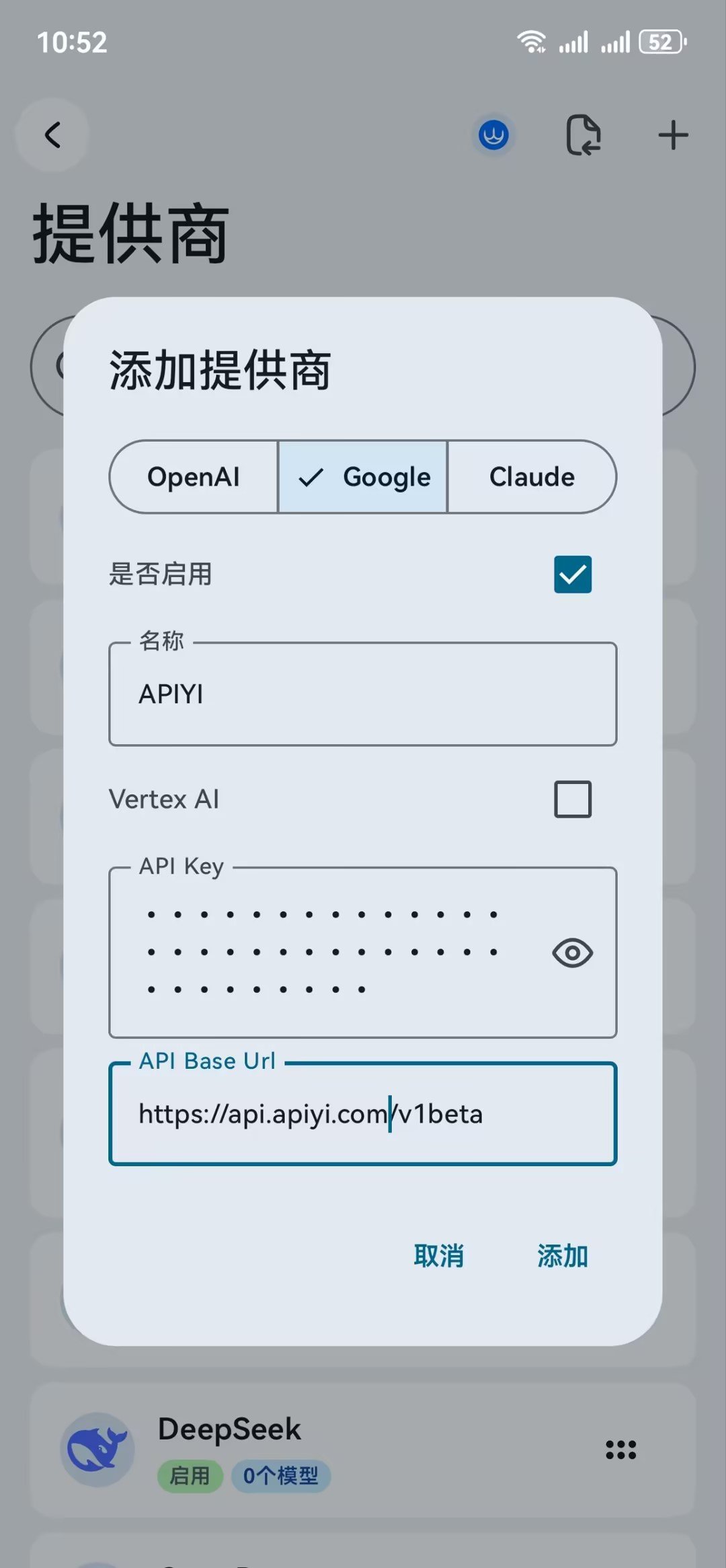
Gemini 네이티브 API 가이드
Gemini 네이티브 API 형식 및 구성 세부 정보를 확인하십시오.
모델 추가
공급자를 구성한 후 모델 섹션에서 모델 목록을 관리합니다:- 모델 섹션을 펼치고 모델 목록을 가져옵니다.
- 필요한 모델이 없으면 해당 APIYI 모델 ID를 수동으로 추가합니다.
- 채팅에서 모델을 선택하고 간단한 메시지를 보내 테스트합니다.
대화 중에 모델을 전환할 수 있습니다. RikkaHub에서는 제목 생성 및 요약과 같은 기능에 대해 별도의 기본 모델을 설정할 수도 있습니다.
고급 기능
RikkaHub는 이미지와 문서 등의 멀티모달 입력뿐만 아니라 웹 검색, MCP, 스킬도 지원합니다. 사용 가능한 기능은 선택한 모델, 제공업체 API 및 RikkaHub 설정에 따라 달라집니다.- 이미지 및 문서: 처리하려는 입력 유형을 지원하는 모델을 사용하십시오.
- 웹 검색: 대화에 웹 정보를 활용할 수 있도록 검색 서비스를 설정하십시오.
- MCP 및 스킬: 도구나 확장 기능을 연결하십시오. 사용 가능 여부는 해당 설정에 따라 달라집니다.
문제 해결
연결할 수 없음
- API 키가 올바르고 활성 상태인지 확인하십시오.
- API 기본 URL이 제공업체 유형과 일치하는지 확인하십시오.
- OpenAI 호환 형식의 경우 기본 채팅 완성 설정으로 시작하십시오.
404 또는 엔드포인트를 찾을 수 없음
- 기본 URL 또는 API 경로에 경로 세그먼트가 누락되었거나 중복되어 있는지 확인하십시오.
- 제공업체 유형이 모델의 API 형식과 일치하는지 확인하십시오.
- 일반적인 경로 차이는 기본 URL 구성 가이드를 참조하십시오.
모델 목록이 비어 있음
- 모델 목록을 다시 가져오십시오.
- API 키에 해당 모델을 사용할 권한이 있는지 확인하십시오.
- 필요한 경우 정확한 모델 ID를 수동으로 추가하십시오.
응답 API 요청 실패
응답 API를 비활성화하고 기본 채팅 완성 구성으로 테스트하십시오.사용 팁
- 먼저 기본 채팅을 테스트하십시오: 다른 설정을 변경하기 전에 간단한 텍스트 메시지를 보내십시오.
- 제공업체를 API 형식에 맞추십시오: OpenAI, Claude, Google은 서로 다른 형식을 사용합니다.
- 작업에 따라 모델을 선택하십시오: 채팅, 요약, 제목 생성 등 필요에 따라 서로 다른 모델을 사용하십시오.
- API 키를 보호하십시오: 스크린샷, 공개 채팅 또는 공유 콘텐츠에 전체 키를 절대 노출하지 마십시오.