

Что такое Updream?
Updream объединяет диалоги с агентом, бесконечный холст на основе узлов, библиотеку навыков и генерацию с использованием нескольких моделей, поддерживая рабочий процесс от идей и сценариев до раскадровок, ресурсов и создания видео. Вы можете начать с идеи в одну строку, краткого изложения сюжета, готового сценария или справочных материалов и использовать агента, чтобы уточнить творческое направление. После подтверждения плана можно продолжить работу над сценариями, раскадровками, персонажами, сценами, реквизитом и другими творческими ресурсами. Часто используемые творческие практики также можно сохранять как навыки и повторно использовать в разных проектах. На официальном сайте описаны следующие основные возможности:- Разработка идей с помощью агента: уточняйте творческое направление и планы создания контента с помощью разговоров на естественном языке.
- Генерация сценариев и раскадровок: превращайте идеи в сценарии, таблицы раскадровок и ресурсы на уровне отдельных кадров.
- Рабочие процессы на бесконечном холсте: организуйте текст, изображения, видео и другие творческие ресурсы с помощью узлов.
- Библиотека навыков: сохраняйте практики оптимизации промптов, дизайна персонажей и согласованности стиля как повторно используемые навыки.
- Создание с использованием нескольких моделей: выбирайте возможности моделей для изображений, видео и других задач.
gpt-image-2; ознакомьтесь с актуальной документацией APIYI по моделям, чтобы узнать точный идентификатор модели и параметры.
Зачем подключать Updream к APIYI?
Подключение Updream к APIYI позволяет:- Настроить внешние модели с помощью одного ключа API.
- Напрямую указать в Updream базовый URL, ключ API и идентификатор модели.
- Переключаться между моделями APIYI в зависимости от творческой задачи.
- Повторно использовать сгенерированные изображения в качестве раскадровки, персонажей, сцен и других творческих материалов.
- Сохранить рабочий процесс Updream с агентами, навыками и холстом.
Перед началом
Подготовьте следующее:- Установите Updream и войдите в аккаунт.
- Действительный API-ключ APIYI.
- Доступный баланс на вашем аккаунте APIYI.
- Идентификатор модели, которую вы хотите использовать, например
gpt-image-2.
Шаг 1. Откройте коннектор внешней модели
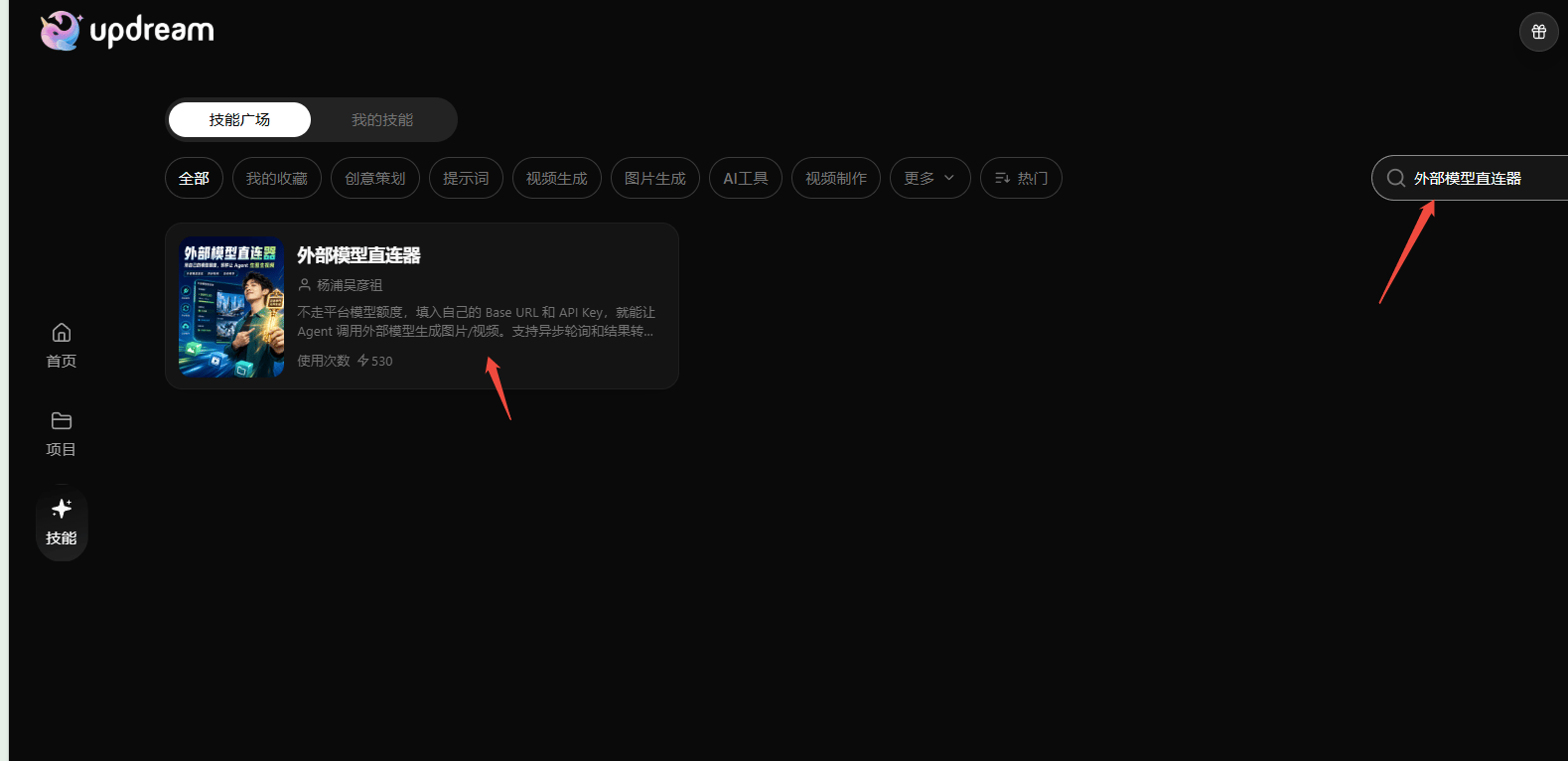
- Откройте Updream и выберите Навыки на левой боковой панели.
- Откройте Магазин навыков.
- Найдите Коннектор внешней модели.
- Выберите результат Коннектор внешней модели.
- Нажмите Использовать сейчас.
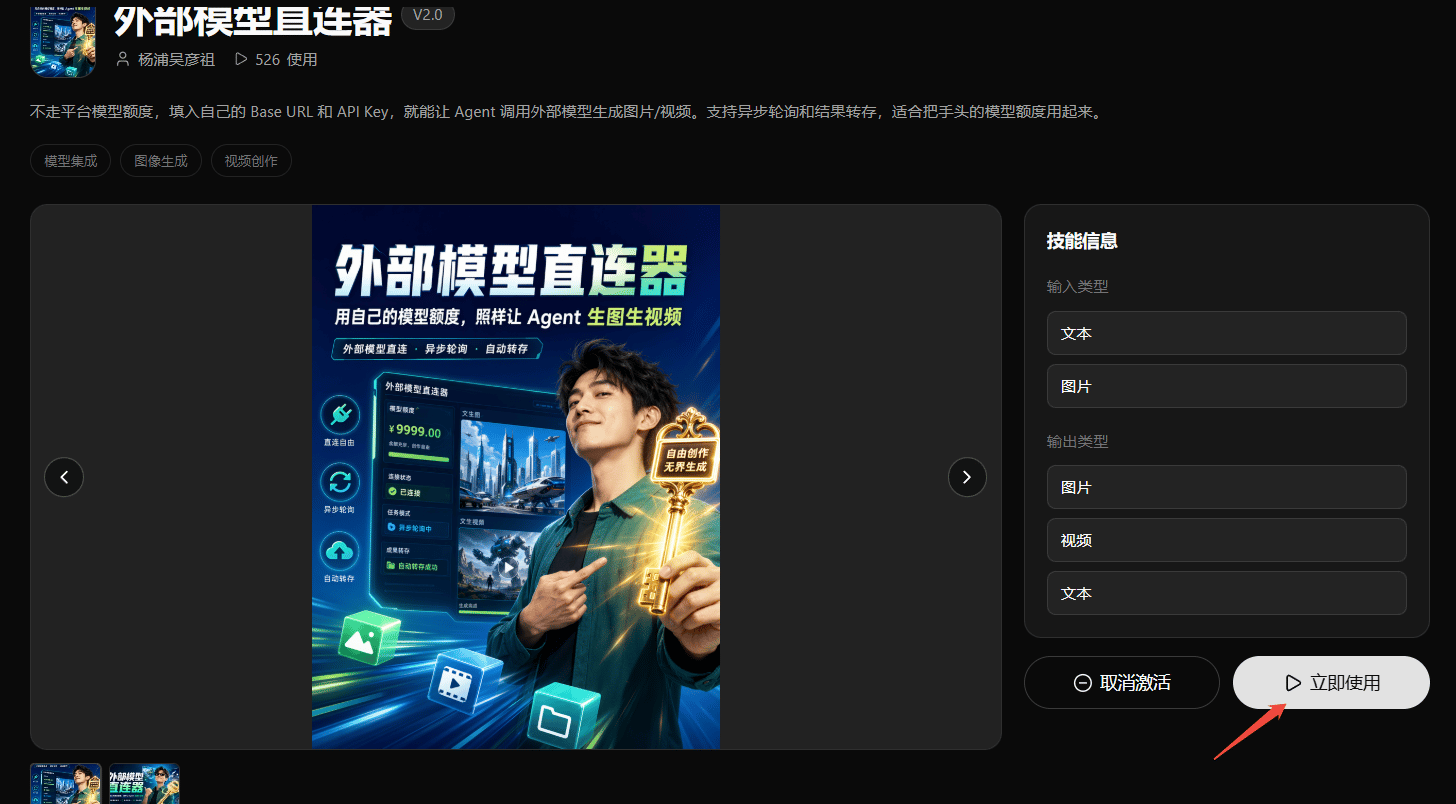
Шаг 2: Выберите протокол подключения
На шаге Подключение выберите:Совместимый с OpenAI (рекомендуется)Введите базовый URL APIYI и ключ API в пользовательском ответе. Базовый URL APIYI на снимке экрана:
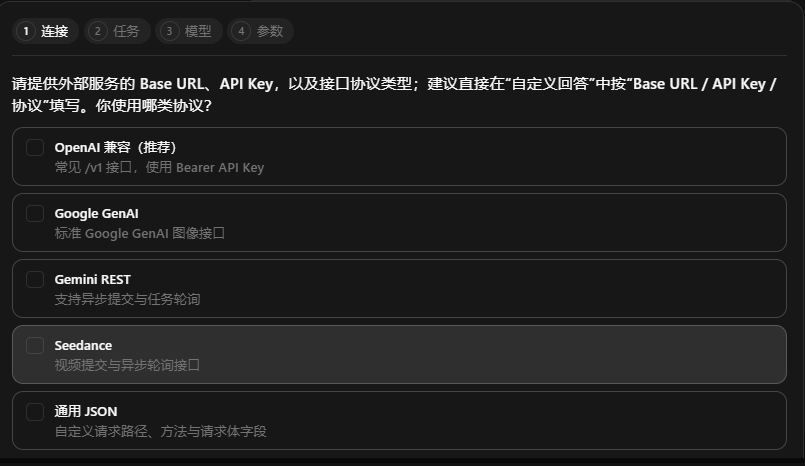
В этом руководстве используется конфигурация, совместимая с OpenAI, показанная на снимке экрана. Google GenAI, Gemini REST, Seedance и универсальный JSON выходят за рамки этой проверенной конфигурации. Не используйте параметры этой страницы повторно для этих протоколов без проверки их требований.
Шаг 3: Выберите тип задачи
На шаге Задача выберите:Генерация изображения (рекомендуется)
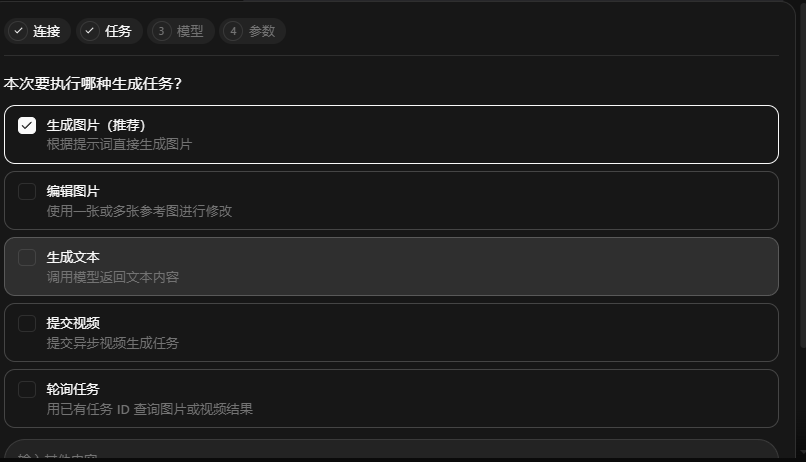
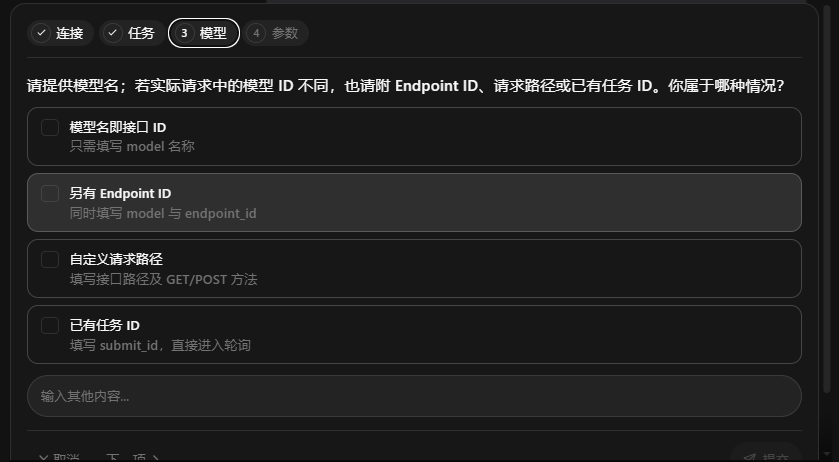
Шаг 4: Выберите способ указания модели
На шаге Модель выберите:Имя модели как ID интерфейса
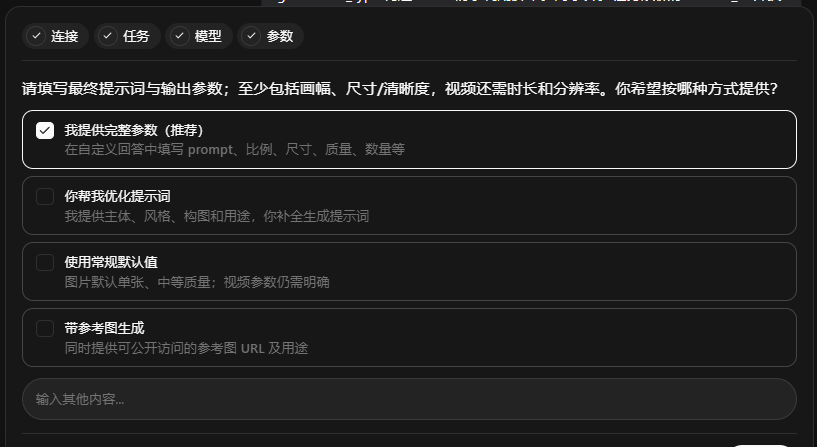
Шаг 5: Выберите способ предоставления параметров
На шаге «Параметры» выберите:«Я предоставлю полные параметры (рекомендуется)»
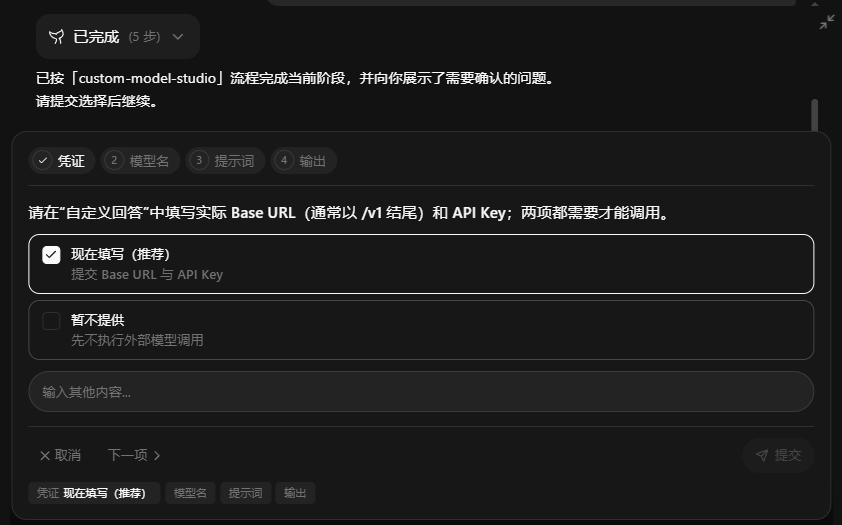
Шаг 6: Укажите учетные данные API
На шаге Учетные данные выберите:Заполнить сейчас (рекомендуется)
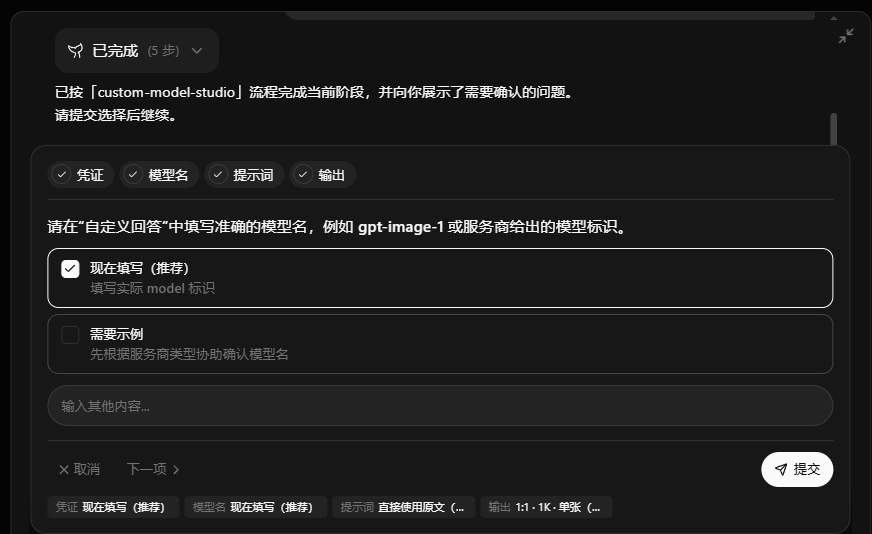
Шаг 7: Укажите название модели
На шаге Название модели выберите:Заполнить сейчас (рекомендуется)
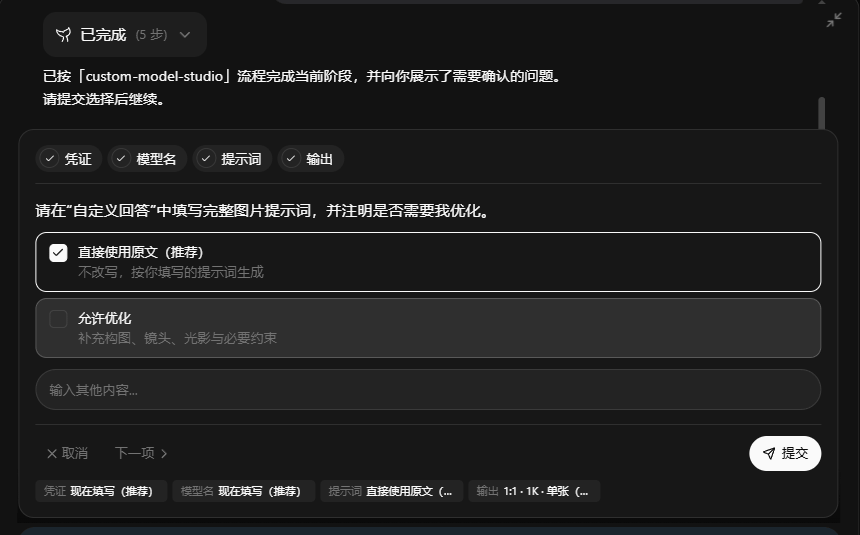
Шаг 8: Укажите промпт для изображения
На шаге Промпт выберите:Использовать исходный текст (рекомендуется)
Шаг 9: Выберите параметры вывода
На шаге «Вывод» выберите:1:1 · 1K · Одно изображение (рекомендуется)
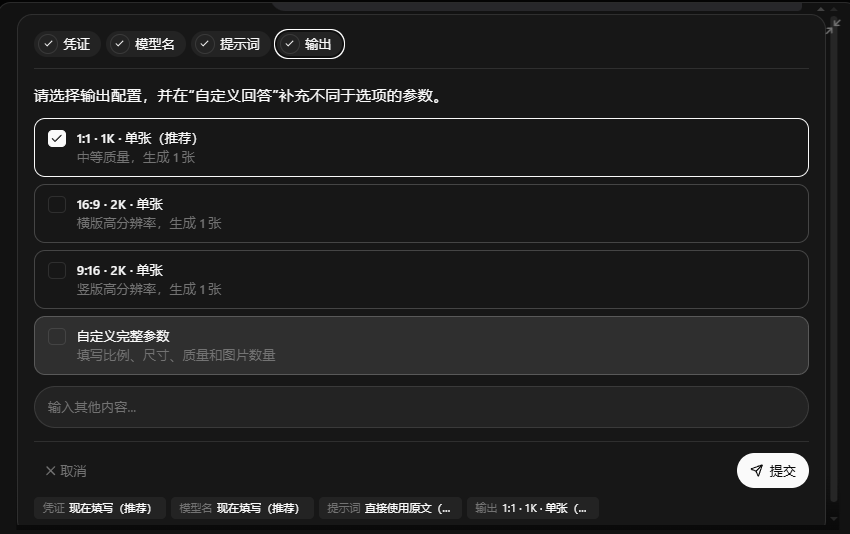
Updream также показывает
16:9 · 2K · Single, 9:16 · 2K · Single и Пользовательские полные параметры. Доступные размер, качество и количество зависят от выбранной модели. Следуйте документации модели и параметрам, доступным в интерфейсе в данный момент.
Шаг 10: Отправьте конфигурацию APIYI
После завершения предыдущих настроек Updream предложит вам отправить конфигурацию в указанном формате. На скриншоте показан пример такого формата: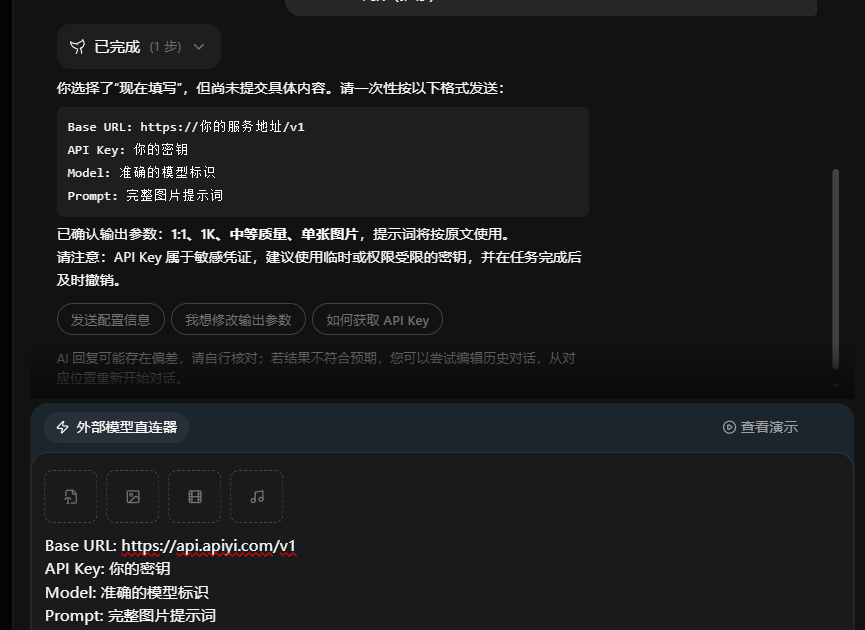
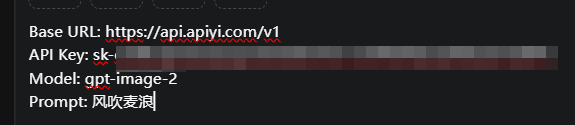
- Базовый URL —
https://api.apiyi.com/v1. - Ключ API заменён на ваш собственный ключ APIYI.
- Идентификатор модели указан верно.
- prompt содержит полные требования к изображению.
- Размер, качество и количество результатов соответствуют возможностям выбранной модели.
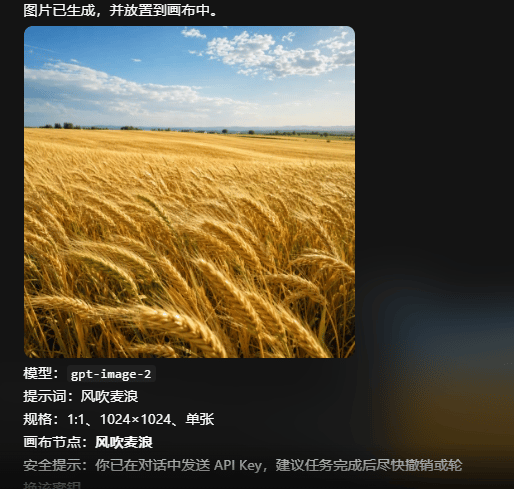
Шаг 11: Просмотр сгенерированного результата
После отправки Updream отображает сгенерированный результат. На примере снимка экрана показаны:- Модель:
gpt-image-2 - Промпт:
Wind blowing through a wheat field - Формат: 1:1
- Разрешение: 1024 × 1024
- Количество: одно изображение
Ознакомьтесь с последними рекомендациями по моделям
Ознакомьтесь с последними рекомендациями по моделям
Ознакомьтесь с текущими рекомендациями по моделям, сравнениями возможностей и рекомендациями по использованию. Список постоянно обновляется.
Идентификаторы моделей и параметры интерфейса со временем меняются. Проверьте рекомендации APIYI по моделям и документацию выбранной модели, чтобы узнать актуальные идентификаторы, размеры изображений, параметры качества и ограничения задач.
Часто задаваемые вопросы
Какой базовый URL следует использовать?
Какой базовый URL следует использовать?
Для совместимого с OpenAI сценария, проверенного в этом руководстве, используйте
https://api.apiyi.com/v1. В других протоколах используются другие адреса и параметры, поэтому их не следует смешивать с этой конфигурацией.Что следует указать в качестве имени модели?
Что следует указать в качестве имени модели?
Укажите точный идентификатор модели из документации APIYI, например
gpt-image-2, показанный на снимках экрана. Неправильно написанный идентификатор модели может привести к ошибке «модель не найдена» или ошибке запроса.Можно ли использовать эту точную конфигурацию для генерации видео?
Можно ли использовать эту точную конфигурацию для генерации видео?
Не следует предполагать, что это возможно. Интерфейс внешнего коннектора моделей поддерживает отправку видео и опрос состояния задачи, но для видеозадач требуются отдельные настройки в зависимости от конкретной модели, протокола и параметров. В этом руководстве проверяется только генерация изображений.
Почему задача не вернула результат?
Почему задача не вернула результат?
Проверьте, действителен ли API-ключ, соответствует ли базовый URL значению
https://api.apiyi.com/v1, правильно ли указан идентификатор модели, поддерживает ли модель выбранную задачу с изображением и достаточно ли средств на вашем аккаунте APIYI. Если проблема сохраняется, проверьте сообщение о задаче в Updream и ошибку, возвращённую APIYI.Почему результат не соответствует промпту в точности?
Почему результат не соответствует промпту в точности?
Модели изображений интерпретируют промпты и генерируют изображения на их основе. Попробуйте удалить не относящиеся к делу детали, явно указать объект и композицию, разместить важные требования в начале промпта или отключить Разрешить оптимизацию и отправить исходный промпт.
Десктопный клиент
Нужно запускать задачи локально в десктопном клиенте? См. Интеграция Updream Desktop с APIYI.Связанные ресурсы
Официальный сайт Updream
www.updream.cnРекомендации моделей APIYI
Ознакомьтесь с актуальными моделями, их возможностями и рекомендациями по использованию.
Управление ключами APIYI API
Получайте ключи API и управляйте ими.
Документация APIYI API
Узнайте об интеграции API и вызовах API.