

Обзор
Roo Code — мощный AI-помощник для программирования в VS Code, который предоставляет вам полноценную AI-команду для разработки. Его отличительная особенность — многорежимная конфигурация, позволяющая использовать разные AI-модели для разных задач разработки и тем самым достигать максимальной эффективности.Основные преимущества
- 🎯 Многорежимная конфигурация: назначайте специализированные модели для архитектуры, кодирования, отладки и других задач
- 🤖 Интеллект агента: автоматически планируйте и выполняйте сложные задачи разработки
- 🔄 Операции с несколькими файлами: понимайте структуру проекта и интеллектуально изменяйте несколько файлов
- 💰 Полностью бесплатно: открытый исходный код и бесплатно, оплачивается только использование AI-модели
- 🌐 Широкая совместимость: поддерживает более 400 основных AI-моделей
- 🔌 Поддержка MCP: подключайте внешние инструменты через Model Context Protocol
Roo Code против ClineRoo Code — это форк Cline, который сохраняет основную функциональность Cline и добавляет уникальную систему многорежимной конфигурации. Если вам нужно использовать разные модели для разных этапов разработки, Roo Code — лучший выбор.
Статус поддержки и поддержка эндпоинта Responses
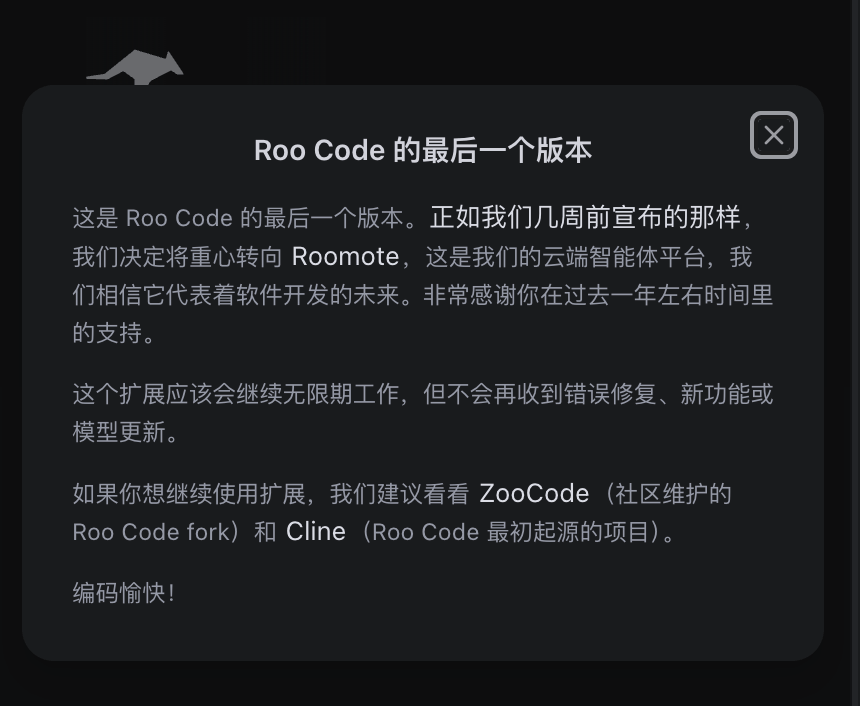
Официально прекращено (2026)
Команда Roo Code выпустила свой финальный релиз и объявила о переходе на Roomote, свою облачную платформу agent: расширение будет работать бесконечно, но больше не будет исправлений ошибок, новых функций или обновлений моделей. Команда рекомендует форкZooCode, поддерживаемый сообществом, или Cline — проект, от которого Roo Code изначально был форкнут, — всем, кто хочет остаться в формате расширения.
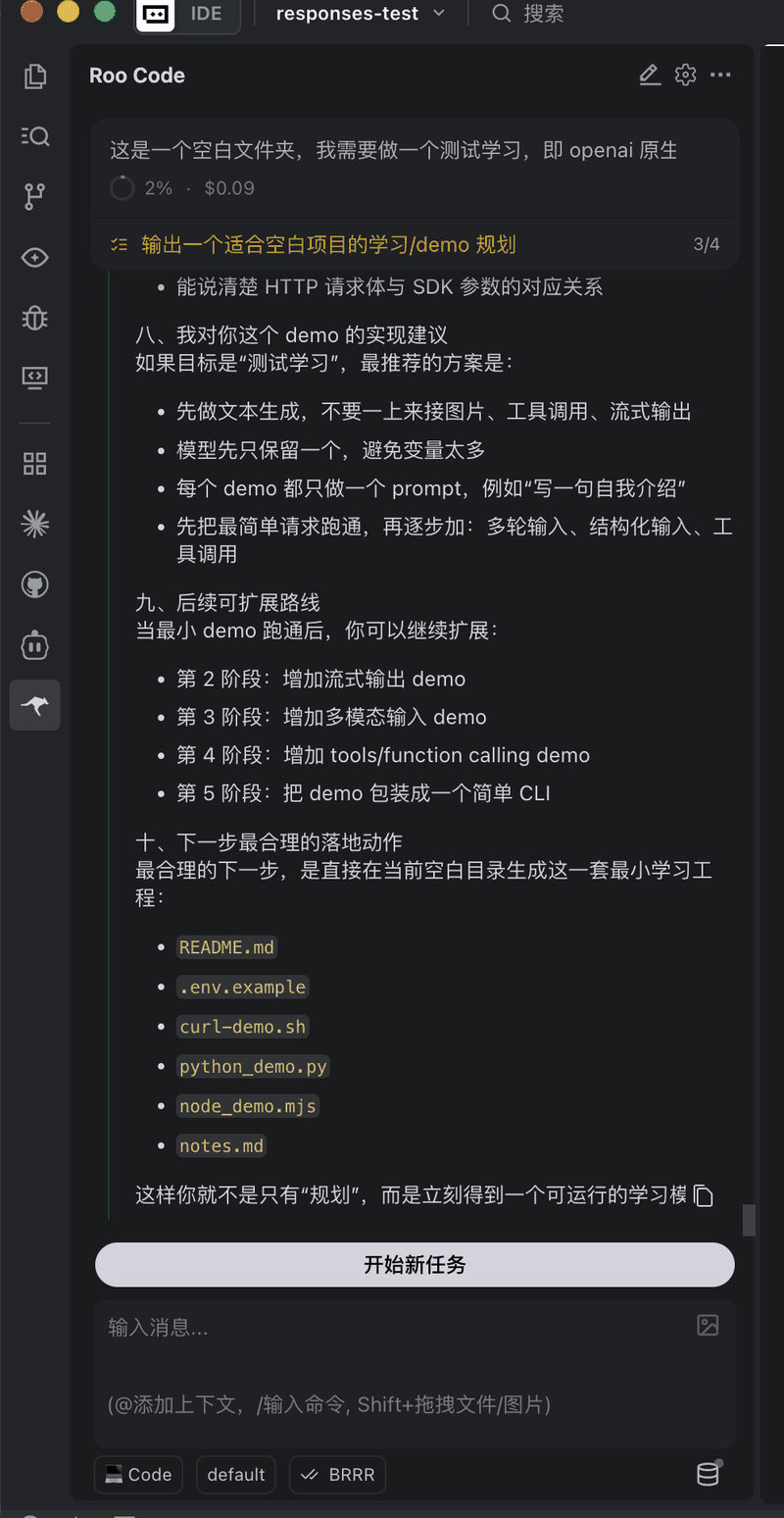
Одно из немногих IDE-плагинов, которые поддерживают /v1/responses (подтверждено)
Провайдер “OpenAI” в Roo Code использует эндпоинт/v1/responses (в отличие от провайдера “OpenAI Compatible”, который использует /v1/chat/completions) и принимает настраиваемый Base URL. Это делает его одним из немногих плагинов, которые могут запускать GPT-5.4 “рассуждение плюс вызов tools” внутри IDE — в chat/completions OpenAI не позволяет использовать tools и рассуждение вместе для GPT-5.4 и более поздних моделей (см. Нативное руководство по Responses API), тогда как у responses такого ограничения нет.
Настройка: выберите OpenAI в качестве API Provider (не OpenAI Compatible), задайте Base URL как https://api.apiyi.com/v1 и выберите gpt-5.4 в качестве модели.
Установка в Trae и других IDE семейства VS Code
IDE на базе VS Code, такие как Trae, тоже могут установить плагин Roo Code. Мы проверили, что Roo Code, установленный внутри Trae и настроенный с провайдером OpenAI, как указано выше, нормально выполняет вызовы tools и задачи через эндпоинт Responses — фактически добавляя канал Responses в Trae, чьи собственные custom models поддерживают только chat/completions (с тем жеgpt-5.4 пределом по моделям).
Быстрая установка
Способ 1: VS Code Marketplace (Рекомендуется)
1
Откройте Marketplace расширений
Нажмите
Ctrl+Shift+X (Windows/Linux) или Cmd+Shift+X (macOS) в VS Code2
Найдите и установите
Найдите «Roo Code» и нажмите InstallID расширения:
RooVeterinaryInc.roo-cline3
Откройте плагин
После установки нажмите на значок Roo Code в левой панели активности
Способ 2: Open VSX Registry
Посетите Open VSX Registry и найдите Roo Code, чтобы установить его.Настройка APIYI
Базовая настройка
1
Откройте настройки
Нажмите на значок шестерёнки (кнопка настроек) в боковой панели Roo Code
2
Выберите поставщика API
Выберите OpenAI-совместимый в раскрывающемся списке API Provider
3
Настройте параметры подключения
Базовый URL:
https://api.apiyi.com/v1Ключ API: Ваш ключ APIYI (формат: sk-***)Имя модели: Введите имя модели, которую хотите использовать4
Сохраните конфигурацию
Нажмите «Сохранить», и Roo Code автоматически проверит подключение
Получите ключ APIYI
1
Перейдите в панель APIYI
Войдите в
api.apiyi.com2
Создайте ключ API
Перейдите на страницу «Управление token» (
api.apiyi.com/token) и нажмите «Создать новый token»3
Скопируйте ключ
Скопируйте сгенерированный ключ API (формат:
sk-***) и вставьте его в конфигурацию Roo CodeМногорежимная конфигурация (основная возможность)
Уникальная возможность Roo Code — назначать разные AI-модели для разных режимов разработки для специализированного разделения труда.Пять режимов разработки
- Architect Mode
- Code Mode
- Ask Mode
- Debug Mode
- Orchestrator Mode
Режим архитектуры - Для проектирования системы и архитектурного планированияРекомендуемые модели:
- Claude Sonnet (сильное рассуждение, отлично подходит для проектирования архитектуры)
- GPT-4o (всесторонние технические знания)
- DeepSeek V3 (глубокое мышление, экономически выгодный вариант)
Настройка многорежимности
1
Open Mode Settings
Найдите раздел Mode Configuration в настройках Roo Code
2
Выберите модель для каждого режима
Настройте отдельно для каждого режима:
- API Provider
- Название модели
- Temperature (параметр креативности)
- Max Tokens
3
Переключайте режимы
В интерфейсе Roo Code используйте переключатель режимов, чтобы сменить текущий режим
Рекомендуемые модели
Roo Code поддерживает более 400 основных моделей ИИ через APIYI, включая OpenAI, Google Gemini, Claude, DeepSeek и отечественные модели.Посмотреть рекомендации по моделям для программирования
Ознакомьтесь с последними рекомендациями по моделям для программирования, сравнениями производительности и советами по использованию. Включает подробные классификации, такие как модели с лучшей производительностью, экономичные модели, модели с усиленным рассуждением и другие.
Почему здесь не перечислены конкретные модели?Модели ИИ обновляются и итеративно развиваются очень быстро. Чтобы вы получали самые точные рекомендации по моделям, мы поддерживаем актуальный список моделей, данные о производительности и советы по использованию на странице рекомендаций по моделям.
Основные возможности
Режим интеллектуального агента
Самая мощная возможность Roo Code — это Режим агента, в котором AI может автономно планировать и выполнять сложные задачи:Умное редактирование нескольких файлов
Понимает структуру проекта и автоматически изменяет несколько связанных файлов:Генерация кода
Ревью и оптимизация кода
Умный рефакторинг
Генерация тестов
Частые команды
Roo Code предоставляет набор команд для палитры команд:Расширенные возможности
Профили настройки API
Создавайте разные профили настройки API для разных проектов или команд:Индексация кодовой базы
Roo Code автоматически индексирует вашу кодовую базу, чтобы понимать структуру проекта:- Автоматически обнаруживать связи между файлами
- Понимать зависимости кода
- Интеллектуальное понимание контекста
- Отслеживание ссылок между файлами
Интеграция MCP
Подключайте внешние инструменты через Model Context Protocol:- Запросы к базе данных
- Вызовы API
- Операции с файловой системой
- Операции Git
- Интеграция пользовательских инструментов
Пользовательские шаблоны prompt
Настраивайте общие шаблоны prompt в настройках:Советы по использованию
1. Предоставляйте понятный контекст
❌ Размытое описание
“Оптимизируйте эту функцию”
✅ Понятное описание
“Оптимизируйте производительность этой функции, сосредоточьтесь на эффективности циклов и использовании памяти, добавьте уместные комментарии, поясняющие подход к оптимизации”
2. Выполняйте сложные задачи пошагово
Для сложных задач рекомендуется разбивать их на несколько шагов:1
Шаг 1: Проектирование архитектуры
Используйте Architect Mode для проектирования общей архитектуры
2
Шаг 2: Реализация модулей
Переключитесь в Code Mode для реализации модулей
3
Шаг 3: Отладка и оптимизация
Используйте Debug Mode для поиска и устранения проблем
4
Шаг 4: Интеграционное тестирование
Используйте Orchestrator Mode для координации интеграции
3. Используйте переключение режимов
Переключайтесь в наиболее подходящий режим для разных типов задач:- Нужна разработка архитектуры? → Architect Mode
- Написание реализации кода? → Code Mode
- Быстрая консультация? → Ask Mode
- Обнаружена ошибка? → Debug Mode
- Сложный рефакторинг? → Orchestrator Mode
4. Проверяйте и утверждайте изменения
Вопросы и ответы
В чем разница между Roo Code и Cline?
В чем разница между Roo Code и Cline?
Основные различия:
- Многорежимная конфигурация: ключевая функция Roo Code, не поддерживается Cline
- Кодовая база: Roo Code — форк Cline, но развивается независимо
- Частота обновлений: Roo Code обновляется чаще, с более быстрой итерацией функций
- Сообщество: у обоих есть активные сообщества, но с разным фокусом
- Нужна многорежимность? → Roo Code
- Нужна стабильность? → Cline
- Оба варианта можно попробовать бесплатно, выберите то, что лучше вам подходит
Почему не удается подключиться или модели не работают?
Почему не удается подключиться или модели не работают?
Распространенные причины и решения:
-
Ошибка Base URL:
- ✅ Правильно:
https://api.apiyi.com/v1 - ❌ Неправильно:
https://api.apiyi.com
- ✅ Правильно:
-
Недействительный API Key:
- Проверьте, что key скопирован правильно (обратите внимание на пробелы в начале и конце)
- Подтвердите, что на счету достаточно баланса
- Проверьте, что статус key — «Включен»
-
Неверное имя модели:
- Убедитесь, что используется правильное имя модели
- См. Список моделей
-
Проблемы с сетью:
- Проверьте сетевое подключение
- Попробуйте перезапустить VS Code
Как настроить разные модели для разных режимов?
Как настроить разные модели для разных режимов?
Шаги настройки:
- Откройте настройки Roo Code (значок шестеренки)
- Найдите раздел Mode Configuration
- Настройте отдельно для каждого режима:
- Architect Mode →
claude-sonnet-4 - Code Mode →
deepseek-coder - Ask Mode →
gpt-4o-mini - Debug Mode →
claude-sonnet-4 - Orchestrator Mode →
gpt-4o
- Architect Mode →
- Сохраните конфигурацию
Будет ли Roo Code автоматически изменять мой код?
Будет ли Roo Code автоматически изменять мой код?
Автоматического изменения нет, требуется ваше подтверждение:
- Roo Code сначала показывает предложенные изменения
- Вы можете:
- Просмотреть Diff (сравнение)
- Одобрить (Apply) изменения
- Отклонить изменения
- Изменить, затем одобрить
- Все изменения находятся под вашим контролем
Как снизить затраты на использование API?
Как снизить затраты на использование API?
Стратегии экономии:
-
Умный выбор моделей:
- Используйте более дешевые модели для простых задач (GPT-4o-mini, DeepSeek)
- Используйте премиальные модели только для сложных задач (Claude Opus, GPT-4o)
-
Используйте многорежимную конфигурацию:
- Ask Mode → Используйте самые дешевые модели
- Code/Debug Mode → Используйте профессиональные модели среднего уровня
- Architect Mode → Используйте премиальные модели только при необходимости
-
Бонусы за пополнение:
- APIYI предлагает бонусы за пополнение (10%-20%)
- См. Акции на пополнение
-
Контролируйте длину контекста:
- Очистите ненужную историю чата
- Сосредоточьтесь на текущей задаче, сократите нерелевантный контекст
Какие языки программирования поддерживает Roo Code?
Какие языки программирования поддерживает Roo Code?
Почти все основные языки программирования, включая, помимо прочего:
- Веб: JavaScript, TypeScript, HTML, CSS, React, Vue, Angular
- Бэкенд: Python, Java, Go, Rust, C++, C#, PHP, Ruby
- Мобильные: Swift, Kotlin, Dart (Flutter), React Native
- Данные: SQL, R, Julia
- Другое: Shell, YAML, JSON, Markdown
- Выбранной AI модели
- Обучающих данных модели
- Популярности языка
Сравнение с другими инструментами
Тарифы
Плагин Roo Code полностью бесплатный. Вы платите только за расходы на использование AI models. Стоимость использования AI models через APIYI зависит от выбранных вами моделей и объема использования.Посмотреть подробные тарифы
Ознакомьтесь с подробными тарифами и сравнением экономической эффективности для всех моделей
APIYI предлагает бонусы за пополнение: чем больше вы пополняете, тем выше бонус (10%-20%). При первом пополнении начисляется дополнительный бонус. Смотрите Подробности акции пополнения.
Связанные ресурсы
- Официальный сайт Roo Code
- Официальная документация Roo Code
- Репозиторий GitHub
- Магазин VS Code
- APIYI: быстрый старт
- Рекомендации по моделям и тарификация
Получить помощь
Корпоративный WeChat

Запрос по электронной почте
Служба поддержки: [email protected]Коммерческие вопросы: [email protected]