

Мастер настройки (рекомендуется для новых пользователей)
Для первого использования запустите мастер настройки, чтобы завершить всю конфигурацию:Шаг 1: Выберите поставщика модели
В списке поставщика модели/авторизации прокрутите вниз и выберите:Шаг 2: Введите базовый URL API
В поле базовый URL API введите endpoint APIYI:Шаг 3: Выберите способ ввода API key
Когда вас спросят, как предоставить API key, выберите:Шаг 4: Вставьте API key
Вставьте ваш token APIYI (также называемый API key, начинающийся сsk-) в поле ввода.
Как получить ваш token:
- Откройте страницу управления token APIYI:
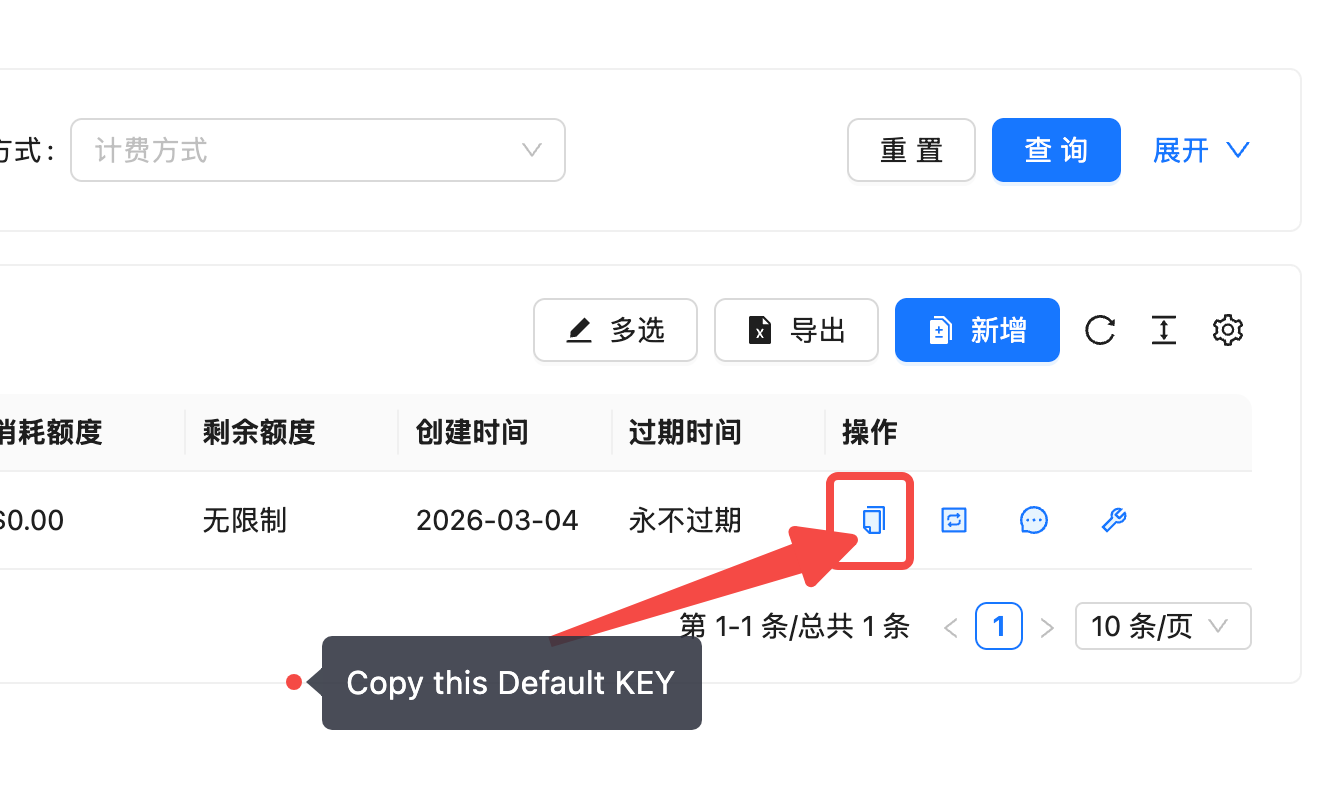
https://api.apiyi.com/token - Найдите token по умолчанию с типом Pay-per-use Priority
- Справа в строке этого token, в столбце «Actions», нажмите первую кнопку копирования
- Это скопирует token с префиксом
sk-(API key) — вставьте его сюда
Шаг 5: Выберите совместимость эндпоинта
В параметре совместимость эндпоинта выберите:Если вы в основном используете модели Claude и вам нужны нативные функции, такие как Prompt Caching, вы можете вместо этого выбрать
Anthropic-compatible. Подробности см. в Нативная конфигурация Anthropic.Шаг 6: Укажите ID модели
В поле ID модели введите имя модели, которую хотите использовать, например:claude-sonnet-4-6, deepseek-v3.2, gemini-3.1-pro-preview и т. д.
Шаг 7: Проверьте и завершите
OpenClaw автоматически проверит конфигурацию. При успешной проверке система сгенерирует ID эндпоинта (например,custom-api-apiyi-com), что означает завершение настройки.
Сводка конфигурации
Изменение конфигурации
После первоначальной настройки используйте командуconfigure, чтобы снова перейти к интерактивной конфигурации:
- Провайдеров модели и модели по умолчанию
- Настроек канала чата
- Включения и отключения возможностей
- Параметров шлюза
Команды для отдельных конфигурационных параметров
Быстро просматривайте или изменяйте отдельные элементы конфигурации:Панель конфигурации веб-интерфейса
После запуска Dashboard вы также можете управлять конфигурацией в браузере:http://127.0.0.1:18789/, чтобы перейти на страницу настроек, где вы можете:
- Визуально редактировать конфигурацию модели
- Управлять подключениями каналов чата
- Просматривать и переключать настроенные навыки
- В реальном времени отслеживать логи и состояние работы