

Быстрая интеграция (совместимый с OpenAI формат)
Совместимый с OpenAI формат — хороший способ начать работу. Начните с конфигурации Chat Completions по умолчанию, чтобы проверить соединение.1. Получение API-ключа
Ознакомьтесь с руководством по управлению API-ключами, чтобы получить API-ключ.2. Этапы настройки
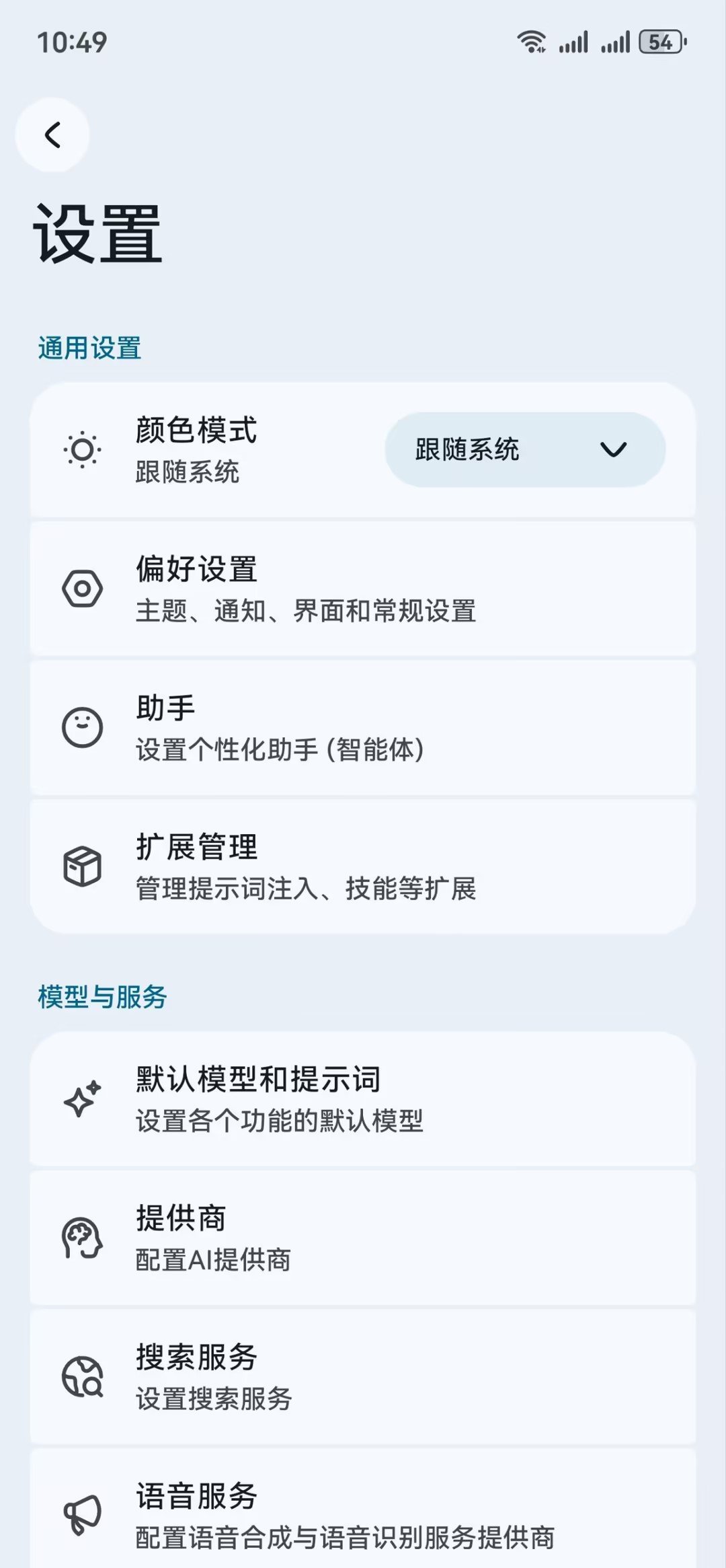
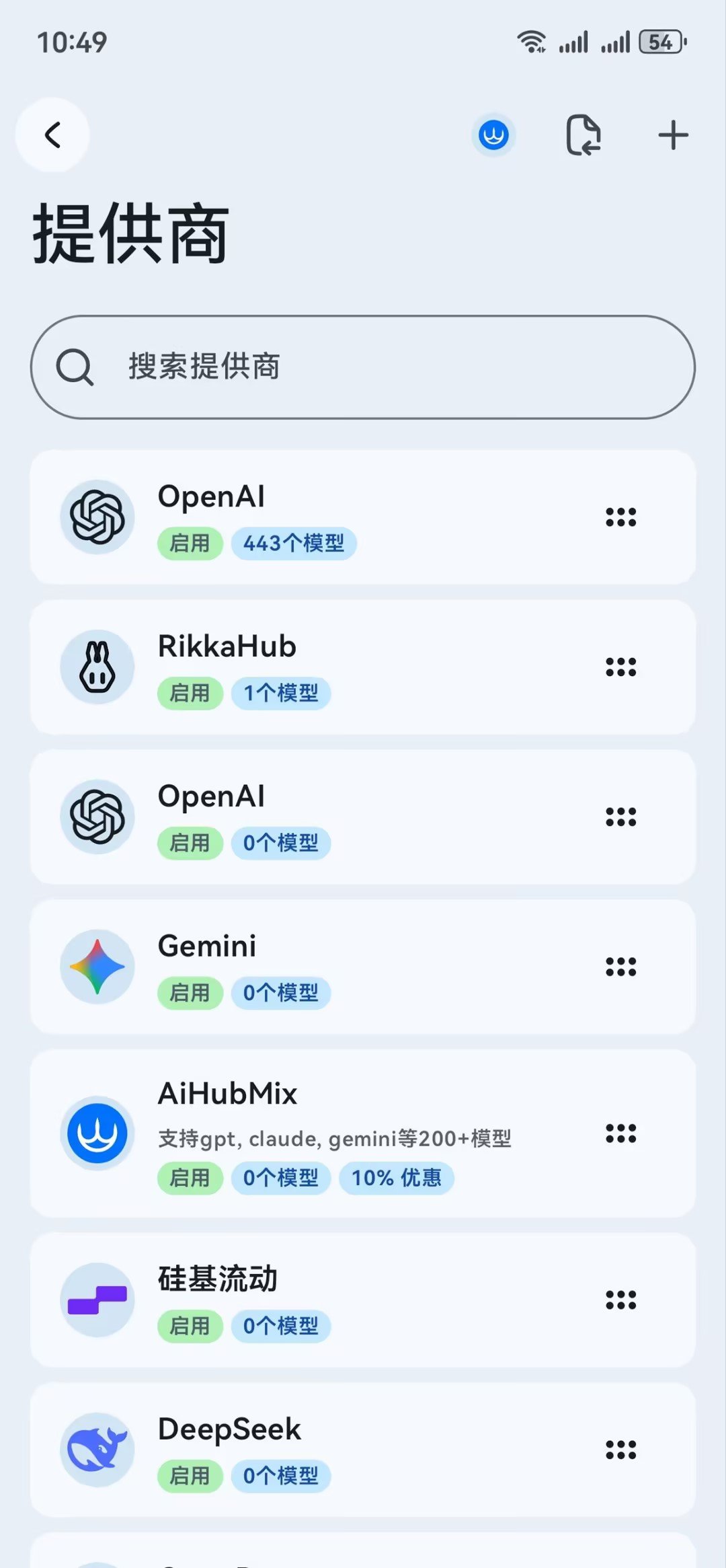
- Откройте Настройки в RikkaHub и выберите Провайдеры.
- Нажмите кнопку + в правом верхнем углу, чтобы добавить провайдера.
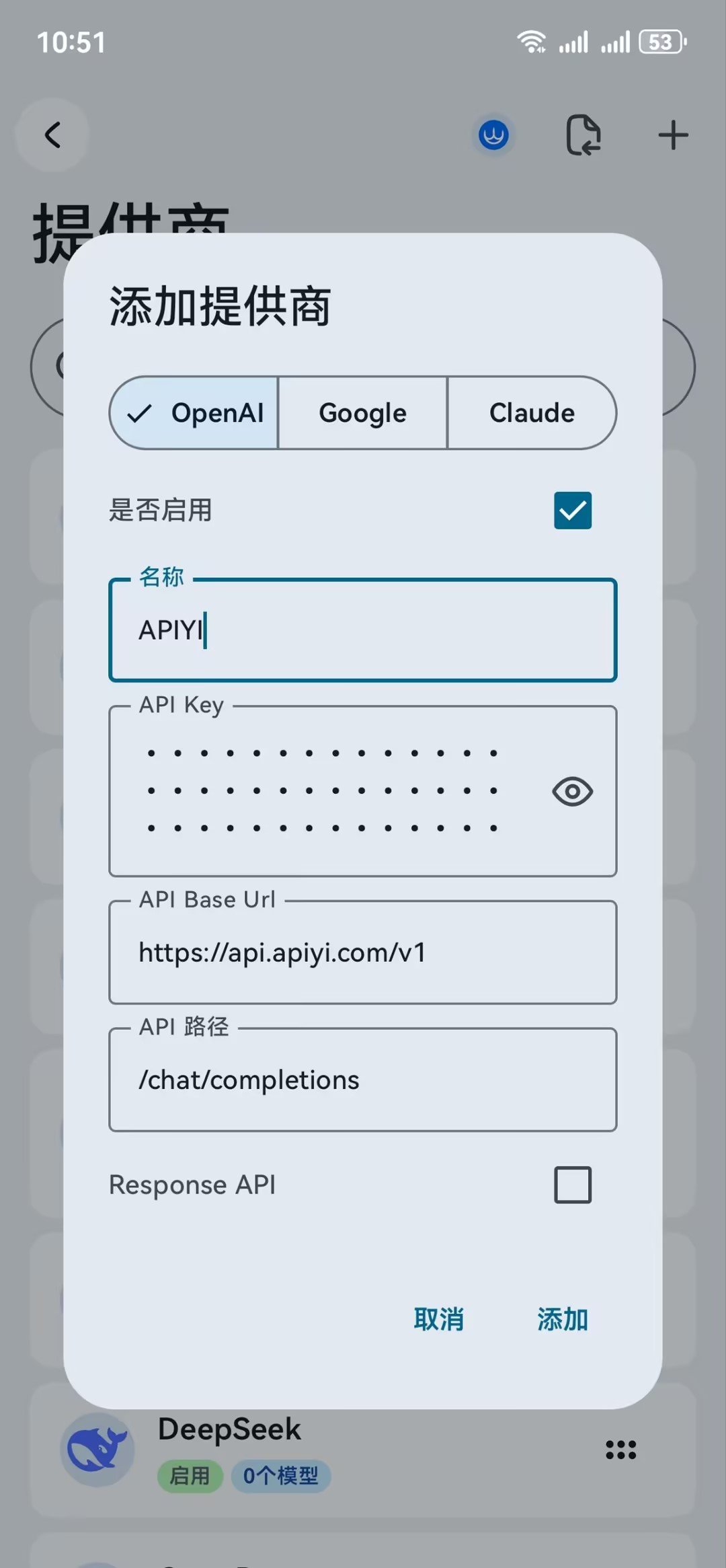
- Выберите OpenAI и убедитесь, что провайдер включён.
-
Введите следующие настройки:
- Имя:
APIYIили другое легко узнаваемое имя - API-ключ: ваш API-ключ APIYI
- Базовый URL API:
https://api.apiyi.com/v1 - Путь API:
/chat/completions
- Имя:
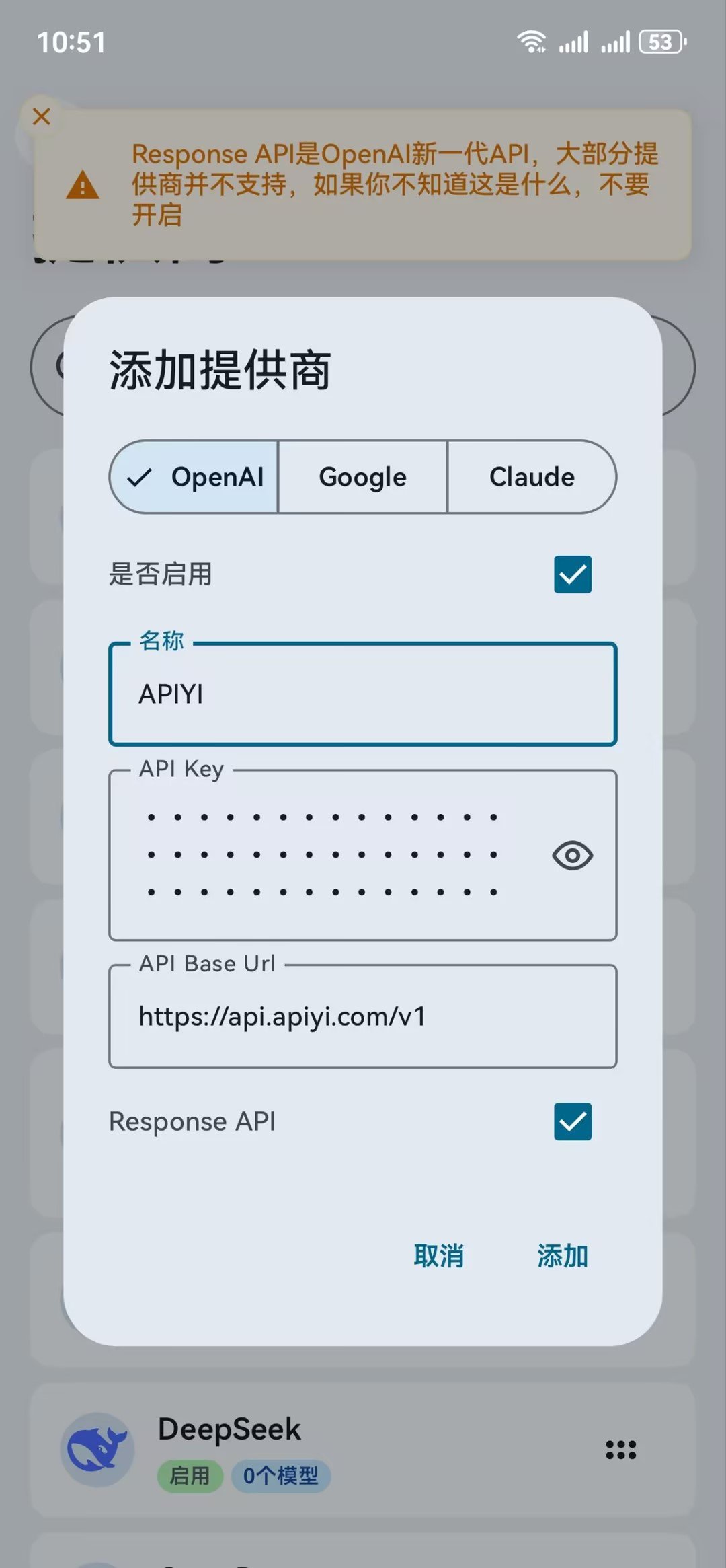
- Убедитесь, что API ответов отключён, затем нажмите Добавить.
Примечания по настройке
- Укажите для базового URL API значение
https://api.apiyi.com/v1. - Укажите для пути API значение
/chat/completions. Не вводите полный путь в оба поля. - При первой проверке соединения оставьте настройку Chat Completions по умолчанию.
Сравнение трёх типов поставщиков
OpenAI, Claude и Google — это отдельные типы поставщиков в RikkaHub. Выберите тип, соответствующий формату API модели; не смешивайте настройки разных типов поставщиков.Провайдер Claude
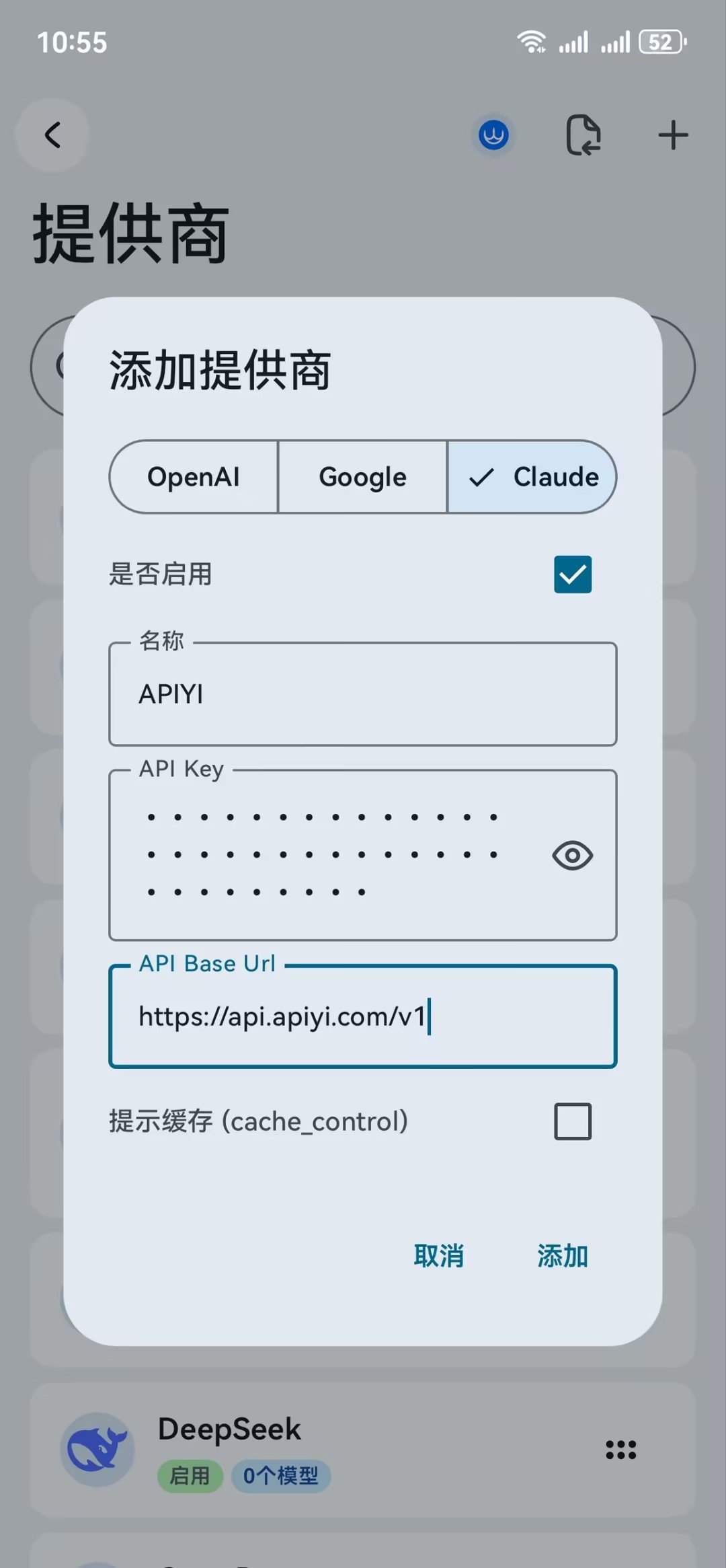
Чтобы использовать модель Claude, выберите Claude при добавлении провайдера, введите свой API-ключ и укажите понятное имя. В примере конфигурации базовый URL API —https://api.apiyi.com/v1, а кэширование промптов по умолчанию отключено.
Руководство по Claude API
Узнайте о формате Claude APIYI, базовом URL и методах запросов.
Кэширование промптов Claude
Узнайте, когда применяется кэширование промптов и как оно тарифицируется.
Провайдер Gemini
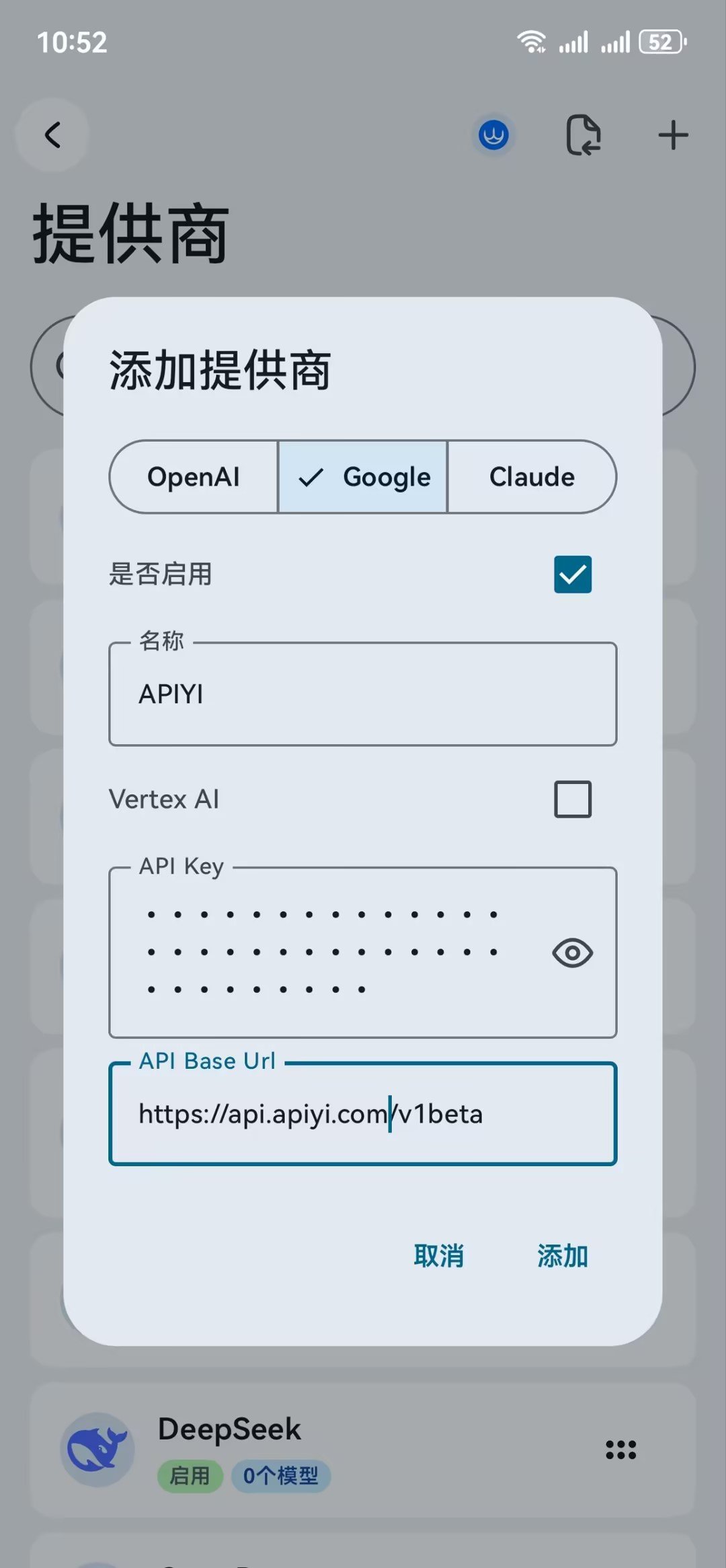
Чтобы использовать модель Gemini, при добавлении провайдера выберите Google, введите свой API-ключ и укажите понятное имя. В примере конфигурации базовый URL API —https://api.apiyi.com/v1beta, а Vertex AI отключён.
Руководство по нативному API Gemini
См. сведения о нативном формате API Gemini и его настройке.
Добавление моделей
После настройки провайдера управляйте списком его моделей в разделе Модели:- Разверните раздел моделей и попробуйте загрузить список моделей.
- Если нужной модели нет, добавьте её идентификатор модели APIYI вручную.
- Выберите модель в чате и отправьте простое сообщение для проверки.
Вы можете переключать модели прямо в диалоге. RikkaHub также позволяет задать отдельные модели по умолчанию для таких функций, как генерация заголовков и создание кратких сводок.
Расширенные возможности
RikkaHub также поддерживает мультимодальный ввод, например изображения и документы, а также веб-поиск, MCP и навыки. Доступные возможности зависят от выбранной модели, API провайдера и конфигурации RikkaHub.- Изображения и документы: Используйте модель, которая поддерживает нужный вам тип входных данных.
- Веб-поиск: Настройте поисковый сервис, чтобы использовать информацию из интернета в диалогах.
- MCP и навыки: Подключайте инструменты или расширения; их доступность зависит от конфигурации.
Устранение неполадок
Не удаётся подключиться
- Проверьте, что API key указан правильно и активен.
- Убедитесь, что базовый URL API соответствует типу провайдера.
- Для формата, совместимого с OpenAI, начните с настройки Chat Completions по умолчанию.
Ошибка 404 или эндпоинт не найден
- Проверьте, не отсутствует ли сегмент пути в базовом URL или пути API и нет ли дублирующегося сегмента.
- Убедитесь, что тип провайдера соответствует формату API модели.
- Ознакомьтесь с руководством по настройке базового URL, чтобы узнать о распространённых различиях в путях.
Список моделей пуст
- Попробуйте получить список моделей ещё раз.
- Проверьте, что ваш API key имеет разрешение на использование модели.
- При необходимости вручную добавьте точный идентификатор модели.
Запрос к Response API завершается ошибкой
Отключите Response API и выполните проверку с конфигурацией Chat Completions по умолчанию.Рекомендации по использованию
- Сначала проверьте базовый чат: Отправьте простое текстовое сообщение, прежде чем менять другие настройки.
- Выбирайте провайдера в соответствии с форматом API: OpenAI, Claude и Google используют разные форматы.
- Выбирайте модели под задачу: При необходимости используйте разные модели для чатов, составления кратких сводок и генерации заголовков.
- Защищайте свой ключ API: Никогда не показывайте полный ключ на скриншотах, в публичных чатах или в материалах, которыми делитесь с другими.