

简短回答
账户时区选你所在地
中国用户选
Asia/Shanghai(UTC+8),其它地区选本地时区。选对之后,看到的时间就是你的本地时间弹窗可以直接切换
控制台检测到设备时区不同会弹「本地设置建议」,点「切换到 Asia/Shanghai」即可
四处口径一致
明细列表、统计图、导出、汇总账单都按账户时区输出,彼此之间不需要再换算
2026/9/20 00:55 (UTC+8) 已修复统计图错位问题。 此前账户时区不是 UTC 时,日志页顶部「调用数据一览」统计图会出现日期错位(例如北京时间下午就出现了次日的柱子),所以我们曾建议保持 UTC+0、在弹窗里选「暂时忽略」。该问题已修复,旧建议作废,现在请直接选择你所在的时区。
账户时区在哪里看、怎么改
在控制台的用户信息一栏可以查看和修改当前账户时区。新注册账户默认是UTC,中国用户建议改成 Asia/Shanghai。
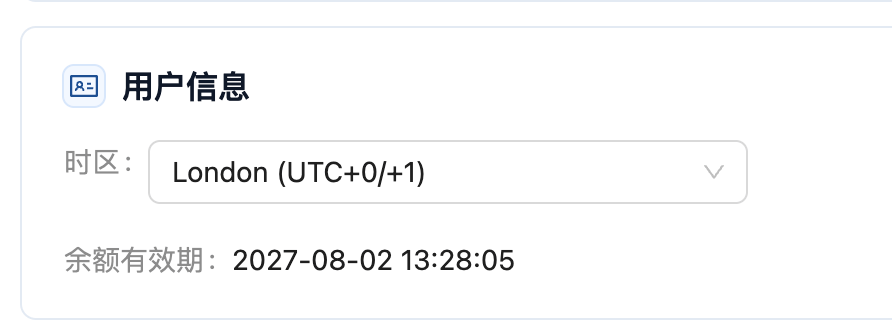
控制台「用户信息」一栏的时区设置,可直接下拉修改
弹出「本地设置建议」时可以直接切换
当账户时区(例如UTC)与你当前设备的时区(例如 Asia/Shanghai)不一致时,控制台会弹出一个「本地设置建议」窗口。直接点「切换到 Asia/Shanghai」即可,切换后日志明细和统计图都按北京时间显示。
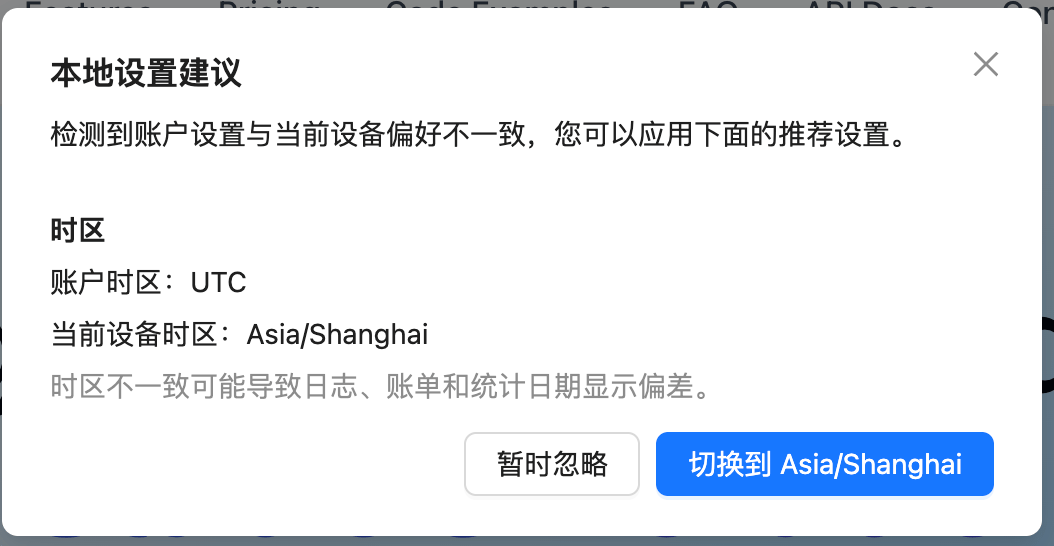
控制台弹出的「本地设置建议」窗口,可以直接点「切换到 Asia/Shanghai」
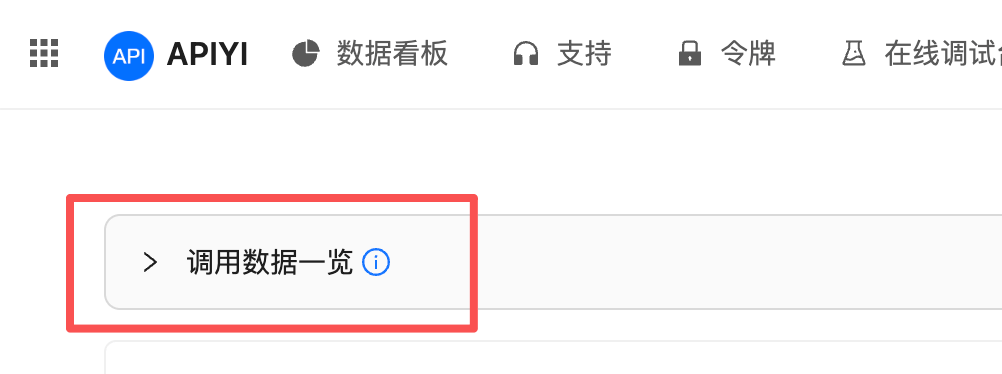
日志页顶部的「调用数据一览」,按账户时区的自然日统计
两种导出方式怎么选
日志页右上角有导出和汇总账单两个按钮。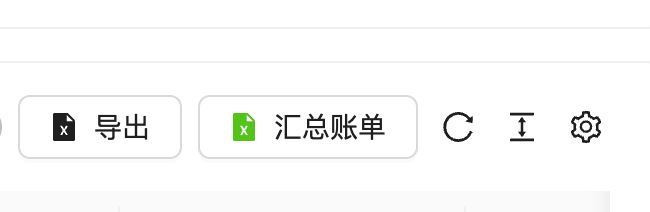
日志页右上角的「导出」与「汇总账单」两个按钮
两个按钮的时区口径相同,差别只在数据粒度和数据量。选哪个只看你要逐笔记录还是要汇总金额。
例如账户时区为
Asia/Shanghai 时,一笔发生在北京时间 2026-09-20 01:08 (UTC+8) 的调用:
- 在页面明细列表里显示为
2026-09-20 01:08 - 在导出文件里同样是
2026/9/20 1:08 - 在汇总账单(按天)里归入
2026-09-20,统计图里也落在 9 月 20 日
导出 → 后台异步导出(更推荐)
需要逐笔消费日志时,用导出按钮,并在弹窗里选择后台异步导出。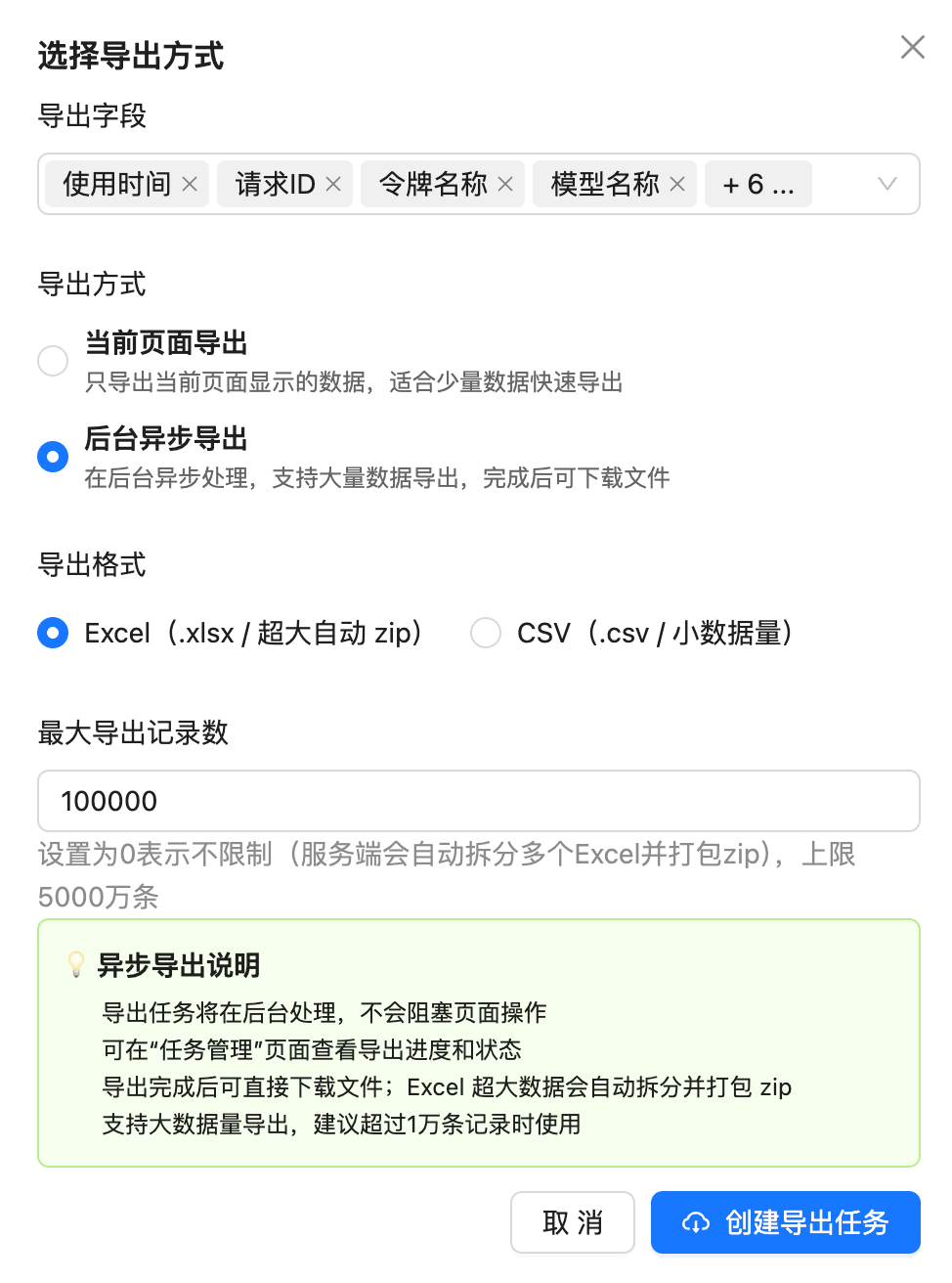
「选择导出方式」弹窗:导出字段可选,导出方式建议选「后台异步导出」
- 时间按账户时区输出,与页面明细列表一致
- 导出字段可选:使用时间、请求 ID、令牌名称、模型名称等,按对账需要勾选
- 导出方式:数据量大时选后台异步导出,任务在后台跑、不阻塞页面操作,官方建议超过 1 万条记录时使用
- 导出格式:Excel(
.xlsx,超大数据自动拆分并打包 zip)或 CSV(.csv,适合小数据量) - 最大导出记录数:填
0表示不限制(服务端自动拆分多个 Excel 并打包 zip),上限 5000 万条 - 进度查看:任务创建后在「任务管理」页面查看导出进度与状态,完成后直接下载
对账实务
1
先确认对账双方的时区一致
导出文件的日期按导出人账户的时区分组。团队里多人对账、或和财务系统对账时,先确认各方用的是同一个时区(例如都用
Asia/Shanghai),否则凌晨时段的调用会被分到不同的日期。2
程序拉取的时间戳自行换算
日志查询 API 的
created_at 是 Unix 秒级时间戳,按你需要的时区转换即可。例如转北京时间:数值加 28800(8 × 3600)后按 UTC 格式化,或直接用编程语言的时区库转换。3
报障时附上请求 ID 和时区
请求 ID 本身带 UTC 时间,最不容易出错;报时间点时请同时注明时区,如
01:08 (UTC+8)。常见问题
之前文档让我保持 UTC+0、选「暂时忽略」,现在还需要吗?
之前文档让我保持 UTC+0、选「暂时忽略」,现在还需要吗?
不需要了。那条建议是因为账户时区不是 UTC 时统计图会日期错位,该问题已于 2026/9/20 00:55 (UTC+8) 修复。现在请直接选择你所在的时区。
我之前按建议保持了 UTC,要改成北京时间吗?
我之前按建议保持了 UTC,要改成北京时间吗?
建议改成
Asia/Shanghai,这样控制台里所有时间都是北京时间,不用再手动加 8 小时。如果你的对账流程已经固定按 UTC 进行,也可以继续保持 UTC,两者现在都能正确显示。切换时区会丢数据吗?
切换时区会丢数据吗?
不会。时区只影响时间的显示和按日期分组的方式,不会改动任何已产生的调用记录和扣费数据,可以随时改、随时改回。
修复前导出的旧文件还准吗?
修复前导出的旧文件还准吗?
逐笔明细(「导出」按钮)的每一笔记录、金额都是准确的,时间按当时的账户时区显示。2026/9/20 00:55 (UTC+8) 之前导出的「汇总账单」及统计图的按日 / 按小时分组可能有 8 小时的日期偏移,总金额不受影响;如需按日精确对账,建议重新导出一次。
为什么页面上的时间和同事导出的文件对不上?
为什么页面上的时间和同事导出的文件对不上?
很可能你们两人的账户时区不同。导出文件按导出人的账户时区输出,请先在「用户信息」里确认双方时区一致。
日志查询 API 能不能传「时区」参数?
日志查询 API 能不能传「时区」参数?
不能。接口只收发 Unix 秒级时间戳(天然为 UTC),不接收时区参数,客户端按需自行转换。
导出的文件里有我的输入输出内容吗?
导出的文件里有我的输入输出内容吗?
没有。导出的字段与后台日志展示一致——时间、请求 ID、令牌名称、模型、token 数、金额、状态等,不含任何 prompt 或模型输出内容。详见调用日志保存多久?多久清理一次?。
能不能用程序拉取日志,不走页面导出?
能不能用程序拉取日志,不走页面导出?
可以,见日志查询 API。该接口的
start_timestamp / end_timestamp / created_at 都是 Unix 秒级时间戳,与控制台的时区设置无关,适合自动对账场景。导出任务一直没完成怎么办?
导出任务一直没完成怎么办?
先在「任务管理」页面确认任务状态。数据量特别大时(例如几百万条)后台拆分和打包需要时间,建议缩小时间范围或设置合理的最大导出记录数,分批导出。