

クイック統合(OpenAI互換形式)
これは最も汎用的な統合方法で、APIYI の 400 以上のすべてのモデルに対応しています。1. API Key の取得
API Key を取得するには、API Key 管理チュートリアルをご覧ください。2. 設定手順
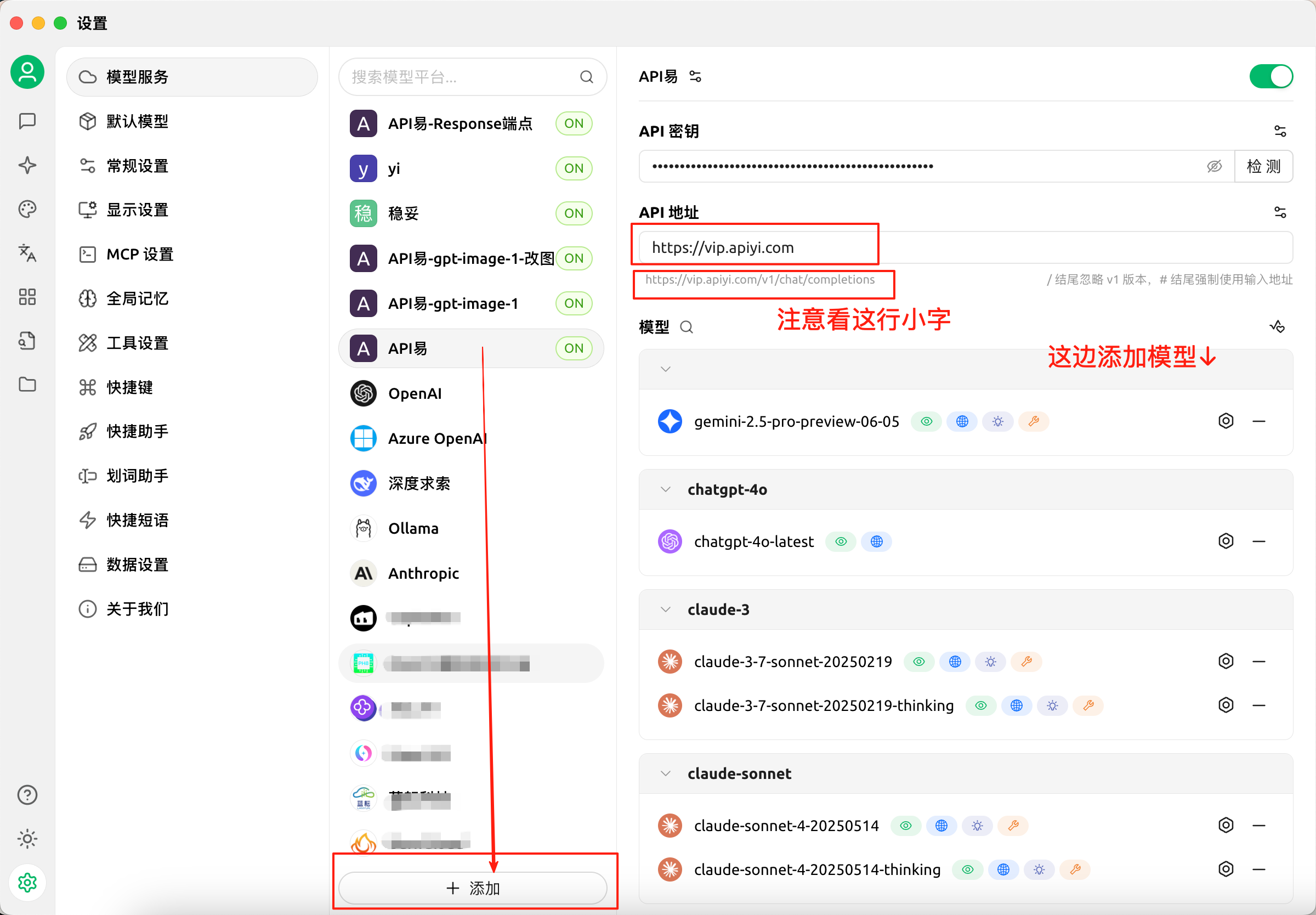
- Cherry Studio アプリを開く
- 左側の設定アイコンをクリックして、設定ページに入る
- 「モデルサービス」オプションを選択する
- モデルプロバイダー一覧でカスタムチャネル [APIYI] を作成する
- 設定情報を入力する:
- APIアドレス:
https://api.apiyi.com - API Key: APIYI のキーを入力してください(取得方法)
- APIアドレス:
- 下部の「➕ 追加」ボタンをクリックして設定を保存する
設定のポイント
- API アドレスは次を使用してください:
https://api.apiyi.com - API Key の設定については、API Key 管理チュートリアルをご覧ください
- 正しく設定できていることを確認するため、まず接続テストを行うことをおすすめします
3つのチャネルタイプの比較
Cherry Studio は複数のチャネルタイプをサポートしており、すべて APIYI から利用できます。用途に最適な方法を選んでください。Anthropic チャネルタイプ
Anthropic ネイティブ形式は プロンプトキャッシュ をサポートしています。5 分以内の継続会話では、キャッシュされた入力 token の料金は通常価格の約 10% にすぎず、使用コストを大幅に削減できます。設定手順
- Cherry Studio の設定 → モデルサービス を開きます
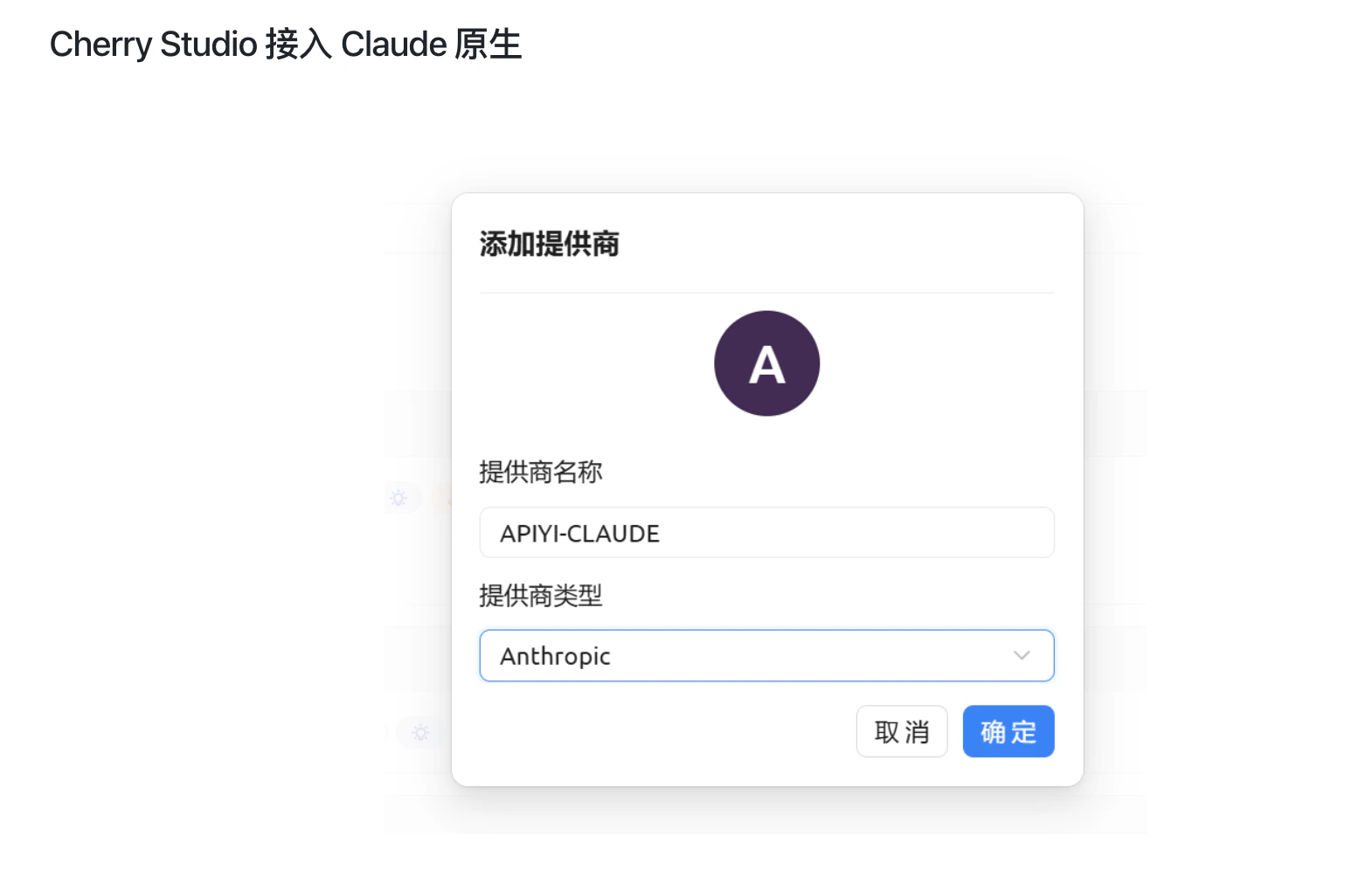
- 下部の「➕ 追加」ボタンをクリックし、ダイアログに以下を入力します:
- プロバイダー名: カスタム名(例:
APIYI-CLAUDEなど、識別しやすいように) - プロバイダータイプ: Anthropic を選択します
- プロバイダー名: カスタム名(例:
- 「OK」をクリックして作成したら、新しいチャネルで設定を入力します:
- API アドレス:
https://api.apiyi.com - API キー: APIYI キーを入力します
- API アドレス:
- 必要な Claude モデルを追加します(例:
claude-sonnet-4-5-20250929,claude-opus-4-5-20251101)
使用する場面
- 継続会話: 5 分以内の頻繁なチャットではキャッシュヒット率が高く、コストを大幅に節約できます
- 長いコンテキストの会話: コンテキストが長いほど、キャッシュによる節約効果が高くなります
- たまに使うチャット: 断続的にチャットするだけなら、OpenAI 互換形式でも同じように使えます
Claude API ドキュメント
ストリーミング、拡張推論、その他の高度な機能を含む、Anthropic ネイティブ形式の API ドキュメント全体を表示します。
プロンプトキャッシュの深掘り
プロンプトキャッシュが請求額を 10% に削減する仕組みを、発火条件、最小限の例、よくある落とし穴とともに学べます。
Gemini チャネルタイプ
Gemini ネイティブ形式は、gemini-3-pro-imageを使ったテキストからの画像生成、コード実行、ネイティブな推論制御など、Gemini 専用のすべての機能に対応しています。
設定手順
- Cherry Studio の「設定」→「モデルサービス」を開きます
- 新しいチャネルを作成し、チャネルタイプとして Google Gemini を選択します
- 設定を入力します:
- API アドレス:
https://api.apiyi.com - API キー:APIYI のキーを入力します
- API アドレス:
- 使用する Gemini モデル(例:
gemini-2.5-flash、gemini-3-pro-preview、gemini-3-pro-image)を追加します
特別な機能
- テキストからの画像生成:
gemini-3-pro-imageモデルを使って、会話内で画像を直接生成します - コード実行:モデルがデータ分析用の Python コードを自動的に実行できます
- 推論制御:
thinking_budgetで推論の深さを細かく調整できます - マルチモーダル対応:画像、音声、動画など、さまざまなメディア入力に完全対応しています
Gemini ネイティブ形式のドキュメント
マルチモーダル処理、推論制御、コード実行などを含む、Gemini ネイティブ形式 API の完全なドキュメントを確認できます。
モデルの追加
チャネルを設定したら、必要なモデルを対応するチャネルに追加します:- モデル検索ボックスでモデルを検索します
- モデル名の横にあるアイコンをクリックして、選択または設定します
- 必要に応じて、さまざまなモデルバリアントを有効または無効にします
最新のモデル推奨を見る
最新のモデル推奨、パフォーマンス比較、利用の提案を確認できます。モデルは継続的に更新されるため、常に最新かつ最も高性能なAIモデルを利用できます。
なぜここに特定のモデルを一覧表示しないのですか?AIモデルは非常に頻繁に更新されます。最も正確なモデル推奨をお届けするため、最新のモデル一覧、パフォーマンスデータ、および利用の提案は、モデル推奨ページで管理しています。
高度な機能
画像対応
画像をサポートするモデル(例: GPT-4V)を使用する場合:- 設定で「Image」オプションを有効にする
- vision対応のモデルを選択する
- 会話内で画像をアップロードする
ストリーミング出力
Cherry Studio はデフォルトでストリーミング出力をサポートしており、より良い体験を提供します。トラブルシューティング
接続に失敗しました
- API key が正しいか確認してください
- APIアドレスを確認してください:
https://api.apiyi.com - ネットワーク接続の状態を確認してください
モデルを利用できません
- 残高が十分か確認してください
- モデルが正しいチャンネルタイプにあるか確認してください(例: Claude モデルは OpenAI または Anthropic チャンネルにある必要があります)
- 他のモデルを試してください
使用のヒント
- チャネルを賢く選択する: 主なモデルに基づいて適切なチャネルタイプを選択してください。複数のチャネルを同時に設定できます
- モデルを賢く選択する: タスク要件に基づいて適切なモデルを選択してください
- 定期的に更新する: 新しいモデルのリリースを追跡してください
- 使用状況を監視する: APIYI で使用状況を確認してください