

概要
Roo Code は、完全なAI開発チームを提供する強力な VS Code 向けAIプログラミングアシスタントです。最大の特徴はマルチモード設定で、開発タスクごとに異なるAIモデルを使い分けることで、最適な開発効率を実現できます。主な利点
- 🎯 マルチモード設定: アーキテクチャ、コーディング、デバッグなどのタスクに特化したモデルを割り当てられます
- 🤖 エージェントインテリジェンス: 複雑な開発タスクを自動で計画・実行します
- 🔄 複数ファイル操作: プロジェクト構造を理解し、複数のファイルを賢く変更します
- 💰 完全無料: オープンソースで無料、AIモデルの利用分のみ課金されます
- 🌐 幅広い互換性: 400以上の主要なAIモデルをサポートします
- 🔌 MCP サポート: Model Context Protocol を介して外部ツールに接続できます
Roo Code と Cline の比較Roo Code は Cline のフォークであり、Cline のコア機能を継承しつつ、独自のマルチモード設定システムを追加しています。異なる開発段階で異なるモデルを使い分ける必要がある場合は、Roo Code のほうが適しています。
メンテナンス状況と Responses エンドポイント対応
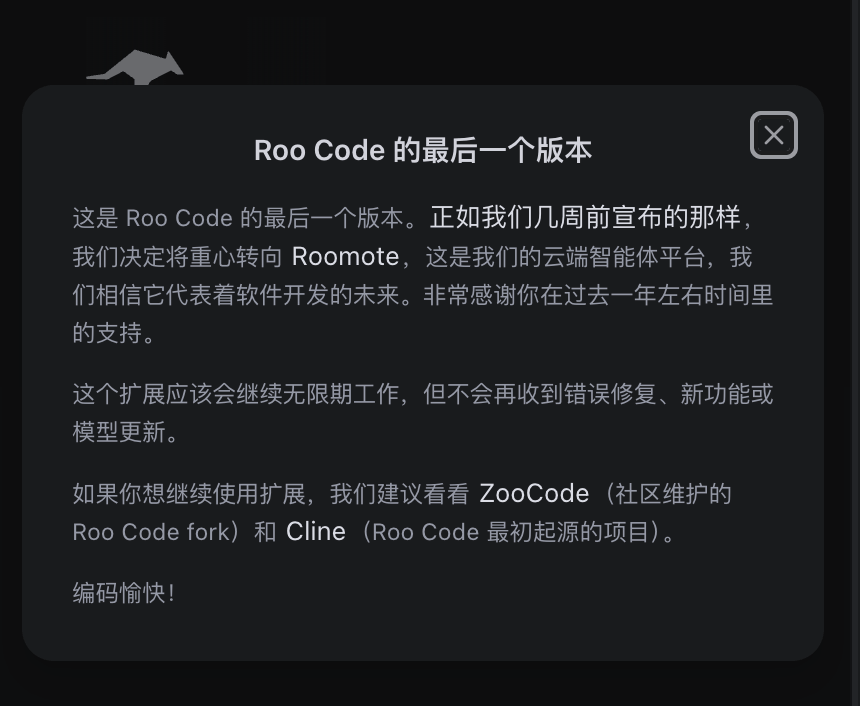
公式に終了済み(2026年)
Roo Code チームは 最終リリース を出し、クラウドエージェントプラットフォーム Roomote への方針転換を発表しました。拡張機能は無期限に動作し続けますが、これ以降はバグ修正、新機能、モデル更新はありません。チームは、拡張機能の形態を使い続けたい方には、コミュニティ管理のフォークZooCode、または Cline — Roo Code が元々フォークしたプロジェクトです — を推奨しています。
/v1/responses を話せる数少ない IDE プラグインの1つ(検証済み)
Roo Code の「OpenAI」プロバイダーは/v1/responses エンドポイントを使い(「OpenAI Compatible」プロバイダーが使う /v1/chat/completions とは別です)、カスタム Base URL を指定できます。これにより、IDE 内で GPT-5.4 の「reasoning plus tool calling」 を実行できる数少ないプラグインの1つになります — chat/completions では、OpenAI は GPT-5.4 以降で tools と reasoning の同時利用をブロックします(Responses API ネイティブガイド を参照)、一方で Responses にはそのような制限がありません。
セットアップ: API Provider には OpenAI を選び(OpenAI Compatible ではありません)、Base URL を https://api.apiyi.com/v1 に設定し、モデルとして gpt-5.4 を選択します。
Trae やその他の VS Code 系 IDE にインストールする
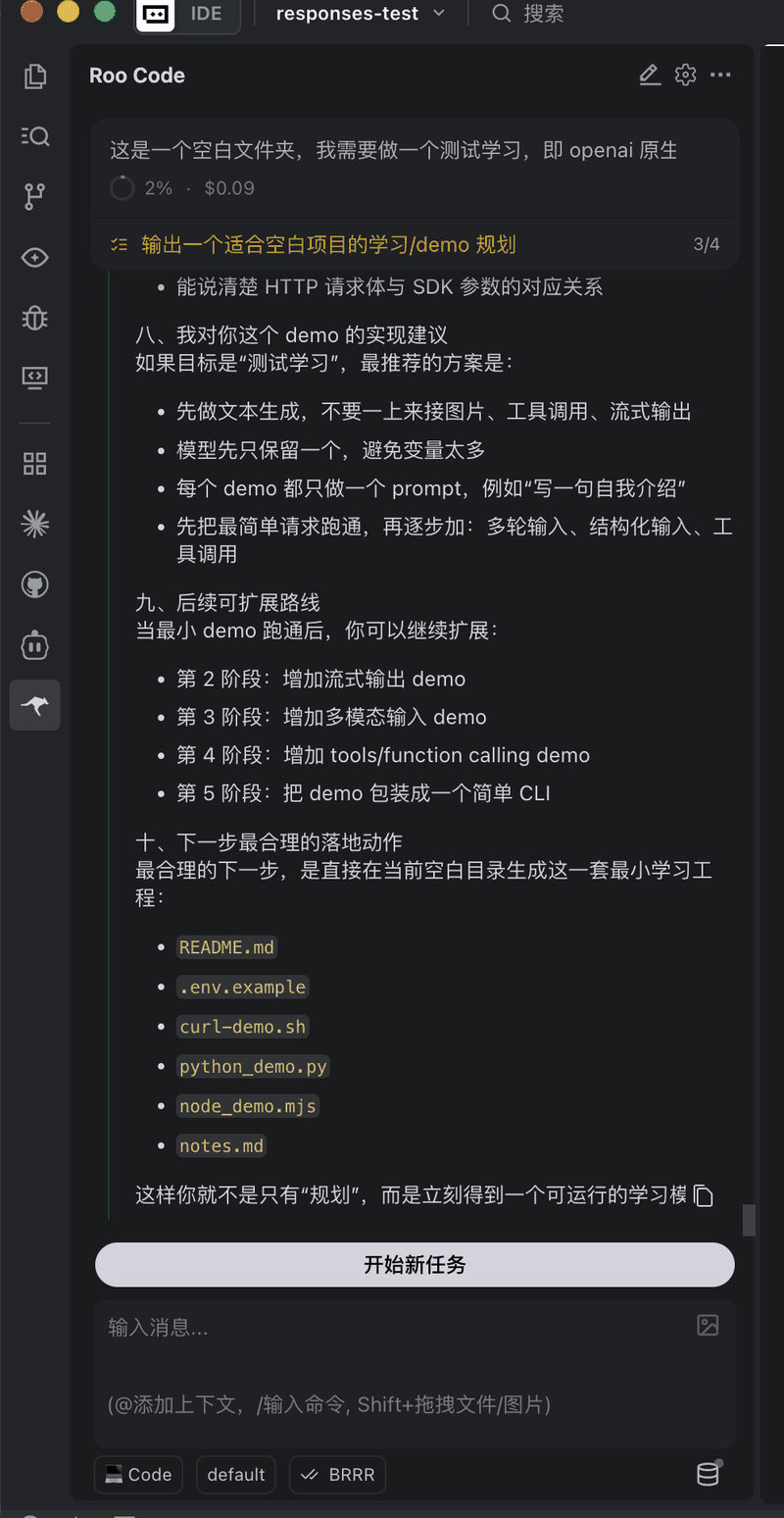
Trae のような VS Code ベースの IDE でも Roo Code プラグインをインストールできます。Roo Code を Trae にインストールし、上記のように OpenAI プロバイダーで設定すると、Responses エンドポイント経由でツール呼び出しとタスクを通常どおり実行できることを確認しました。これにより、独自のカスタムモデルが chat/completions のみをサポートし、同じgpt-5.4 モデル上限を持つ Trae に、実質的に Responses チャネルが追加されます。
クイックインストール
方法 1: VS Code Marketplace(推奨)
1
拡張機能マーケットプレイスを開く
VS Code で
Ctrl+Shift+X(Windows/Linux)または Cmd+Shift+X(macOS)を押します2
検索してインストール
「Roo Code」を検索して、Install をクリックします拡張機能 ID:
RooVeterinaryInc.roo-cline3
プラグインを開く
インストール後、左側のアクティビティバーにある Roo Code アイコンをクリックします
方法 2: Open VSX レジストリ
Open VSX レジストリ にアクセスし、Roo Code を検索してインストールします。APIYI の設定
基本設定
1
設定を開く
Roo Code サイドバーの 歯車アイコン(設定ボタン)をクリックします
2
API プロバイダーを選択
API プロバイダーのドロップダウンから OpenAI 互換 を選択します
3
接続パラメータを設定
ベース URL:
https://api.apiyi.com/v1API キー: あなたの APIYI キー(形式: sk-***)モデル名: 使用するモデル名を入力します4
設定を保存
保存をクリックすると、Roo Code が接続を自動的に検証します
APIYI キーを取得
1
APIYI ダッシュボードにアクセス
api.apiyi.com にログインします2
API キーを作成
「Token 管理」ページ(
api.apiyi.com/token)に移動し、「新しい Token を作成」をクリックします3
キーをコピー
生成された API キー(形式:
sk-***)をコピーし、Roo Code の設定に貼り付けますマルチモード設定(コア機能)
Roo Code の独自機能は、異なる開発モードごとに異なる AI モデルを割り当て、専門的に役割分担できることです。5つの開発モード
- アーキテクトモード
- コードモード
- 質問モード
- デバッグモード
- オーケストレーターモード
アーキテクチャモード - システム設計とアーキテクチャ計画向け推奨モデル:
- Claude Sonnet(強力な reasoning、アーキテクチャ設計が得意)
- GPT-4o(包括的な技術知識)
- DeepSeek V3(深い思考、コスト効率が高い)
マルチモードの設定
1
モード設定を開く
Roo Code の設定で モード設定 セクションを見つけます
2
各モードのモデルを選択する
各モードごとに個別に設定します:
- API プロバイダー
- モデル名
- Temperature(創造性パラメータ)
- 最大 token 数
3
モードを切り替える
Roo Code のインターフェースで、モードセレクターを使って現在のモードを切り替えます
おすすめモデル
Roo Code は、APIYI を通じて OpenAI、Google Gemini、Claude、DeepSeek、国内モデルを含む 400 以上の主要な AI モデルをサポートしています。プログラミングモデルのおすすめを見る
最新のプログラミングモデルのおすすめ、性能比較、利用のおすすめを確認できます。高性能モデル、費用対効果の高いモデル、推論強化モデルなど、詳細な分類も含まれています。
ここで具体的なモデル名を一覧にしないのはなぜですか?AIモデルは非常に速く更新・改良されます。最も正確なモデルのおすすめをお届けするため、最新のモデル一覧、性能データ、利用のおすすめはモデルおすすめページで管理しています。
コア機能
エージェントインテリジェンスモード
Roo Code の最も強力な機能は Agent Mode で、AI が複雑なタスクを自律的に計画し、実行できます:スマートな複数ファイル編集
プロジェクト構造を理解し、関連する複数のファイルを自動で変更します:コード生成
コードレビューと最適化
スマートリファクタリング
テスト生成
よく使うコマンド
Roo Code では、充実したコマンドパレット用コマンドを利用できます:高度な機能
API設定プロファイル
異なるプロジェクトやチームごとに、異なるAPI設定プロファイルを作成できます。コードベースのインデックス作成
Roo Code は、プロジェクト構造を理解するためにコードベースを自動的にインデックス作成します。- ファイル間の関係を自動検出
- コードの依存関係を把握
- インテリジェントなコンテキスト認識
- ファイル間参照の追跡
MCP統合
Model Context Protocol を介して外部ツールに接続します。- データベースクエリ
- API呼び出し
- ファイルシステム操作
- Git操作
- カスタムツール統合
カスタム Prompt テンプレート
設定で共通の Prompt テンプレートを構成します。使用のヒント
1. 明確なコンテキストを提供する
❌ 曖昧な説明
“この関数を最適化して”
✅ 明確な説明
“この関数のパフォーマンスを最適化し、ループの効率とメモリ使用量に重点を置き、最適化のアプローチを説明する適切なコメントを追加してください”
2. 複雑なタスクを段階的に実行する
複雑なタスクでは、複数のステップに分けることをおすすめします:1
ステップ1: アーキテクチャ設計
全体のアーキテクチャを設計するために Architect Mode を使用します
2
ステップ2: モジュール実装
モジュールを実装するために Code Mode に切り替えます
3
ステップ3: デバッグと最適化
問題を調査するために Debug Mode を使用します
4
ステップ4: 統合テスト
統合を調整するために Orchestrator Mode を使用します
3. モード切り替えを活用する
さまざまなタスクの種類に応じて、最適なモードに切り替えます:- アーキテクチャ設計が必要ですか? → Architect Mode
- コード実装を作成しますか? → Code Mode
- すぐに相談したいですか? → Ask Mode
- バグに遭遇しましたか? → Debug Mode
- 複雑なリファクタリングですか? → Orchestrator Mode
4. 変更をレビューして承認する
よくある質問
Roo Code と Cline の違いは何ですか?
Roo Code と Cline の違いは何ですか?
主な違い:
- マルチモード設定: Roo Code の中核機能で、Cline ではサポートされていません
- コードベース: Roo Code は Cline のフォークですが、独自に開発されています
- 更新頻度: Roo Code はより頻繁に更新され、機能の反復も速いです
- コミュニティ: どちらも活発なコミュニティがありますが、重視する点が異なります
- マルチモードが必要ですか? → Roo Code
- 安定性が必要ですか? → Cline
- どちらも無料で試せるので、自分に最適なものを選んでください
接続に失敗したり、モデルが動作しなかったりするのはなぜですか?
接続に失敗したり、モデルが動作しなかったりするのはなぜですか?
よくある原因と解決策:
-
Base URL の誤り:
- ✅ 正しい:
https://api.apiyi.com/v1 - ❌ 誤り:
https://api.apiyi.com
- ✅ 正しい:
-
無効な API Key:
- Key が正しくコピーされているか確認してください(先頭/末尾のスペースに注意)
- アカウント残高が十分か確認してください
- key の状態が「Enabled」になっているか確認してください
-
モデル名の誤り:
- 正しいモデル名を使用しているか確認してください
- モデル一覧を参照してください
-
ネットワークの問題:
- ネットワーク接続を確認してください
- VS Code を再起動してみてください
モードごとに異なるモデルを設定するにはどうすればよいですか?
モードごとに異なるモデルを設定するにはどうすればよいですか?
設定手順:
- Roo Code の設定(歯車アイコン)を開きます
- モード設定 セクションを見つけます
- 各モードごとに個別に設定します:
- Architect モード →
claude-sonnet-4 - Code モード →
deepseek-coder - Ask モード →
gpt-4o-mini - Debug モード →
claude-sonnet-4 - Orchestrator モード →
gpt-4o
- Architect モード →
- 設定を保存します
Roo Code は自動的にコードを変更しますか?
Roo Code は自動的にコードを変更しますか?
自動変更はありません。変更にはあなたの承認が必要です:
- Roo Code はまず提案された変更を表示します
- 次の操作ができます:
- Diff を表示(比較)
- 変更を承認(Apply)する
- 変更を却下する
- 修正してから承認する
- すべての変更はあなたの管理下にあります
API 利用コストを節約するにはどうすればよいですか?
API 利用コストを節約するにはどうすればよいですか?
コスト削減の戦略:
-
賢いモデル選択:
- 単純なタスクには安価なモデルを使います(GPT-4o-mini、DeepSeek)
- 複雑なタスクにのみ高性能モデルを使います(Claude Opus、GPT-4o)
-
マルチモード設定を活用する:
- Ask モード → 最も安価なモデルを使う
- Code/Debug モード → 中価格帯のプロ向けモデルを使う
- Architect モード → 必要なときだけ高性能モデルを使う
-
チャージ特典:
- APIYI ではチャージ特典(10%-20%)があります
- チャージキャンペーンを確認してください
-
コンテキスト長を管理する:
- 不要なチャット履歴を削除する
- 現在のタスクに集中し、不要なコンテキストを減らす
Roo Code はどのプログラミング言語をサポートしていますか?
Roo Code はどのプログラミング言語をサポートしていますか?
ほぼすべての主要なプログラミング言語 をサポートしており、以下を含みますが、これらに限りません:
- Web: JavaScript, TypeScript, HTML, CSS, React, Vue, Angular
- Backend: Python, Java, Go, Rust, C++, C#, PHP, Ruby
- Mobile: Swift, Kotlin, Dart (Flutter), React Native
- Data: SQL, R, Julia
- Other: Shell, YAML, JSON, Markdown
- 選択した AI モデル
- モデルの学習データ
- 言語の普及度
他のツールとの比較
料金
Roo Code プラグインは完全無料です。AIモデルの利用料金のみお支払いいただきます。 APIYI を通じて AI モデルを利用するコストは、選択するモデルと利用量によって異なります。詳細料金を見る
すべてのモデルの詳細料金と費用対効果の比較を見る
APIYI ではチャージ特典をご用意しています。チャージ額が大きいほど、特典も高くなります(10%-20%)。初回チャージには追加特典があります。チャージプロモーションの詳細をご覧ください。
関連リソース
ヘルプを取得
企業WeChat

メールでのお問い合わせ
カスタマーサービス: [email protected]ビジネス: [email protected]