

概要
プラグインhellojint/updream-openai-compatible-plugin(GitHub)は、汎用 OpenAI 互換画像プロトコルに対応した Updream Desktop v0.2.0 向けのオープンソース画像生成プラグインです。インストールすると、デスクトップクライアントは OpenAI Images インターフェースに準拠する任意のサードパーティ API アップストリームに画像生成リクエストを転送します —— APIYI は API パスにおいてこの要件を満たしています。
プロジェクト情報
- ソース:
github.com/hellojint/updream-openai-compatible-plugin(GitHub) - ライセンス: MIT
- 作者: hellojint
- プラグインパッケージ名:
updream-openai-compatible-v1.updplugin - ベース: 公式 Updream プラグイン作成ガイドの OpenAI 画像プロバイダーサンプル
コア機能
汎用的なOpenAI互換プロトコル
/v1/images/generationsを公開し、Bearerで認証を行う任意のアップストリームで動作します。APIYIはこれを満たしています。デスクトップ上でのローカル実行
タスクはUpdream Desktop v0.2.0でローカルに実行され、Webキャンバスに結果を返します。
APIキーのローカル保存
キーはUpdreamのシステムキーチェーンに保持され、実行時に読み取られます。プラグイン自体には認証情報は同梱されていません。
複数のプロバイダーの併用
デスクトップクライアントは複数のプロバイダー(例:
openai、apiyi-compatible)を保持し、それらを切り替えることができます。サイズの自動マッピング
デスクトップの鮮明度とアスペクト比は、アップストリームの
sizeパラメーターに自動マッピングされます。ハードコードされたextra.sizeはこのマッピングを上書きします。複数のレスポンス形式
data[].url、data[].b64_json、トップレベルのurlなどに対応しています。MIMEはBase64から判別されます。APIYI モデル例
以下のIDはエンドポイント IDフィールドに入力できます。これらはあくまで例です:実際にサポートされているモデルは、APIYI 推奨モデルページに記載されています。この表は、プラグインが受け付けるフィールド形式を示しているに過ぎません。
プラグイン設定項目
プラグインがデスクトップクライアントに読み込まれると、APIキーの追加フォームには以下の項目が表示されます:
APIキーは機密情報です。実際のキーをスクリーンショット、ドキュメント、Issue、README、またはチャットに貼り付けないでください。APIYI コンソールでデスクトップクライアント専用の利用上限付きキーを作成し、使用が終わったら失効させてください。
インストールと設定(手順ガイド)
ステップ 0: デスクトップクライアントの概要
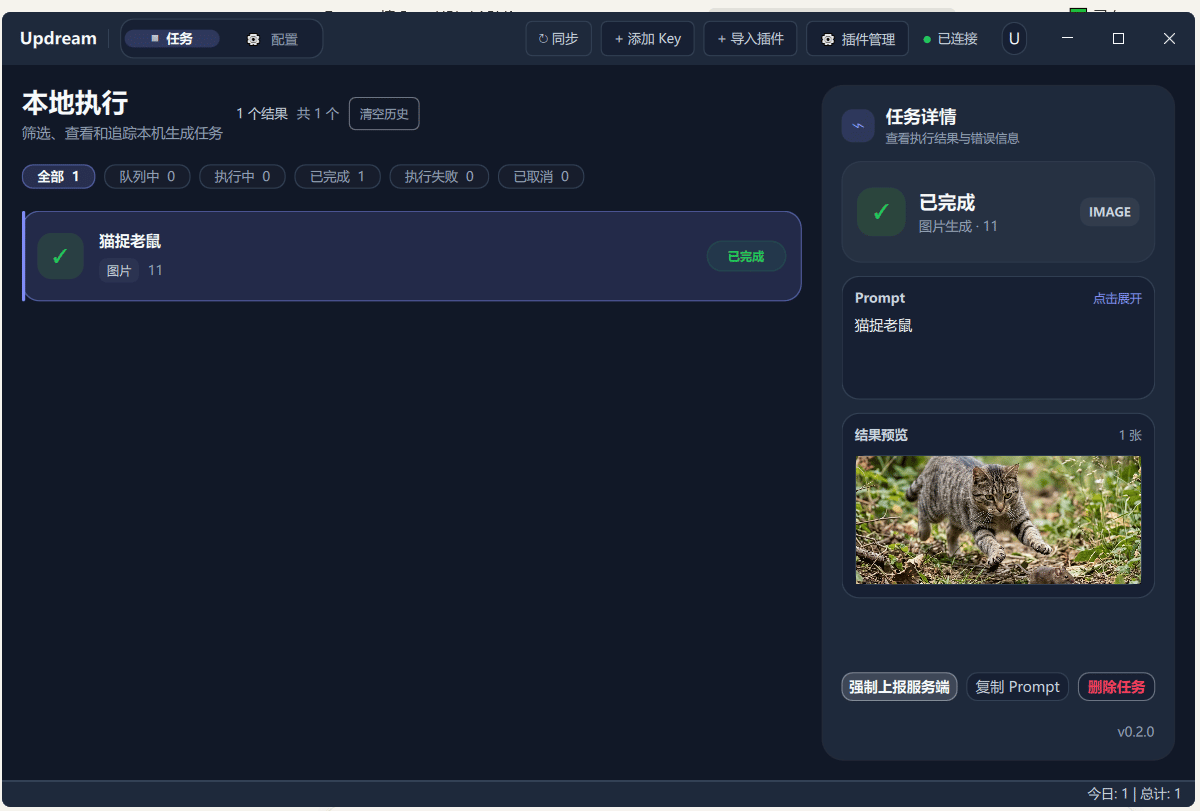
v0.2.0 が表示されます。
ステップ 1: プラグインのインポート

updream-openai-compatible-v1.updplugin を選択し、確認を求められたらインストールを承認(confirm the install)します。作者は承認前に plugin.py を確認することを推奨しています。
ステップ 2: インストールの確認
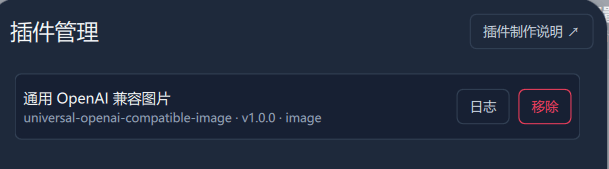
ステップ 3: キーの追加

ステップ 4: APIYI の設定
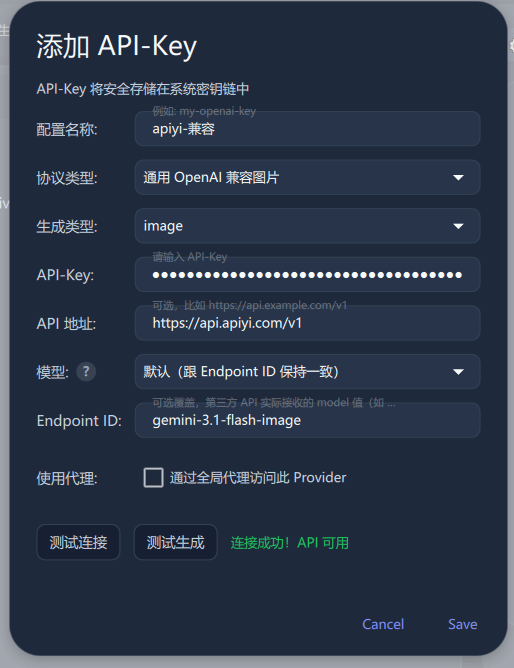
Test connection と Test generation をクリックします。Connection succeeded! API available と表示されたら、設定を保存します。
ステップ 5: プロバイダーが有効になっていることを確認
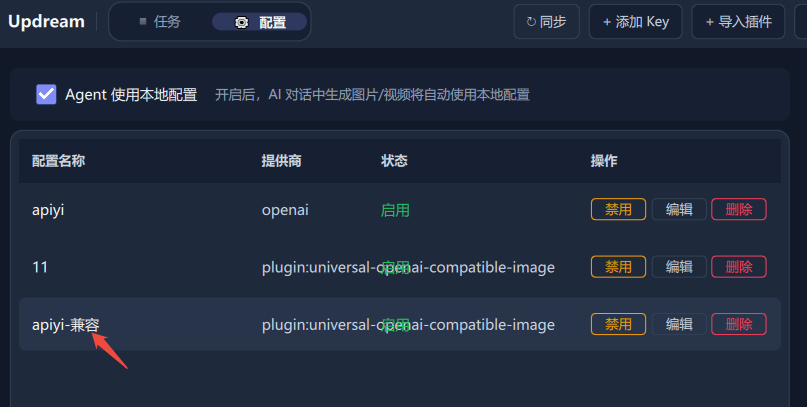
apiyi-compatible のエントリが表示されます。そのプロバイダー識別子は plugin:universal-openai-compatible-image で、ステータスは Enabled になっています。プロバイダーの切り替えや無効化はいつでも行えます。
使用方法: Web → デスクトップ → Web ループ
上記の5つのステップの後、Updream Webクライアントから画像生成を実行すると、デスクトップ側のapiyi-compatible プロバイダーが使用され、https://api.apiyi.com/v1/images/generations へ転送されます。生成結果はWebキャンバスのノードへと戻されます。
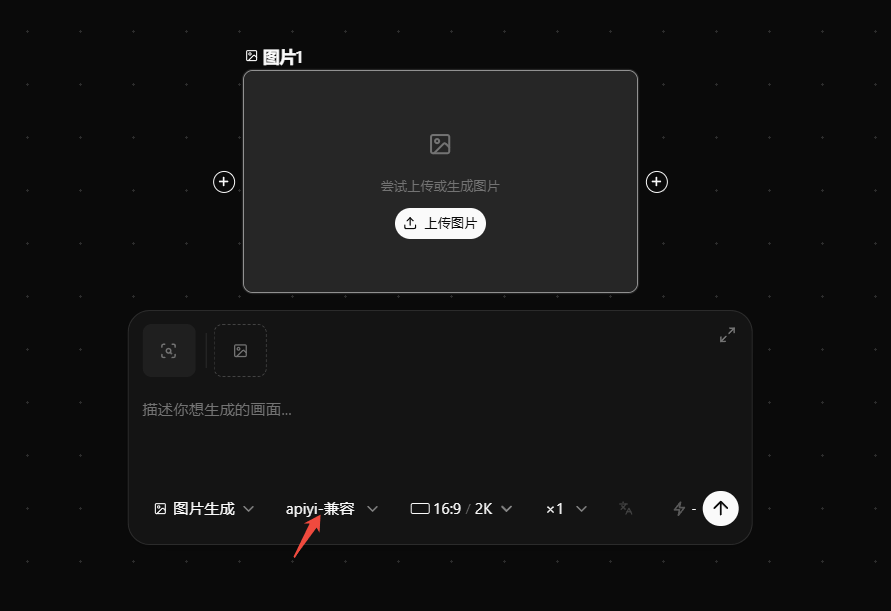
apiyi-compatible(矢印の位置)+ 16:9 / 2K / ×1」と表示されています。これは、Updream Webクライアントで開始され、デスクトップクライアントで実行されてWebキャンバスに戻ったタスクの視覚的な結果です。
よくある質問
デスクトップクライアントに「プラグインをインポート」ボタンが表示されません
デスクトップクライアントに「プラグインをインポート」ボタンが表示されません
デスクトップクライアントのバージョンが ≥ v0.2.0 であることを確認してください。以前のバージョンにはプラグインのサポートがないため、まずUpdream Desktopをアップグレードする必要があります。
プラグインのインポート後、プロトコルのドロップダウンに「Universal OpenAI-compatible Image」が表示されません
プラグインのインポート後、プロトコルのドロップダウンに「Universal OpenAI-compatible Image」が表示されません
.updpluginアーカイブのルート直下にplugin.pyが含まれており、manifest.entryと一致していることを確認します- デスクトップクライアントを再起動します
- プラグイン管理ページで、プラグインのステータスが無効になっていないことを確認します
接続テストは成功するのに生成に失敗します
接続テストは成功するのに生成に失敗します
- エンドポイントIDのスペルが正しく、APIYIの最新モデルリストに存在することを確認します
- アカウント残高が十分であることを確認します(残高があるにもかかわらずアカウントで失敗するのはなぜですか?を参照)
- デスクトップクライアントのローカル実行ページで詳細なエラーコードを確認します
デスクトップクライアントでは動作するのに、Webクライアントで同じプロバイダーを利用できないのはなぜですか?
デスクトップクライアントでは動作するのに、Webクライアントで同じプロバイダーを利用できないのはなぜですか?
Webクライアントはこのプラグインを経由しません。OpenAI互換プロトコル設定でWebクライアントの外部モデルコネクタースキルを使用するか、APIYIとUpdreamの連携(Web)を参照してください。
プラグインを再パッケージ化するにはどうすればよいですか?
プラグインを再パッケージ化するにはどうすればよいですか?
manifest.json.versionを更新し、再パッケージ化します:plugin.pyが含まれている必要があります。APIキーがプラグインのコードやログに残ることはありますか?
APIキーがプラグインのコードやログに残ることはありますか?
いいえ。プラグインには認証情報は一切含まれていません。キーはUpdreamのキーチェーンに保存され、実行時に
cfg.get('api_key')経由で読み込まれます。実際のキーをplugin.py、README、Issue、チャットなどに貼り付けないでください。関連リソース
APIYIとのUpdream連携(Web版、推奨)
WebクライアントはExternal Model Connectorスキルを通じてAPIYIに接続します — プラグインは不要です
hellojint/updream-openai-compatible-plugin
このドキュメントが基づいているオープンソースリポジトリ(MITライセンス):
github.com/hellojint/updream-openai-compatible-pluginAPIYI推奨モデル
現在APIYIでサポートされている画像モデルと料金を確認できます
APIYI APIキー管理
APIキーの作成と管理に関するベストプラクティス
APIYIコンソール
専用キーの作成、使用量の確認、残高上限の設定を行えます
APIYIの連携と利用方法
API連携およびOpenAI互換プロトコルの概要