

クイック設定
1. 設定を開く
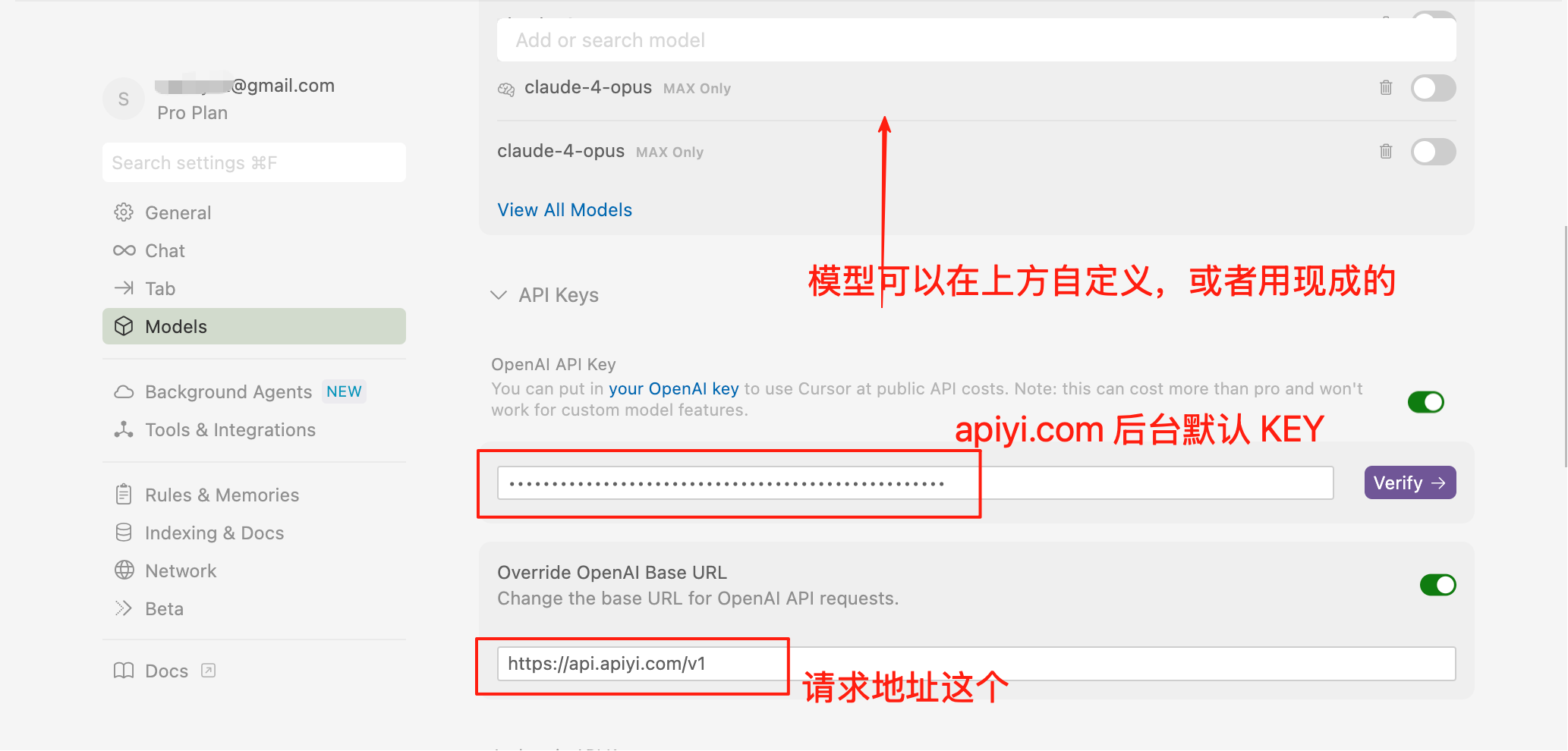
右上の歯車アイコン ⚙️ をクリックし、モデル オプションを選択します2. API を設定する
- OpenAI API Key: APIYI のキーを入力します(デフォルトの token をそのまま使えます)
- Override OpenAI Base URL: チェックを入れて
https://api.apiyi.com/v1を入力します - Verify をクリックして設定を検証します
3. モデル設定
推奨モデル設定
最新のモデル性能とコストパフォーマンスを踏まえ、次をおすすめします: プログラミング向け第一候補モデル:claude-sonnet-4-20250514- Claude 4 Sonnet、プログラミング性能が最強ですgpt-4.1- 高速で、総合能力が高いですdeepseek-v3- 中国語でのプログラミングに優れ、コストパフォーマンスが高いです
gpt-4.1-mini- 軽量ですが十分高性能ですclaude-3-haiku- Claude シリーズで最安ですgemini-2.5-flash- Google の高速応答モデルです
o4-mini- プログラミングタスク向けの推論モデルとして第一候補ですo3- 複雑な推論やアルゴリズム問題に向いています
カスタムモデルを追加する
Cursor の設定で次の model ID を追加します:利用モードの説明
チャットモードのワークフロー
Cursor は Agent モードをサポートしていないため、以下のワークフローをおすすめします。-
対話してコードを生成する
Ctrl/Cmd + Lを使ってチャットを開く- 要件を説明し、AI にコードを生成させる
- 生成されたコードスニペットを確認する
-
手動でコードを適用する
- チャットウィンドウからコードをコピーする
- 対象ファイルに貼り付ける
- または「Apply」ボタンを使う(利用可能な場合)
-
反復して最適化する
- 会話を続けて修正を依頼する
- 適用プロセスを繰り返す
代替比較
コア機能
スマートコード補完
- Tab 補完: Tab を押して AI の提案を受け入れます
- 複数行補完: 関数レベルのコード生成に対応しています
- コンテキスト認識: プロジェクト構造に基づいて提案を行います
AI 会話
- Ctrl/Cmd + K: コマンドパレットを開きます
- Ctrl/Cmd + L: サイドバーの会話を開きます
- コード説明: コードを選択して AI に質問します
コード編集
- コード生成: 要件を記述すると、AI が自動生成します
- リファクタリング提案: 最適化の推奨事項を取得できます
- エラー修正: AI がエラーの特定と修正を支援します
キーボードショートカット
使い方のヒント
1. 明確なコンテキストを提供する
2. プロンプトを最適化する
3. チャットモードを最大限活用する
Agentモードはありませんが、次のことができます:- AIに完全なファイル内容を生成させる
- AIに詳細な修正手順を提示してもらう
- AIを使ってコードレビューやリファクタリングの提案を行う
トラブルシューティング
接続タイムアウト
- ネットワーク接続を確認する
- APIアドレスを確認する:
https://api.apiyi.com/v1 - APIキーの有効性を確認する
モデルが応答しない
- 残高を確認する
- モデルを切り替えてみる
- Cursor を再起動する
コード提案の精度が低い
- より多くのプロジェクトコンテキストを提供する
- より具体的なプロンプトを使う
- 別のモデルを試す
ベストプラクティス
プロジェクトレベルの設定
プロジェクトルートに.cursor-settings.jsonを作成します:
コード標準
プロンプトでコード標準を明確に指定します:- TypeScriptを使用する
- Airbnbのスタイルに従う
- JSDocコメントを追加する
- 関数型スタイルを使用する
セキュリティ意識
- コードに機密情報を含めない
- AI生成コードをレビューする
- サードパーティの依存関係のセキュリティを確認する
統合ワークフロー
Git連携
テスト駆動開発
- まずテストケースを書きます
- AIに実装コードを生成させます
- テストを実行して検証します
- 繰り返して最適化します
コードレビュー
AIをコードレビューに使います:Agentモードが必要ですか?
AI に複数のファイルを自動で変更させ、複雑なリファクタリング作業を行いたい場合は、次をチェックすることをおすすめします。Cline
VS Code 向けのフル機能 AI Agent で、ファイルの自動変更をサポートします
RooCode
新興の VS Code AI Agent プラグインで、複数ファイルの編集をサポートします
ヒント: Vibe Coding の愛好者で、AI に複雑なプログラミングタスクを自律的に完了させたい場合は、Agent モードをサポートするツールの利用をおすすめします。あるいは、フル体験のために Cursor の公式メンバーシップの購入を検討してください。