

Updreamとは?
Updreamは、エージェントとの会話、ノードベースの無限キャンバス、スキルライブラリ、マルチモデル生成を組み合わせ、アイデアや脚本から絵コンテ、アセット、動画制作までのワークフローをサポートします。 1行のアイデア、ストーリー概要、既存の脚本、参考資料から始めて、エージェントとの対話でクリエイティブの方向性を洗練できます。プランを確認した後は、脚本、絵コンテ、キャラクター、シーン、小道具、その他のクリエイティブアセットの作成を続けられます。頻繁に使用するクリエイティブの手法は、スキルとして保存してプロジェクト間で再利用することもできます。 公式サイトでは、以下の主要機能が紹介されています。- エージェントによるアイデア創出支援:自然言語での会話を通じて、クリエイティブの方向性やコンテンツ計画を洗練します。
- 脚本と絵コンテの生成:アイデアを脚本、絵コンテテーブル、ショット単位のアセットに変換します。
- 無限キャンバスのワークフロー:テキスト、画像、動画、その他のクリエイティブアセットをノードで整理します。
- スキルライブラリ:プロンプト最適化、キャラクターデザイン、スタイルの一貫性を保つ手法を、再利用可能なスキルとして保存します。
- マルチモデル作成:タスクごとに画像、動画、その他のモデル機能を選択します。
gpt-image-2を使用しています。正確なモデルIDとパラメーターについては、現在のAPIYIモデルドキュメントを確認してください。
UpdreamをAPIYIに接続する理由
UpdreamをAPIYIに接続すると、次のことが可能になります。- 1つのAPIキーで外部モデルを設定できます。
- Base URL、APIキー、モデルIDをUpdreamに直接入力できます。
- クリエイティブタスクに応じてAPIYIのモデルを切り替えられます。
- 生成した画像を、ストーリーボード、キャラクター、シーン、その他のクリエイティブアセットとして再利用できます。
- UpdreamのAgent、Skill、キャンバスワークフローを維持できます。
開始する前に
以下を準備してください:- Updream をインストールし、ログイン済みにします。
- 有効な APIYI API キー。
- APIYI アカウントの利用可能な残高。
- 使用するモデル ID(例:
gpt-image-2)。
ステップ 1:外部モデルコネクタを開く
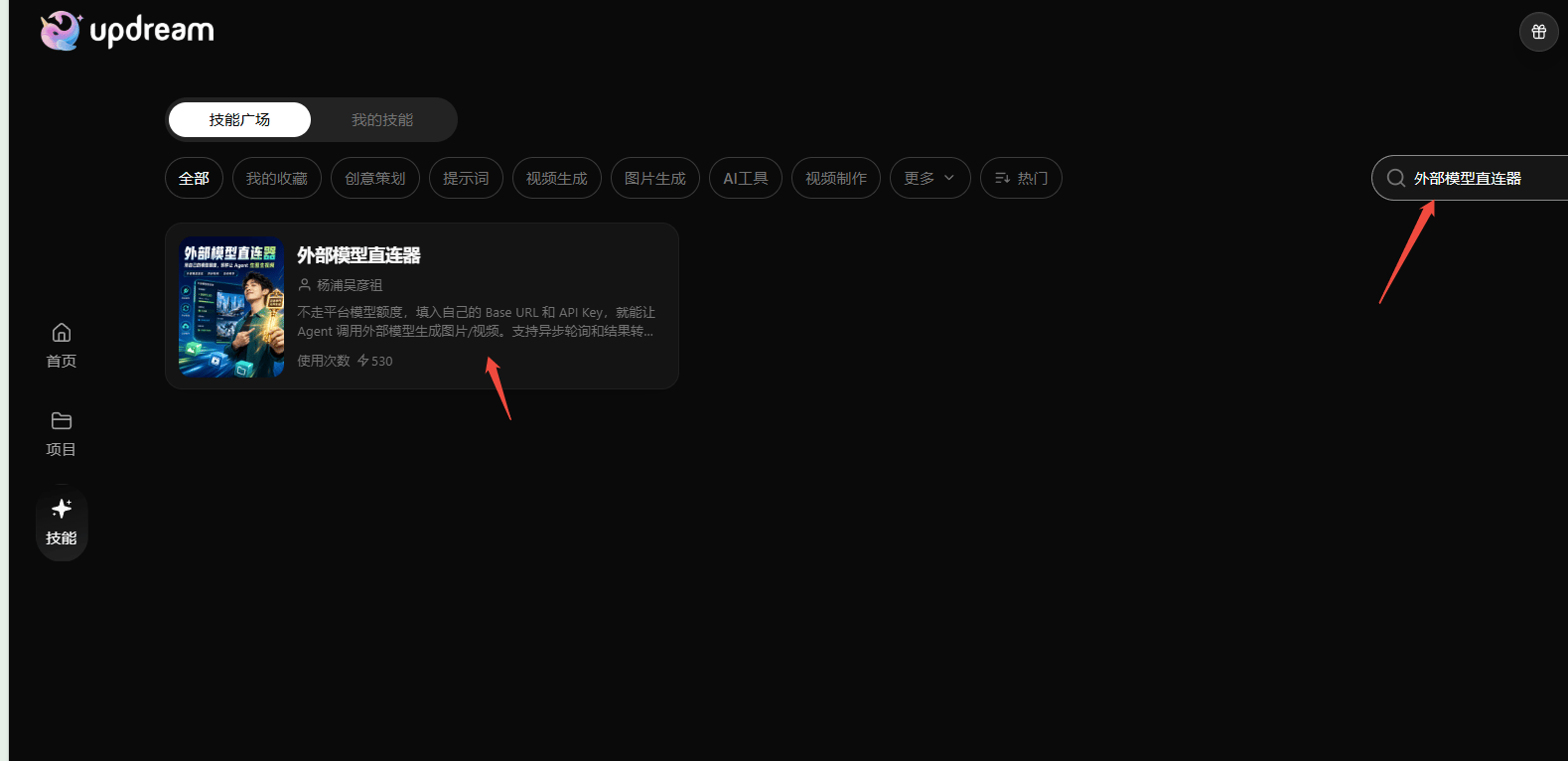
- Updreamを開き、左サイドバーでスキルを選択します。
- スキルマーケットプレイスを開きます。
- 外部モデルコネクタを検索します。
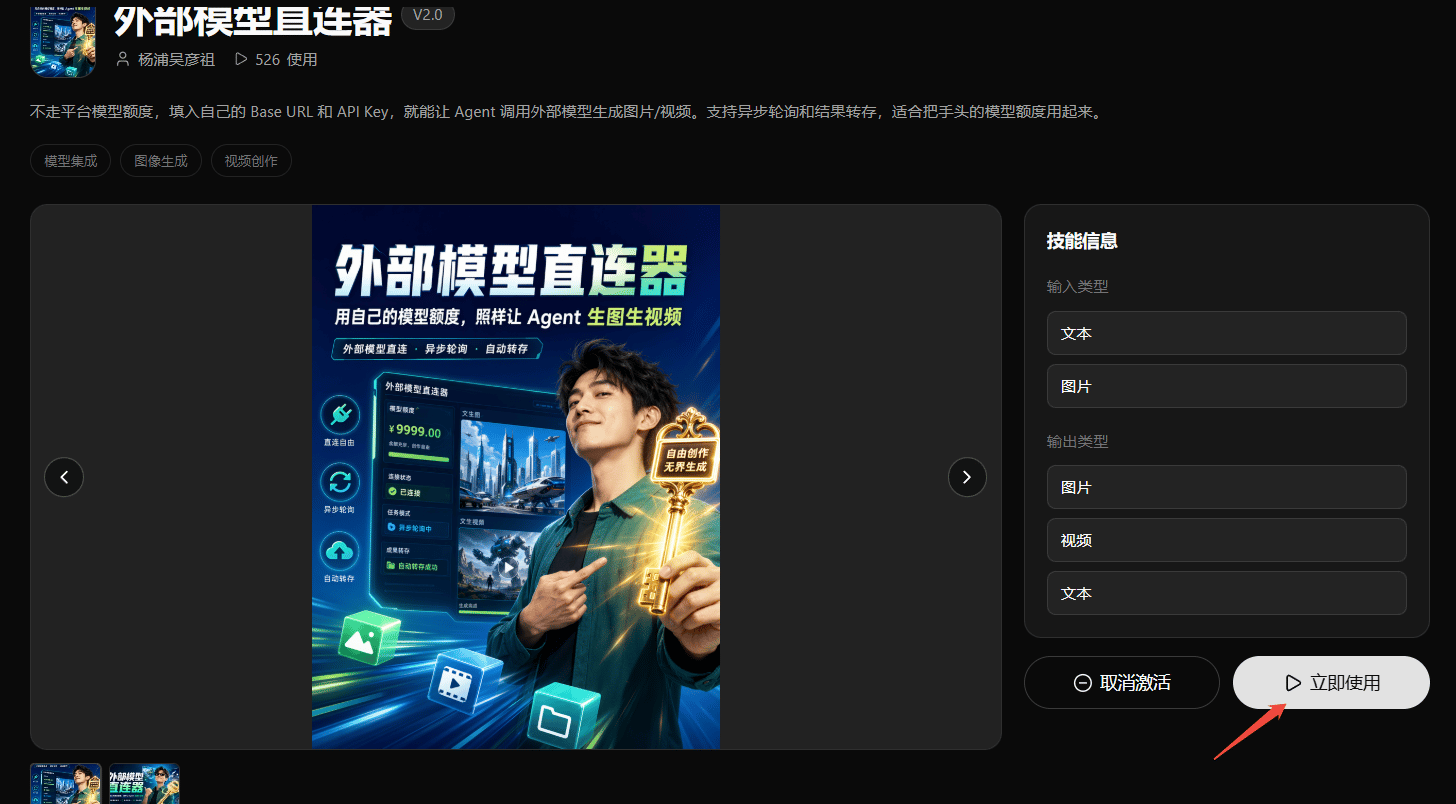
- 外部モデルコネクタの検索結果を選択します。
- 今すぐ使用をクリックします。
ステップ 2:接続プロトコルを選択する
接続ステップで、次を選択します。OpenAI 互換(推奨)カスタムレスポンスに APIYI Base URL と API キーを入力します。スクリーンショットに表示されている APIYI Base URL は次のとおりです。
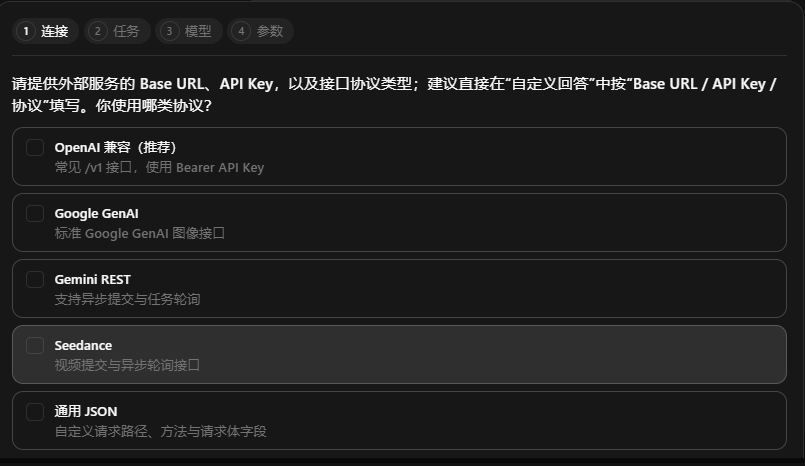
このガイドでは、スクリーンショットに示されている OpenAI 互換構成を使用します。Google GenAI、Gemini REST、Seedance、汎用 JSON は、この検証済み構成の対象外です。各プロトコルの要件を確認せずに、このページのパラメーターをそれらのプロトコルで再利用しないでください。
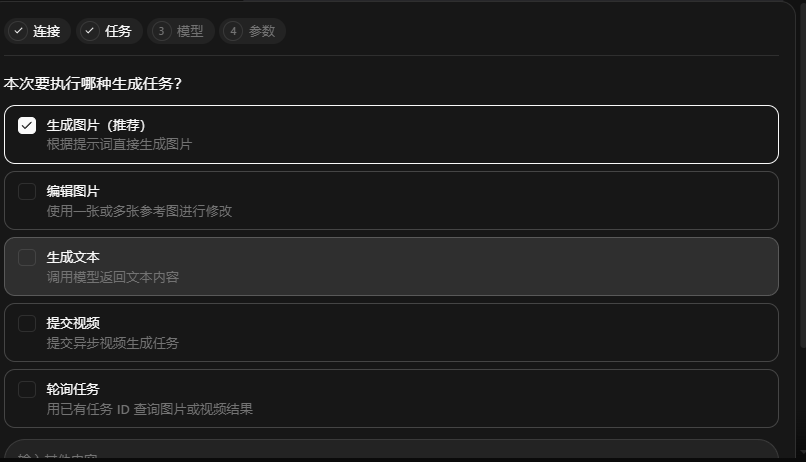
ステップ 3:タスクタイプを選択する
タスクステップで、次を選択します。画像生成(推奨)
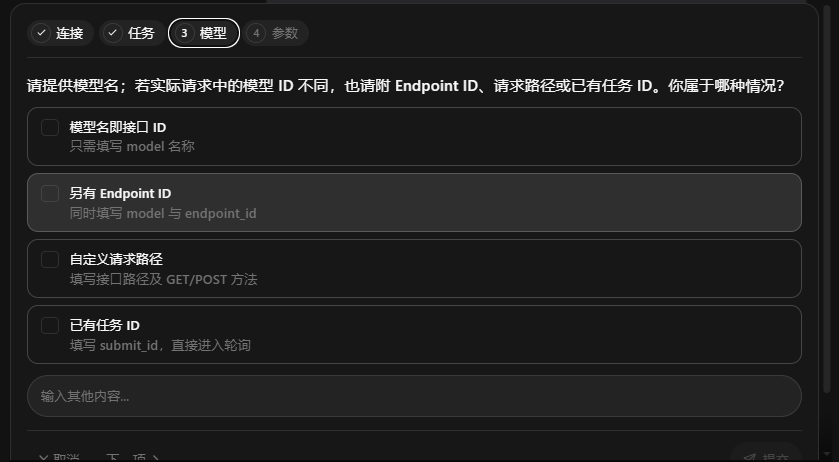
ステップ 4:モデルの提供方法を選択する
モデルステップで、次を選択します。モデル名をインターフェース ID として
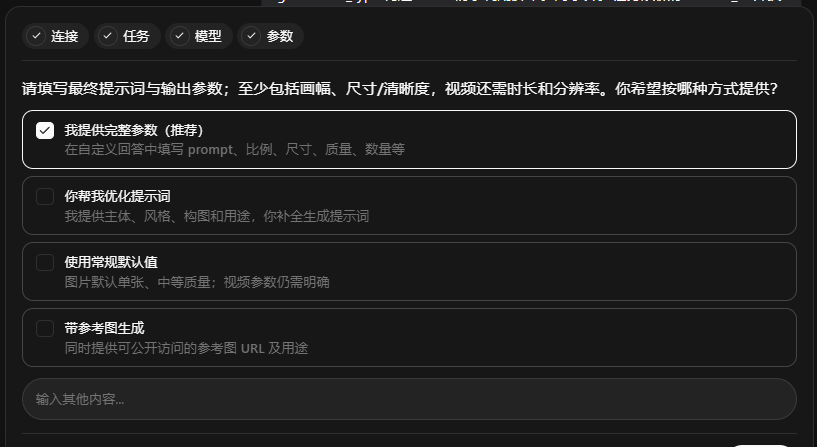
ステップ 5:パラメータの提供方法を選択する
パラメータステップで、次を選択します。完全なパラメータを自分で指定する(推奨)
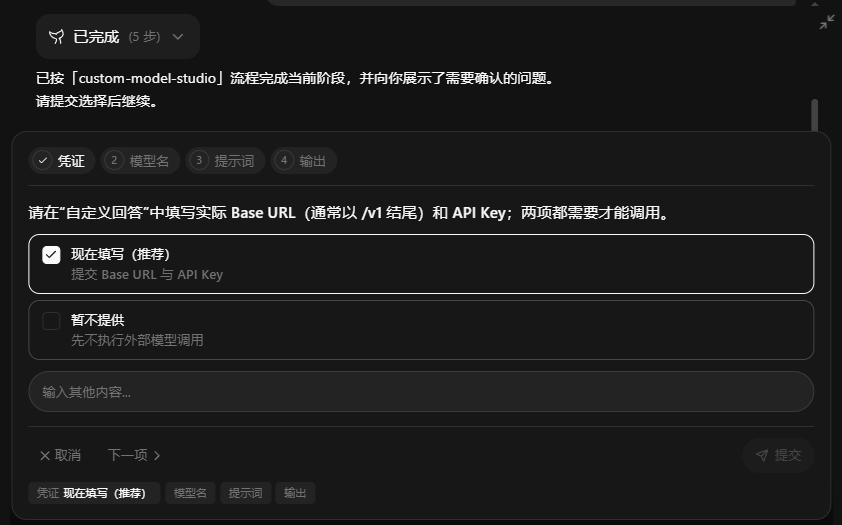
ステップ 6:API認証情報を入力する
認証情報のステップで、次を選択します。今すぐ入力(推奨)
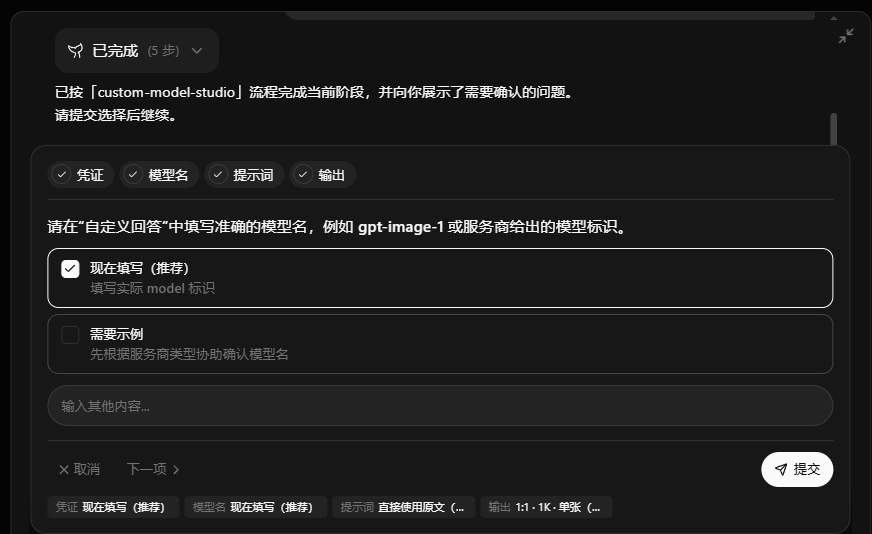
ステップ 7:モデル名を入力する
モデル名のステップで、次を選択します:今すぐ入力(推奨)
ステップ 8:画像プロンプトを入力する
プロンプトステップで、次を選択します。元のテキストを使用(推奨)
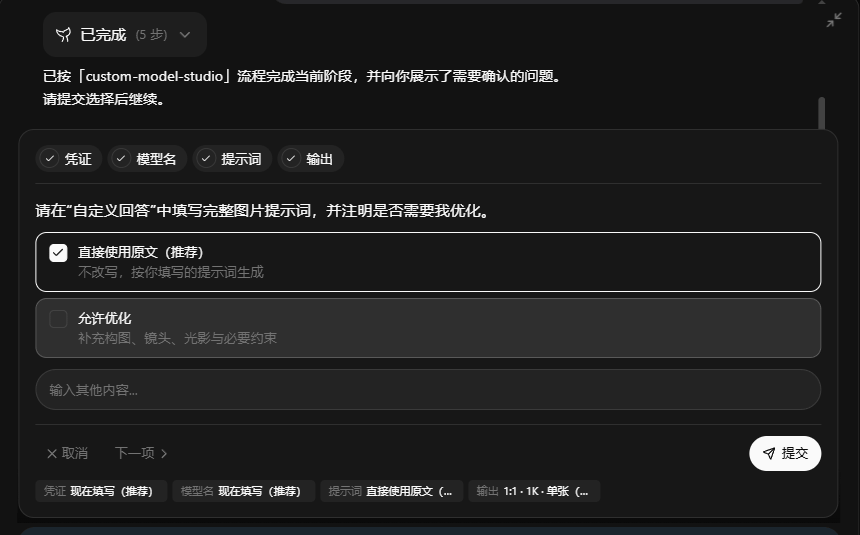
ステップ 9:出力パラメータを選択する
出力ステップで、次を選択します。1:1 · 1K · シングル(推奨)
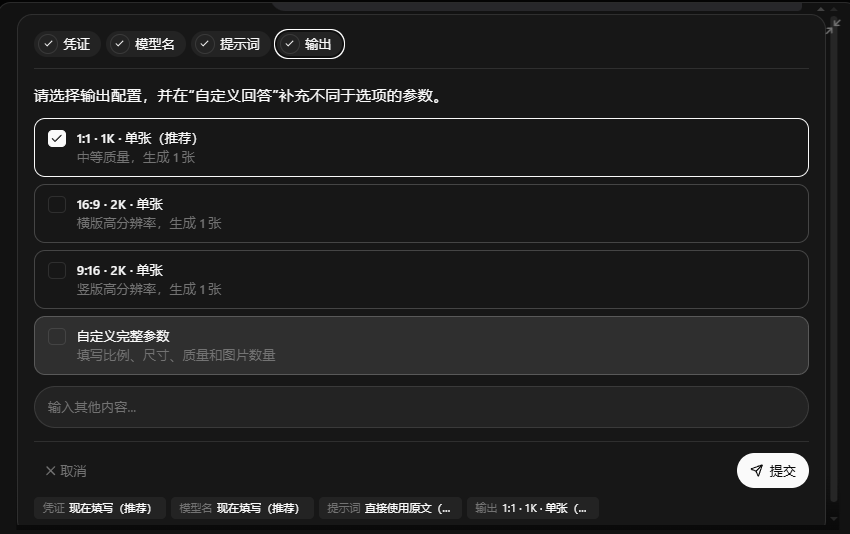
Updream には、
16:9 · 2K · Single、9:16 · 2K · Single、およびカスタム完全パラメータも表示されます。利用できるサイズ、品質、画像数は、選択したモデルによって異なります。モデルのドキュメントと、インターフェースで現在利用できるオプションに従ってください。
ステップ10:APIYIの設定を送信する
前の選択を完了すると、Updreamから指定された形式で設定を送信するよう求められます。スクリーンショットには、次の形式の例が示されています。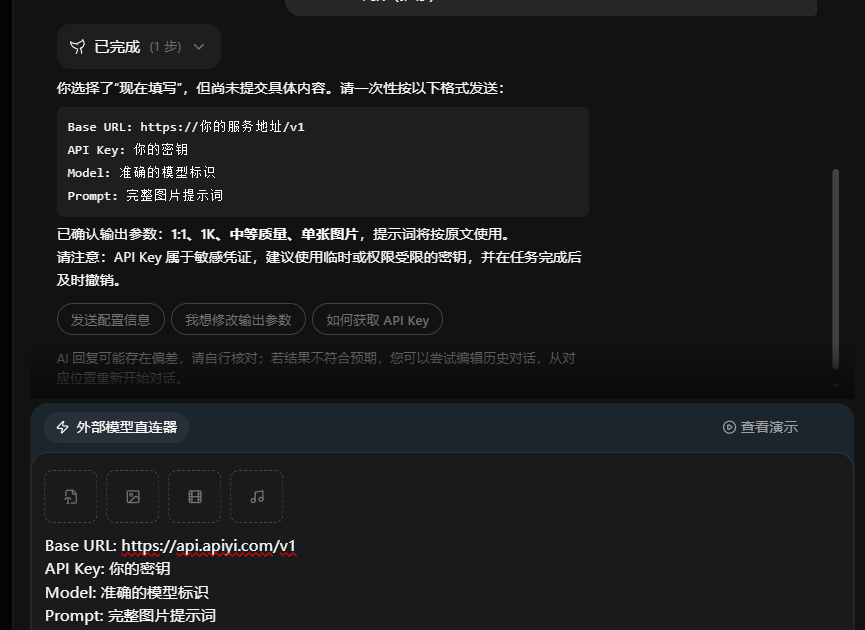
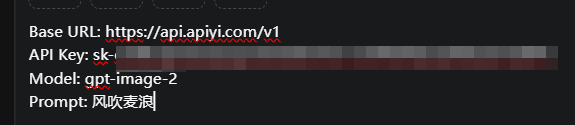
- ベースURLが
https://api.apiyi.com/v1であること。 - APIキーが自身のAPIYIキーに置き換えられていること。
- モデルIDが正しいこと。
- promptに画像要件がすべて含まれていること。
- 出力サイズ、品質、数が、選択したモデルの能力の範囲内であること。
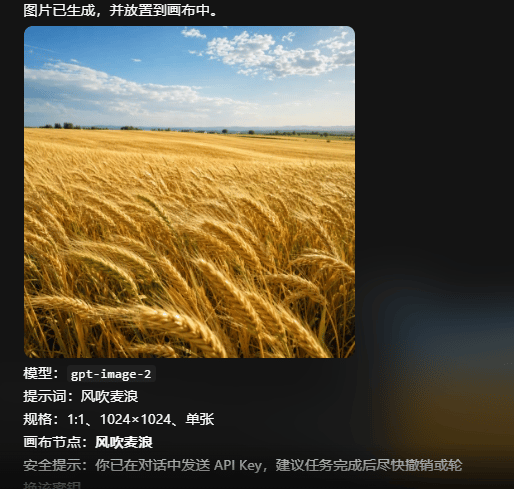
ステップ 11:生成結果を確認する
送信後、Updreamに生成結果が表示されます。スクリーンショットの例では、次のようになっています。- モデル:
gpt-image-2 - プロンプト:
Wind blowing through a wheat field - フォーマット:1:1
- 解像度:1024 × 1024
- 枚数:1枚
最新のモデル推奨を見る
最新のモデル推奨を見る
現在のモデル推奨、機能比較、利用ガイダンスをご確認いただけます。リストは継続的に更新されています。
モデル ID とインターフェースパラメータは時間の経過とともに変更されます。現在の ID、画像サイズ、品質オプション、タスク制限については、APIYI のモデル推奨と選択したモデルのドキュメントをご確認ください。
FAQ
使用するベース URLはどれですか?
使用するベース URLはどれですか?
このガイドで検証しているOpenAI互換フローでは、
https://api.apiyi.com/v1を使用してください。その他のプロトコルでは異なるアドレスとパラメータを使用するため、この設定と混在させないでください。モデル名には何を入力すればよいですか?
モデル名には何を入力すればよいですか?
APIYIのドキュメントに記載されている正確なモデルIDを入力してください。たとえば、スクリーンショットに示されている
gpt-image-2などです。モデルIDのスペルを間違えると、モデルが見つからないエラーやリクエストエラーが発生する場合があります。APIキーを恒久的に設定したままにできますか?
APIキーを恒久的に設定したままにできますか?
推奨されません。可能な場合は一時的なキーまたは権限を制限したキーを使用し、タスクの完了後に使用していない認証情報を失効または削除してください。
この設定をそのまま使用して動画を生成できますか?
この設定をそのまま使用して動画を生成できますか?
できると考えないでください。外部モデルコネクタのインターフェースには動画の送信とタスクのポーリングが表示されますが、動画タスクには実際のモデル、プロトコル、パラメータに基づく個別の設定が必要です。このガイドでは画像生成のみを検証しています。
タスクから結果が返されなかったのはなぜですか?
タスクから結果が返されなかったのはなぜですか?
APIキーが有効か、ベース URLが
https://api.apiyi.com/v1か、モデルIDが正しいか、モデルが選択した画像タスクに対応しているか、そしてAPIYIアカウントの残高が十分かを確認してください。問題が続く場合は、Updreamのタスクメッセージと、APIYIから返されたエラーの両方を確認してください。結果がpromptと完全には一致しないのはなぜですか?
結果がpromptと完全には一致しないのはなぜですか?
画像モデルはpromptを解釈し、そこから画像を生成します。関係のない詳細を削除する、被写体と構図を明確にする、重要な要件をpromptの前半に配置する、または最適化を許可をオフにして元のpromptを送信する、といった方法を試してください。
デスクトップクライアント
デスクトップクライアント上でローカルにタスクを実行する必要がありますか?Updream DesktopとAPIYIの連携をご覧ください。関連リソース
Updream公式ウェブサイト
www.updream.cnAPIYIモデルのおすすめ
現在のモデル、機能、利用ガイダンスをご確認いただけます。
APIYI APIキー管理
APIキーを取得・管理できます。
APIYI APIドキュメント
APIの統合とAPI呼び出しについて説明します。