

간단한 답변
현지 시간대를 선택하십시오
Asia/Shanghai (UTC+8)을 선택하고, 그 외 사용자는 각자의 현지 시간대를 선택합니다. 한 번 설정하면 표시되는 모든 시간이 현지 시간으로 제공됩니다.권장 설정 대화상자를 수락하십시오
모든 곳에서 일관된 기준 적용
과거 데이터 오차
수정 이전에는 데이터베이스의 기본 시간대가 UTC+8이었습니다. 여기에 사용자가 선택한 상하이 시간대(UTC+8)가 함께 적용되면서 차트 데이터에 오프셋이 발생했습니다. 현재 데이터베이스 기본 시간대가 UTC+0으로 조정되어, 차트는 더 이상의 오차 없이 사용자가 선택한 시간대를 따릅니다. 영향을 받는 항목: 2026/9/20 00:55 (UTC+8) 이전의 일별/시간별로 그룹화된 차트 및 과금 요약에서 8시간의 날짜 오차가 발생할 수 있습니다. 총금액에는 영향이 없으며, 호출별 상세 기록에도 영향이 없습니다. 일 단위 대사가 필요한 경우, 다시 한 번 내보내기를 진행해 주십시오. 과거 데이터를 대사해야 하는 경우, Log Query API를 통해 호출별 기록을 조회하여 직접 집계할 수도 있습니다. 이는 수정 이전의 요약 파일에 의존하는 것보다 더 안정적입니다.계정 시간대 확인 및 변경 위치
계정 시간대는 콘솔의 用户信息(사용자 정보) 섹션에서 확인하고 수정할 수 있습니다. 신규 계정의 기본값은UTC이며, 중국 사용자는 Asia/Shanghai(으)로 변경해야 합니다.
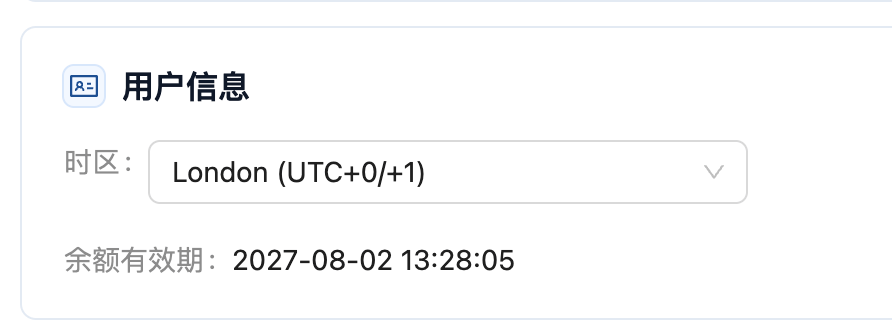
The timezone setting in the console's User Info section — change it from the dropdown
제안 대화상자가 표시되면 전환을 수락하십시오
계정 시간대(예:UTC)가 현재 기기 시간대(예: Asia/Shanghai)와 다른 경우, 콘솔에 “本地设置建议”(로컬 설정 제안) 대화상자가 열립니다. 오른쪽의 전환 버튼을 클릭하기만 하면 됩니다. 그러면 상세 목록과 차트에 베이징 시간이 표시됩니다.
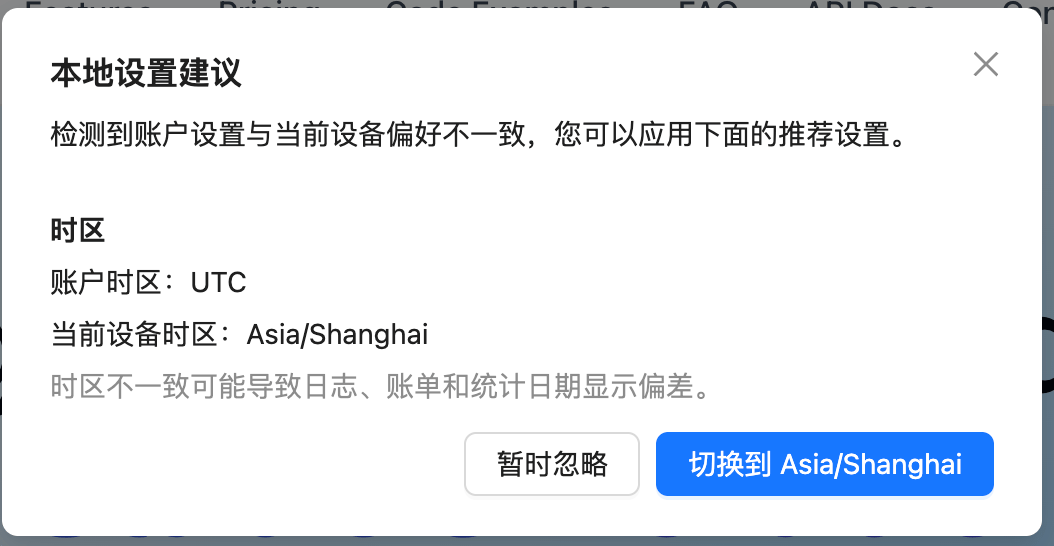
The Local Settings Suggestion dialog — you can click the switch button directly
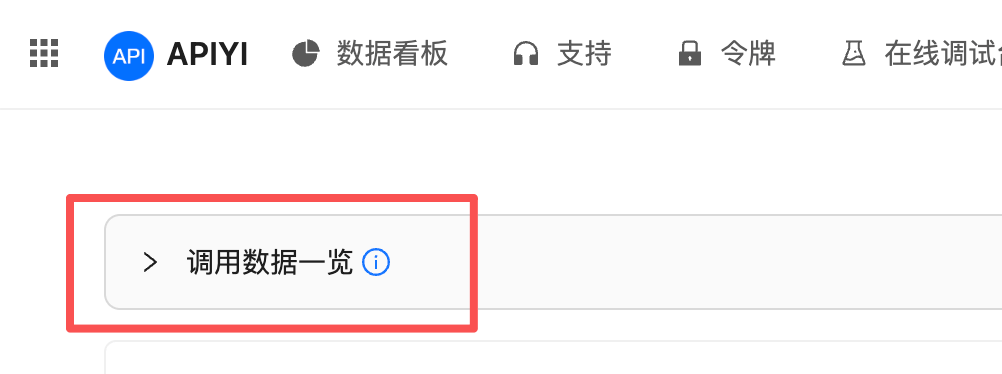
The Call Data Overview at the top of the Logs page, bucketed by day in the account timezone
어떤 내보내기 방식을 사용해야 합니까?
Logs 페이지의 우측 상단에는 导出 (Export)와 汇总账单 (Billing Summary)이라는 두 개의 버튼이 있습니다.
The Export and Billing Summary buttons in the top-right corner of the Logs page
Asia/Shanghai(으)로 설정되어 있는 경우, **2026-09-20 01:08 (UTC+8)**에 발생한 호출은 다음과 같이 처리됩니다.
- 페이지 상세 목록에
2026-09-20 01:08(으)로 표시됩니다 - 내보내기 파일에도 동일하게
2026/9/20 1:08(으)로 표시됩니다 - Billing Summary(일별) 및 차트의 9월 20일 항목에서
2026-09-20에 포함됩니다
Export → 백그라운드 비동기 내보내기 (권장)
항목별 상세 지출 기록이 필요한 경우, 导出 (Export) 버튼을 클릭한 다음 대화상자에서 **后台异步导出 (백그라운드 비동기 내보내기)**를 선택하십시오.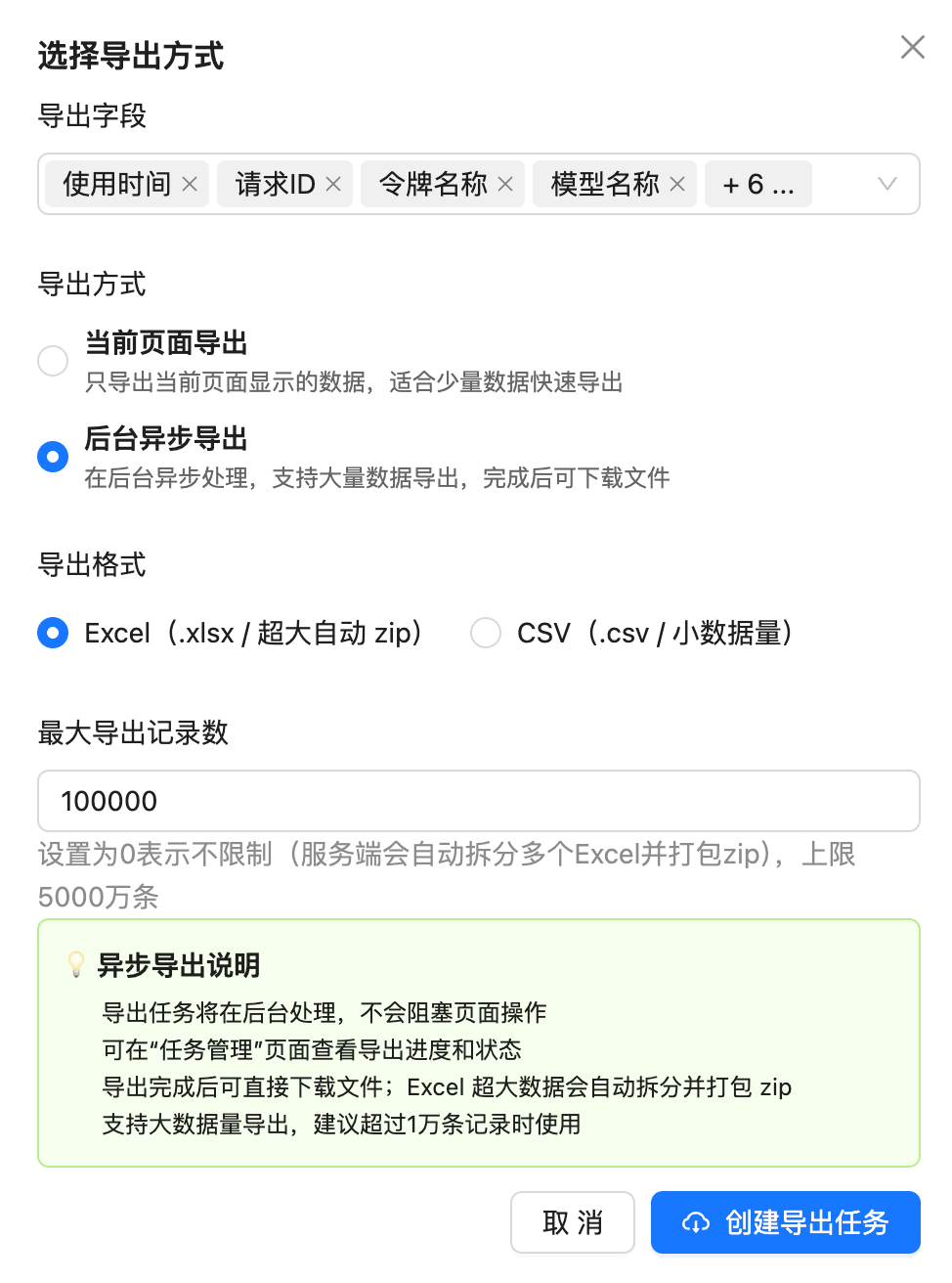
The export dialog — select background async export for large volumes
- 시간은 계정 시간대로 기록되며, 페이지 상세 목록과 일치합니다
- 선택 가능한 필드: 사용 시간, 요청 ID, token 이름, 모델 이름 등 — 대사 작업에 필요한 항목을 직접 선택할 수 있습니다
- 내보내기 모드: 데이터 양이 많은 경우 백그라운드 비동기 내보내기를 선택하십시오. 작업이 페이지를 차단하지 않고 백그라운드에서 실행되며, 10,000건 이상의 기록에 권장됩니다
- 형식: Excel(
.xlsx, 대용량 내보내기 시 자동으로 분할 및 압축됨) 또는 CSV(.csv, 소용량용) - 최대 기록 수:
0은(는) 무제한을 의미하며(서버에서 여러 Excel 파일로 분할한 뒤 압축), 최대 5,000만 건까지 지원합니다 - 진행 상황: 작업이 생성되면 任务管理 (Task Management) 페이지에서 진행 상황과 상태를 확인한 후 파일을 다운로드하십시오
실무에서의 대사
양측이 동일한 시간대를 사용하는지 확인하십시오
Asia/Shanghai)를 사용하는지 확인하십시오. 그렇지 않으면 자정 전후에 발생한 호출이 서로 다른 날짜로 분류됩니다.API 타임스탬프를 직접 변환하십시오
created_at는 로그 조회 API에서 제공하는 Unix 초 단위 타임스탬프이며, 필요한 시간대로 직접 변환하시면 됩니다. 베이징 시간의 경우 28800(8 × 3600)을 더한 후 UTC로 포맷팅하거나, 사용 중인 언어의 시간대 라이브러리를 활용하십시오.문제 보고 시 요청 ID와 시간대를 포함하십시오
01:08 (UTC+8)와 같이 항상 시간대를 명시하십시오.자주 묻는 질문
이전 문서에서는 UTC+0을 유지하고 대화상자를 닫으라고 안내했는데, 아직도 그렇게 해야 합니까?
이전 문서에서는 UTC+0을 유지하고 대화상자를 닫으라고 안내했는데, 아직도 그렇게 해야 합니까?
안내대로 UTC를 유지하고 있었는데, 베이징 시간으로 변경해야 합니까?
안내대로 UTC를 유지하고 있었는데, 베이징 시간으로 변경해야 합니까?
Asia/Shanghai(으)로 전환하는 것을 권장합니다. 정산 절차가 UTC 기준으로 고정되어 있다면 UTC를 유지하셔도 무방합니다. 현재는 두 방식 모두 올바르게 표시됩니다.시간대를 변경하면 데이터가 유실됩니까?
시간대를 변경하면 데이터가 유실됩니까?
수정 이전에 내보낸 파일은 여전히 정확합니까?
수정 이전에 내보낸 파일은 여전히 정확합니까?
제 화면의 시간과 동료가 내보낸 파일의 시간이 왜 일치하지 않습니까?
제 화면의 시간과 동료가 내보낸 파일의 시간이 왜 일치하지 않습니까?
Log Query API에 시간대 파라미터를 지정할 수 있습니까?
Log Query API에 시간대 파라미터를 지정할 수 있습니까?
내보낸 파일에 저의 입력과 출력이 포함되어 있습니까?
내보낸 파일에 저의 입력과 출력이 포함되어 있습니까?
페이지에서 내보내는 대신 프로그래밍 방식으로 로그를 가져올 수 있습니까?
페이지에서 내보내는 대신 프로그래밍 방식으로 로그를 가져올 수 있습니까?
start_timestamp, end_timestamp 및 created_at은(는) 모두 콘솔 시간대 설정과 무관한 Unix 초 단위 타임스탬프이므로 자동화된 정산에 적합합니다.내보내기 작업이 완료되지 않습니다. 어떻게 해야 합니까?
내보내기 작업이 완료되지 않습니다. 어떻게 해야 합니까?