

セットアップウィザード(新規ユーザーに推奨)
初めてご利用の際は、すべての設定を完了するためにセットアップウィザードを実行してください。手順 1: モデルプロバイダを選択
Model/auth provider の一覧で、最下部までスクロールして次を選択します。手順 2: API Base URL を入力
API Base URL フィールドに、APIYI のエンドポイントを入力します。手順 3: API Key の入力方法を選択
API key の提供方法を尋ねられたら、次を選択します。手順 4: API Key を貼り付け
APIYI token(API key とも呼ばれ、sk- で始まります)を入力フィールドに貼り付けます。
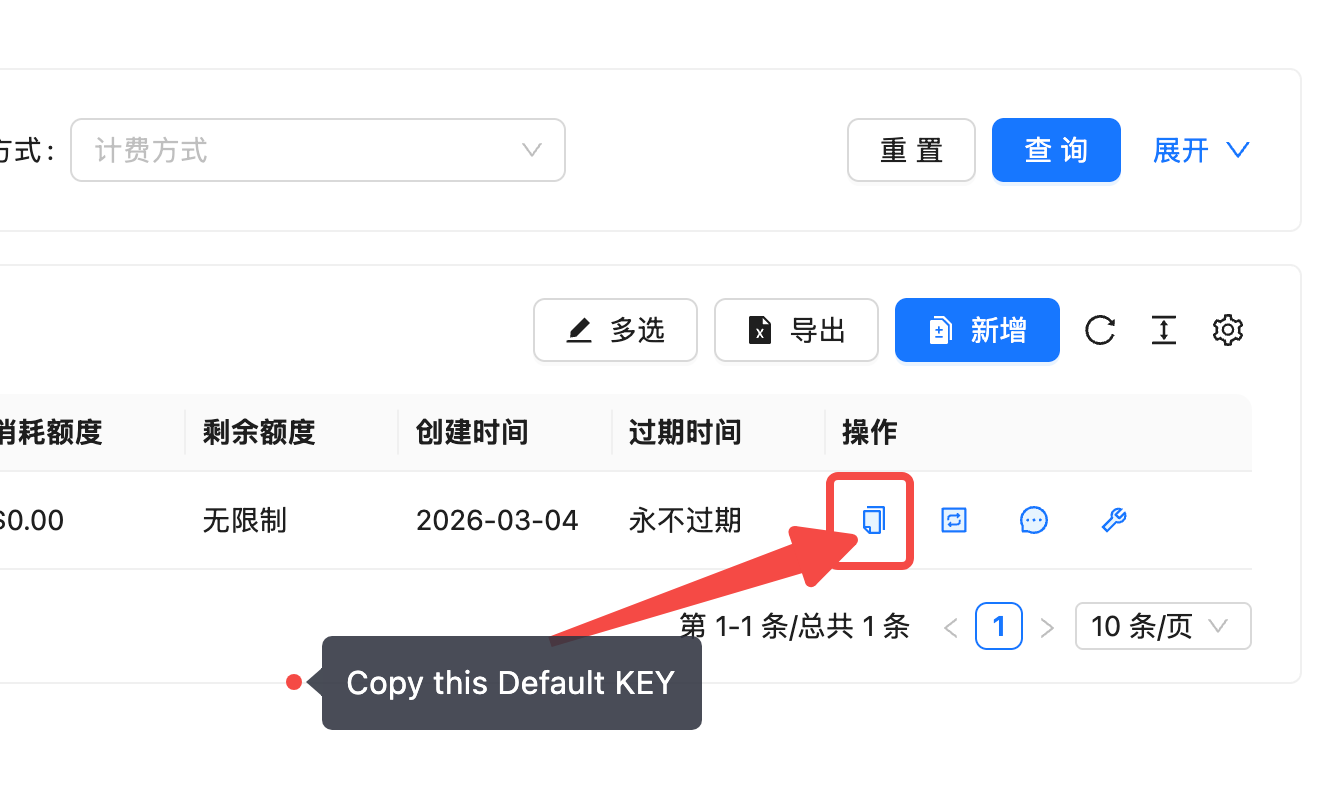
token の取得方法:
- APIYI Token Management ページを開きます:
https://api.apiyi.com/token - 種類が 従量課金優先 のデフォルト token を見つけます
- その token の行の一番右にある、「アクション」列で、最初のコピー ボタン をクリックします
- これで
sk-が付いた token(API key)がコピーされます — ここに貼り付けてください
手順 5: エンドポイント互換性を選択
Endpoint compatibility オプションで次を選択します。主に Claude モデルを使用し、Prompt Caching などのネイティブ機能が必要な場合は、代わりに
Anthropic-compatible を選択できます。詳細は Anthropic Native Configuration を参照してください。手順 6: Model ID を設定
Model ID フィールドに、使用したいモデル名を入力します。例えば:claude-sonnet-4-6, deepseek-v3.2, gemini-3.1-pro-preview, など。
手順 7: 検証して完了
OpenClaw は自動的に設定を検証します。成功すると、システムは Endpoint ID(例:custom-api-apiyi-com)を生成し、セットアップ完了となります。
設定サマリー
設定を変更する
初期設定後、configure コマンドを使って対話型設定に再度入ります:
- モデルプロバイダーとデフォルトモデル
- チャットチャネル設定
- スキルの有効化/無効化
- ゲートウェイパラメータ
単一設定コマンド
個別の設定項目をすばやく確認・変更できます:Web UI 設定パネル
Dashboard を起動したあと、ブラウザでも設定を管理できます:http://127.0.0.1:18789/ を開くと、設定ページにアクセスでき、次のことができます:
- モデル設定を視覚的に編集する
- chat チャネル接続を管理する
- 設定済みのスキルを表示して切り替える
- ログと実行状況をリアルタイムで監視する