

クイック連携(OpenAI互換形式)
OpenAI互換形式は、使い始める際に適した方法です。まずはデフォルトのチャット補完設定で接続をテストします。1. APIキーの取得
APIキー管理チュートリアルを参照して、APIキーを取得します。2. 設定手順
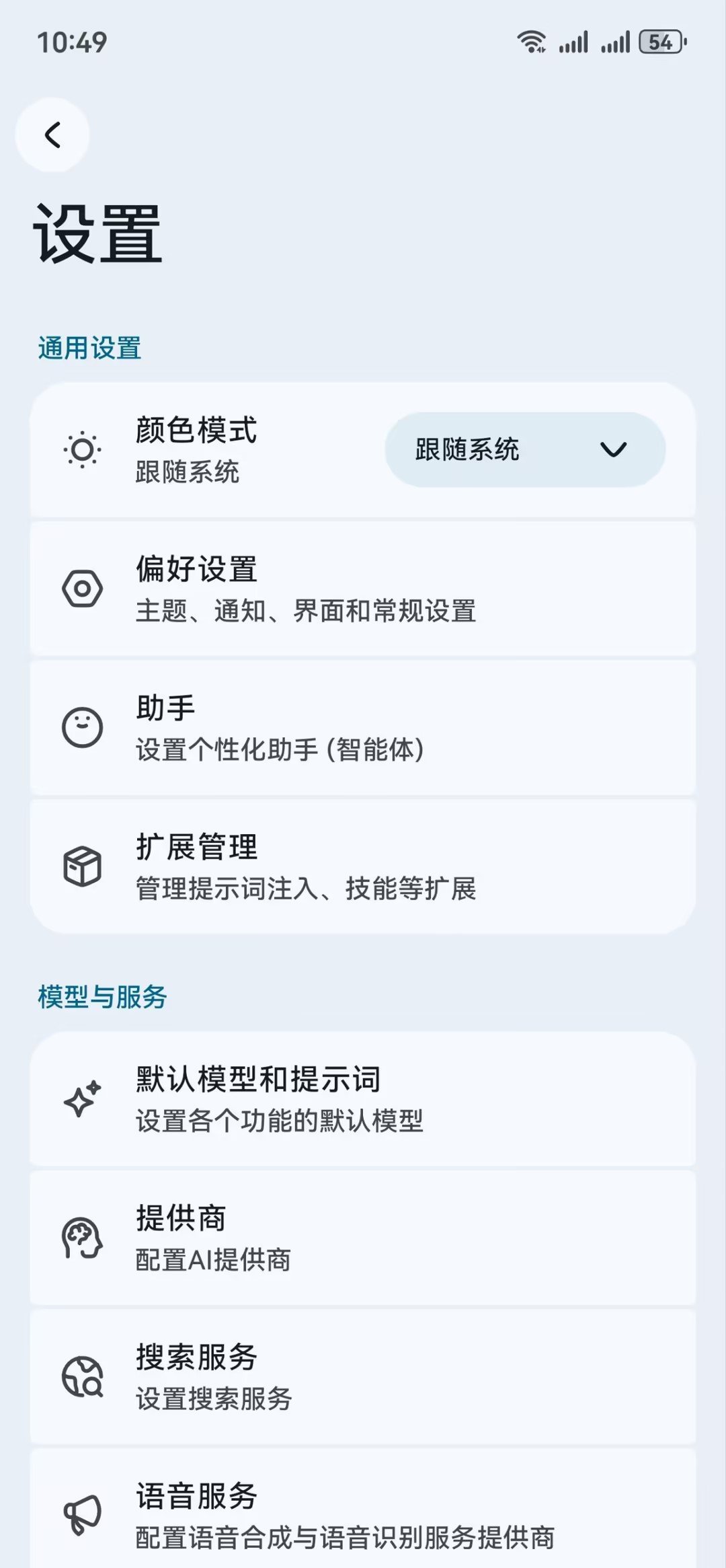
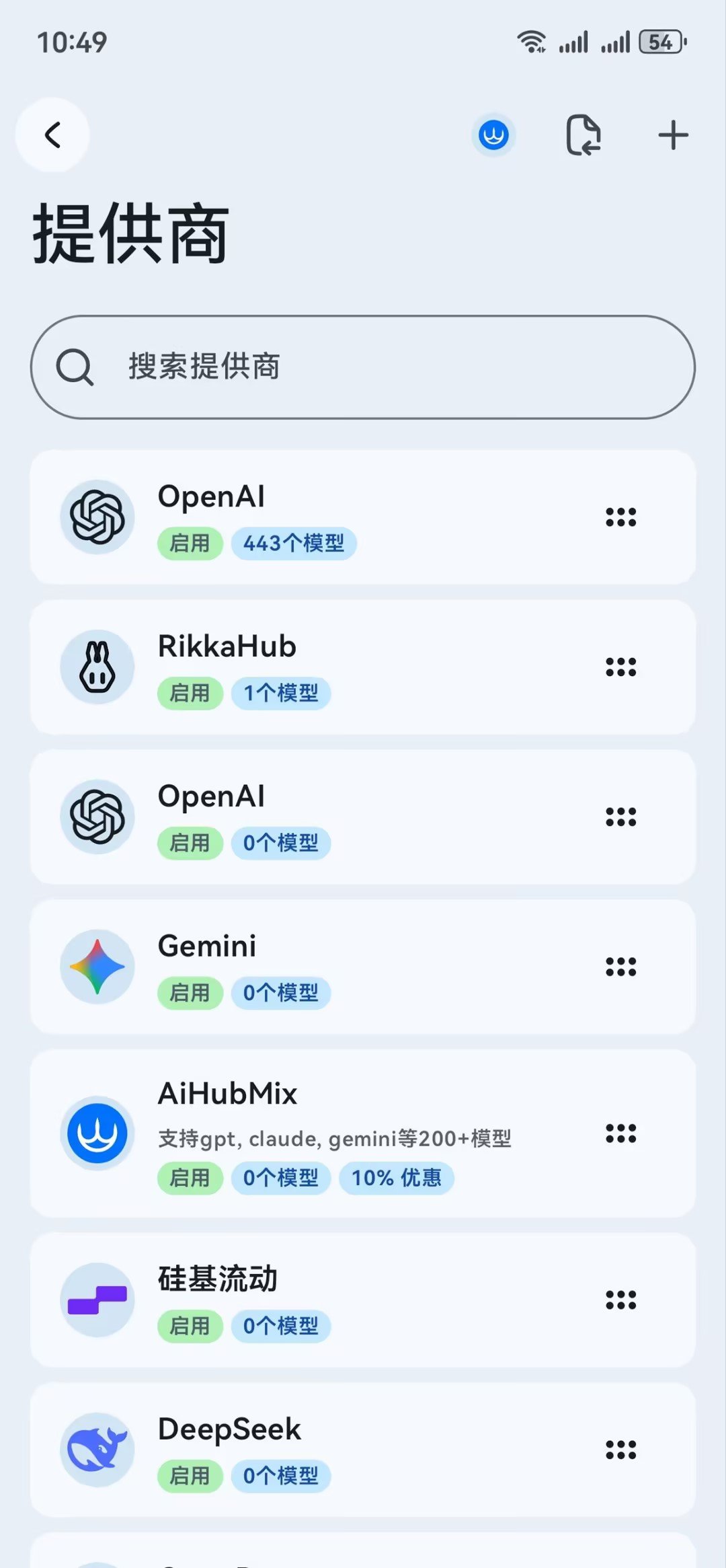
- RikkaHubで設定を開き、プロバイダーを選択します。
- 右上の**+**ボタンをタップして、プロバイダーを追加します。
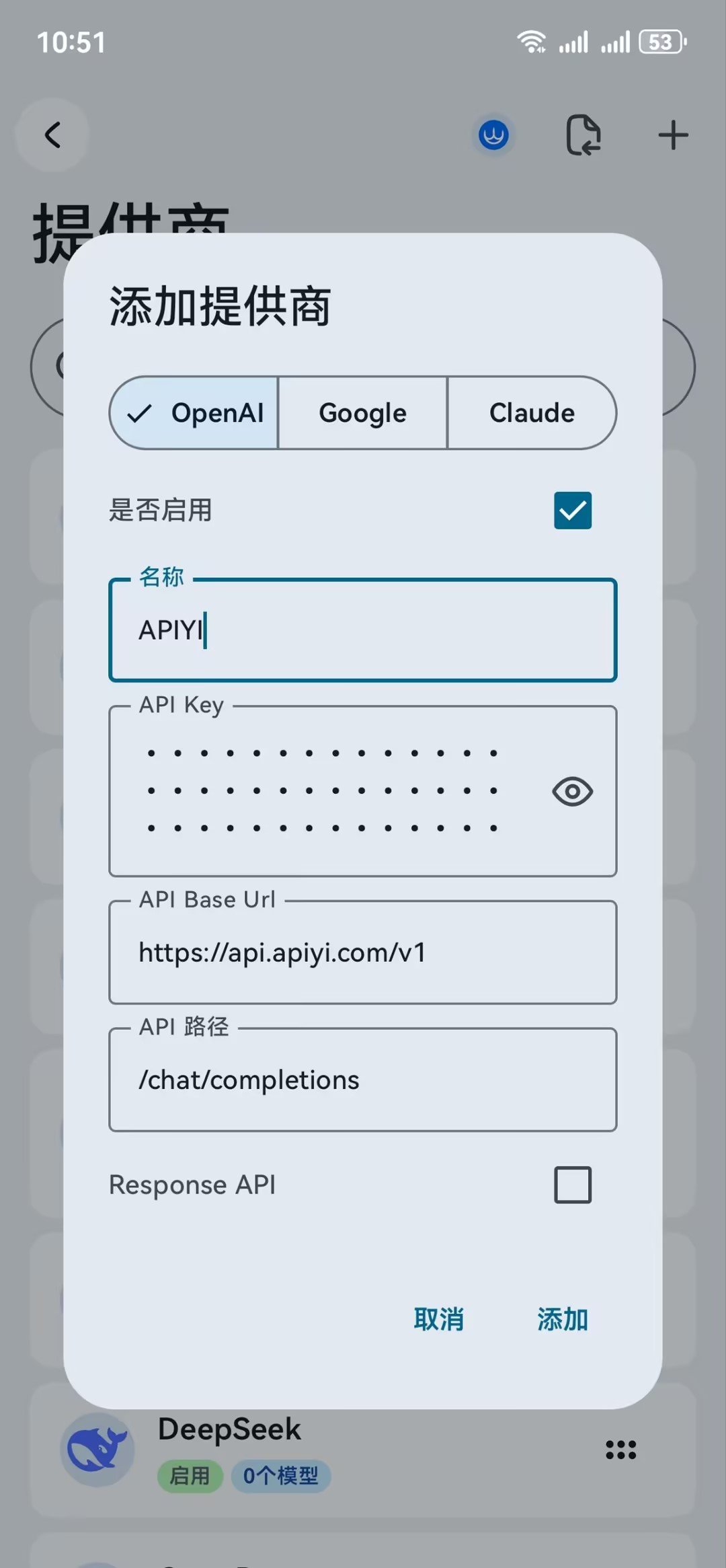
- OpenAIを選択し、プロバイダーが有効になっていることを確認します。
-
以下の設定を入力します。
- 名前:
APIYI、または識別しやすい別の名前 - APIキー: ご自身のAPIYI APIキー
- APIベースURL:
https://api.apiyi.com/v1 - APIパス:
/chat/completions
- 名前:
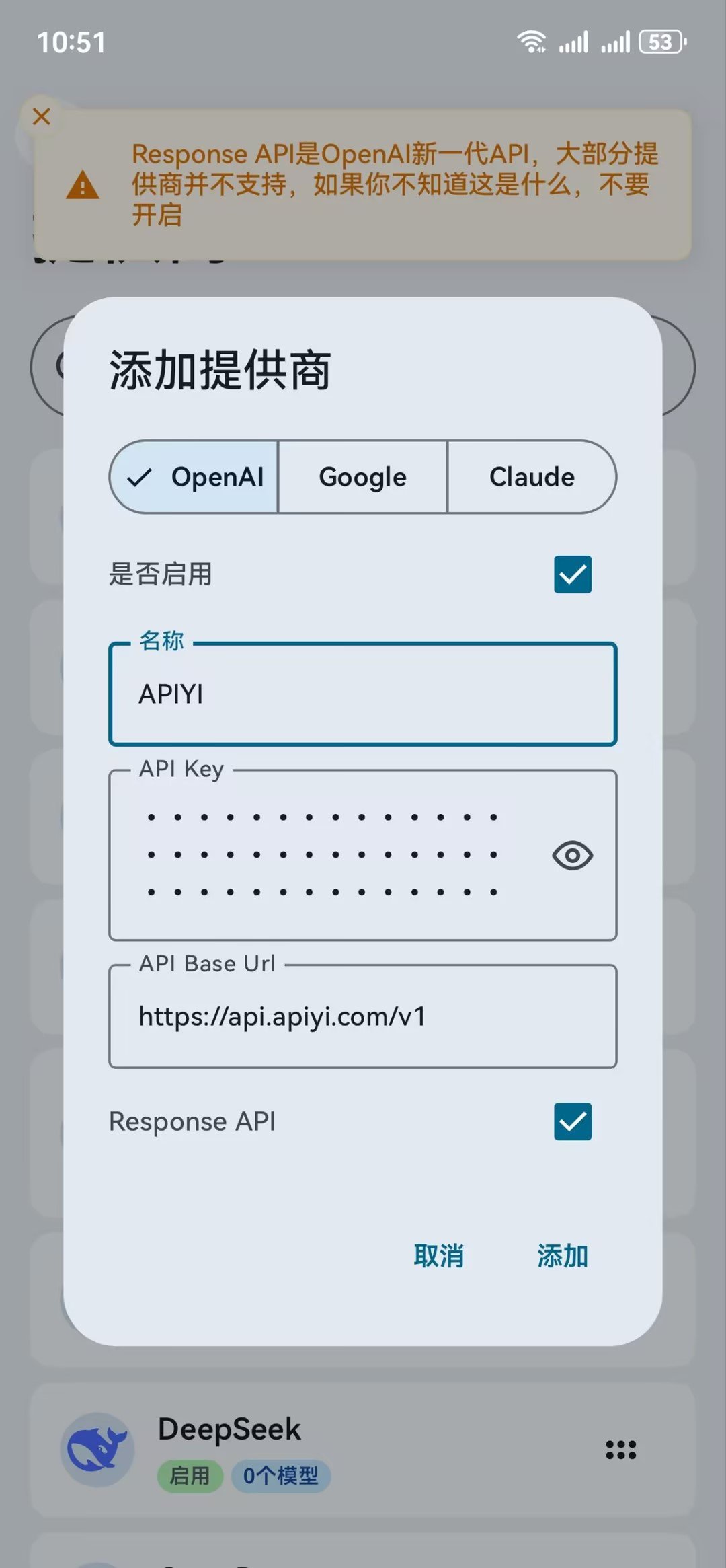
- レスポンスAPIが無効になっていることを確認し、追加をタップします。
設定に関する注意事項
- APIベースURLを
https://api.apiyi.com/v1に設定します。 - APIパスを
/chat/completionsに設定します。両方のフィールドにフルパスを入力しないでください。 - 初回の接続テストでは、デフォルトのチャット補完設定を維持してください。
3つのプロバイダータイプの比較
OpenAI、Claude、Googleは、RikkaHubではそれぞれ別のプロバイダータイプです。モデルのAPI形式に合うものを選び、異なるプロバイダータイプの設定を混在させないでください。Claude プロバイダー
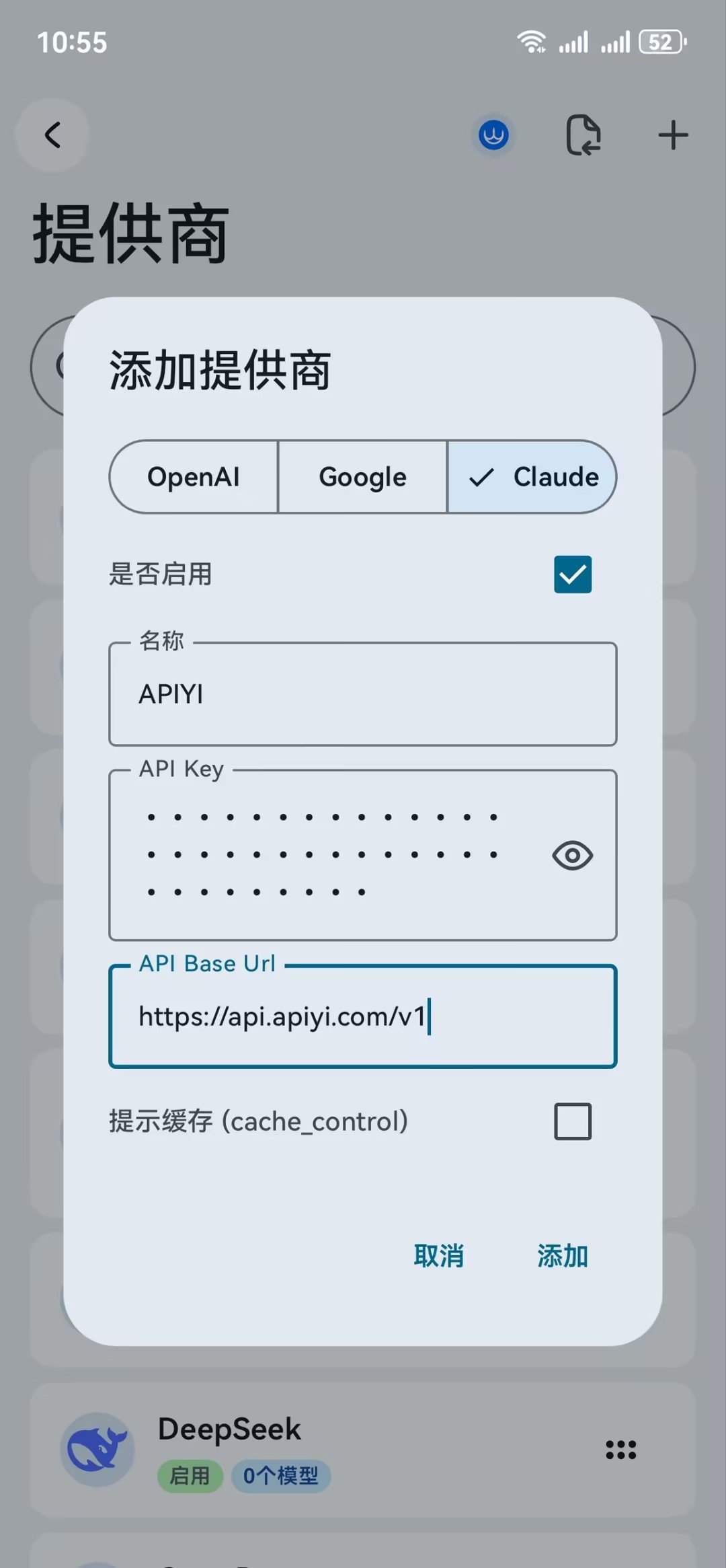
Claude モデルを使用するには、プロバイダーの追加時に Claude を選択し、API キーを入力して、識別しやすい名前を設定します。設定例では、API ベース URL はhttps://api.apiyi.com/v1 で、プロンプトキャッシュはデフォルトで無効になっています。
Claude API ガイド
APIYI の Claude 形式、ベース URL、リクエスト方法について説明します。
Claude プロンプトキャッシュ
プロンプトキャッシュが適用される条件と、課金方法について説明します。
Gemini プロバイダー
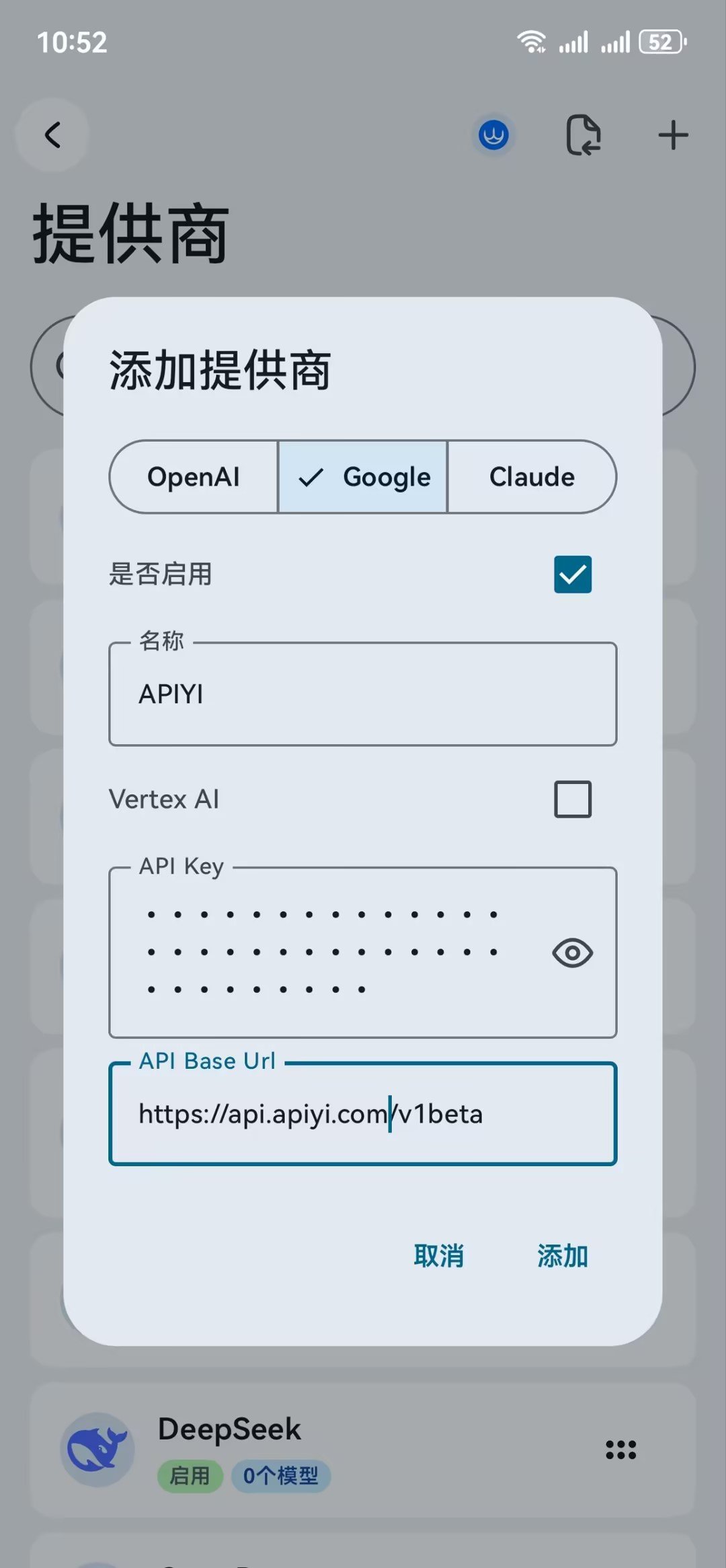
Gemini モデルを使用するには、プロバイダーの追加時に Google を選択し、API キーを入力して、識別しやすい名前を付けます。設定例では、API ベース URL はhttps://api.apiyi.com/v1beta で、Vertex AI は無効になっています。
Gemini ネイティブ API ガイド
Gemini ネイティブ API の形式と設定の詳細を確認してください。
モデルの追加
プロバイダーを設定した後、モデルセクションでモデルリストを管理します。- モデルセクションを展開し、モデルリストの取得を試します。
- 必要なモデルが見つからない場合は、その APIYI モデル ID を手動で追加します。
- チャットでモデルを選択し、簡単なメッセージを送信してテストします。
会話中にモデルを切り替えられます。RikkaHub では、タイトル生成や要約などの機能ごとに個別のデフォルトモデルを設定することもできます。
高度な機能
RikkaHub は、画像やドキュメントなどのマルチモーダル入力に加え、ウェブ検索、MCP、スキルにも対応しています。利用可能な機能は、選択したモデル、プロバイダーの API、RikkaHub の設定によって異なります。- 画像とドキュメント: 処理する入力タイプに対応したモデルを使用してください。
- ウェブ検索: 検索サービスを設定して、ウェブ上の情報を会話に取り込めます。
- MCP とスキル: ツールや拡張機能を接続できます。利用できるかどうかは、それぞれの設定によって異なります。
トラブルシューティング
接続できない場合
- API キーが正しく、有効であることを確認してください。
- API ベース URL がプロバイダーの種類と一致していることを確認してください。
- OpenAI 互換形式の場合は、デフォルトのチャット補完設定から始めてください。
404 またはエンドポイントが見つからない場合
- ベース URL または API パスに、パスセグメントの欠落や重複がないか確認してください。
- プロバイダーの種類がモデルの API 形式と一致していることを確認してください。
- 一般的なパスの違いについては、ベース URL 設定ガイドを参照してください。
モデル一覧が空の場合
- モデル一覧の取得をもう一度試してください。
- API キーにモデルを使用する権限があることを確認してください。
- 必要に応じて、正確なモデル ID を手動で追加してください。
レスポンス API リクエストが失敗する場合
レスポンス API を無効にし、デフォルトのチャット補完設定でテストしてください。利用のヒント
- まずは基本的なチャットをテストします: 他の設定を変更する前に、簡単なテキストメッセージを送信してください。
- プロバイダーをAPI形式に合わせます: OpenAI、Claude、Googleはそれぞれ異なる形式を使用します。
- タスクに応じてモデルを選びます: チャット、要約、タイトル生成など、必要に応じてモデルを使い分けてください。
- APIキーを保護します: スクリーンショット、公開チャット、共有コンテンツにキー全体を表示しないでください。