

Updream 是什麼?
Updream 將 Agent 對話、節點化無限畫布、Skill 技能庫和多模型生成能力結合起來,幫助創作者完成從靈感構思、指令碼和分鏡,到素材與影片生成的創作流程。 你可以從一句話創意、故事梗概、已有指令碼或參考素材開始,讓 Agent 協助梳理創作方向。確定方案後,可以繼續生成指令碼、分鏡、角色、場景、道具和其他創作素材。常用的創作經驗還可以沉澱為 Skill,在不同專案中重複使用。 官方站點介紹的核心能力包括:- Agent 創作引導:通過自然語言對話完善創作方向和內容方案。
- 指令碼與分鏡生成:將創意整理為指令碼、分鏡表和鏡頭級素材。
- 無限畫布工作流:通過節點組織文本、圖片、影片和其他創作資產。
- Skill 技能庫:將提示詞最佳化、角色設定和風格統一等經驗沉澱為可複用技能。
- 多模型創作:根據任務需要選擇圖片生成、影片生成或其他模型能力。
gpt-image-2,具體模型 ID 和引數請以 API易 當前模型文件為準。
為什麼在 Updream 中接入 API易?
通過 API易 接入 Updream,你可以:- 使用統一的 API Key 配置外部模型。
- 在 Updream 中填寫 Base URL、API Key 和模型 ID。
- 根據創作任務切換 API易 支援的模型。
- 將生成的圖片繼續用於分鏡、角色、場景或其他創作資產。
- 保留 Updream 的 Agent、Skill 和畫布工作流。
前置準備
開始前,請準備:- 已安裝並登入 Updream。
- 一個有效的 API易 API Key。
- API易 賬戶中有可用餘額。
- 需要使用的模型 ID,例如
gpt-image-2。
第一步:開啟外部模型直連器
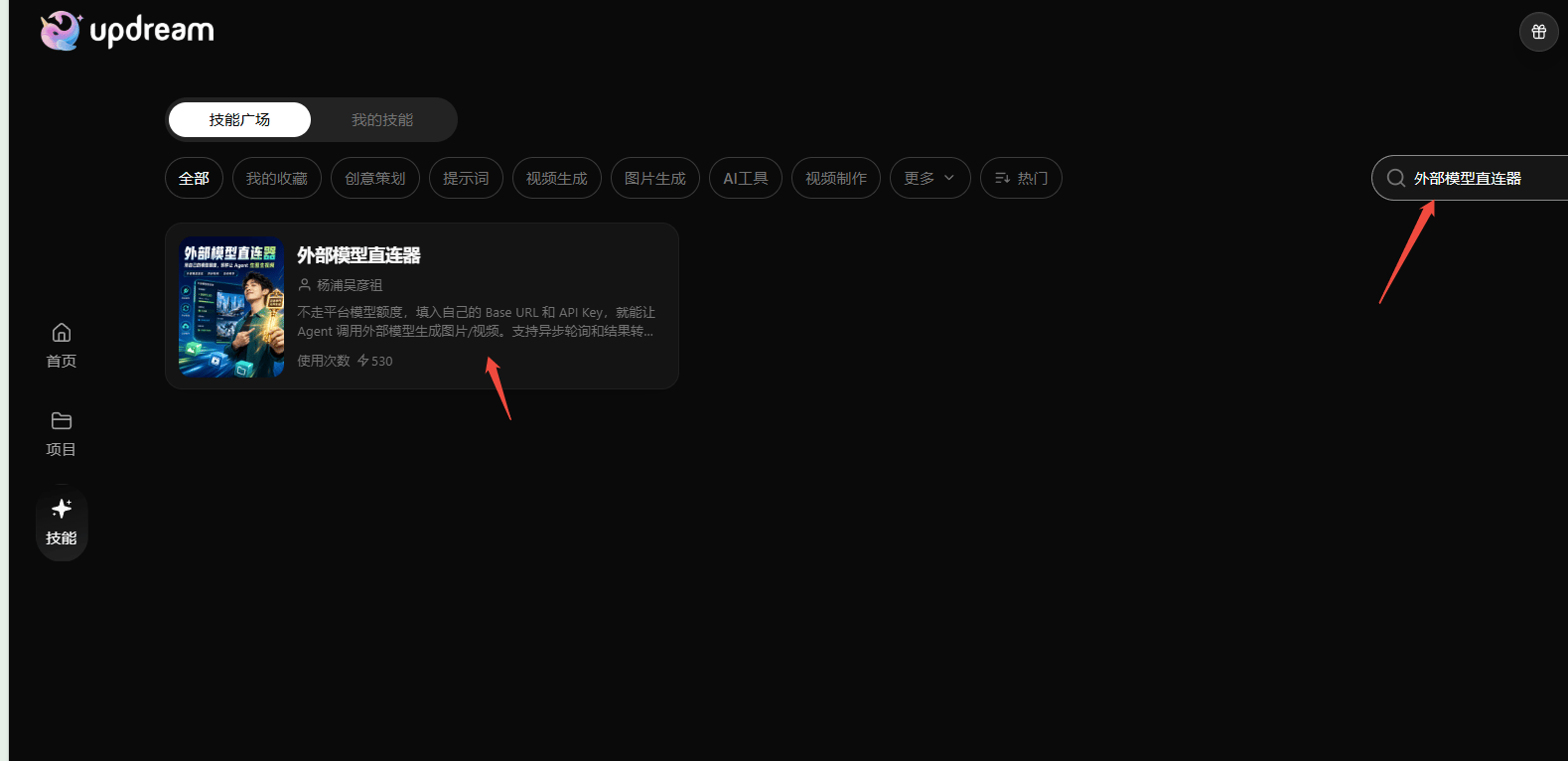
- 開啟 Updream,進入左側的「技能」。
- 進入「技能廣場」。
- 在搜尋框中輸入「外部模型直連器」。
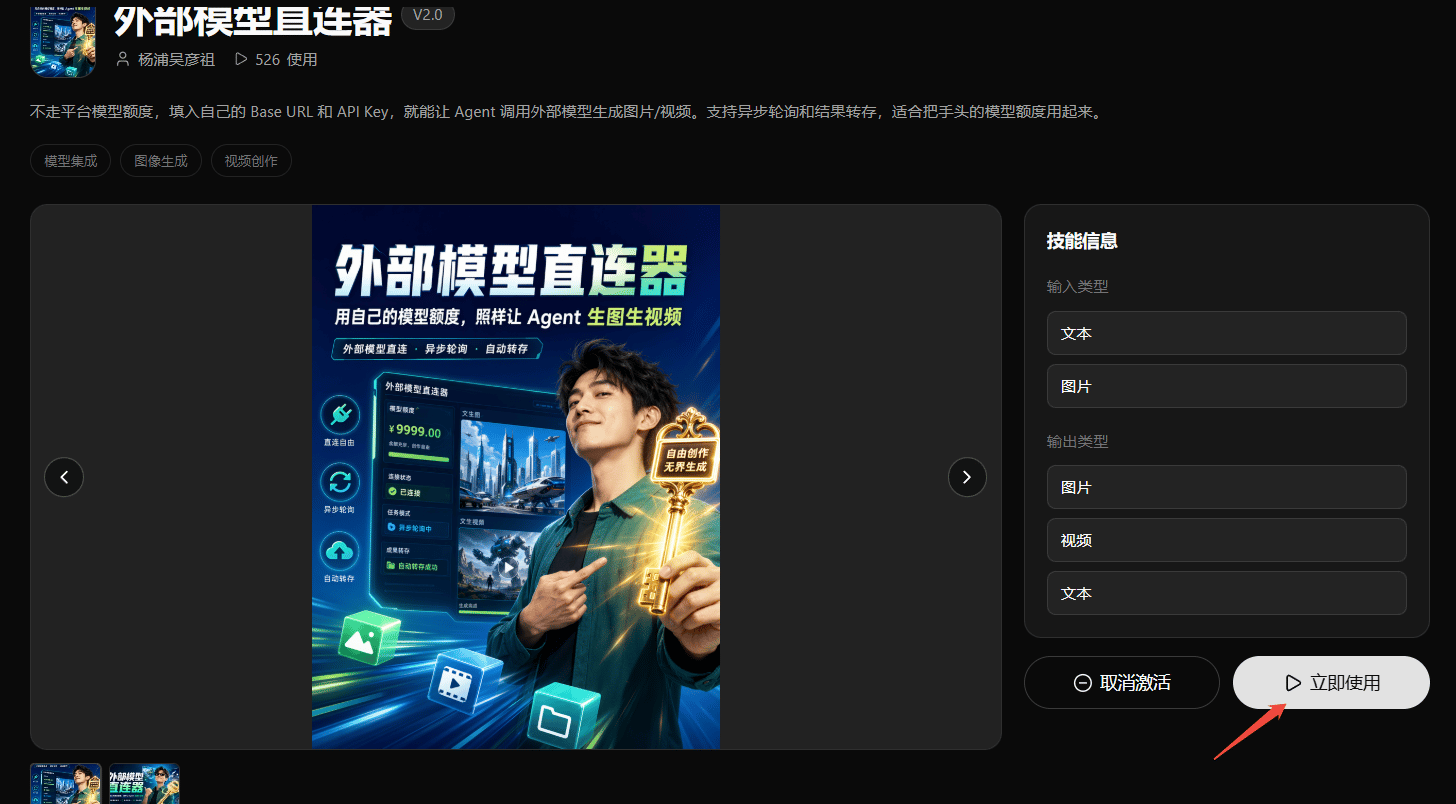
- 點選搜尋結果中的「外部模型直連器」。
- 點選「立即使用」。
第二步:選擇連線協議
在「連線」步驟中選擇:OpenAI 相容(推薦)在自定義回答中填寫 API易 的 Base URL 和 API Key。截圖中的 API易 Base URL 為:
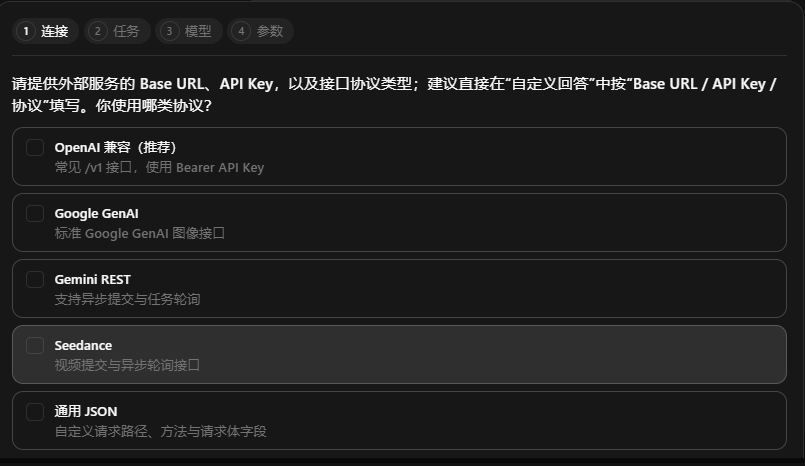
本文使用截圖中顯示的 OpenAI 相容配置。Google GenAI、Gemini REST、Seedance 和通用 JSON 等其他協議不屬於本文的驗證範圍,請不要直接套用本頁的引數。
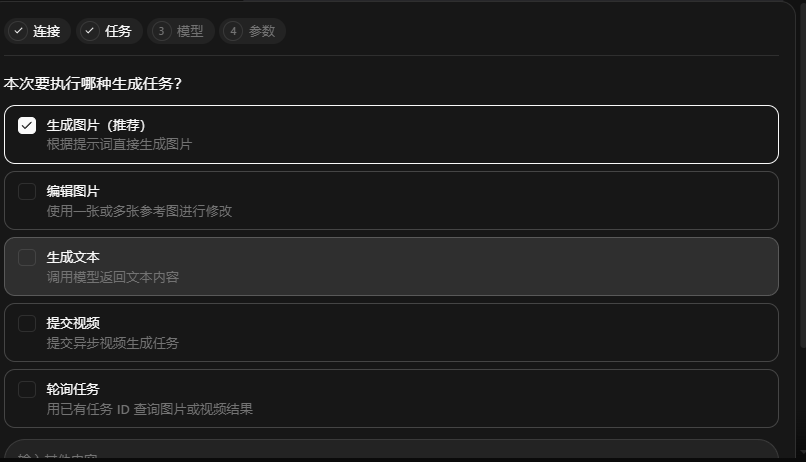
第三步:選擇任務型別
在「任務」步驟中選擇:生成圖片(推薦)
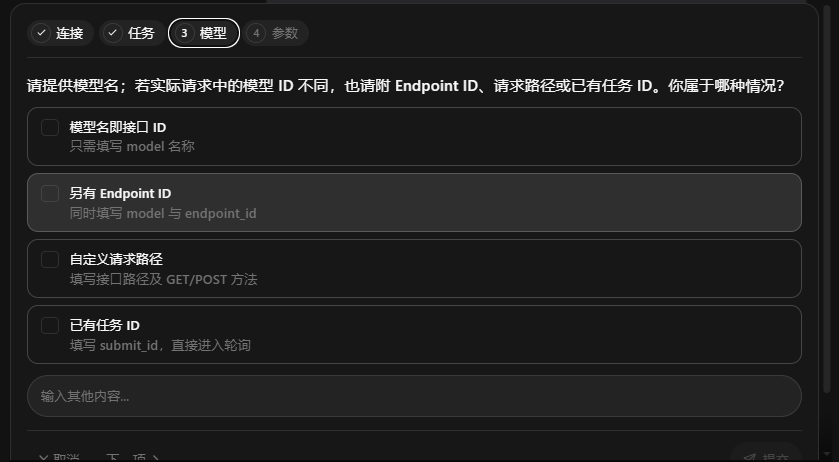
第四步:選擇模型填寫方式
在「模型」步驟中選擇:模型名即介面 ID
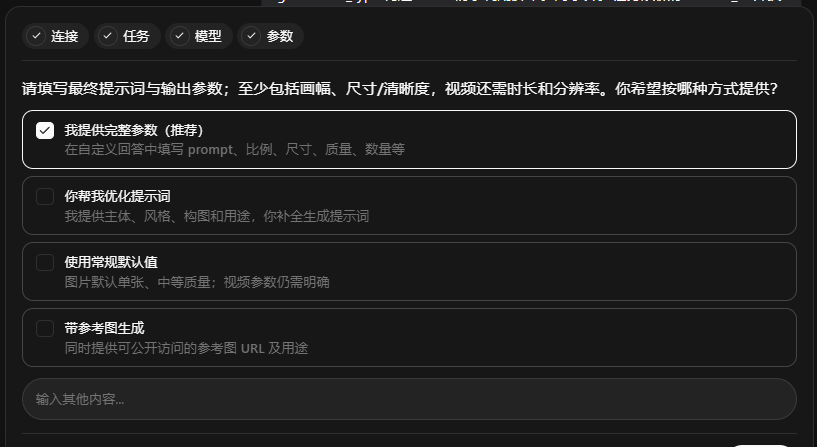
第五步:選擇引數填寫方式
在「引數」步驟中選擇:我提供完整引數(推薦)
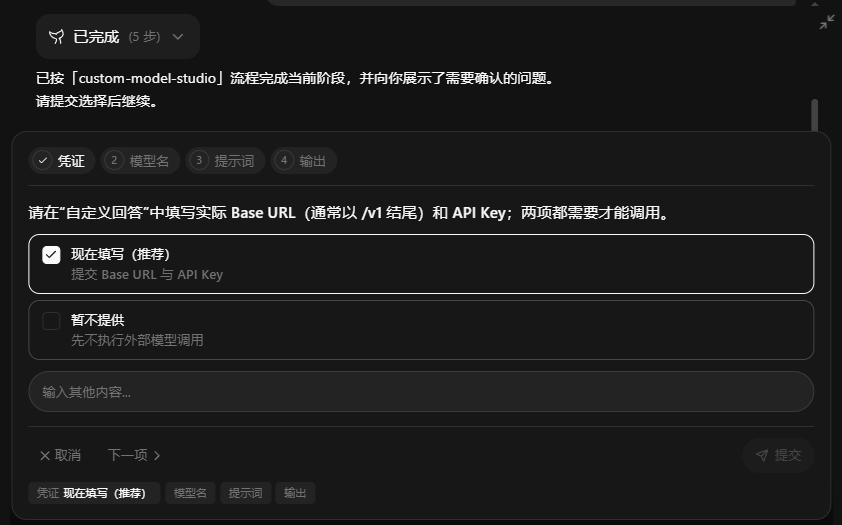
第六步:填寫 API 憑證
在「憑證」步驟中選擇:現在填寫(推薦)
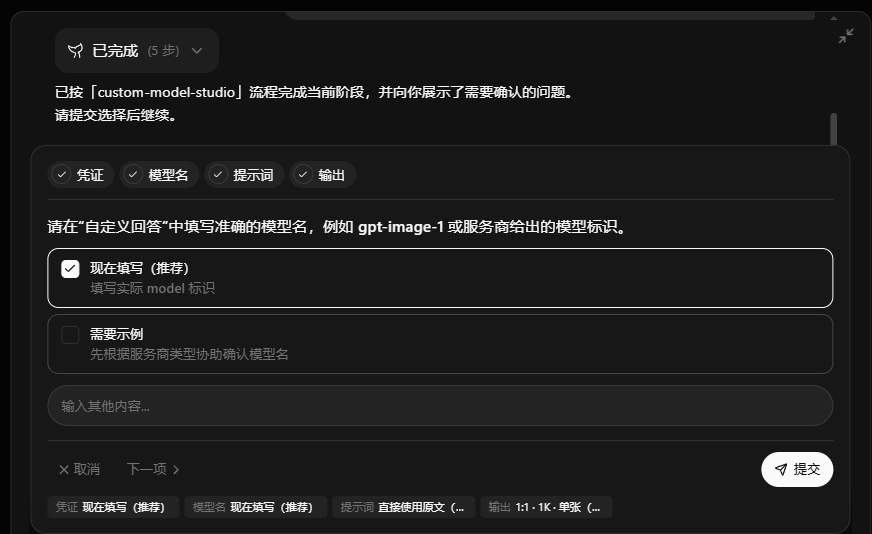
第七步:填寫模型名稱
在「模型名」步驟中選擇:現在填寫(推薦)
第八步:填寫圖片提示詞
在「提示詞」步驟中選擇:直接使用原文(推薦)
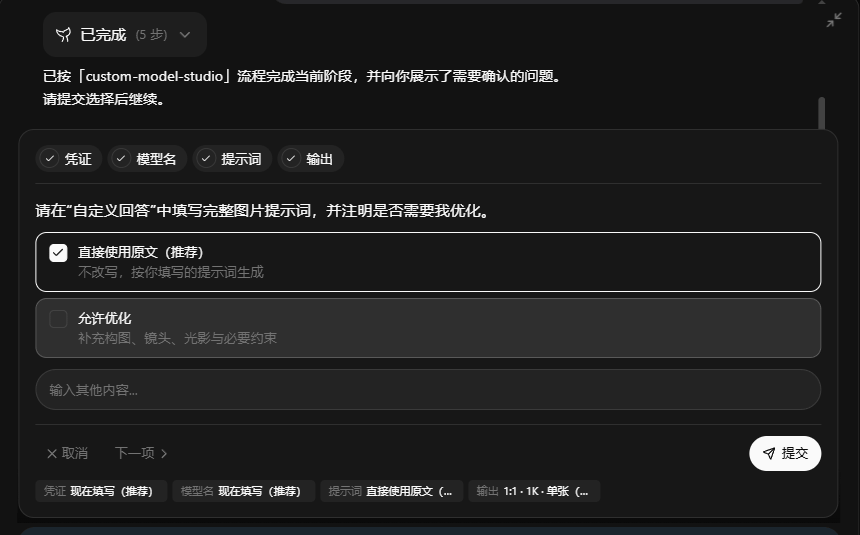
第九步:選擇輸出引數
在「輸出」步驟中選擇:1:1 · 1K · 單張(推薦)
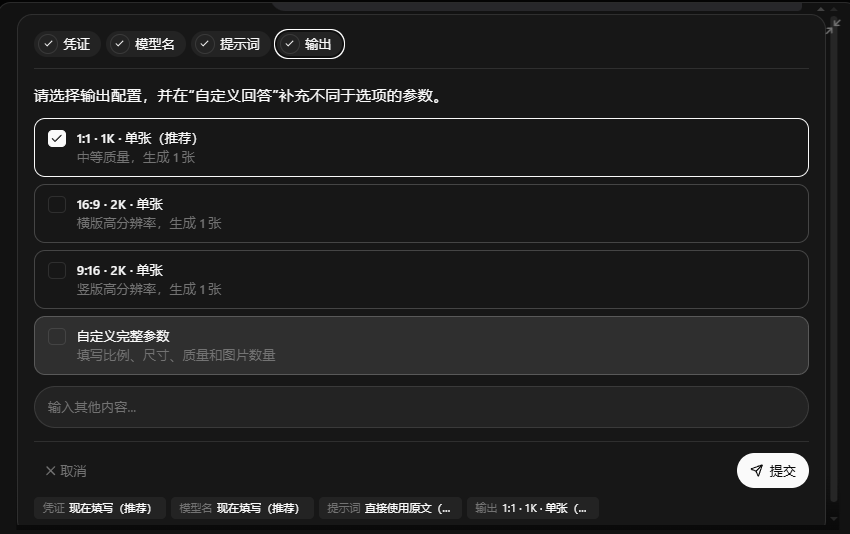
Updream 同時顯示了
16:9 · 2K · 單張、9:16 · 2K · 單張 和「自定義完整引數」選項。實際可用的尺寸、品質和數量取決於所選模型,請以模型文件和介面可選項為準。
第十步:提交 API易 配置
完成前面的選項後,Updream 會要求按照指定格式提交配置。截圖中的示例格式為: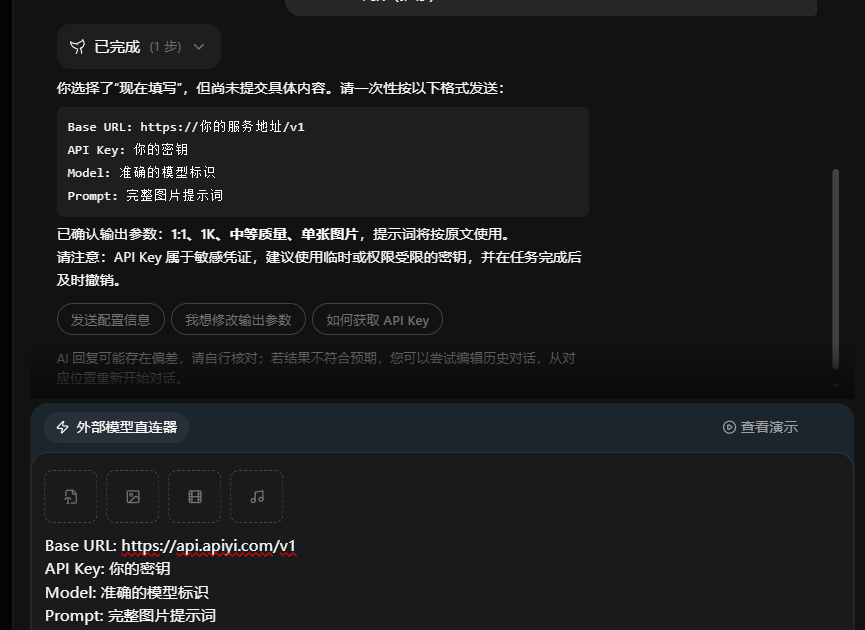
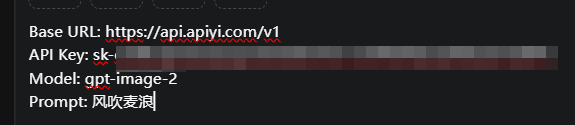
- Base URL 為
https://api.apiyi.com/v1。 - API Key 已替換為你自己的 API易 金鑰。
- Model 使用準確的模型 ID。
- Prompt 包含完整的圖片要求。
- 輸出尺寸、品質和數量符合當前模型的能力範圍。
第十一步:檢視生成結果
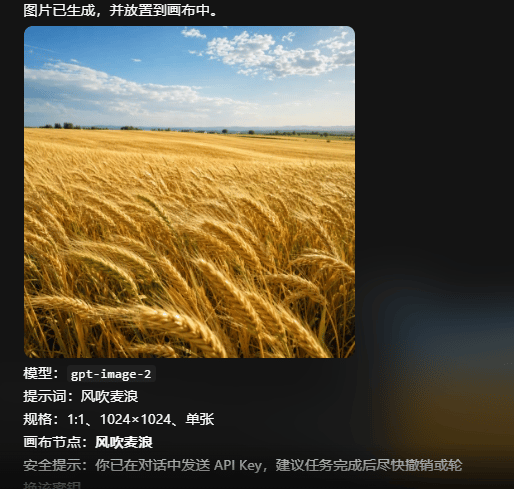
提交後,Updream 會顯示生成結果。截圖中的示例結果為:- 模型:
gpt-image-2 - 提示詞:風吹麥浪
- 規格:1:1
- 解析度:1024 × 1024
- 數量:單張
檢視最新模型推薦
檢視最新模型推薦
檢視最新的模型推薦、效能對比和使用建議。模型列表持續更新,確保您使用最新的 AI 模型。
AI 模型和介面引數會持續更新。具體模型 ID、圖片尺寸、品質選項和任務限制,請以 API易 模型推薦頁面及對應模型文件為準。
常見問題
Base URL 應該填寫什麼?
Base URL 應該填寫什麼?
按本文截圖驗證的 OpenAI 相容流程,填寫
https://api.apiyi.com/v1。其他協議對應的地址和引數不屬於本文範圍,請不要混用。模型名稱應該填寫什麼?
模型名稱應該填寫什麼?
填寫 API易 文件中的準確模型 ID,例如截圖使用的
gpt-image-2。如果模型 ID 拼寫錯誤,可能導致模型不存在或請求失敗。API Key 是否可以長期保留?
API Key 是否可以長期保留?
不建議。建議使用臨時金鑰或權限受限的金鑰,並在任務完成後及時撤銷或刪除不再使用的配置。
可以直接用這套配置生成影片嗎?
可以直接用這套配置生成影片嗎?
不可以直接這樣推斷。外部模型直連器介面顯示支援提交影片和輪詢任務,但影片任務需要根據實際模型、協議和引數單獨配置。本文只驗證圖片生成流程。
為什麼任務提交後沒有結果?
為什麼任務提交後沒有結果?
依次檢查 API Key 是否有效、Base URL 是否為
https://api.apiyi.com/v1、模型 ID 是否準確、模型是否支援當前圖片任務,以及 API易 賬戶餘額是否充足。若仍失敗,請同時檢視 Updream 的任務提示和 API易 返回的錯誤資訊。為什麼生成結果與提示詞不完全一致?
為什麼生成結果與提示詞不完全一致?
圖片模型會對提示詞進行理解和生成。可以嘗試減少無關描述、明確主體和構圖、把關鍵要求放在提示詞前面,或關閉「允許最佳化」後直接提交原始提示詞。
桌面端 v0.2.0
需要在桌面端本地執行任務?請參閱 Updream 桌面端 v0.2.0 接入 API易。相關資源
Updream 官方網站
www.updream.cnAPI易 模型推薦
檢視最新模型、能力和使用建議。
API易 API 金鑰管理
獲取和管理 API Key。
API易 API 文件
檢視 API 接入和呼叫說明。