

Cursor
Cursor 是一款 AI 驅動的程式碼編輯器,通過整合 API易,您可以在編寫程式碼時獲得強大的 AI 輔助功能。快速配置
1. 開啟設定
點選右上角的齒輪圖示 ⚙️,選擇 Models 選項2. 配置 API
- OpenAI API Key:輸入您的 API易 金鑰(直接用預設令牌即可)
- Override OpenAI Base URL:勾選並輸入
https://api.apiyi.com/v1 - 點選 Verify 驗證配置
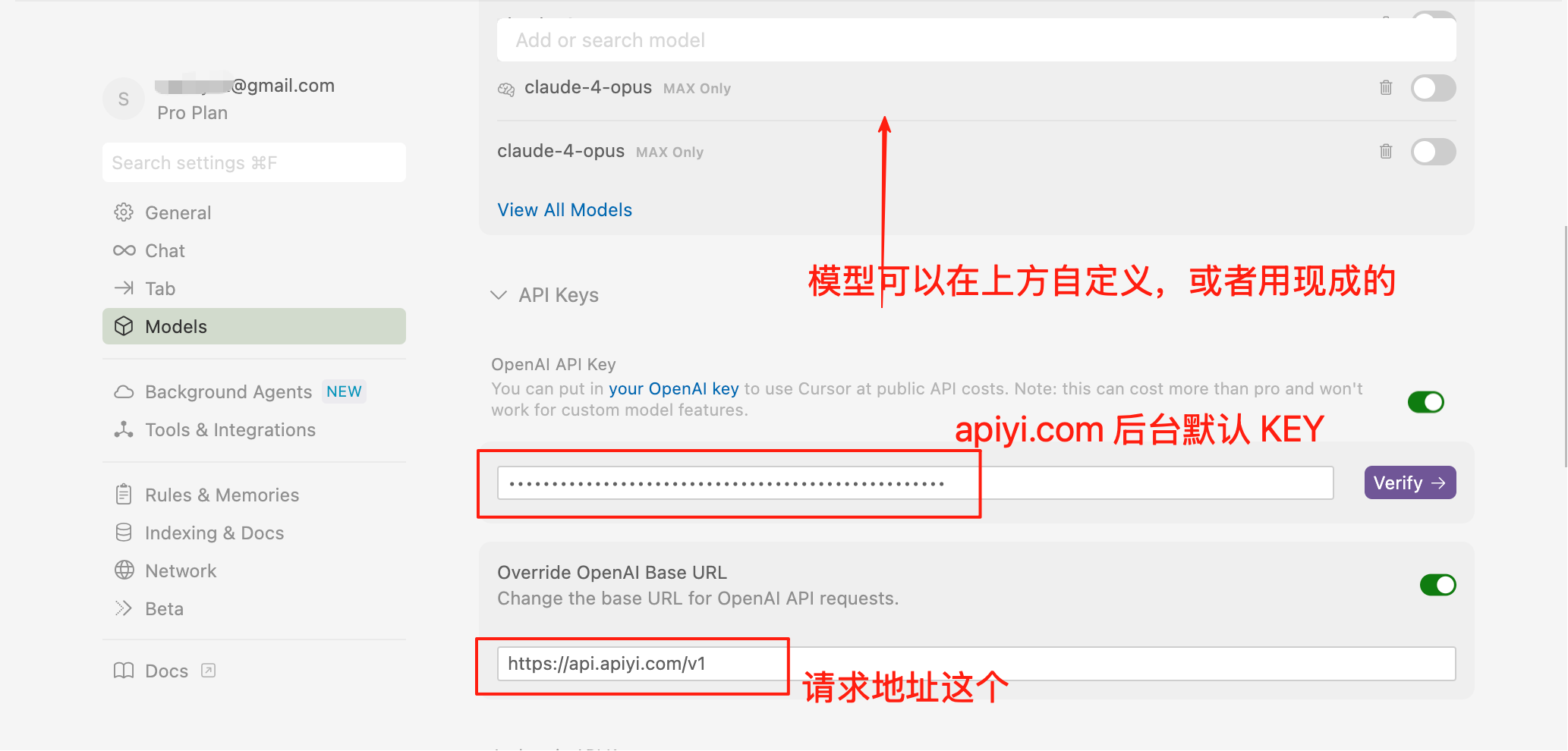
3. 模型配置
推薦模型配置
Cursor 通過 API易 支援 400+ 主流 AI 模型,包括 OpenAI、Google Gemini、Claude、DeepSeek 等。檢視程式設計開發模型推薦
檢視最新的程式設計模型推薦、效能對比和使用建議。包括頂級效能模型、高性價比模型、推理增強模型等詳細分類。
為什麼不在此列出具體模型?AI 模型更新迭代速度非常快,為了確保您獲取最準確的模型推薦資訊,我們統一在 模型推薦頁面 維護最新的模型列表、效能資料和使用建議。
使用模式說明
Chat 模式工作流程
由於 Cursor 不支援 Agent 模式,推薦以下工作流程:-
對話生成程式碼
- 使用
Ctrl/Cmd + L開啟聊天 - 描述您的需求,讓 AI 生成程式碼
- 檢視生成的程式碼片段
- 使用
-
手動應用程式碼
- 從聊天視窗複製程式碼
- 貼上到目標檔案
- 或使用 “Apply” 按鈕(如果可用)
-
迭代最佳化
- 繼續對話要求修改
- 重複應用過程
替代方案對比
核心功能
智慧程式碼補全
- Tab 補全:按 Tab 接受 AI 建議
- 多行補全:支援函式級別的程式碼生成
- 上下文感知:基於專案結構提供建議
AI 對話
- Ctrl/Cmd + K:開啟命令面板
- Ctrl/Cmd + L:側邊欄對話
- 程式碼解釋:選中程式碼後詢問 AI
程式碼編輯
- 生成程式碼:描述需求,AI 自動生成
- 重構建議:獲取最佳化建議
- 錯誤修復:AI 協助定位和修復錯誤
快捷鍵
使用技巧
1. 提供清晰的上下文
2. 最佳化提示詞
3. 充分利用 Chat 模式
雖然沒有 Agent 模式,但可以:- 讓 AI 生成完整的檔案內容
- 要求 AI 提供詳細的修改說明
- 使用 AI 進行程式碼審查和重構建議
故障排除
連線超時
- 檢查網路連線
- 確認 API 地址:
https://api.apiyi.com/v1 - 驗證 API 金鑰有效性
模型不響應
- 檢查賬戶餘額
- 嘗試切換模型
- 重啟 Cursor
程式碼建議品質差
- 提供更多專案上下文
- 使用更具體的提示詞
- 嘗試不同模型
最佳實踐
專案級配置
在專案根目錄建立.cursor-settings.json:
程式碼規範
在提示中明確程式碼規範:- 使用 TypeScript
- 遵循 Airbnb 規範
- 新增 JSDoc 註釋
- 使用函式式風格
安全意識
- 不在程式碼中包含敏感資訊
- 審查 AI 生成的程式碼
- 驗證第三方依賴安全性
整合工作流
Git 整合
測試驅動開發
- 先寫測試用例
- 讓 AI 生成實現程式碼
- 執行測試驗證
- 迭代最佳化
程式碼審查
使用 AI 進行程式碼審查:需要 Agent 模式?
如果您需要 AI 能夠自動修改多個檔案、執行復雜的重構任務,推薦檢視:Cline
VS Code 中功能完整的 AI Agent,支援自動修改檔案
RooCode
新興的 VS Code AI Agent 外掛,支援多檔案編輯
提示:如果您是 Vibe Coding 愛好者,需要 AI 自主完成複雜程式設計任務,建議使用支援 Agent 模式的工具,或考慮購買 Cursor 官方會員以獲得完整體驗。