

快速整合(OpenAI 相容格式)
OpenAI 相容格式適合作為首次接入方式。建議先使用 Chat Completions 預設配置完成連通性測試。1. 獲取 API 金鑰
請參考 API 金鑰獲取與管理教程 獲取 API Key。2. 配置步驟
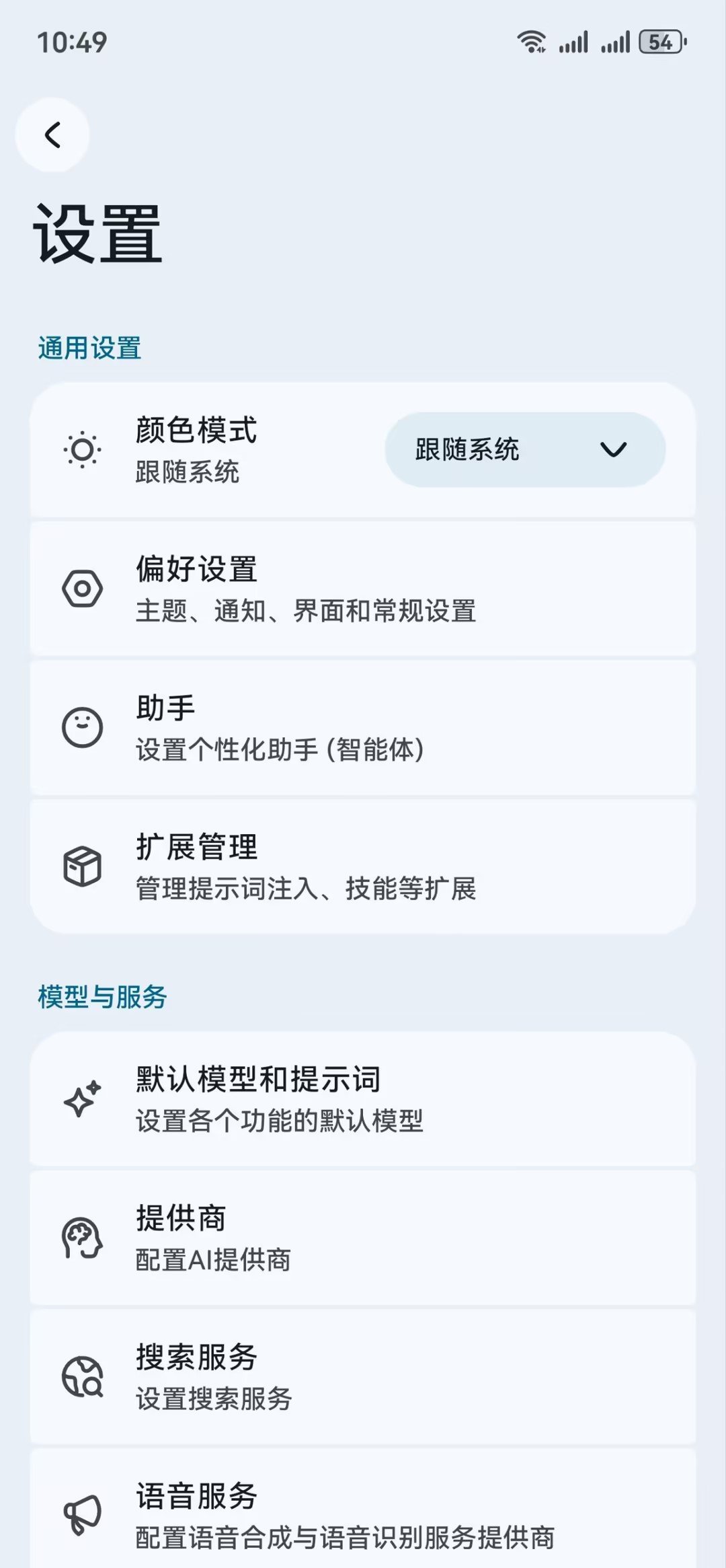
- 開啟 RikkaHub 的「設定」,進入「提供商」。
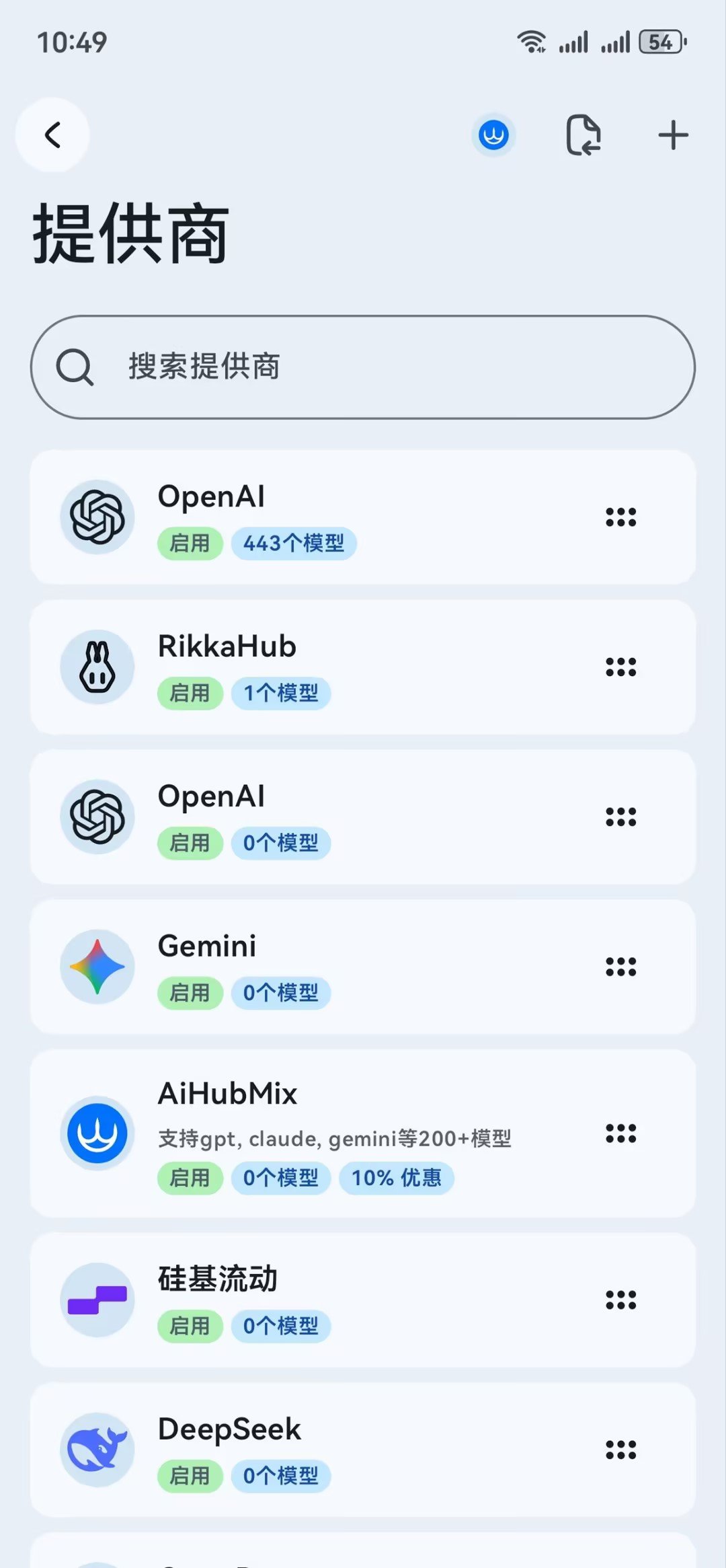
- 點選右上角的「+」,開啟新增提供商視窗。
- 選擇 OpenAI,確認「是否啟用」已開啟。
-
填寫以下配置資訊:
- 名稱:
APIYI,也可以填寫便於識別的名稱 - API Key:填入你的 API易 API Key
- API Base URL:
https://api.apiyi.com/v1 - API 路徑:
/chat/completions
- 名稱:
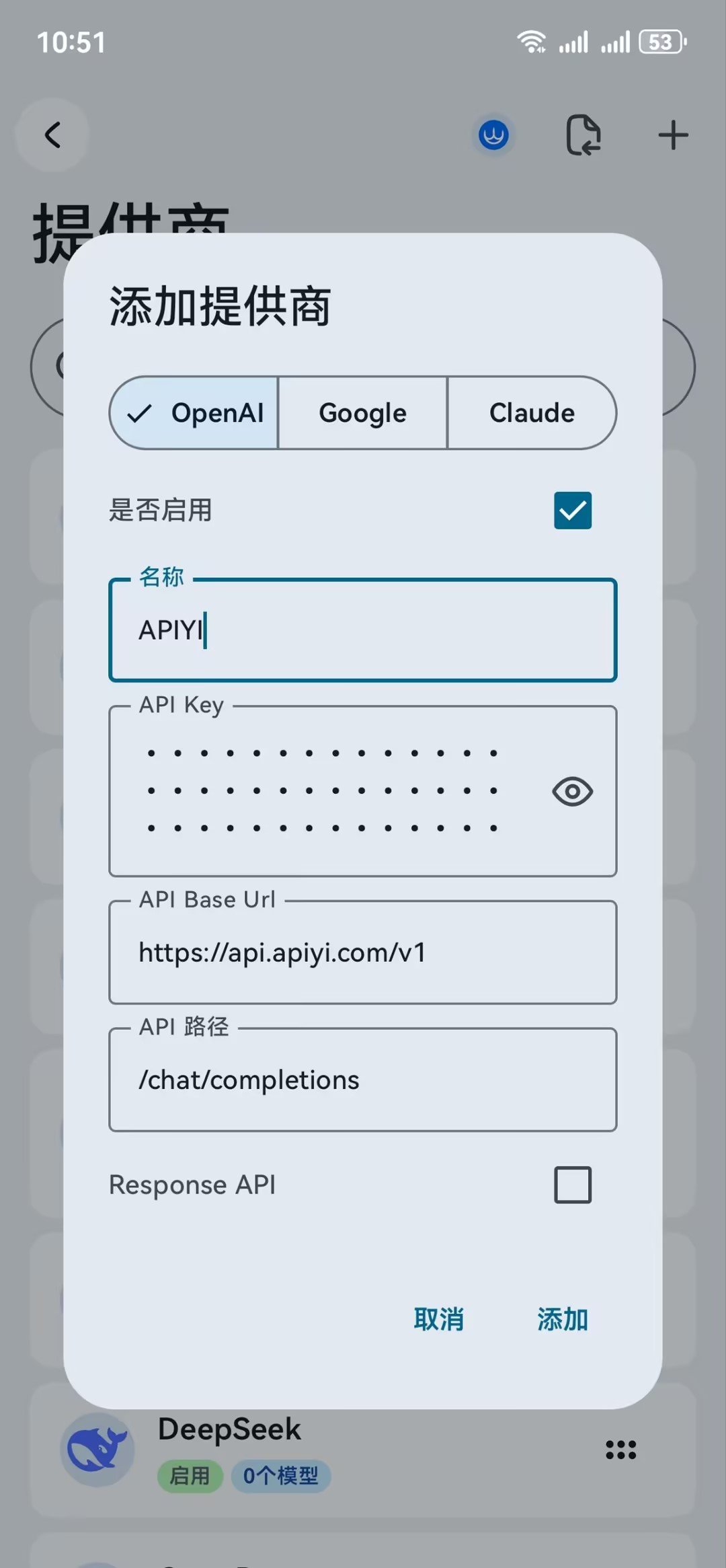
- 確認 Response API 未開啟,然後點選「新增」。
配置要點
- API Base URL 填寫
https://api.apiyi.com/v1。 - API 路徑填寫
/chat/completions,不要把完整路徑重複填入兩個欄位。 - 首次連線建議保持 Chat Completions 預設設定。
三種渠道型別對比
RikkaHub 中的 OpenAI、Claude 和 Google 是不同的提供商型別。請根據模型對應的介面格式選擇,不要混用不同渠道的配置。Claude 渠道型別
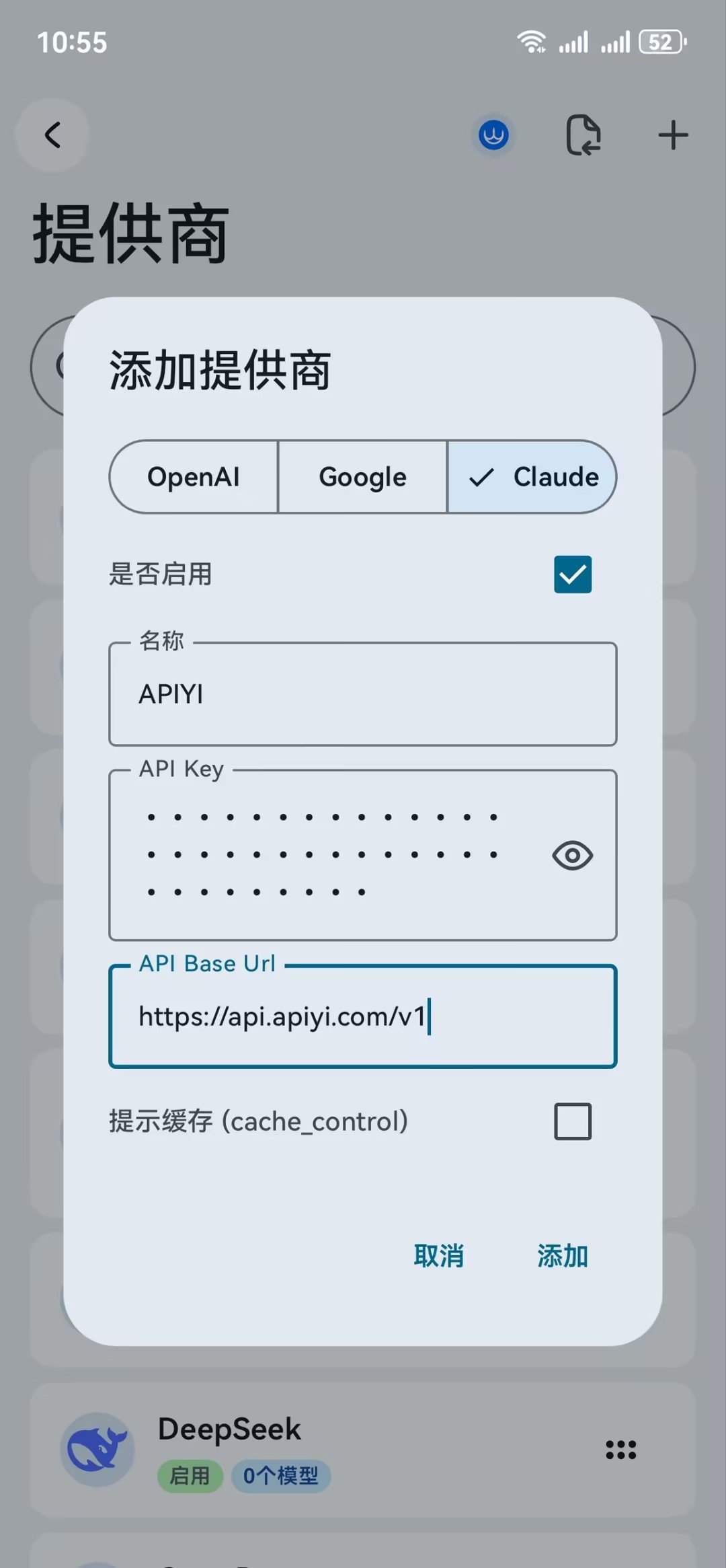
使用 Claude 模型時,在新增提供商視窗選擇 Claude,填寫 API Key,並設定便於識別的名稱。示例配置中,API Base URL 為https://api.apiyi.com/v1,提示快取選項預設未勾選。
Claude API 呼叫說明
檢視 APIYI Claude 介面格式、Base URL 和呼叫方式。
Claude 提示快取
瞭解提示快取的適用條件與計費方式。
Gemini 渠道型別
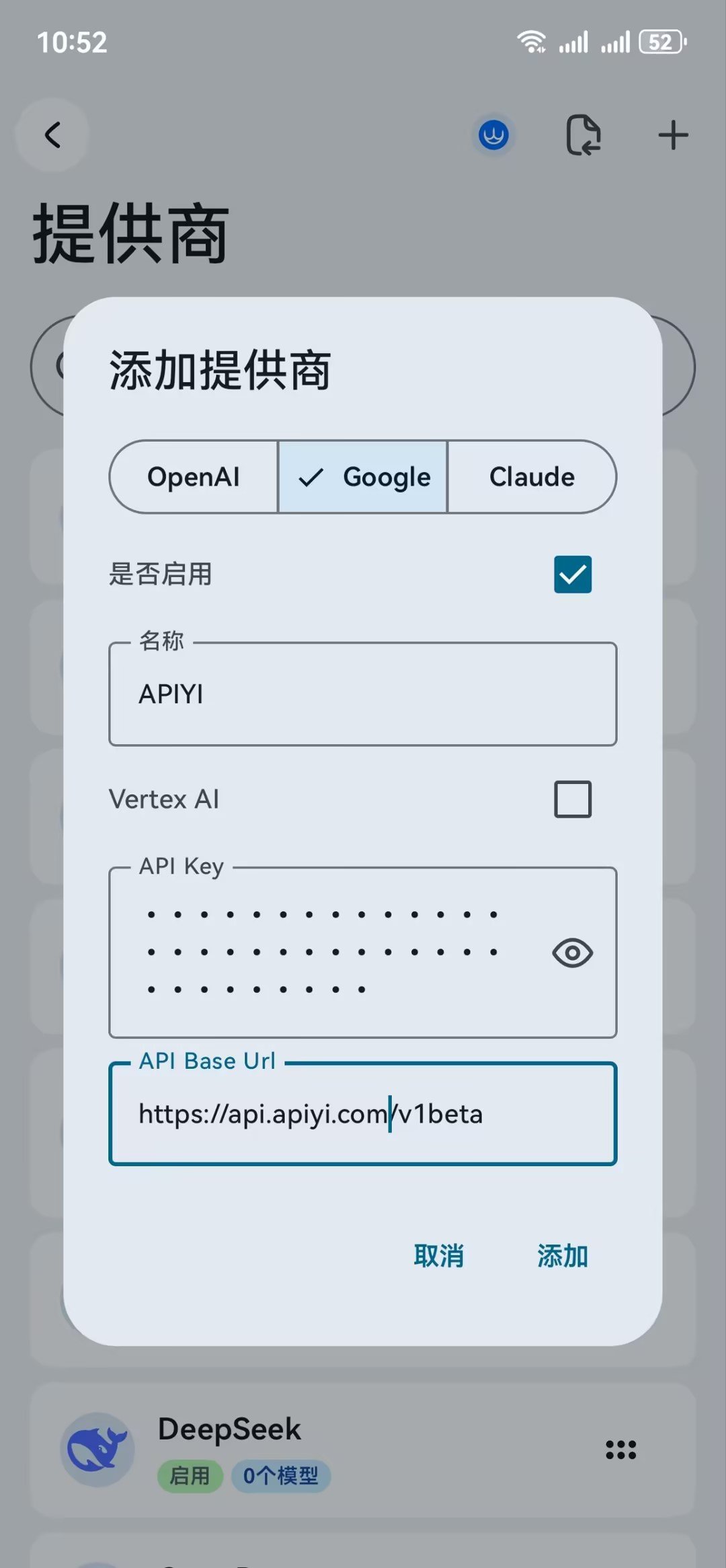
使用 Gemini 模型時,在新增提供商視窗選擇 Google,填寫 API Key,並設定便於識別的名稱。示例配置中,API Base URL 為https://api.apiyi.com/v1beta,Vertex AI 未啟用。
Gemini 原生格式呼叫指南
檢視 Gemini 原生 API 的介面格式與配置說明。
新增模型
完成提供商配置後,在對應提供商頁面的 Models 區域獲取或管理模型列表:- 展開模型區域,嘗試獲取模型列表。
- 如果列表中沒有所需模型,可手動新增 APIYI 中對應的模型 ID。
- 在聊天介面選擇模型,傳送一條簡單訊息進行測試。
RikkaHub 支援在聊天介面切換模型,也可以為標題生成、摘要等功能分別設定預設模型。
高階功能
RikkaHub 還支援圖片、文件等多模態輸入,以及聯網搜尋、MCP 和 Skills 等功能。具體能力取決於所選模型、服務商介面和 RikkaHub 中的功能配置。- 圖片與文件:使用支援相應輸入型別的模型處理圖片或文件。
- 聯網搜尋:按需配置搜尋服務,為對話補充網頁資訊。
- MCP 與 Skills:連線工具或擴充套件能力;是否可用取決於對應配置。
故障排除
新增後無法連線
- 檢查 API Key 是否填寫正確、是否有效。
- 確認 API Base URL 與提供商型別相匹配。
- OpenAI 相容格式先保持 Chat Completions 預設設定。
返回 404 或找不到介面
- 檢查 Base URL 和 API 路徑是否缺少路徑或重複拼接。
- 確認選擇的提供商型別與模型介面格式一致。
- 可參考 Base URL 配置說明 核對常見路徑差異。
模型列表為空
- 嘗試重新獲取模型列表。
- 檢查 API Key 是否有權限呼叫該模型。
- 必要時手動新增準確的模型 ID。
Response API 請求失敗
關閉 Response API,先使用預設的 Chat Completions 配置測試。使用技巧
- 先驗證基礎對話:新增提供商後先用簡單文本測試,再調整其他功能。
- 按介面格式新增渠道:OpenAI、Claude 和 Google 對應不同的介面格式。
- 按任務選擇模型:日常對話、摘要和標題生成可以按需要使用不同模型。
- 妥善保管 API Key:不要在截圖、公開聊天或分享內容中展示完整金鑰。