

簡潔な回答
ローカルタイムゾーンを選択
Asia/Shanghai (UTC+8) を選択し、その他のユーザーは各自のローカルタイムゾーンを選択します。一度設定すれば、表示されるすべての時刻がローカル時間になります提案ダイアログを受け入れる
すべての場所で基準を統一
アカウントのタイムゾーンを確認・変更する場所
アカウントのタイムゾーンは、コンソールの「用户信息 (User Info)」セクションで確認および編集できます。新規アカウントのデフォルトはUTCです。中国のユーザーはAsia/Shanghaiに切り替えてください。
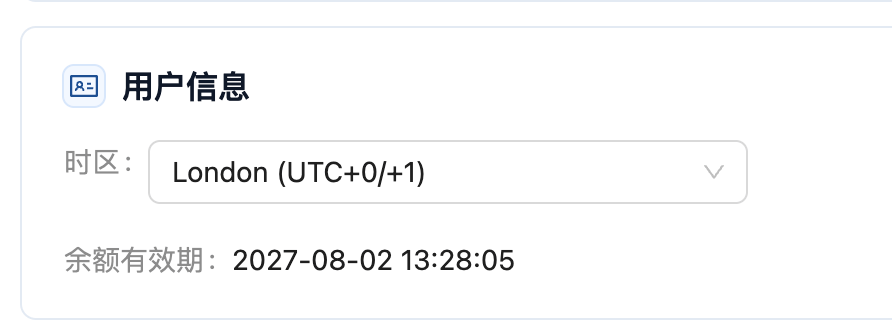
The timezone setting in the console's User Info section — change it from the dropdown
提案ダイアログが表示されたら切り替えを適用する
アカウントのタイムゾーン(例:UTC)が現在のデバイスのタイムゾーン(例:Asia/Shanghai)と異なる場合、コンソールに「本地设置建议」(ローカル設定の提案)ダイアログが表示されます。右側の切り替えボタンをクリックするだけです。 これにより、詳細リストとグラフに北京時間が表示されます。
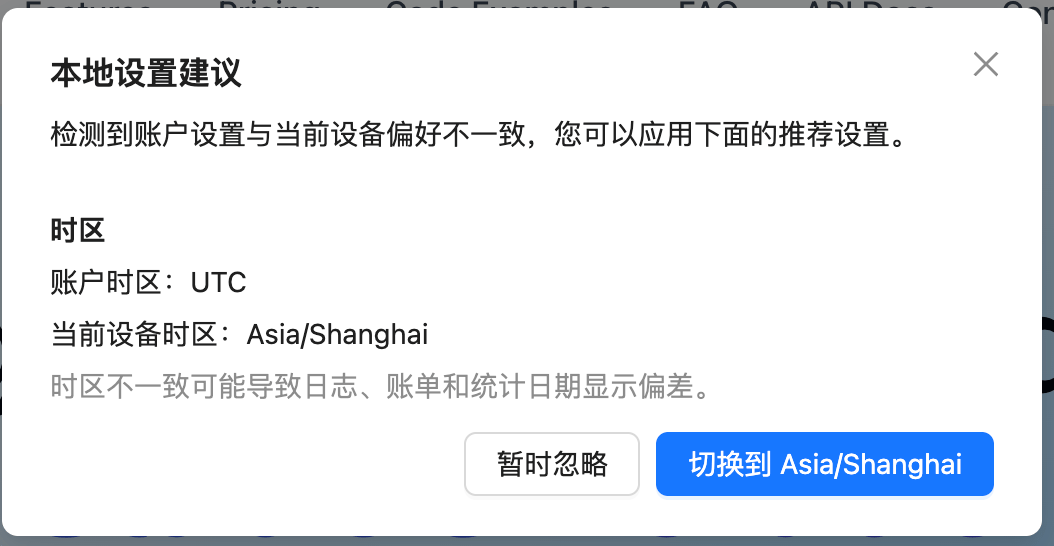
The Local Settings Suggestion dialog — you can click the switch button directly
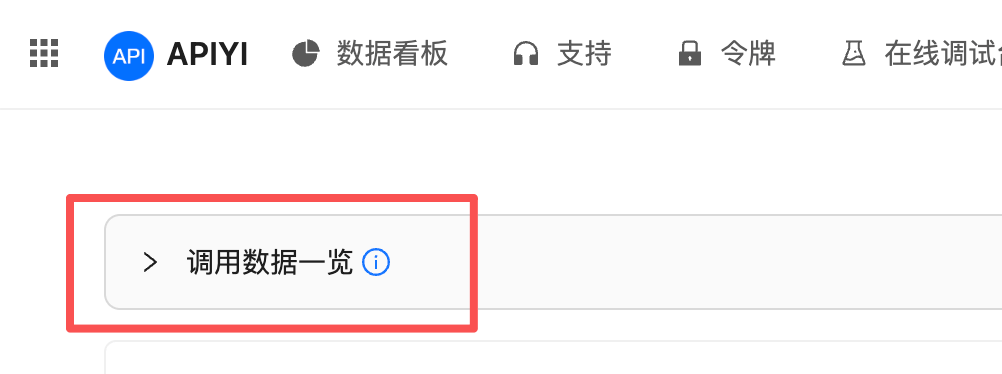
The Call Data Overview at the top of the Logs page, bucketed by day in the account timezone
どちらのエクスポートを使用すべきですか?
Logsページの右上には、导出 (Export) と 汇总账单 (Billing Summary) の2つのボタンがあります。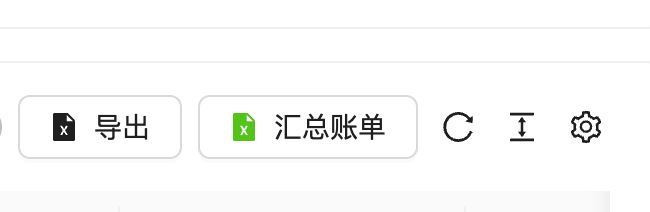
The Export and Billing Summary buttons in the top-right corner of the Logs page
Asia/Shanghaiに設定されている場合、2026-09-20 01:08 (UTC+8) に行われた呼び出しは以下のようになります:
- ページ詳細リストでは
2026-09-20 01:08と表示されます - エクスポートファイルでも同様に
2026/9/20 1:08と表示されます - Billing Summary(日別)では
2026-09-20に分類され、グラフ上では9月20日に計上されます
Export → バックグラウンド非同期エクスポート(推奨)
明細行ごとの支出記録が必要な場合は、导出 (Export) ボタンを使用し、ダイアログで 后台异步导出 (バックグラウンド非同期エクスポート) を選択してください。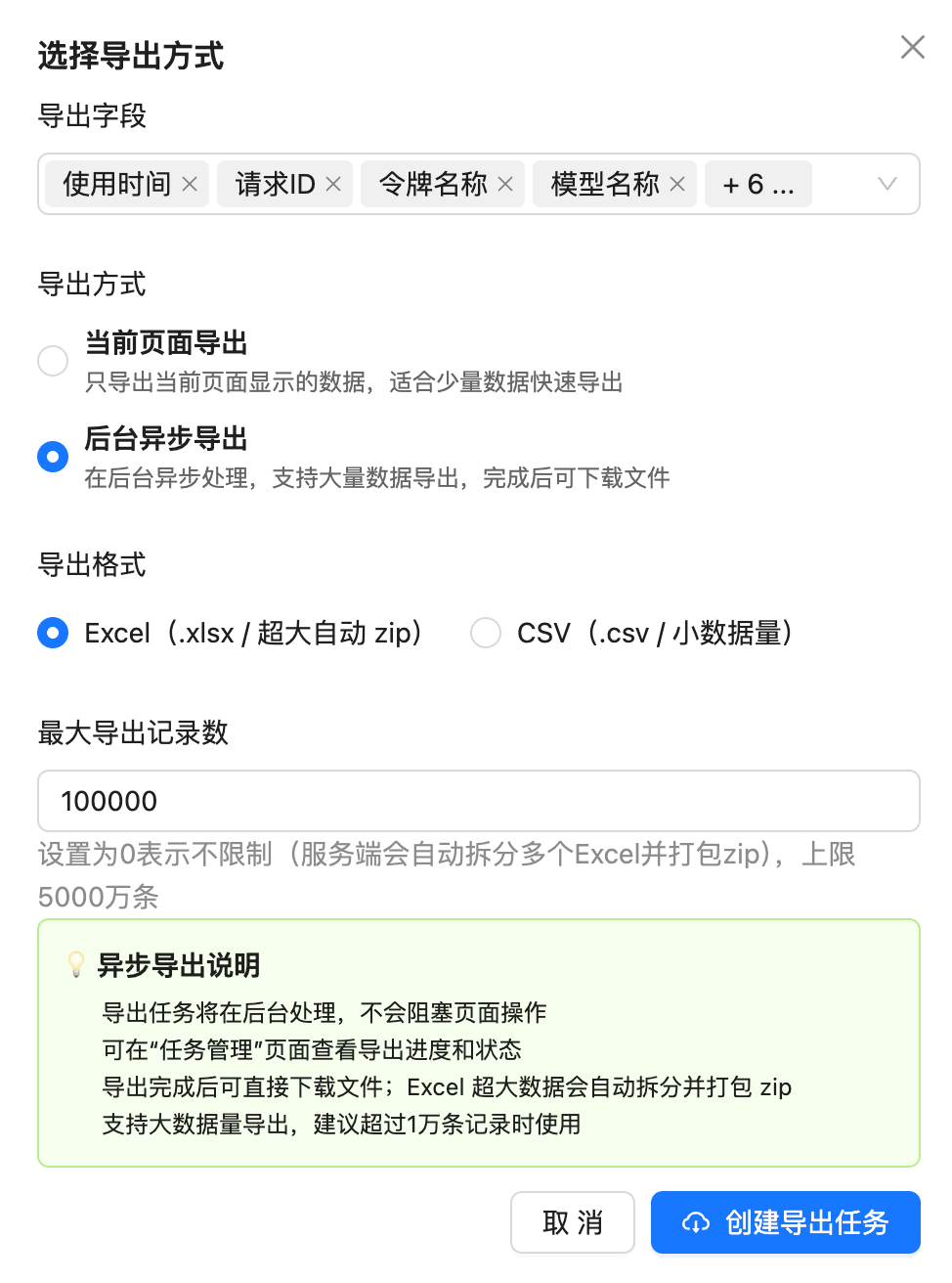
The export dialog — select background async export for large volumes
- 時間はアカウントのタイムゾーンで記録され、ページ詳細リストと一致します
- 選択可能なフィールド:使用時刻、リクエストID、token名、モデル名など — 照合に必要な項目を選択してください
- エクスポートモード:データ量が多い場合はバックグラウンド非同期エクスポートを選択してください。ジョブはページをブロックすることなくバックグラウンドで実行され、10,000件を超えるレコードで推奨されます
- 形式:Excel(
.xlsx、非常に大規模なエクスポートは自動的に分割されzip圧縮されます)またはCSV(.csv、データ量が少ない場合向け) - 最大レコード数:
0は無制限(サーバーが複数のExcelファイルに分割してzip圧縮します)を意味し、上限は5,000万件です - 進捗状況:ジョブが作成されたら、任务管理 (Task Management) ページで進捗とステータスを確認し、ファイルをダウンロードしてください
実務における照合
双方で同じタイムゾーンを使用していることを確認してください
Asia/Shanghai)を使用していることを確認してください。そうしないと、深夜前後に実行された呼び出しが異なる日付に振り分けられてしまいます。APIのタイムスタンプは自身で変換してください
created_at(Log Query API から取得)はUnix秒タイムスタンプです。必要とする任意のタイムゾーンに変換してください。北京時間の場合は、28800(8 × 3600)を加算してUTCとしてフォーマットするか、ご利用の言語のタイムゾーンライブラリを使用してください。問題を報告する際はリクエストIDとタイムゾーンを含めてください
01:08 (UTC+8) などのように必ずタイムゾーンを明記してください。よくある質問
ドキュメントには以前、UTC+0のままにしてダイアログを閉じるように書かれていましたが、今でもそれが必要ですか?
ドキュメントには以前、UTC+0のままにしてダイアログを閉じるように書かれていましたが、今でもそれが必要ですか?
案内に従ってUTCのままにしていましたが、北京時間に切り替えるべきですか?
案内に従ってUTCのままにしていましたが、北京時間に切り替えるべきですか?
Asia/Shanghaiへの切り替えをおすすめします。照合プロセスがUTCで固定されている場合はUTCのままでも問題ありません。どちらも現在は正しく表示されます。タイムゾーンを切り替えるとデータが失われますか?
タイムゾーンを切り替えるとデータが失われますか?
修正前にエクスポートされたファイルは今でも正確ですか?
修正前にエクスポートされたファイルは今でも正確ですか?
自分のページの時刻と同僚のエクスポートしたファイルの時刻が一致しないのはなぜですか?
自分のページの時刻と同僚のエクスポートしたファイルの時刻が一致しないのはなぜですか?
Log Query APIでタイムゾーンパラメータを指定できますか?
Log Query APIでタイムゾーンパラメータを指定できますか?
エクスポートされたファイルに入力や出力は含まれますか?
エクスポートされたファイルに入力や出力は含まれますか?
ページからエクスポートする代わりに、プログラムからログを取得できますか?
ページからエクスポートする代わりに、プログラムからログを取得できますか?
start_timestamp、end_timestamp、およびcreated_atはすべてUnix秒タイムスタンプであり、コンソールのタイムゾーン設定とは無関係であるため、自動照合に適しています。エクスポートジョブが完了しません。どうすればよいですか?
エクスポートジョブが完了しません。どうすればよいですか?