

Краткий ответ
Выберите свой местный часовой пояс
Asia/Shanghai (UTC+8); все остальные выбирают свой местный часовой пояс. После настройки любое отображаемое время будет вашим местным временемПримите предложение в диалоговом окне
Единая основа везде
Смещение исторических данных
До этого исправления часовой пояс базы данных по умолчанию был UTC+8. В сочетании с выбранным пользователем часовым поясом Шанхая (UTC+8) это приводило к смещению данных на графике. Теперь часовой пояс базы данных по умолчанию изменен на UTC+0, поэтому график соответствует выбранному пользователем часовому поясу без дальнейших смещений. Что затронуто: графики и Сводка по тарификации с группировкой по дням / часам до 2026/9/20 00:55 (UTC+8) могут иметь 8-часовое смещение даты. Общая сумма не затронута, а детализированные записи по отдельным вызовам не затронуты. Для сверки на уровне дней выполните экспорт заново. Если вам необходимо сверить исторические данные, вы также можете получить записи по каждому вызову через API запроса логов и агрегировать их самостоятельно; это надежнее, чем полагаться на сводные файлы, созданные до исправления.Где проверить и изменить часовой пояс аккаунта
Часовой пояс аккаунта отображается и редактируется в разделе консоли 用户信息 (Информация о пользователе). Для новых аккаунтов по умолчанию установленUTC; пользователям из Китая следует переключиться на Asia/Shanghai.
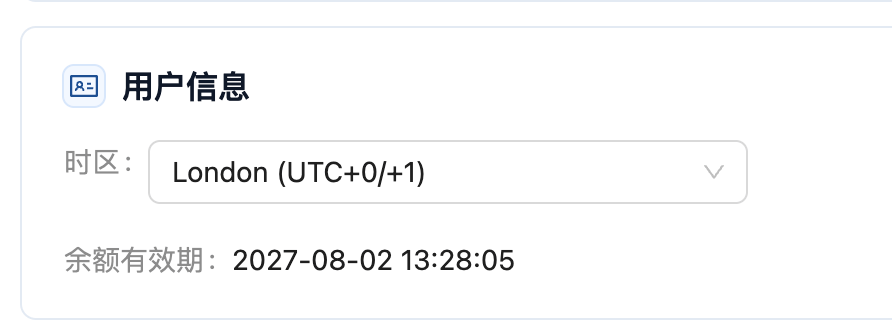
The timezone setting in the console's User Info section — change it from the dropdown
Примите переключение при появлении диалогового окна с предложением
Когда часовой пояс вашего аккаунта (например,UTC) отличается от текущего часового пояса вашего устройства (например, Asia/Shanghai), консоль открывает диалоговое окно «本地设置建议» (Рекомендация по локальным настройкам). Просто нажмите кнопку переключения справа. После этого список с подробными данными и график будут отображать пекинское время.
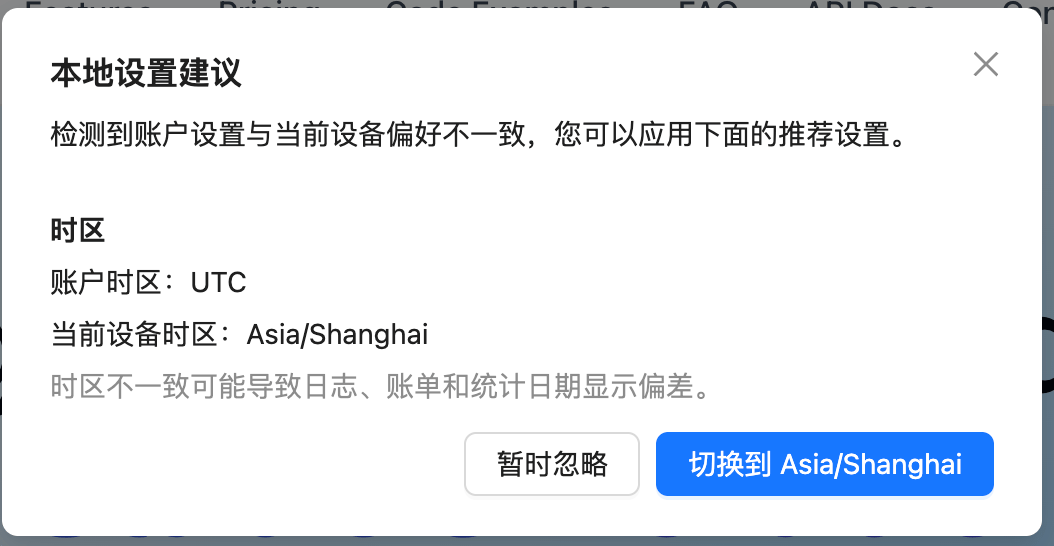
The Local Settings Suggestion dialog — you can click the switch button directly
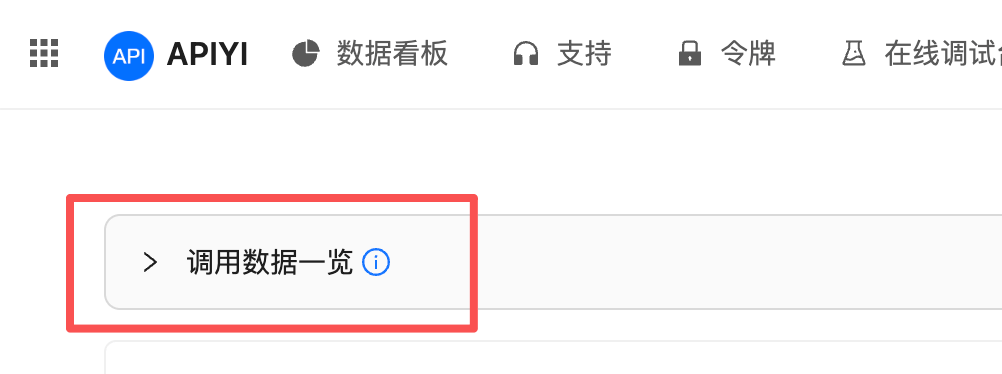
The Call Data Overview at the top of the Logs page, bucketed by day in the account timezone
Какой экспорт выбрать?
На странице логов в правом верхнем углу находятся две кнопки: 导出 (Export) и 汇总账单 (Billing Summary).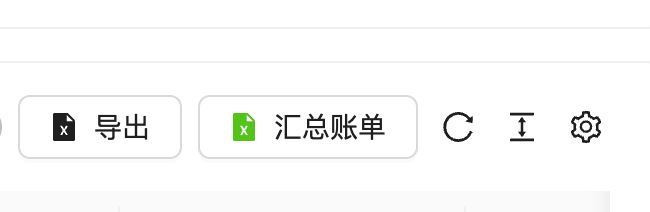
The Export and Billing Summary buttons in the top-right corner of the Logs page
Asia/Shanghai, то для вызова, совершенного в 2026-09-20 01:08 (UTC+8):
- отображается
2026-09-20 01:08в подробном списке на странице - также отображается
2026/9/20 1:08в файле экспорта - относится к
2026-09-20в Billing Summary (по дням) и к 20 сентября на графике
Экспорт → фоновый асинхронный экспорт (рекомендуется)
Если вам нужны построчные записи расходов, нажмите кнопку 导出 (Export) и выберите в диалоговом окне 后台异步导出 (background async export).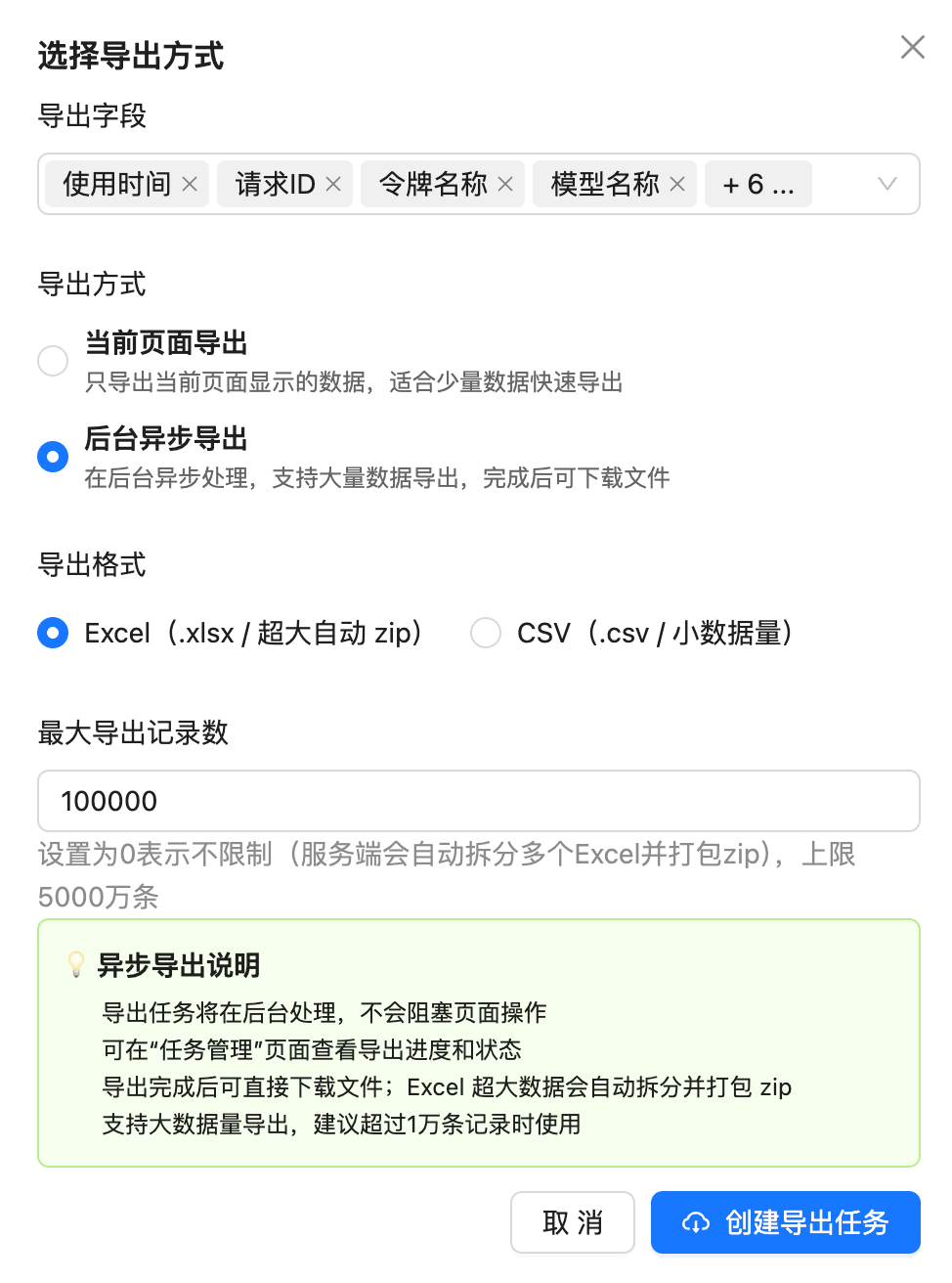
The export dialog — select background async export for large volumes
- Время указывается в часовом поясе аккаунта, полностью совпадая с подробным списком на странице
- Настраиваемые поля: время использования, request ID, имя token, название модели и другие — выбирайте то, что требуется для вашей сверки
- Режим экспорта: для больших объемов выбирайте фоновый асинхронный экспорт; задача выполняется в фоновом режиме, не блокируя страницу, и рекомендуется при объеме более 10 000 записей
- Формат: Excel (
.xlsx, файлы очень большого объема автоматически разбиваются на части и упаковываются в архив) или CSV (.csv, для небольших объемов) - Максимальное количество записей:
0означает без ограничений (сервер разделит данные на несколько файлов Excel и заархивирует их), с верхним лимитом в 50 миллионов записей - Ход выполнения: после создания задачи отслеживайте ее прогресс и статус на странице 任务管理 (Task Management), а затем скачайте готовый файл
Сверка на практике
Убедитесь, что обе стороны используют один и тот же часовой пояс
Asia/Shanghai); иначе вызовы, сделанные около полуночи, попадут на разные даты.Самостоятельно конвертируйте временные метки API
created_at из API запроса логов — это временная метка Unix в секундах; конвертируйте её в нужный вам часовой пояс. Для пекинского времени прибавьте 28800 (8 × 3600) и отформатируйте как UTC либо используйте библиотеку для работы с часовыми поясами вашего языка.Указывайте ID запроса и часовой пояс при сообщении о проблеме
01:08 (UTC+8).Частые вопросы
Раньше в документации рекомендовалось оставаться в UTC+0 и закрывать диалоговое окно — нужно ли это по-прежнему?
Раньше в документации рекомендовалось оставаться в UTC+0 и закрывать диалоговое окно — нужно ли это по-прежнему?
Я оставил UTC, как рекомендовалось, — стоит ли переключиться на пекинское время?
Я оставил UTC, как рекомендовалось, — стоит ли переключиться на пекинское время?
Asia/Shanghai, чтобы всё время в консоли отображалось по пекинскому времени и вам больше не приходилось прибавлять 8 часов вручную. Если ваш процесс сверки привязан к UTC, остаться на UTC тоже можно — теперь оба варианта отображаются корректно.Приведет ли смена часового пояса к потере данных?
Приведет ли смена часового пояса к потере данных?
Точны ли файлы, экспортированные до исправления?
Точны ли файлы, экспортированные до исправления?
Почему время на моей странице не совпадает со временем в экспорте коллеги?
Почему время на моей странице не совпадает со временем в экспорте коллеги?
Может ли Log Query API принимать параметр часового пояса?
Может ли Log Query API принимать параметр часового пояса?
Содержат ли экспортируемые файлы мои входные и выходные данные?
Содержат ли экспортируемые файлы мои входные и выходные данные?
Можно ли получать журналы программно вместо экспорта со страницы?
Можно ли получать журналы программно вместо экспорта со страницы?
start_timestamp, end_timestamp и created_at представляют собой временные метки Unix в секундах и не зависят от настроек часового пояса в консоли, что отлично подходит для автоматической сверки.Моя задача экспорта не завершается — что делать?
Моя задача экспорта не завершается — что делать?